Как заменить оперативную память Smart Board
Шаг 1
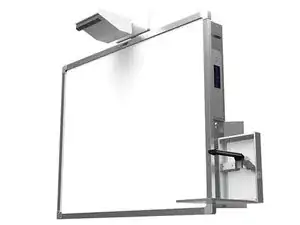
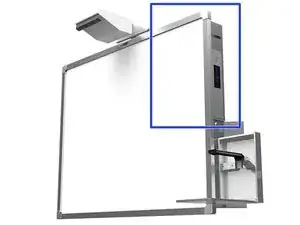
Модуль компьютера находится справа от интерактивной панели.
Шаг 2
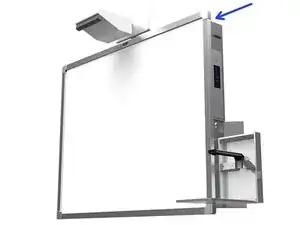
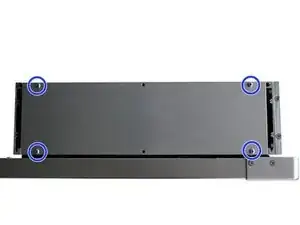
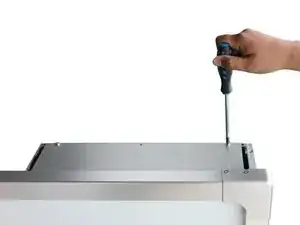
В правом верхнем углу интерактивной панели находятся 4 винта.
Открутите эти 4 винта крестовой отверткой (+), чтобы получить доступ к модулю компьютера.
Шаг 3
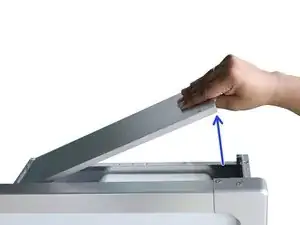
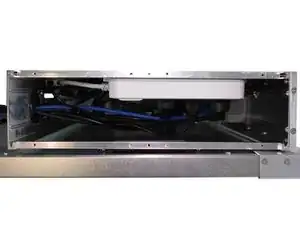
Снимите крышку доступа к модулю компьютера, приподняв её вверх.
После открытия крышки доступа к модулю компьютера вы можете отсоединить кабели.
Шаг 4
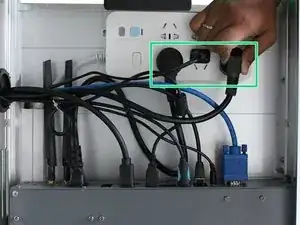
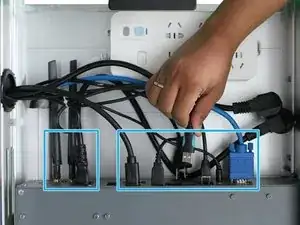
Вид спереди интерактивной панели для удобства пользователя.
Сначала отсоедините 3 кабеля, подключённые к розетке.
Затем отсоедините кабель и антенну Wi‑Fi, подключённые к модулю компьютера.
Шаг 5
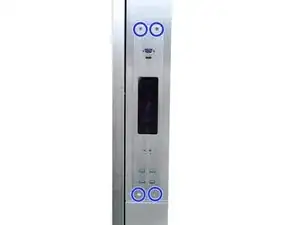
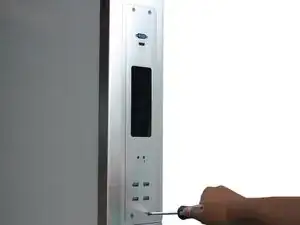
Открутите винт Torx модуля компьютера на правой боковой стороне интерактивной панели.
Шаг 6
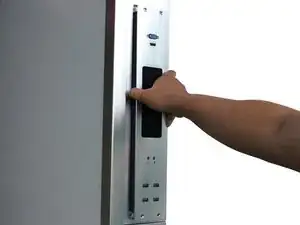
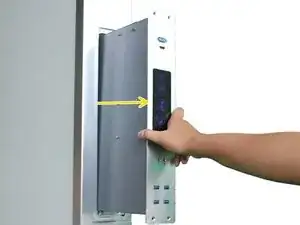
Вынимайте осторожно и медленно, так как модуль компьютера достаточно тяжёлый.
Извлеките модуль компьютера, потянув его наружу.
Шаг 7
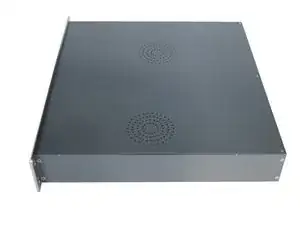
После извлечения модуля компьютера из интерактивной панели вы можете его разобрать.
Шаг 8
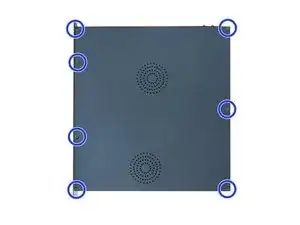
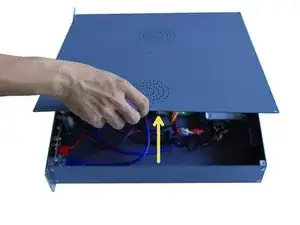
Открутите винты на модуле компьютера крестовой отверткой (+).
Снимите крышку модуля компьютера.
Шаг 9
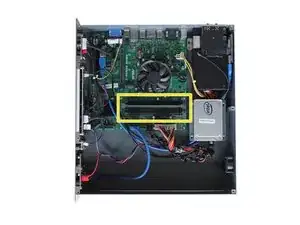
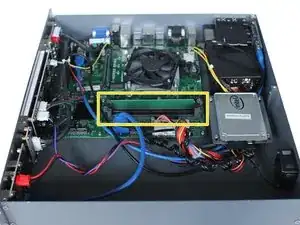
Найдите расположение оперативной памяти на материнской плате.
Шаг 10
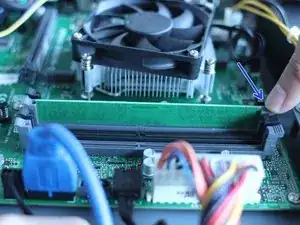
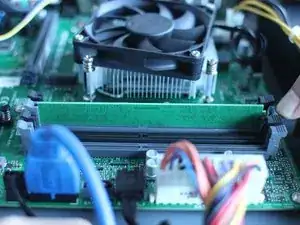
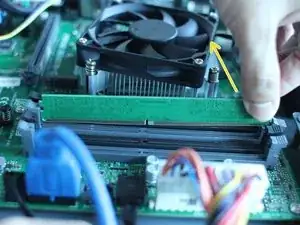
Нажмите фиксаторы планки оперативной памяти вниз, чтобы освободить её.
Убедитесь, что фиксаторы полностью открыты перед извлечением планки.
Извлеките планку оперативной памяти, потянув её вверх.
Шаг 11
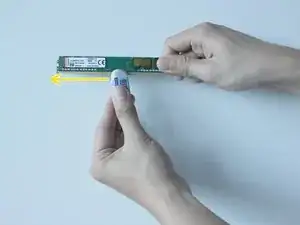
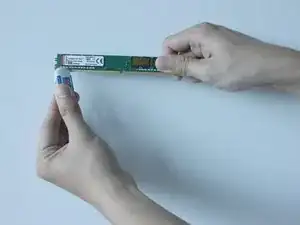
Очистите контакты RAM, потирая золотые контакты по направлению одним каучуковым ластиком.
Шаг 12
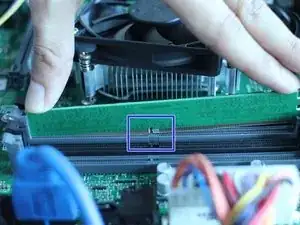
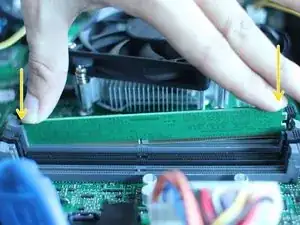
Убедитесь, что выемка на планке оперативной памяти соответствует слоту на материнской плате перед установкой.
Вставьте планку оперативной памяти в слот, сначала вставив вертикальную сторону защёлки.
Затем нажмите на планку с стороны фиксаторов до щелчка.
Заключение
Чтобы завершить ремонт, повторите эти шаги в обратном порядке.
Перевод руководства с ifixit.com