Как исправить точность сенсорного экрана
Шаг 1
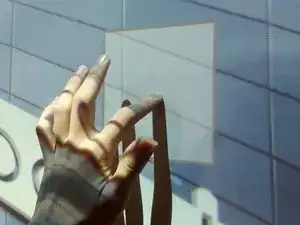
Коснитесь экрана пальцем или стилусом, чтобы увидеть индикатор касания на экране.
Если точка касания пальца или стилуса и отображаемая на экране точка не совпадают, немедленно выполните самостоятельную калибровку.
Шаг 2
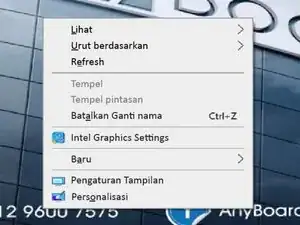
Используйте внешние мышь и клавиатуру для выполнения этой процедуры.
Щёлкните правой кнопкой мыши на рабочем столе, чтобы открыть параметры.
Выберите «Параметры дисплея».
Шаг 3
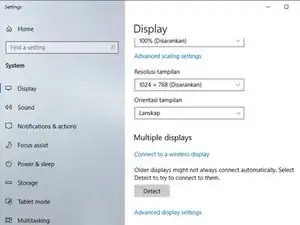
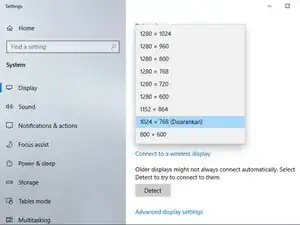
Выберите разрешение экрана.
Убедитесь, что в качестве разрешения экрана установлено «1024 x 768».
Шаг 4

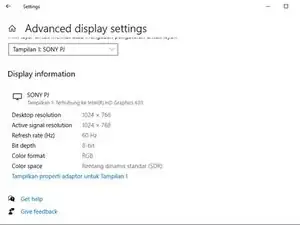
Выберите «Дополнительные параметры дисплея».
Затем выберите «Показать свойства адаптера для дисплея 1»
Шаг 5
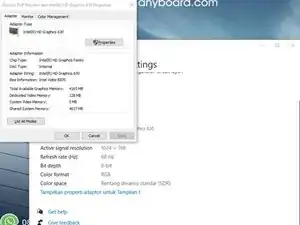
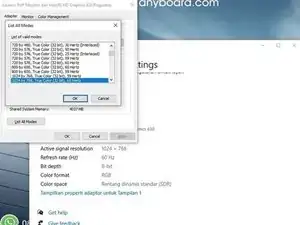
Выберите «Список всех режимов»
Затем выберите «1024 по 768, True Color (32 бита), 60 Гц»
Шаг 6
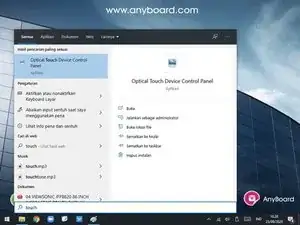
Введите «touch» в поле поиска Windows, чтобы найти приложение «Optical Touch Device Control Panel».
Откройте приложение «Optical Touch Device Control Panel», чтобы начать настройку точности.
Шаг 7
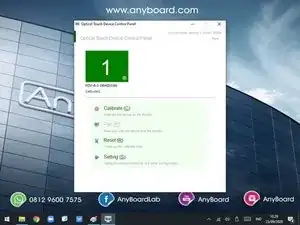
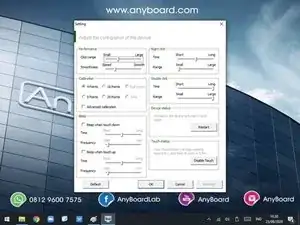
Выберите Calibrate (C), чтобы сразу выполнить калибровку касания, или Setting (S), чтобы настроить параметры касания.
Пользователь может установить количество точек калибровки, чтобы повысить точность касания.
После завершения настройки нажмите OK.
Шаг 8
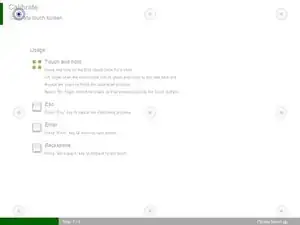
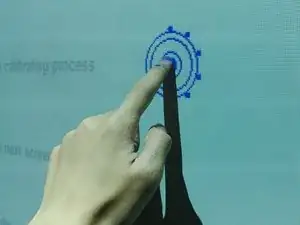
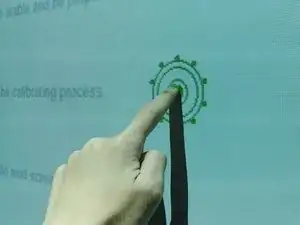
Коснитесь каждой синей точки по очереди пальцем или стилусом.
Удерживайте касание, пока окружность вокруг точки полностью не заполнится и не станет зелёной.
Шаг 9
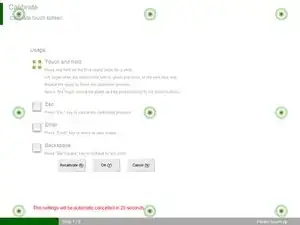
После того как все точки калибровки станут зелёными, нажмите OK, чтобы сохранить калибровку.
Заключение
To reassemble your device, follow these instructions in reverse order.
Перевод руководства с ifixit.com