Замена вентилятора в OWC Thunderbolt 3 Pro Dock
Краткое руководство по замене вентилятора в случае его выхода из строя или для установки более тихого вентилятора
Шаг 1
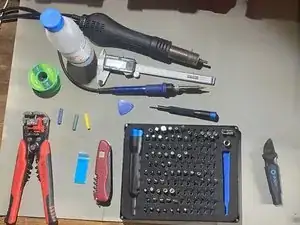
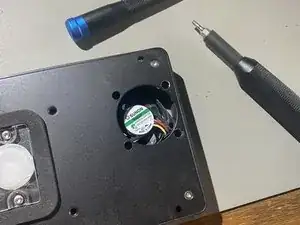
Вот все инструменты, которые я использовал для этой замены, я перечислил их все в описании руководства
Игнорируйте штангенциркуль — я использовал его для измерения деталей внутри.
Шаг 2
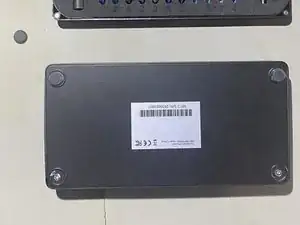
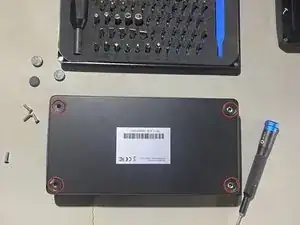
Снимите 4 резиновые ножки
С помощью TORX TR8 открутите четыре винта на нижней крышке
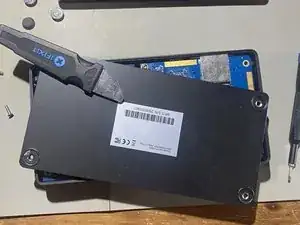
При поддевании лопаткой действуйте очень аккуратно, так как материнская плата находится прямо под ней.
Шаг 3
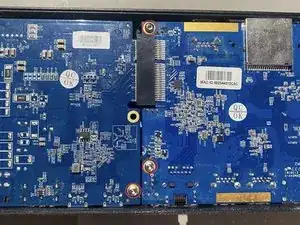
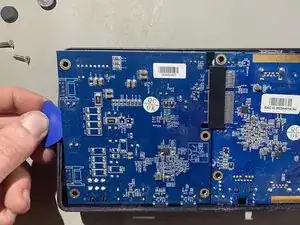
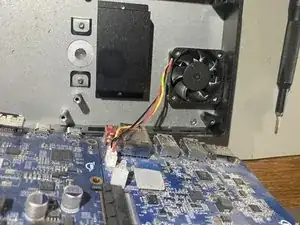
С помощью TORX TR8 снимите три винта, удерживающие материнскую плату
Пластиковой лопаткой осторожно сместите материнскую плату из корпуса, убедитесь, что все передние разъёмы не застряли, так как они прилегают к задней панели.
Не забудьте отсоединить вентилятор сзади, чтобы материнскую плату можно было снять.
Шаг 4
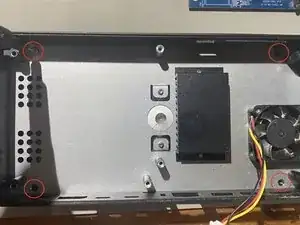
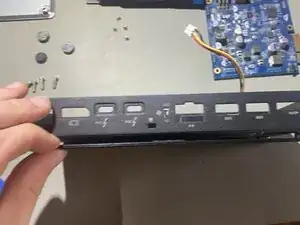
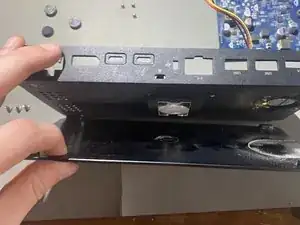
С помощью TORX TR8 снимите четыре винта, удерживающие верхнюю крышку
Отожмите верхнюю крышку от основного корпуса пальцами или пластиковой лопаткой, она может сопротивляться, так как приклеена к верхнему светодиоду.
Шаг 5
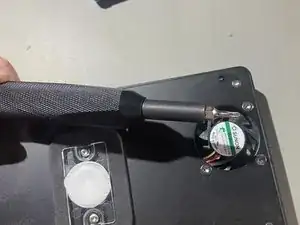
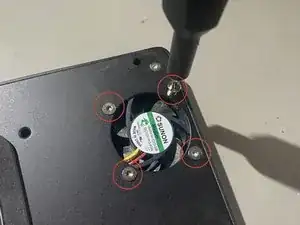
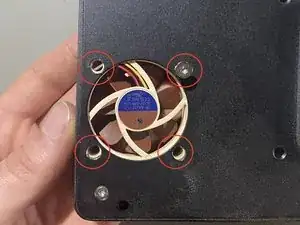
С помощью биты TORX TR10 открутите четыре винта, удерживающие вентилятор
Вентилятор должен выпасть, когда все винты будут вынуты
Шаг 6
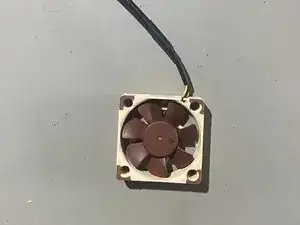
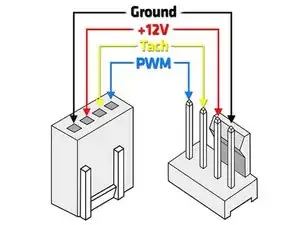
Достаньте вентилятор из упаковки и обратите внимание на полярность проводов, смотрите вторую фотографию для схемы.
С помощью биты TORX TR10 и ранее снятых винтов прикрутите вентилятор обратно. Убедитесь в его ориентации: рекомендую установить его как вытяжку (как на фото), чтобы он всасывал воздух через радиатор. Установка как приток может работать хуже, лучше следовать тому, как это сделал производитель.
Шаг 7
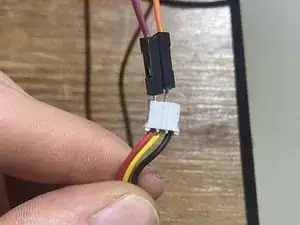
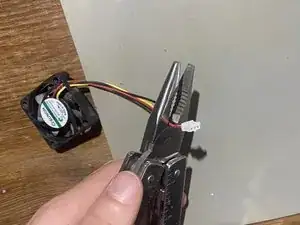
Сначала проверьте полярность проводки оригинального вентилятора. В данном случае: красный = 12В, жёлтый = масса, чёрный = тахометр
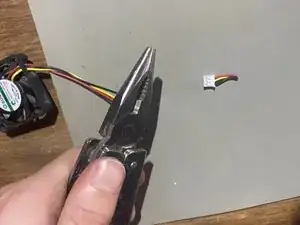
Затем отрежьте конец старого вентилятора — я делаю это, чтобы сохранить новый вентилятор в первоначальном состоянии и иметь возможность использовать его в будущем
Шаг 8
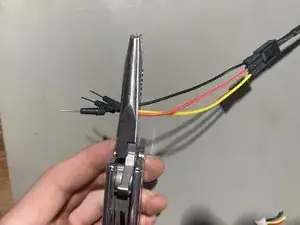
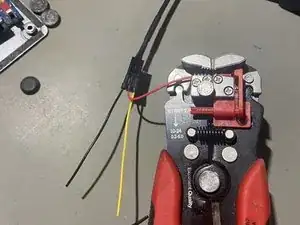
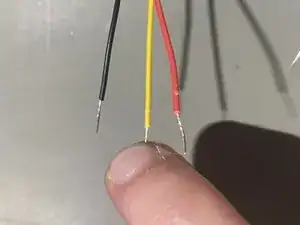
Я использовал провода для макетной платы, так как они плотно входят в разъёмы нового вентилятора
Отрежьте и зачистите концы проводов
Совет — скрутите концы проводов, чтобы они не распушились
Шаг 9
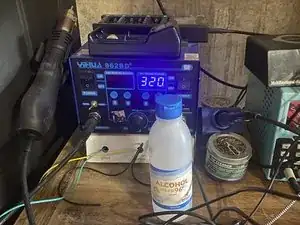
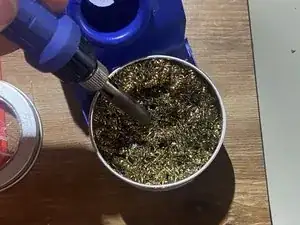
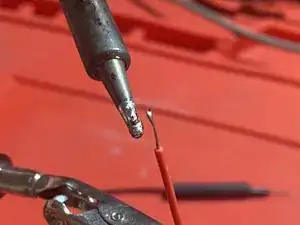
Нагрейте паяльник до подходящей температуры (я использую бессвинцовый припой, поэтому при использовании свинцового можно немного снизить температуру, но лучше использовать бессвинцовый)
Очистите жало перед пайкой, чтобы оно было в хорошем состоянии
Нанесите немного припоя и оплавьте все концы проводов
Шаг 10
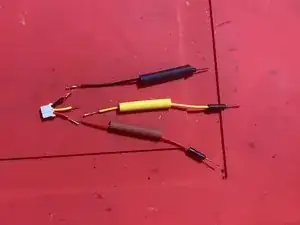
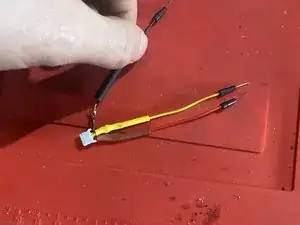
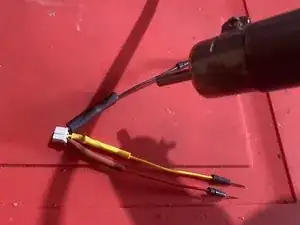
Выровняйте все провода и заранее наденьте термоусадку — многие об этом забывают
Запаяйте всё вместе, добавлять много припоя не нужно, вы уже напаяли обе стороны
Используйте тепловую пушку или источник тепла, чтобы усадить термоусадку и герметизировать соединение.
Шаг 11
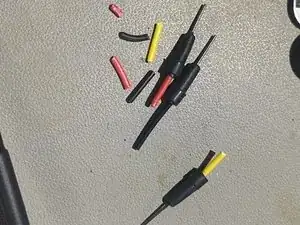
Убедитесь, что вы правильно утилизировали обрезки проводов:, к сожалению, большая часть — пластик, а также есть немного металла (вероятно алюминий)
Шаг 12
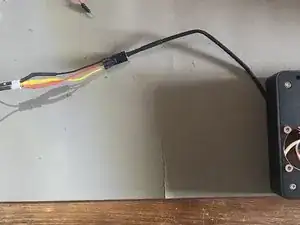
Подключите вентилятор к источнику питания (проверьте полярность перед включением) и убедитесь, что он вращается.
Шаг 13
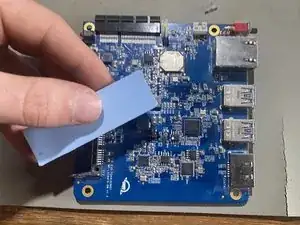
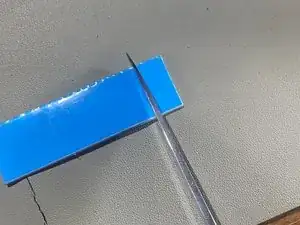
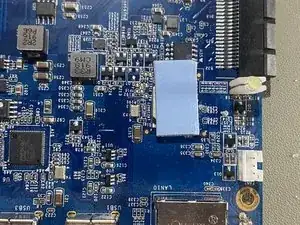
Возьмите термопрокладки толщиной 2 мм, чтобы заменить старые. Старые замерялись как 1.75 мм, поэтому ближайшая — 2 мм (округляйте в большую сторону, чтобы обеспечить контакт, 1.5 мм не обеспечила бы контакт)
Вырежьте термопрокладку по размеру и установите её
Шаг 14
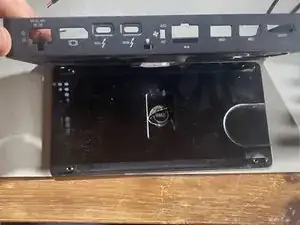
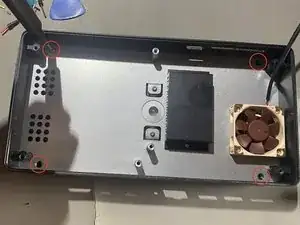
Совместите верхнюю крышку как на фото, убедившись, что вентилятор находится с правильной стороны, чтобы иметь вентиляцию
С помощью биты TORX TR8 закрепите верхнюю крышку
Шаг 15
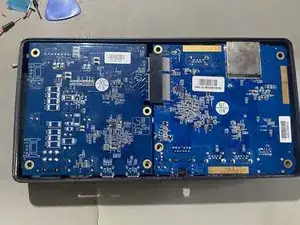
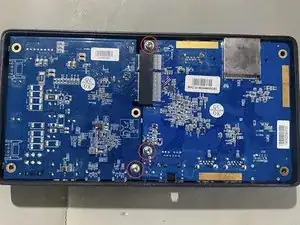
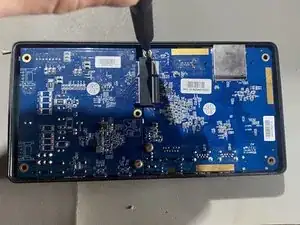
Медленно возвращайте материнскую плату в корпус, следите, чтобы вы не повредили передние разъёмы, так как они прилегают к корпусу. Нужно сначала сдвинуть заднюю часть, а затем переднюю.
Закрепите материнскую плату тремя винтами TORX TR8 (вы ничего не пропускаете, они идут позже)
Также не забудьте снова подключить вентилятор, иначе вся эта работа теряет смысл.
Шаг 16
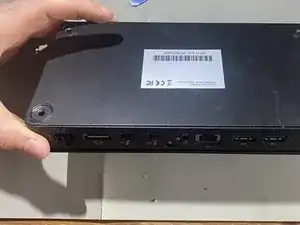
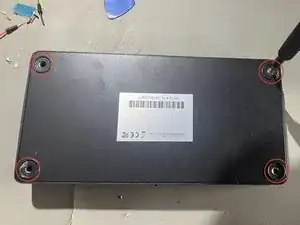
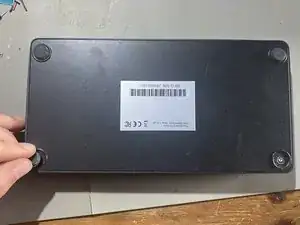
Совместите заднюю крышку так, как показано на фото; если не совместите, она не встанет на место.
Используя TORX TR8, закрепите заднюю крышку четырьмя оставшимися винтами.
Верните на место четыре резиновые ножки; можно приклеить их, чтобы они не выпадали.
Шаг 17
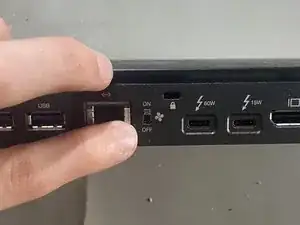
Вся идея этого шага — убедиться, что док закрывается и прослужит дольше, поэтому убедитесь, что вентилятор работает.
Также можно подключить устройство и использовать его. Просто совет.
Заключение
Для сборки устройства следуйте этим инструкциям в обратном порядке — или не следуйте... я без оценки.
Перевод руководства с ifixit.com