Как заменить датчик касания камеры на смарт-доске
Шаг 1
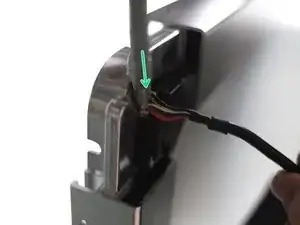
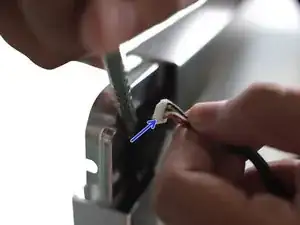
Отвинтите зажим USB-контроллера касания с помощью плоской отвертки (-).
После того как зажим будет снят, осторожно потяните кабель вверх, чтобы отсоединить USB-контроллер касания.
Шаг 2
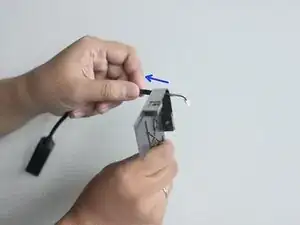
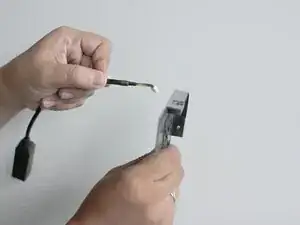
Отсоедините кабель USB-контроллера касания от панели доступа смарт-доски.
Шаг 3
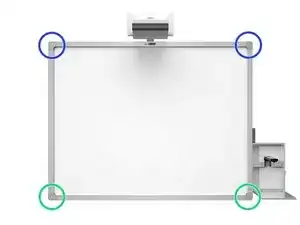
На смарт-доске размером 75" находятся 2 датчика касания камеры в верхнем левом и верхнем правом углах доски.
На смарт-досках размером 85" и 88" помимо 2 датчиков касания камеры сверху, есть еще 2 датчика касания камеры в нижнем левом и нижнем правом углах.
Шаг 4
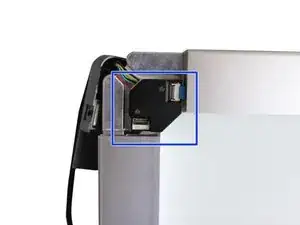
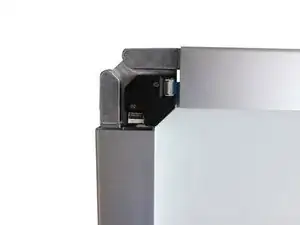
Датчик касания камеры находится на одном из концов смарт-доски.
Отсоедините USB-контроллер касания от датчика касания камеры в верхнем левом углу доски для упрощения замены.
Шаг 5
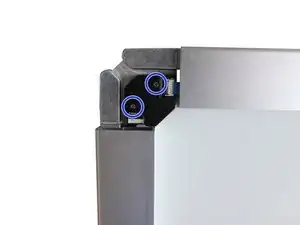
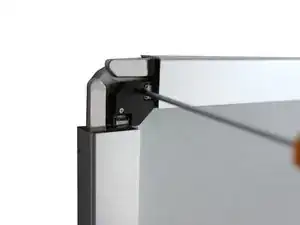
Отвинтите 2 винта датчика касания камеры на передней панели смарт-доски.
Шаг 6
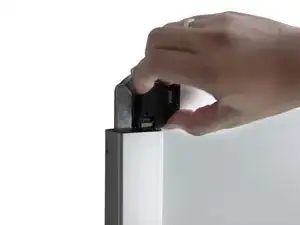
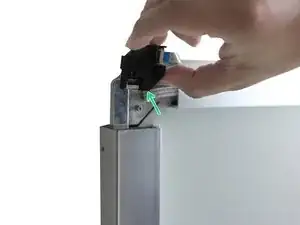
Вытяните датчик касания камеры из его места.
Шаг 7
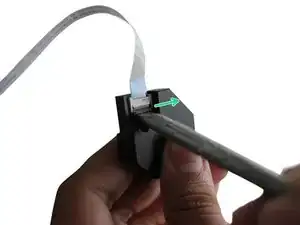
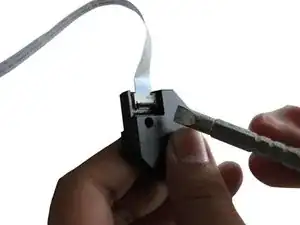
Отвинтите зажим кабеля на датчике касания камеры плоской отверткой.
Шаг 8
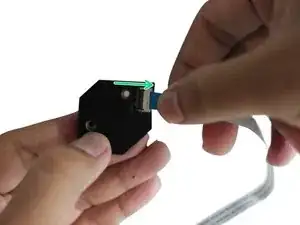
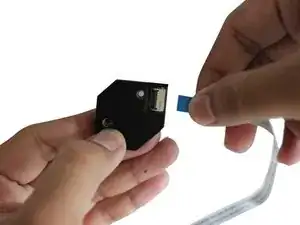
Отсоедините ленточный Перевод руководства с ifixit.com
Читайте также
- Как исправить точность сенсорного экрана
- Разборка One by Wacom Medium
- Замена вентилятора в OWC Thunderbolt 3 Pro Dock
- Руководство по подготовке для dreamGEAR Quad Dock Pro
- Замена кабеля питания внутренней ленты для dreamGEAR Quad Dock Pro
- Замена платы питания dreamGEAR Quad Dock Pro
- Замена материнской платы Quad Dock Pro
- Замена светодиодов Quad Dock Pro
- Замена электрического порта Quad Dock Pro dreamGEAR
- Компьютер с сенсорным экраном Telikin Elite Silver 22 дюйма
- Замена лампы проектора
- Как заменить оперативную память Smart Board
- Как заменить динамик на смарт-доске
- Как заменить контроллер сенсорного ввода USB умной панели
- Как заменить Wi‑Fi‑модуль Smart Board
- Как разобрать вычислительный модуль на смарт-доске
- Как добавить веб-камеру на смарт-доску
- Разборка Wacom Bamboo Pen And Touch
- Разборка Wacom Bamboo Pen LP160E
- Замена вентилятора Wacom Cintiq 24HD