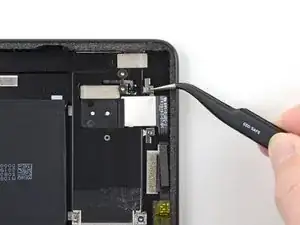
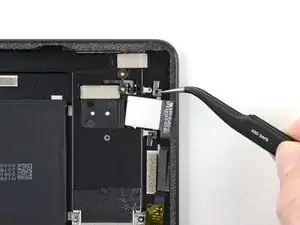
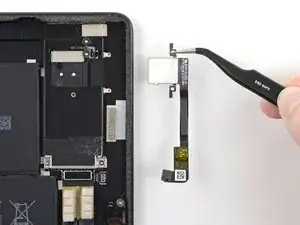
Замена считывателя SIM-карты Microsoft Surface Pro X
Следуйте этому руководству, чтобы снять и заменить считыватель SIM-карты на Microsoft Surface Pro X.
Перед началом ремонта извлеките SIM-карту из Surface.
Внимание: Перед началом любых работ обязательно извлеките твердотельный накопитель (SSD) из Surface. Это отключит батарею и предотвратит повреждение устройства.
Для вашей безопасности разрядите батарею ниже 25% перед разборкой Surface. Это снижает риск опасного термического события, если аккумулятор случайно будет повреждён во время ремонта. Если аккумулятор вздут, примите соответствующие меры предосторожности.
Шаг 1
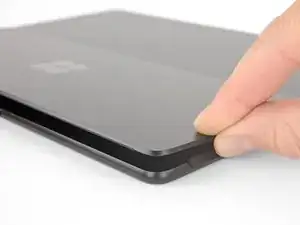
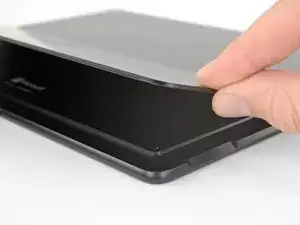
Убедитесь, что ваш Surface Pro X выключен и лежит экраном вниз на мягкой поверхности.
После выключения устройства обязательно извлеките SSD из Surface перед началом любых работ. Это отключит батарею и предотвратит повреждение устройства.
Поднимите подставку (кнопку опоры) как минимум до угла 90°, чтобы она была перпендикулярна экрану Surface. Чем дальше вы откроете шарнир, тем легче будет доступ к SSD и крышке слота SIM-карты.
Шаг 2
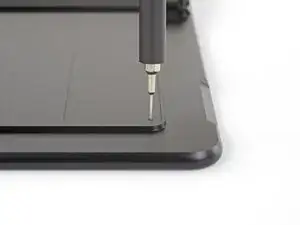
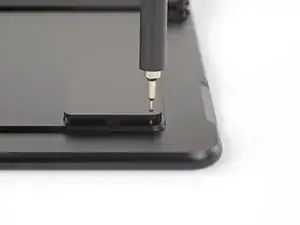
Вставьте инструмент для извлечения SIM-карты или скрепку в маленькое отверстие в правом нижнем углу крышки SSD и слота SIM-карты, расположенной около правого нижнего угла Surface.
Нажмите крепко, чтобы открыть крышку.
Шаг 3
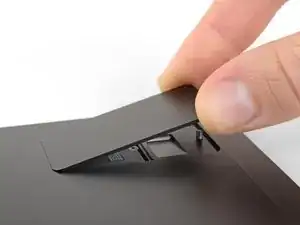
Поднимите крышку SSD и слота SIM-карты и снимите её с Surface.
При установке крышки сначала вставьте конец крышки с маленькой защёлкой в Surface прямо над SSD, затем опустите остальную часть крышки.
Шаг 4
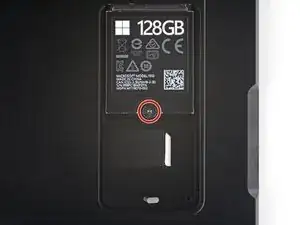
Используйте отвёртку Torx T3, чтобы выкрутить винт длиной 2,4 мм, фиксирующий SSD.
Шаг 5
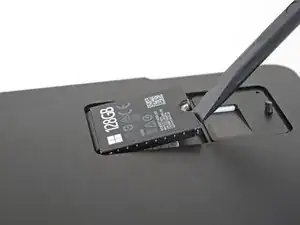
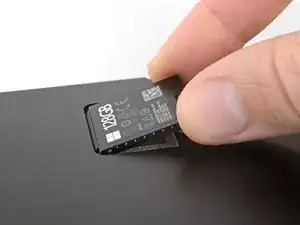
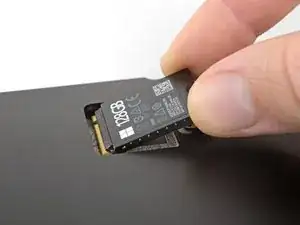
Поднимите SSD пальцем или монтажной лопаткой настолько, чтобы он освободился от краёв своего гнезда.
Не поднимайте SSD больше, чем нужно — это может повредить SSD или его разъём.
Осторожно потяните SSD прямо из его разъёма.
При повторной установке SSD убедитесь, что он правильно встал на место перед завинчиванием крепёжного винта.
Шаг 6
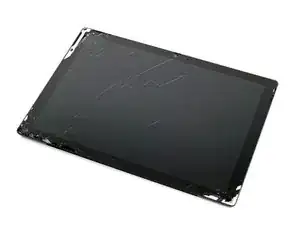
Носите защитные очки, чтобы защитить глаза, и будьте осторожны, чтобы не повредить LCD-экран.
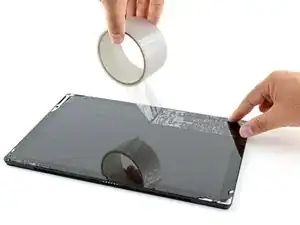
Если стекло дисплея треснуло, зафиксируйте дальнейшее разрушение и предотвратите травмы во время ремонта, заклеив стекло.
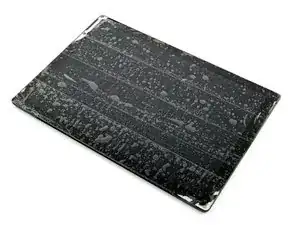
Наложите налегающие полосы прозрачной упаковочной ленты на экран Surface до полного покрытия лица устройства.
Это удержит осколки стекла и придаст конструктивную целостность при поддевании и подъёме дисплея.
По возможности следуйте дальнейшим шагам руководства. Однако после того как стекло треснет, оно, вероятно, будет продолжать раскалываться в процессе работы, и возможно придётся использовать металлический инструмент для поддевания, чтобы вынуть стекло.
Шаг 7

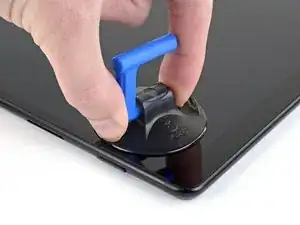
Носите защитные очки во время процедуры снятия экрана на случай, если стекло разбится во время работы.
Существует высокая вероятность повреждения неармированной и хрупкой панели дисплея в процессе этой операции. Работайте медленно и предельно осторожно при рассечении клея.
Разместите планшет на рабочей поверхности экраном вверх.
Прикрепите присоску к экрану рядом с правой решёткой динамика.
Шаг 8
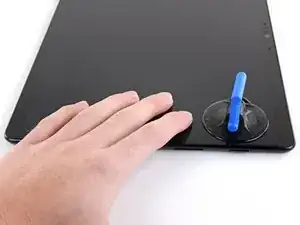
Положите руку на экран рядом с присоской, чтобы зафиксировать Surface, пока вы приподнимаете экран.
Шаг 9
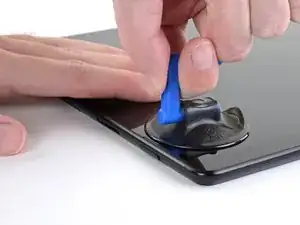
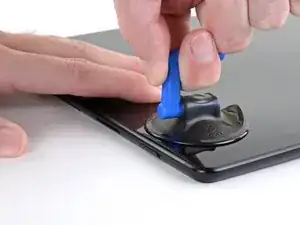
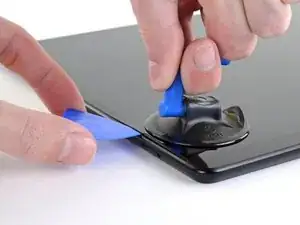
Не вставляйте отмычку более чем на 3 мм при разрезании клея по правому, нижнему и левому краю — вы можете повредить чувствительные компоненты экрана.
Поднимите присоску, чтобы создать зазор между экраном и рамкой.
Зазор нужен только настолько, чтобы можно было вставить отмычку.
Вставьте отмычку примерно на 2 мм в зазор. Оставьте отмычку в зазоре, чтобы клей не слипся обратно.
Шаг 10
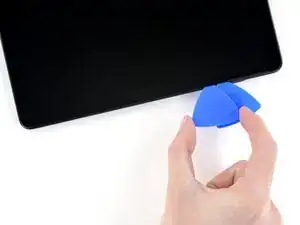
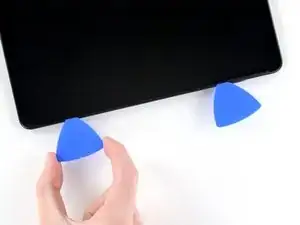
Вставьте вторую отмычку в зазор между экраном и рамкой.
Проведите отмычкой вниз по правому краю Surface, чтобы разрезать клей под экраном.
Оставьте эту отмычку в правом крае, чтобы клей не слипся обратно.
Шаг 11
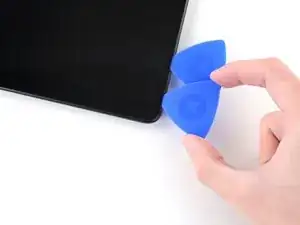
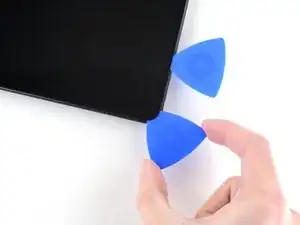
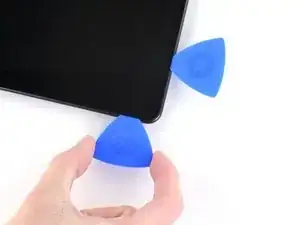
Не вставляйте отмычку более чем на 3 мм при разрезании клея на нижнем крае экрана — вы можете повредить деликатные компоненты экрана.
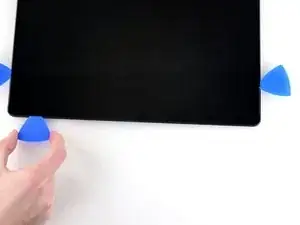
Вставьте третью отмычку в правый нижний угол и проведите ею вокруг угла в направлении нижнего края.
Шаг 12
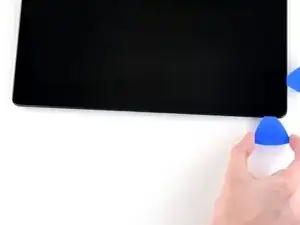
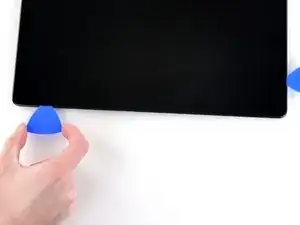
Проведите отмычкой вдоль нижнего края Surface, чтобы разрезать клей под экраном.
Оставьте эту отмычку в нижнем крае, чтобы клей не слипся обратно.
Шаг 13
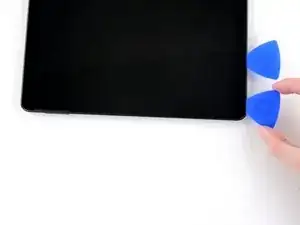
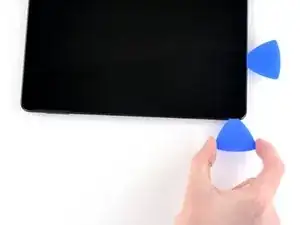
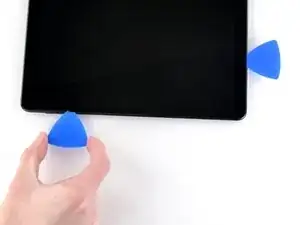
Вставьте четвертую отмычку в левый нижний угол и проведите ею вокруг угла в направлении левого края.
Проведите отмычкой вдоль левого края Surface, чтобы разрезать клей под экраном.
Оставьте эту отмычку в левом крае, чтобы клей не слипся обратно.
Шаг 14
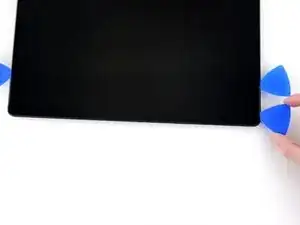
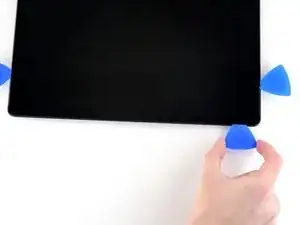
Не вставляйте инструмент для откидывания более чем на 10 мм при пропиливании клея по верхнему краю. Не вставляйте инструмент более чем на 3 мм вблизи решётки динамика.
Вставьте пятую плоскую лопатку в верхний левый угол и проведите ею вокруг угла к верхнему краю.
Проведите лопатку вдоль верхнего края Surface, чтобы разрезать клей на экране.