Замена датчика-баре Microsoft Surface Pro X
Выполните данное руководство, чтобы снять и заменить фронтальную панель датчиков на Microsoft Surface Pro X. Панель содержит два микрофона и датчик освещённости.
Предупреждение: Перед началом ремонта обязательно извлеките SSD из устройства Surface. Это отключит аккумулятор и предотвратит повреждение устройства.
При выполнении данной починки Вам понадобится нанести новый термопасту на процессор во время сборки. Убедитесь, что у Вас есть новая термопаста, а также высококонцентрированный изопропиловый спирт или специализированный очиститель термопасты.
Для Вашей безопасности разрядите аккумулятор ниже 25% перед разборкой Surface. Это снизит риск возникновения опасного теплового события в случае случайного повреждения аккумулятора во время ремонта. Если аккумулятор вздут, примите необходимые меры предосторожности.
Шаг 1
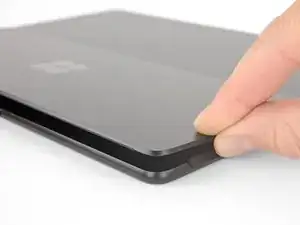
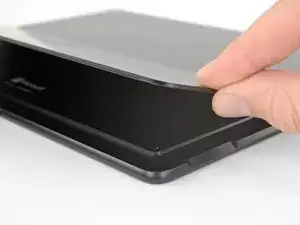
Убедитесь, что Surface Pro X выключен и лежит экраном вниз на мягкой поверхности.
После выключения устройства убедитесь, что извлекли SSD из Surface перед началом любых работ. Это отключит аккумулятор и предотвратит повреждение устройства.
Откиньте подставку как минимум на угол 90°, чтобы она была перпендикулярна экрану Surface. Чем шире Вы откроете шарнир, тем легче будет получить доступ к крышке SSD и карты SIM.
Шаг 2
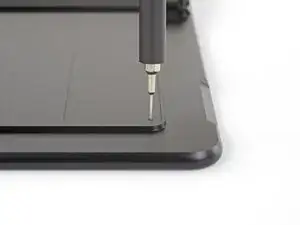
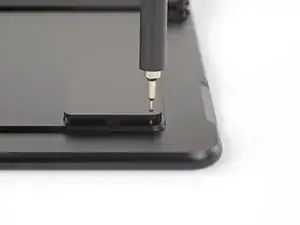
Вставьте инструмент для извлечения SIM-карты или скрепку в маленькое отверстие в нижнем правом углу крышки SSD и SIM-карты, находящейся рядом с нижним правым углом Surface.
Нажмите твёрдо, чтобы открыть крышку.
Шаг 3
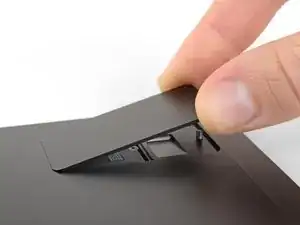
Поднимите крышку SSD и SIM-карты и снимите её с Surface.
При установке крышки сначала вставьте конец крышки с небольшим выступом в пространство над SSD, затем опустите остальную часть крышки вниз.
Шаг 4
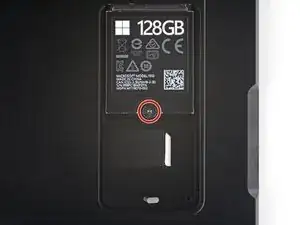
Используйте отвёртку с битой T3, чтобы выкрутить винт 2,4 мм, фиксирующий SSD.
Шаг 5
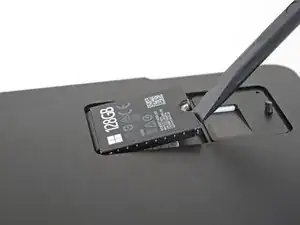
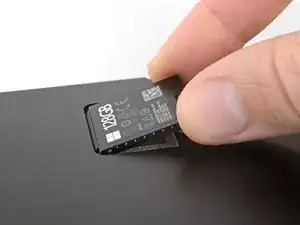
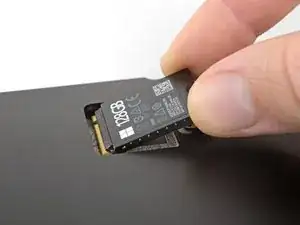
Пальцем или лопаткой приподнимите SSD настолько, чтобы он освободился от краёв углубления.
Не поднимайте SSD выше, чем необходимо — это может повредить SSD или разъём.
Аккуратно вытяните SSD прямо из разъёма.
При установке SSD убедитесь, что он правильно установлен на место, прежде чем закручивать фиксирующий винт.
Шаг 6
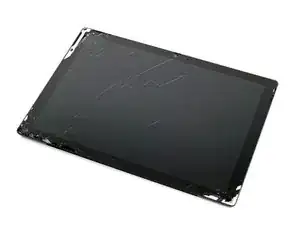
Наденьте защитные очки для защиты глаз и будьте осторожны, чтобы не повредить ЖК-экран.
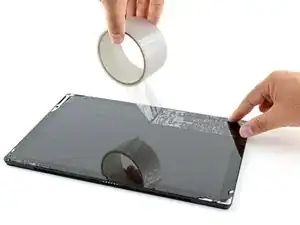
Если стекло дисплея треснуло, предотвратите дальнейшее разрушение и травмирование во время ремонта, заклеив стекло лентой.
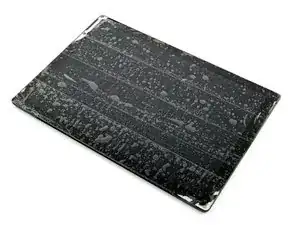
Наложите перекрывающиеся полоски прозрачной упаковочной ленты на весь экран поверхности, пока не покроете полностью переднюю панель.
Это поможет удержать осколки стекла и обеспечит структурную целостность при поддёргивании и подъёме дисплея.
Старайтесь следовать остальным шагам инструкции, как описано. Однако после разрыва стекла вероятно, что трещины будут расти во время работы, и может понадобиться металлический инструмент для поддёргивания, чтобы извлечь осколки.
Шаг 7

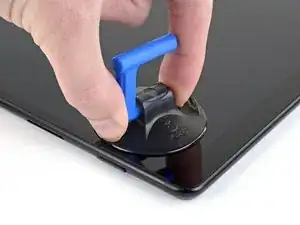
Носите защитные очки во время процедуры извлечения экрана на случай, если стекло разобьётся во время работы.
Существует высокая вероятность повреждения хрупкой невооружённой панели экрана в ходе данной процедуры. Убедитесь, что работаете медленно и предельно осторожно, разрезая клей.
Установите планшет на рабочую поверхность экраном вверх.
Наклейте присоску на экран возле правой решётки динамика.
Шаг 8
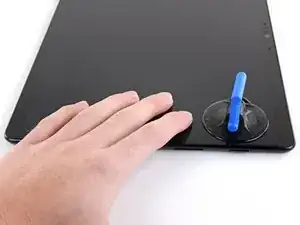
Положите руку на экран рядом с присоской, чтобы зафиксировать Surface, пока поднимаете экран.
Шаг 9
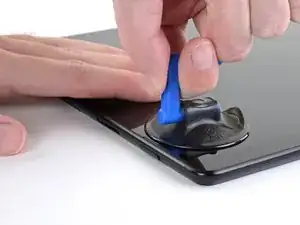
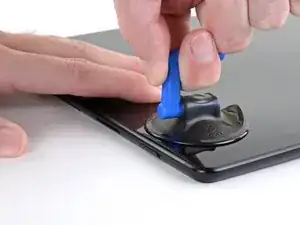
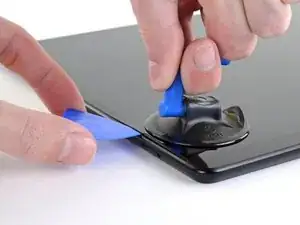
При разрезании клея на правом, нижнем и левом крае не вставляйте расширитель более чем на 3 мм.
Поднимите присоску, чтобы образовался зазор между экраном и рамкой.
Зазор должен быть достаточно большим, чтобы можно было вставить расширитель.
Вставьте расширитель примерно на 2 мм в зазор. Оставьте его в зазоре, чтобы предотвратить повторное склеивание.
Шаг 10
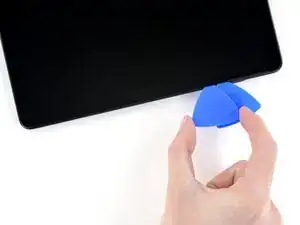
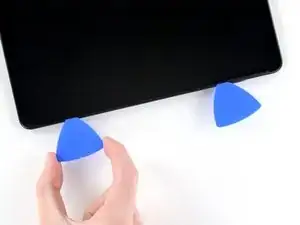
Вставьте второй расширитель в зазор между экраном и рамкой.
Проведите расширителем вдоль правого края Surface, разрезая клей под экраном.
Оставьте расширитель в правом крае, чтобы предотвратить повторное склеивание клея.
Шаг 11
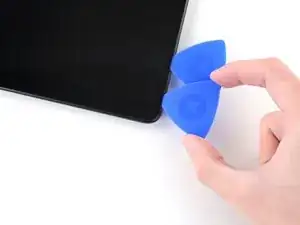
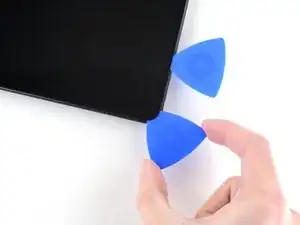
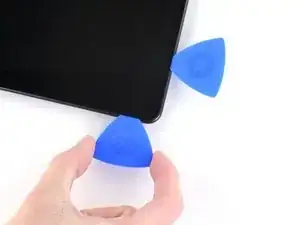
Не вставляйте расширитель более чем на 3 мм при разрезании клея на нижнем краю, так как это может повредить чувствительные компоненты на экране.
Вставьте третий расширитель в нижний правый угол и протяните его за угол вдоль нижнего края.
Шаг 12
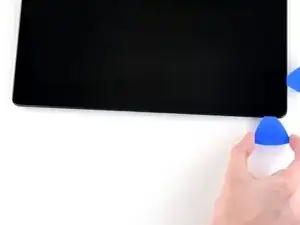
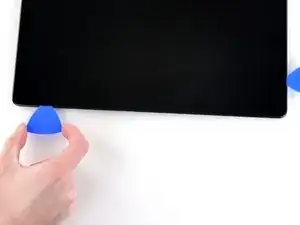
Сдвигайте расширитель вдоль нижнего края Surface, разрезая клей экрана.
Оставьте этот расширитель в нижнем крае, чтобы клей не склеился повторно.
Шаг 13
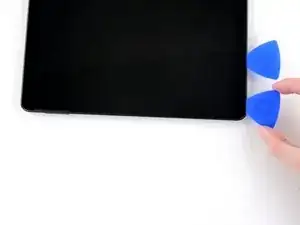
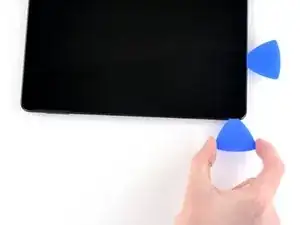
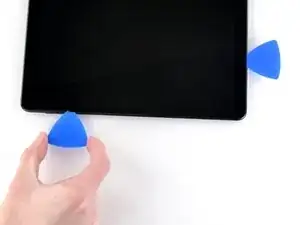
Вставьте четвёртую лопатку в нижний левый угол и продвиньте её за угол вдоль левой кромки.
Перемещайте лопатку вдоль левой стороны устройства, чтобы разрезать клей экрана.
Оставьте эту лопатку вдоль левой кромки, чтобы не допустить повторного склеивания клея.
Шаг 14
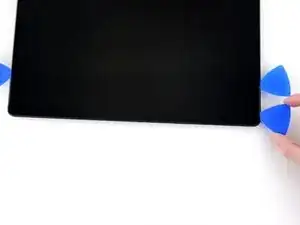
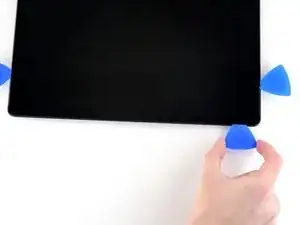
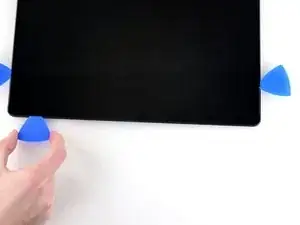
Не вставляйте лопатку глубже 10 мм при разрезании клея на верхней кромке. Не вставляйте лопатку глубже 3 мм вблизи решётки динамика.
Вставьте пятую лопатку в верхний левый угол и продвиньте её за угол вдоль верхней кромки.
Перемещайте лопатку вдоль верхней стороны устройства, чтобы разрезать клей экрана.
Шаг 15
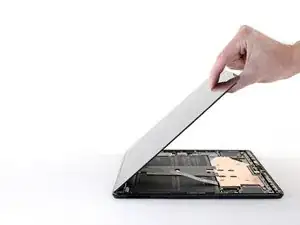
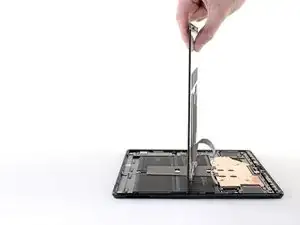
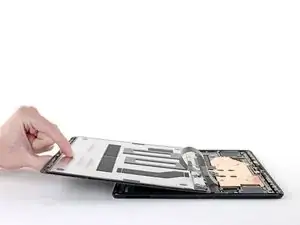
Не отделяйте экран полностью. Он всё ещё подключён к материнской плате кабелем дисплея. Держите экран как можно ближе к раме устройства, чтобы не перегружать кабель дисплея.
Избегайте соприкосновения экрана с батареей во время этой процедуры. Проткнутая или согнутая батарея может привести к утечке опасных химических веществ или возгоранию.
Поднимите верхнюю кромку экрана так, чтобы угол между ним и рамой составлял 30°.
Если возникает сопротивление, остановитесь и проверьте, полностью ли отделён клей. Используйте лопатку, чтобы разрезать остатки клея.
Поверните экран так, чтобы его нижняя кромка оказалась посередине рамы. Экран должен быть перпендикулярен раме.
Поверните экран на 90°, чтобы он оказался лицом вниз. Уложите экран на раму.
Шаг 16
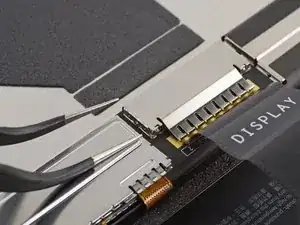
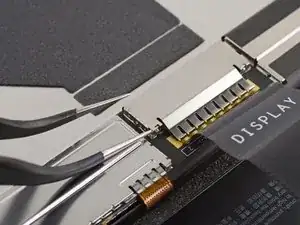
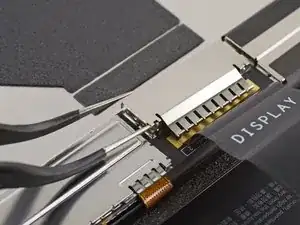
Вставьте кончик одной из заострённых пинцетов под нижний правый угол экранного экрана кабеля дисплея (там, где кабель направлен вниз).
Поднимите угол, чтобы отсоединить его от экрана.
Шаг 17
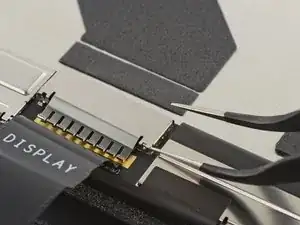
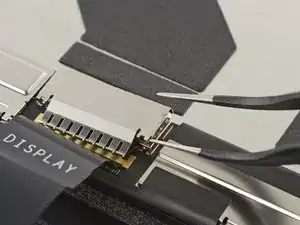
Повторите предыдущий шаг для нижнего правого угла.
Шаг 18
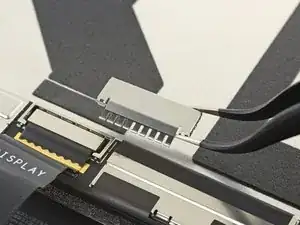
Снимите экран экрана кабеля дисплея с экрана.
Если экран кабеля дисплея не полностью отсоединён от экрана, подденьте другие участки по краям экрана.
Шаг 19
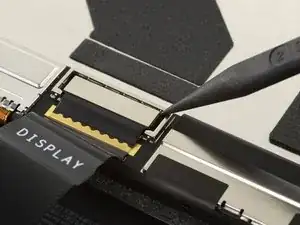
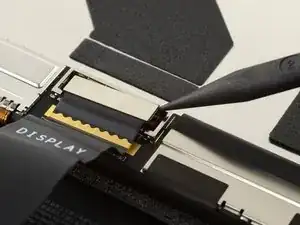
Вставьте заострённый конец лопатки под правую сторону зажимного разъёма кабеля дисплея.
Поднимите правую сторону зажимного разъёма, чтобы отсоединить его от гнезда кабеля дисплея на экране.
Шаг 20
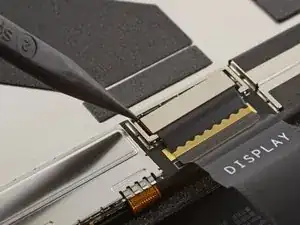
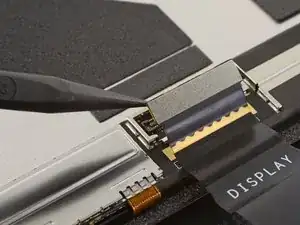
Повторите предыдущий шаг на левой стороне разъёма кабеля дисплея, чтобы полностью отключить его от экрана.
Чтобы снова подключить зажимные разъёмы, аккуратно выровняйте и нажмите на одну сторону, пока она не зафиксируется, затем повторите на другой стороне. Не надавливайте в центр. При неправильной установке контакты могут согнуться и повредиться.
Шаг 21
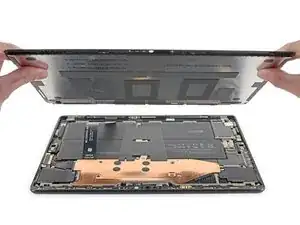
Снимите экран с рамы.
Шаг 22
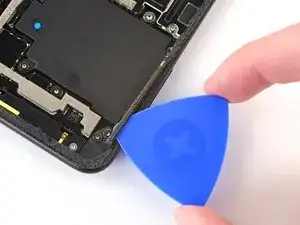
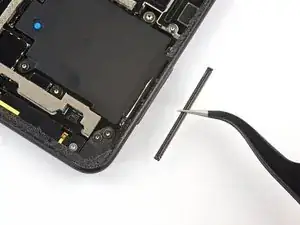
Левая и правая решётки динамиков могут быть прикреплены к раме устройства или экрану.
Если вы собираетесь заменить решётку динамика, прикреплённую к раме, выполните следующие действия для её снятия:
Используйте лопатку, чтобы разрезать клей под решёткой.
Снимите решётку динамика.
Повторите для другой решётки динамика.
Шаг 23


Если вы собираетесь заменить или переустановить решётку динамика, прикреплённую к экрану, выполните следующие действия для её снятия:
Используйте лопатку, чтобы разрезать клей под решёткой.
Снимите решётку динамика.
Повторите для другой решётки динамика.
Шаг 24
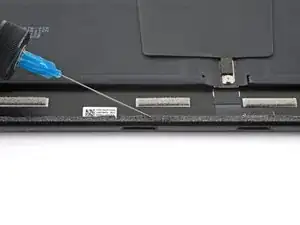
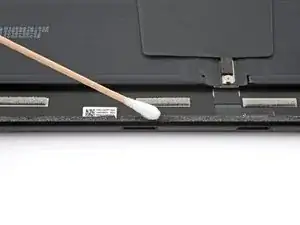
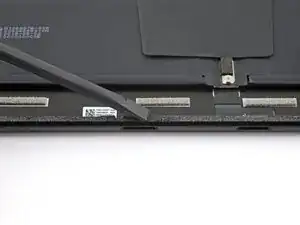
Если вы собираетесь заменить клей экрана, выполните следующие действия:
Нанесите несколько капель изопропилового спирта высокой концентрации (90% и выше) на клей.
Используйте ватную палочку или плоский конец лопатки, чтобы соскрести клей.
Используйте безворсовую ткань или кофейный фильтр, чтобы удалить остатки клея.
Дайте поверхности полностью высохнуть перед нанесением нового клея.
Нанесите новые полосы клея или вырезанный заранее клей на раму в том месте, где находился старый клей экрана.
Шаг 25
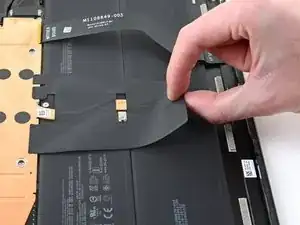
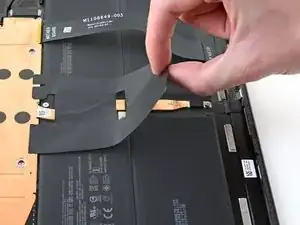
Если вы планируете установить эту наклейку заново при сборке, постарайтесь сохранить её целой.
Поднимите край наклейки теплоотвода, ближайший к нижней кромке устройства.
Шаг 26
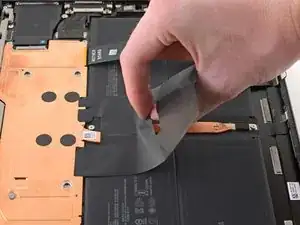
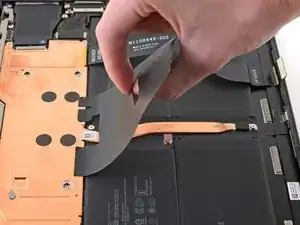
Поднимите центр наклейки.
Шаг 27
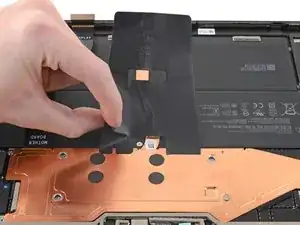
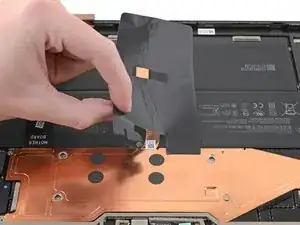
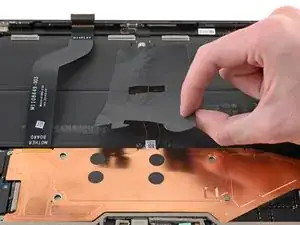
Поднимите одну сторону наклейки, прикреплённой к теплоотводу.
Повторите для другой стороны. Наклейка теперь полностью отделена.
Снимите наклейку.
Шаг 28
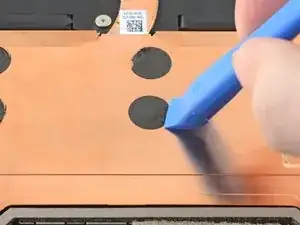
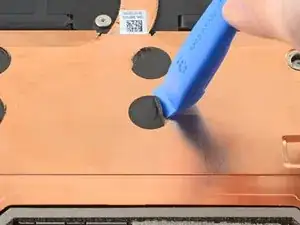
Если предполагается повторно установить эти наклейки при сборке, постарайтесь сохранить их в целостности. Наклейки легко рвутся при снятии.
Воспользуйтесь инструментом для открытия, чтобы приподнять край одной из небольших чёрных наклеек, закрывающих четыре винта в центре радиатора.
Достаточно приподнять край наклейки, чтобы можно было зацепить её пинцетом.
Шаг 29
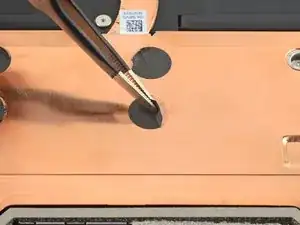
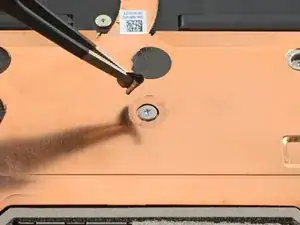
Воспользуйтесь тупыми щипцами, чтобы снять наклейку, закрывающую винт радиатора.
Повторите процесс для остальных трёх наклеек.
Шаг 30
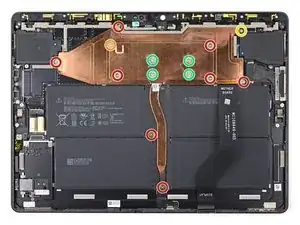
Выкрутите 14 винтов, фиксирующих радиатор:
Восемь винтов Torx T3 длиной 2,2 мм
Один винт Torx T3 длиной 2,0 мм
Один винт Torx T3 длиной 3,2 мм
Четыре винта T6 длиной 2,5 мм
Шаг 31
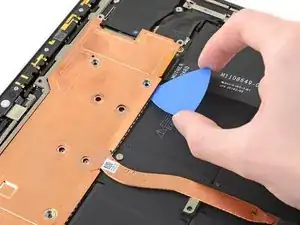
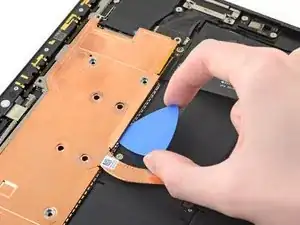
Радиатор приклеен к процессору теплопроводной пастой.
Вставьте инструмент для вскрытия на глубину около 2 мм под нижний край радиатора слева от кабеля дисплея.
Инструмент должен находиться между радиатором и рамкой, окружающей материнскую плату.
Сдвиньте инструмент влево в сторону тепловой трубки, чтобы отсоединить радиатор от процессора.
Шаг 32
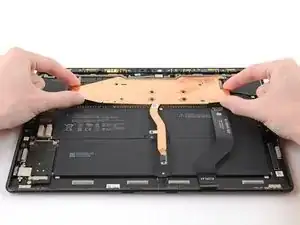
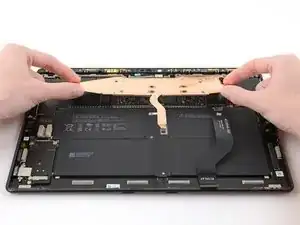
Поднимите нижний край радиатора вверх, чтобы он образовал примерно угол 10° с рамкой.
Шаг 33
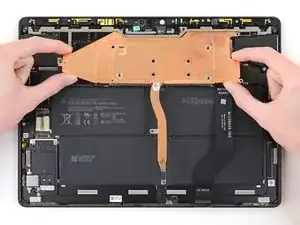
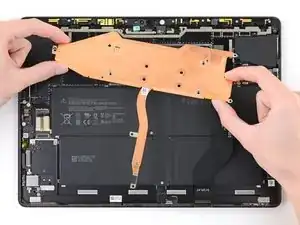
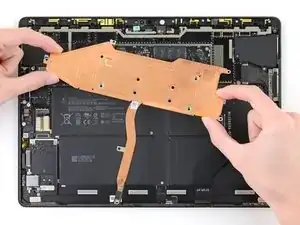
Поверните радиатор примерно на 10° по часовой стрелке, чтобы освободить его от полосы поролонового клеевого слоя, закрывающего левое верхнее отверстие для винта.
Снимите радиатор с устройства Surface.
При сборке заведите отверстие для винта в верхнем левом углу радиатора под полосу поролонового клеевого слоя.
Перед повторной установкой радиатора убедитесь, что радиатор и процессор правильно очищены, и нанесите новую теплопроводную пасту.
Шаг 34
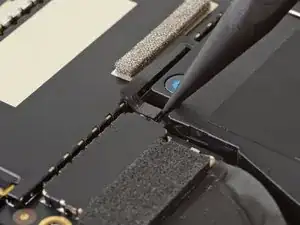
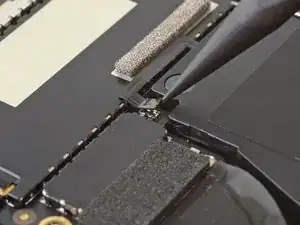
Воспользуйтесь заострённым концом лопатки, чтобы отключить разъём прижимного соединения правого динамика от его гнезда.
Шаг 35
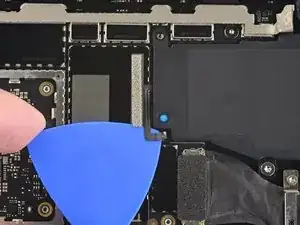
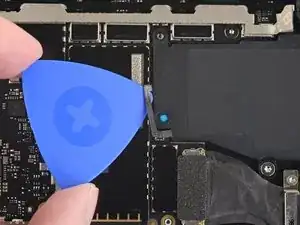
Используйте инструмент для вскрытия, чтобы разрезать клей под кабелем правого динамика и отсоединить его от рамки.
Шаг 36
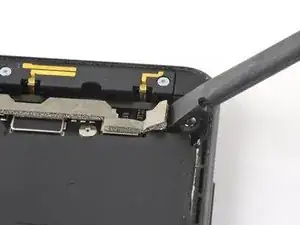
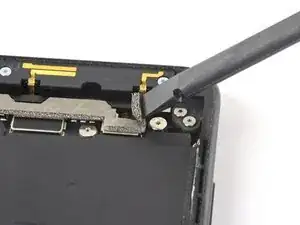
Воспользуйтесь плоским концом лопатки, чтобы приподнять поролоновую клейкую ленту, закрывающую верхний правый винт правого динамика.
Шаг 37
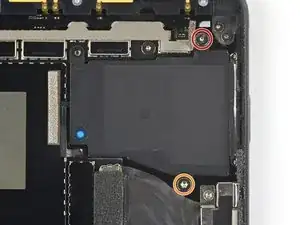
Выкрутите два винта, фиксирующих правый динамик:
Один винт Torx T3 длиной 2,2 мм
Один винт Torx T6 длиной 2,9 мм
Шаг 38
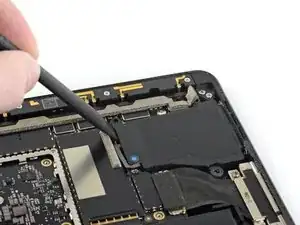
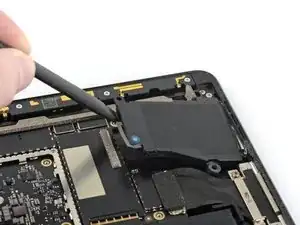
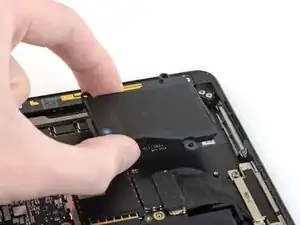
Воспользуйтесь плоским концом лопатки, чтобы приподнять сторону динамика с кабелем достаточно сильно, чтобы можно было взять его пальцами.
Извлеките правый динамик из рамки.
Шаг 39
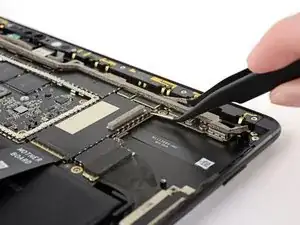
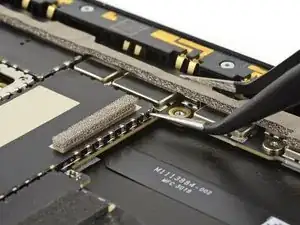
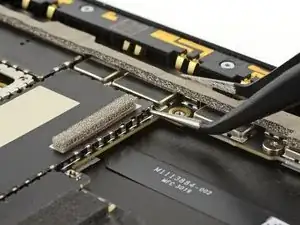
Следите, чтобы при работе щипцами не повредить и не согнуть батарею — повреждённая или согнутая батарея может привести к утечке опасных химикатов или вызвать перегрев.
Если собираетесь использовать этот кожух повторно, старайтесь не сгибать его сильно при снятии.
Обратите внимание, что при этом этапе снятия кожуха кабель дисплея ориентирован вниз.
Вставьте один зубец заострённых щипцов в выемку на выступе в правом верхнем углу кожуха кабеля дисплея.
Поднимите угол, чтобы отсоединить его от рамки.
Шаг 40
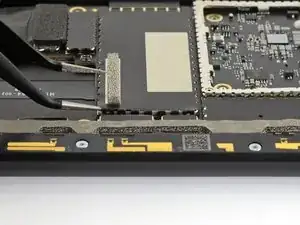
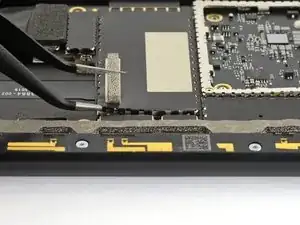
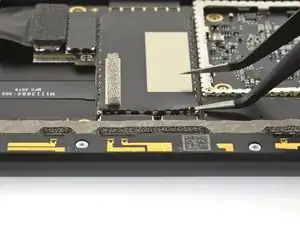
Проденьте один зубец заострённых щипцов под правую часть верхнего края кожуха, чтобы отсоединить его от рамки.
Повторите то же действие для левой части верхнего края.
Шаг 41
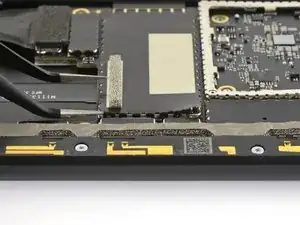
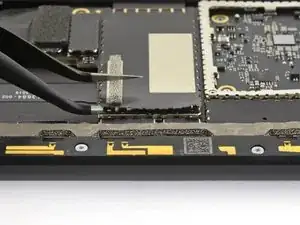
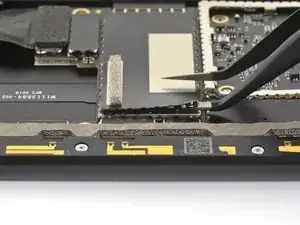
Проденьте один зубец заострённых щипцов под правую часть верхнего края кожуха.
Поднимите верхний край, чтобы отсоединить его от рамки.
Повторите то же действие для левой части верхнего края.
Шаг 42
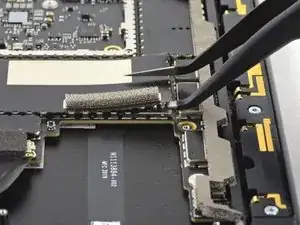
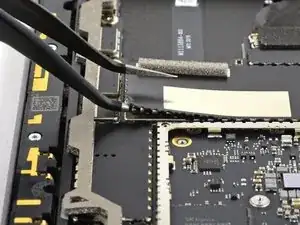
Проденьте один зубец заострённых щипцов под верхнюю часть правого края кожуха.
Поднимите вверх, чтобы отсоединить верхнюю часть кожуха от рамки.
Повторите то же действие для верхней части левого края.
Шаг 43
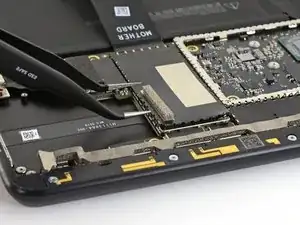
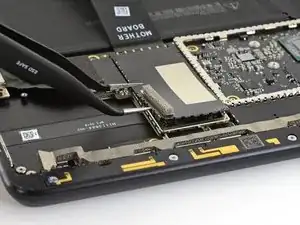
Вставьте один зубец заострённых щипцов под правый край кожуха вблизи правого верхнего угла.
Поднимите вверх, чтобы дополнительно отсоединить кожух от рамки.
Шаг 44
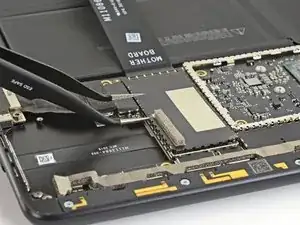
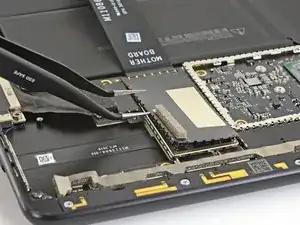
Повторите предыдущий шаг для центра правого края кожуха.
Шаг 45
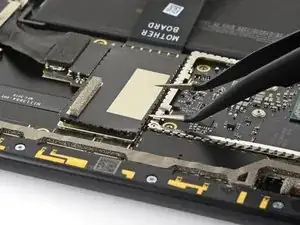
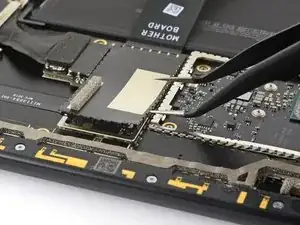
Вставьте один зубец заострённых щипцов под левый край кожуха вблизи левого верхнего угла.
Поднимите вверх, чтобы дополнительно отсоединить кожух от рамки.
Шаг 46
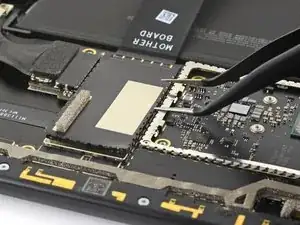
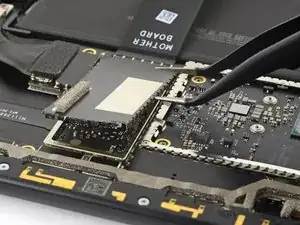
Повторите предыдущий шаг в центре левого края экранирующей пластины.
Шаг 47
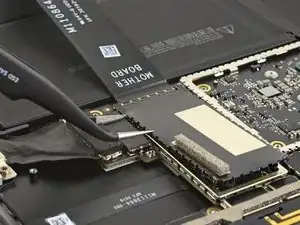
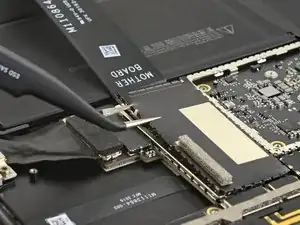
Вставьте один конец узкого пинцета под правый край экранирующей пластины вблизи нижнего правого угла.
Поднимите правый край, чтобы отсоединить пластину от рамы.
Шаг 48
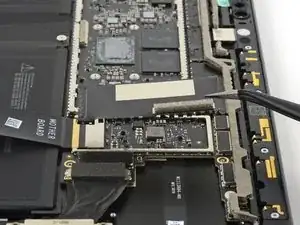
Снимите экранирующую пластину шлейфа дисплея.
Если пластина не полностью отсоединилась от рамы, подденьте дополнительно другие участки по её краям.
Шаг 49
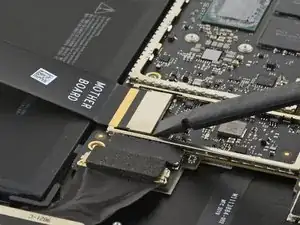
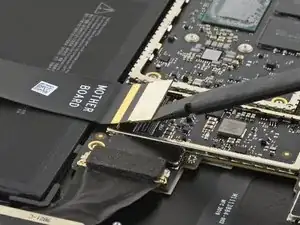
Используйте плоский конец лопатки, чтобы отключить давящий разъём шлейфа дисплея от его гнезда.
Чтобы вновь подключить давящие разъёмы подобного типа, аккуратно совместите разъём и надавите на одну сторону до щелчка, затем повторите то же самое на другой стороне. Не надавливайте посередине. При неправильной установке разъёма контакты могут погнуться, что приведёт к необратимому повреждению.
Шаг 50
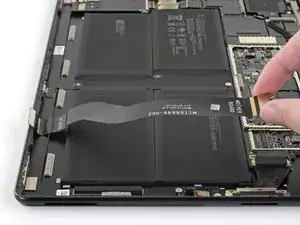
Извлеките шлейф дисплея из устройства Surface.
Шаг 51
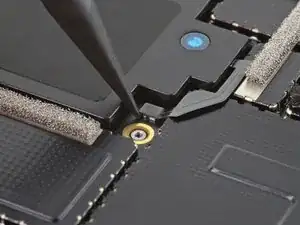
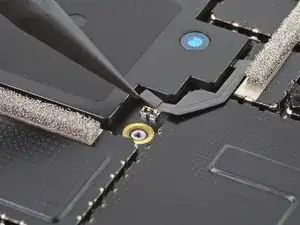
Используйте острый конец лопатки, чтобы отключить давящий разъём левого динамика от его гнезда.
Шаг 52
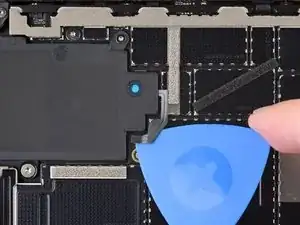
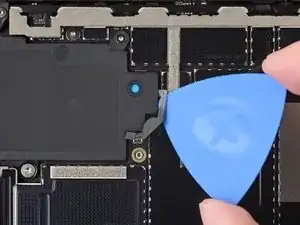
Используйте разделительный инструмент, чтобы разрезать клей под кабелем левого динамика и отсоединить его от рамы.
Шаг 53
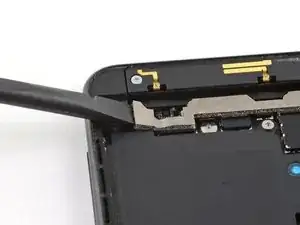
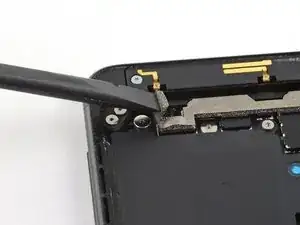
Используйте плоский конец лопатки, чтобы поднять вспененный клей, покрывающий винт в верхнем левом углу левого динамика.
Шаг 54
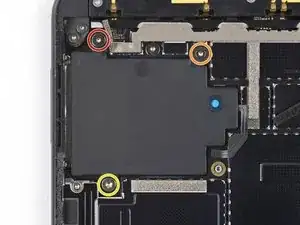
Выкрутите три винта, крепящих левый динамик:
Один 2,2 мм винт T3 Torx
Один 3,0 мм винт T3 Torx
Один 2,9 мм винт T6 Torx
Шаг 55
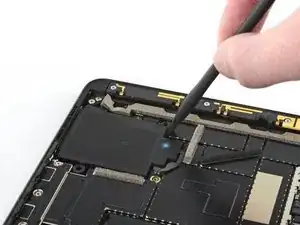
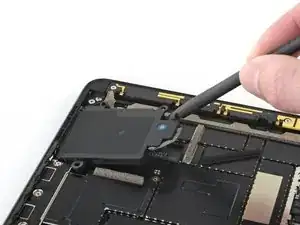
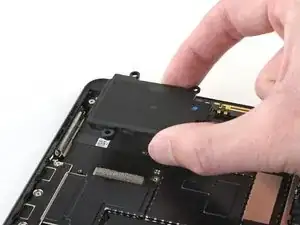
Используйте плоский конец лопатки, чтобы приподнять сторону левого динамика с кабелем, достаточную для захвата пальцами.
Извлеките левый динамик из рамы.
Шаг 56
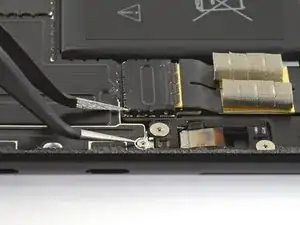
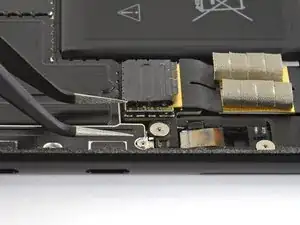
Следите за тем, чтобы не проколоть и не изогнуть батарею инструментами при снятии разъёма порта SSD — повреждённая или деформированная батарея может привести к утечке опасных химических веществ или перегреву.
Вставьте один конец узкого пинцета под верхний левый угол экранирующей пластины разъёма порта SSD (там, где кабель направлен вниз).
Поднимите угол, чтобы отсоединить пластину от рамы.
Шаг 57
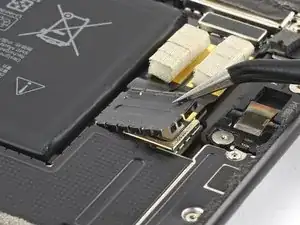
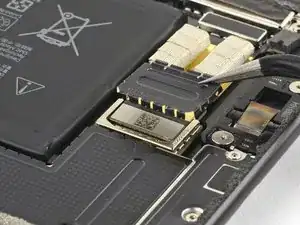
Снимите экранирующую пластину разъёма порта SSD.
Если пластина не полностью отсоединена от рамы, подденьте дополнительные участки по её краям.
Шаг 58
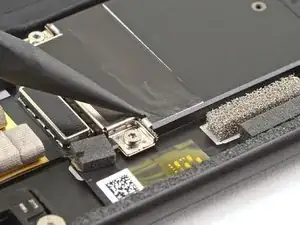
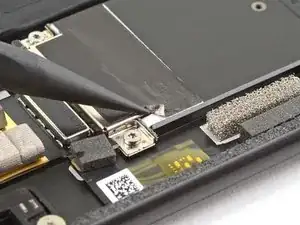
Если при сборке Вы планируете повторно установить эту наклейку, постарайтесь сохранить её в целостности.
Используйте острый конец лопатки, чтобы поднять один из углов чёрной наклейки, покрывающей порт SSD.
Шаг 59
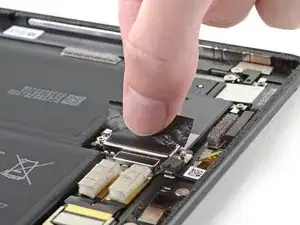
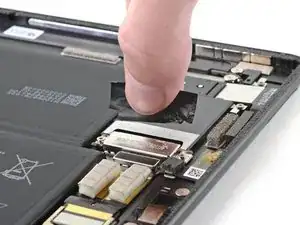
Удалите наклейку порта SSD.
Шаг 60
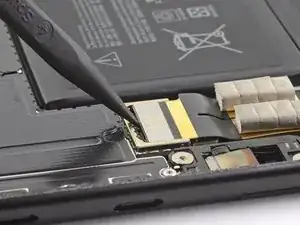
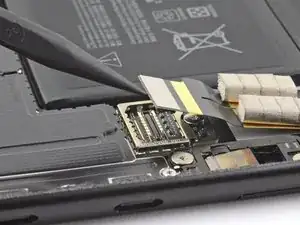
Используйте острый конец лопатки, чтобы отключить давящий разъём порта SSD от его гнезда.
Шаг 61
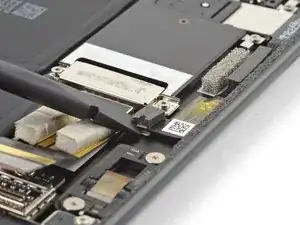
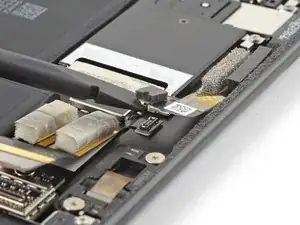
Используйте плоский конец лопатки, чтобы отключить давящий разъём модуля считывания карты SIM от его гнезда.
Шаг 62
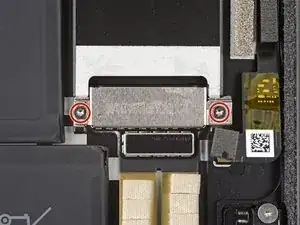
Используйте отвёртку T3 Torx для выкручивания двух винтов 2,5 мм, крепящих порт SSD.
Шаг 63
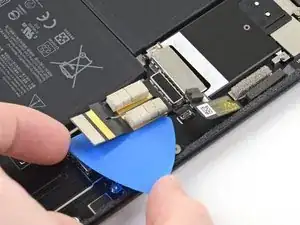
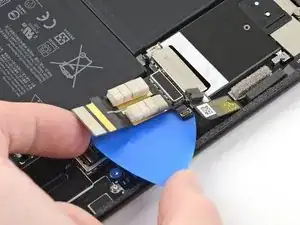
Кабель порта SSD слабо приклеен к раме. Если клей трудно разрезать, перейдите к следующему шагу, где приведены дополнительные инструкции по снятию.
Используйте разделительный инструмент, чтобы разрезать клей под разъёмом модуля считывания карты SIM.
Шаг 64
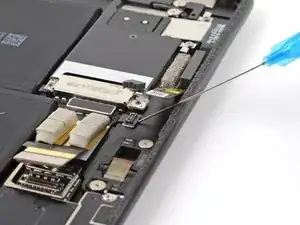
Если клей под разъёмом модуля считывания карты SIM трудно разрезать, выполните следующие действия, чтобы ослабить его:
Нанесите несколько капель изопропилового спирта высокой концентрации (90% или выше) под разъём модуля считывания карты SIM, чтобы ослабить клей снизу.
Подождите 30 секунд, пока спирт ослабит клей.
Используйте разделительный инструмент, чтобы разрезать клей под разъёмом модуля считывания карты SIM.
Шаг 65
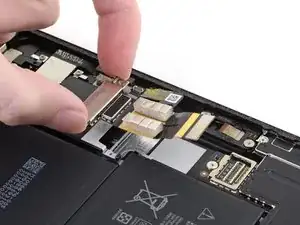
Извлеките порт SSD из рамы.
Если на поверхности внутри устройства остался изопропиловый спирт, аккуратно вытрите его безворсовой салфеткой или дайте высохнуть перед установкой порта SSD.
Шаг 66
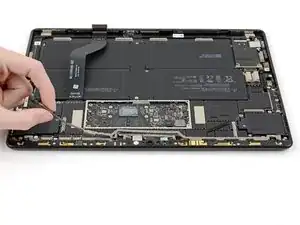
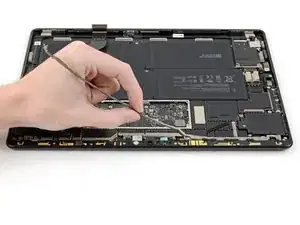
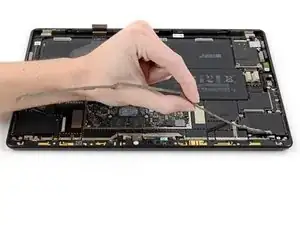
Удалите полоску поролонового клея с поверхности.
Шаг 67
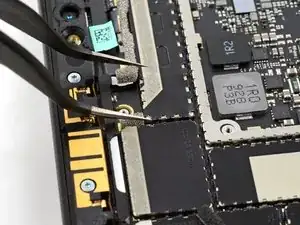
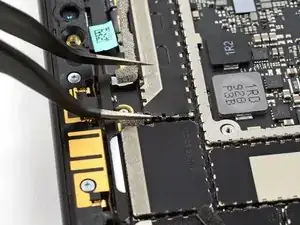
Подведите один наконечник острой пинцетной насадки под один угол защитного экрана, закрывающего разъём передней камеры.
Поднимите угол, чтобы отсоединить экран от рамы.
Если вы планируете повторно использовать этот экран, постарайтесь избегать чрезмерного изгиба при снятии.
Шаг 68
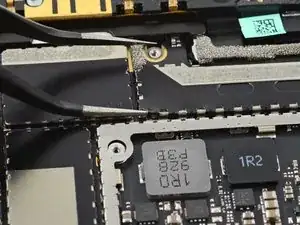
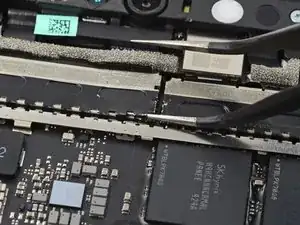
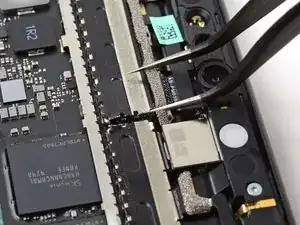
Повторите предыдущий шаг для трёх оставшихся углов экрана.
Шаг 69
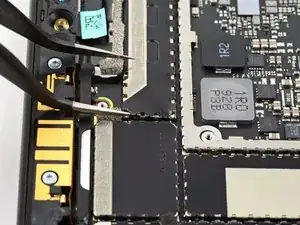
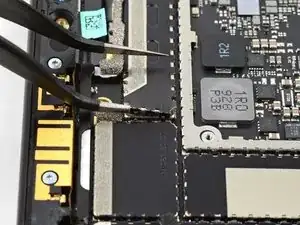
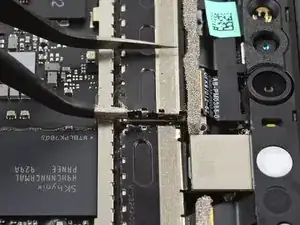
Подведите один наконечник острой пинцетной насадки под левый край экрана, чтобы дополнительно отсоединить его от рамы.
Повторите то же самое для правого края экрана.
Шаг 70
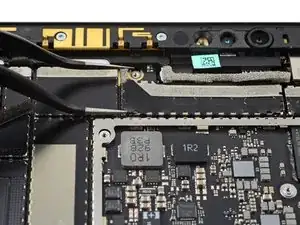
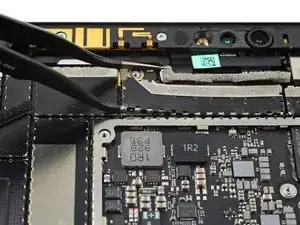
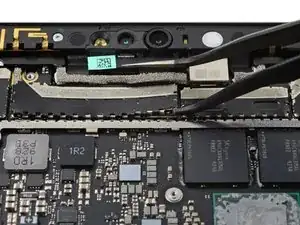
Подведите один наконечник острой пинцетной насадки под нижний левый край экрана, чтобы дополнительно отсоединить его от рамы.
Повторите для нижнего правого края.
Шаг 71
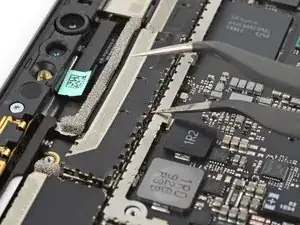
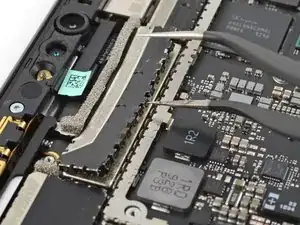
Вставьте один наконечник острой пинцетной насадки в выемку одной из защёлок вдоль нижнего края экрана.
Можно также вставить наконечник под нижний край экрана.
Поднимите нижний край, чтобы отсоединить его от рамы.
Шаг 72
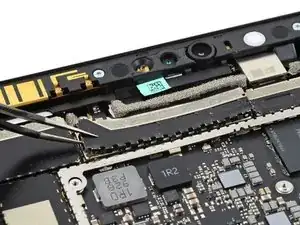
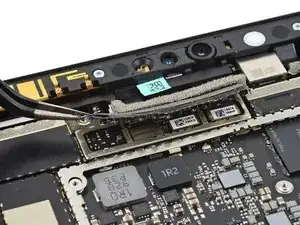
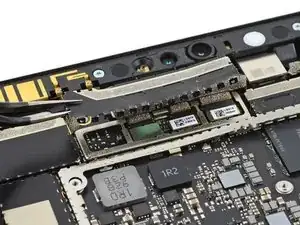
Возьмитесь пинцетом за нижний край экрана и приподнимите его так, чтобы он образовал угол 30° с рамой.
Это приведёт к отсоединению верхнего края экрана от рамы.
Снимите экран передней камеры с рамы.
Шаг 73
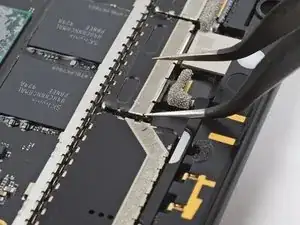
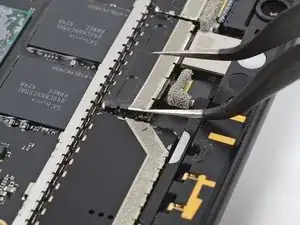
Подведите один наконечник острой пинцетной насадки под один угол защитного экрана, закрывающего разъём задней камеры.
Поднимите угол, чтобы отсоединить экран от рамы.
Если вы планируете повторно использовать этот экран, постарайтесь избегать чрезмерного изгиба при снятии.
Шаг 74
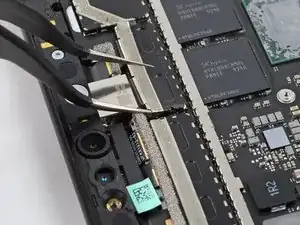
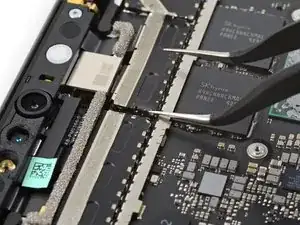
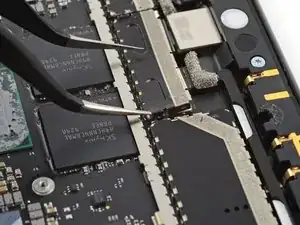
Повторите предыдущий шаг для оставшихся трёх углов экрана.
Шаг 75
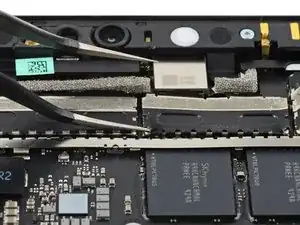
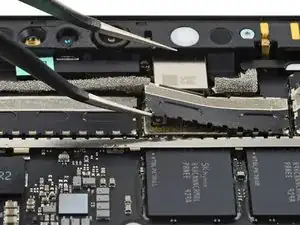
Используйте острую пинцетную насадку, чтобы поднять левую сторону экрана.
Шаг 76
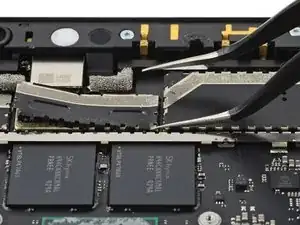
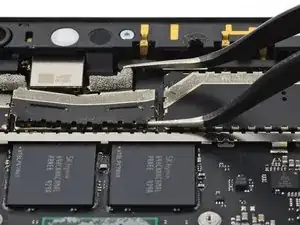
Подведите один наконечник острой пинцетной насадки под нижний правый край экрана, чтобы полностью отсоединить его от рамы.
Шаг 77
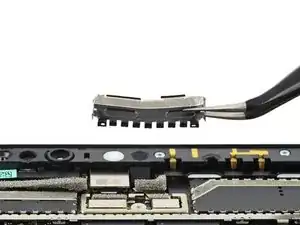
Снимите экран, закрывающий разъём задней камеры.
Если экран не полностью отсоединен от рамы, подденьте дополнительные участки по его краю.
Шаг 78
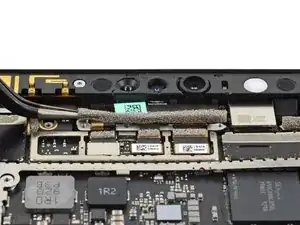
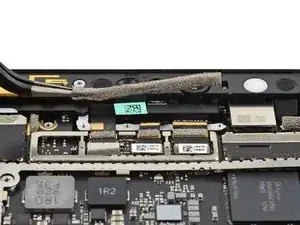
Используйте пинцет, чтобы удалить полоску поролона, приклеенную к кабелям передней камеры, камеры Windows Hello и левого микрофона.
Шаг 79
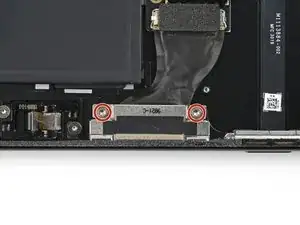
Используйте отвёртку T6 Torx, чтобы вывернуть два винта длиной 2,8 мм, крепящих разъём Surface Connect.
Шаг 80
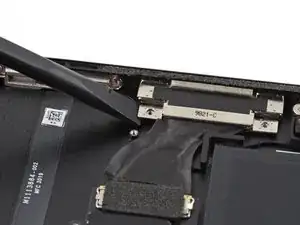
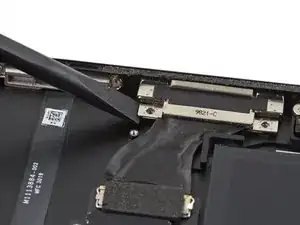
Разъём Surface Connect можно отключить до перемещения порта, однако подключить его повторно будет сложно, если порт полностью установить на место. При сборке удобнее подключить разъём перед тем, как зафиксировать порт в пазе.
Используйте плоский конец лопатки, чтобы поддеть левую защёлку винта и вывести порт Surface Connect из рамы.
Необходимо приподнять порт лишь настолько, чтобы можно было вставить острый конец лопатки в защёлку винта.
Шаг 81
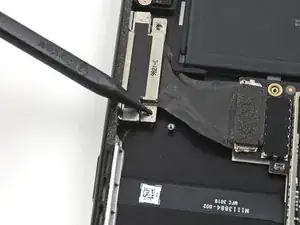
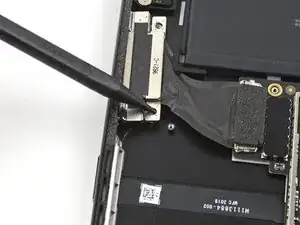
Вставьте острый конец лопатки в левую защёлку винта.
Сдвиньте порт Surface Connect к его разъёму, чтобы отсоединить магниты от рамы.
Достаточно немного сдвинуть порт, чтобы открепить его от рамы и захватить пальцами. Не сгибайте кабель сильнее, чем необходимо.
Шаг 82
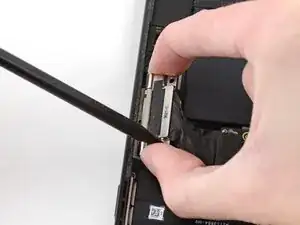
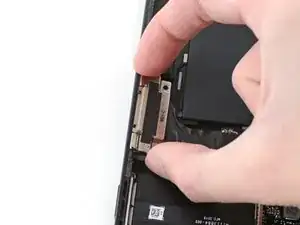
Удерживайте порт Surface Connect пальцами за края.
Оттяните порт от края рамы и положите его сверху на край.
Шаг 83
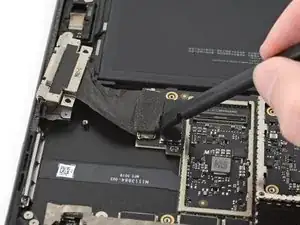
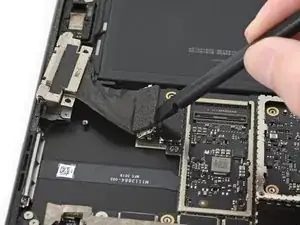
Подведите плоский конец лопатки под поролон на верхней части разъёма порта Surface Connect.
Поднимите поролон, чтобы открыть фиксирующую защёлку разъёма.
Шаг 84
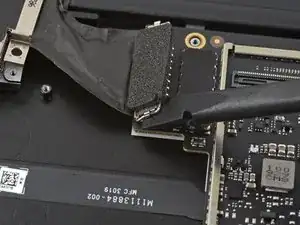
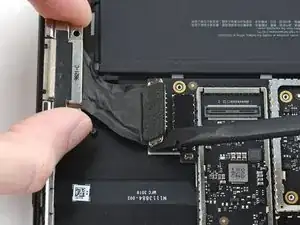
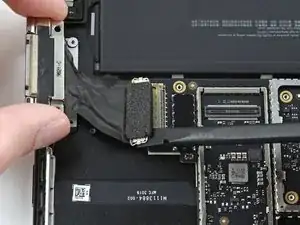
Поместите плоский конец лопатки под левый край фиксирующей планки разъёма.
Удерживая порт Surface Connect пальцами, вытолкните разъём из его гнезда в направлении кабеля.
Если разъём полностью не отсоединяется, повторите этот шаг для правого края фиксирующей планки. По мере необходимости чередуйте левый и правый края.
Шаг 85
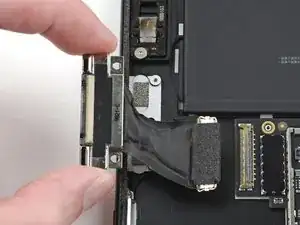
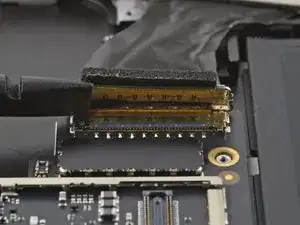
Извлеките порт Surface Connect из рамы.
При сборке убедитесь, что полностью вставили разъём порта Surface Connect в его гнездо. Внутренний металлический край разъёма должен плотно прилегать к металлическому краю гнезда.
Шаг 86
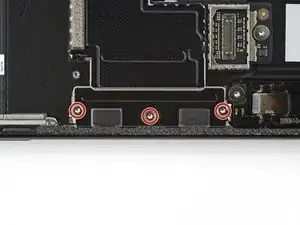
Используйте отвёртку T3 Torx, чтобы выкрутить три винта длиной 2,9 мм, крепящие первую защитную крышку порта USB-C.
Шаг 87
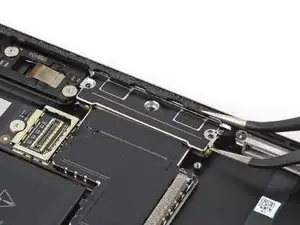
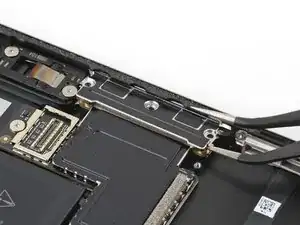
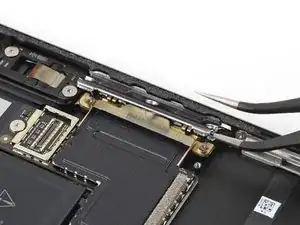
Если вы планируете повторно использовать защитные крышки портов USB-C, постарайтесь не сгибать их чрезмерно при снятии.
Вставьте один зубчик узких пинцетов в зазор первой защитной крышки порта USB-C рядом с отверстием под винт, ближайшим к левому динамику.
Поднимите крышку, чтобы отсоединить её от рамы.
Шаг 88
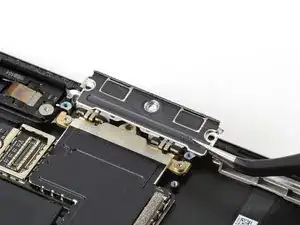
Снимите первую защитную крышку порта USB-C с рамы.
Если крышка ещё не полностью отсоединена от рамы, подденьте другие участки по её краям.
Шаг 89
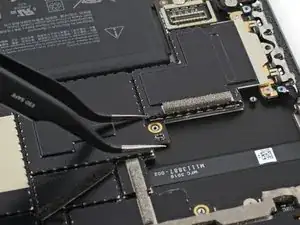
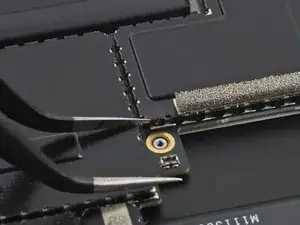
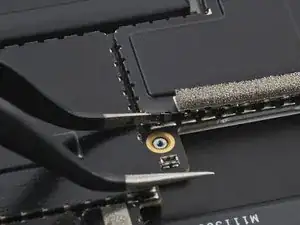
Не поддевайте защитную крышку порта USB-C возле аккумулятора — повреждённый или согнутый аккумулятор может привести к утечке опасных химикатов или возгоранию.
Вставьте один зубчик узких пинцетов под один из углов крышки, ближайший к углублению левого динамика.
Перемещайте зубчик вдоль края крышки, чтобы отсоединить угол от рамы.
Шаг 90
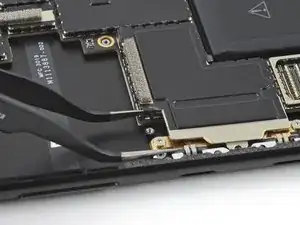
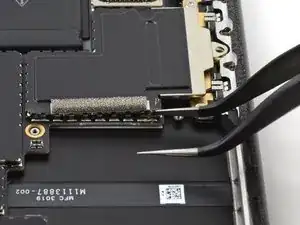
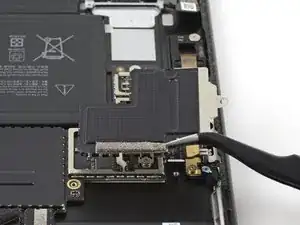
Имейте в виду, что вторая защитная крышка порта USB-C может выскочить с рамы при отсоединении. Прижмите крышку пальцем, чтобы она не выскочила.
Повторите предыдущий шаг для другого угла крышки, ближайшего к углублению левого динамика.
Продолжайте поддевать край крышки, ближайший к углублению левого динамика, пока она полностью не отсоединится от рамы.
Снимите крышку с рамы.
Если крышка ещё не полностью отсоединена от рамы, подденьте другие участки по её краям.
Шаг 91
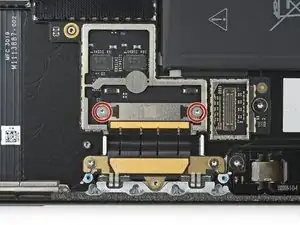
Используйте отвёртку T3 Torx, чтобы выкрутить два винта длиной 2 мм, крепящих контактную панель порта USB-C.
Шаг 92
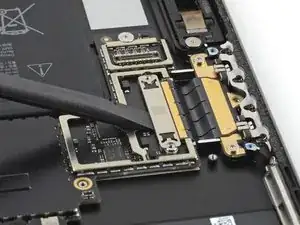
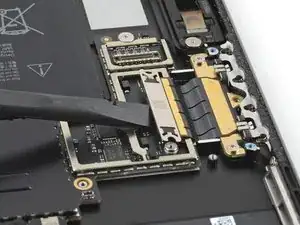
Вставьте плоский конец лопатки под длинную сторону контактной панели порта USB-C.
Поверните плоский конец лопатки, чтобы отсоединить контактную панель от её гнезда.
Чтобы вновь подключить контактные панели, аналогичные этой, аккуратно выровняйте и нажмите на одну сторону, пока она не защёлкнется, затем повторите то же самое на другой стороне. Не нажимайте в центр. При неправильной установке контакты могут согнуться, что приведёт к постоянному повреждению.
Шаг 93
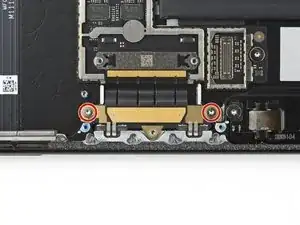
Используйте отвёртку T3 Torx, чтобы выкрутить два винта длиной 2,7 мм, крепящих порт USB-C.
Шаг 94
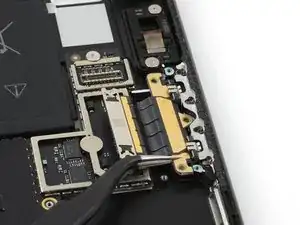
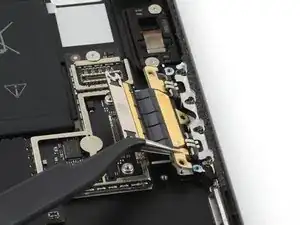
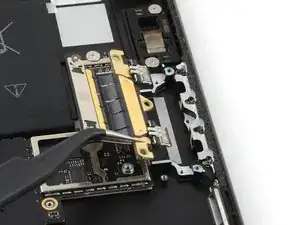
Возьмитесь пинцетом за выступ с отверстием под винт порта USB-C, ближайший к левому динамику.
Поднимите край контактной панели портов USB-C, чтобы отсоединить их от рамы.
Снимите порты USB-C с рамы.
Шаг 95
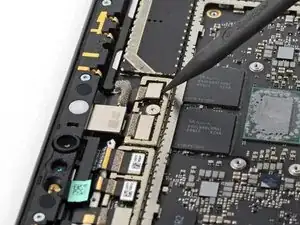
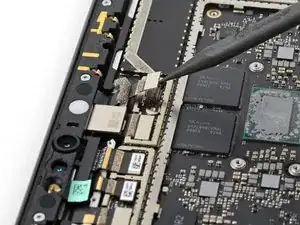
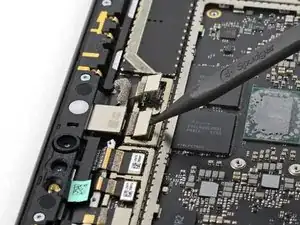
Используйте острый конец лопатки, чтобы отсоединить контактную панель правого микрофона от её гнезда.
Отсоедините заднюю камеру.
Шаг 96
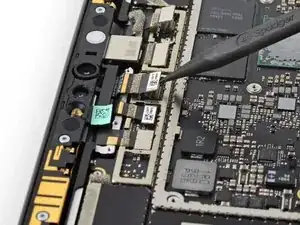
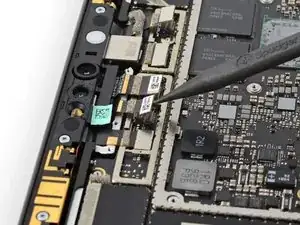
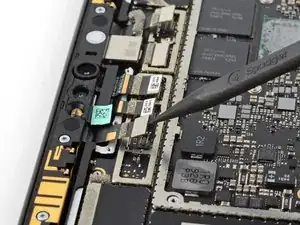
Используйте острый конец лопатки, чтобы отсоединить переднюю камеру, камеру Windows Hello и левый микрофон.
Шаг 97
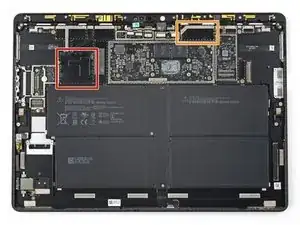
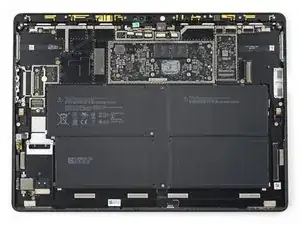
На материнской плате находятся две защитные крышки, прикрывающие винты, которые крепят плату к раме:
Квадратная крышка — справа от порта USB-C.
Прямоугольная крышка — справа от разъёмов под камеру.
Шаг 98
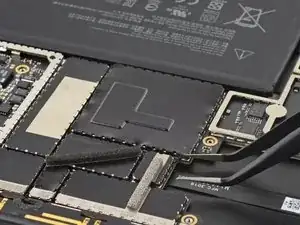
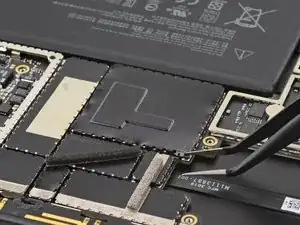
Избегайте поддевания возле аккумулятора при снятии крышек — повреждённый или согнутый аккумулятор может привести к утечке опасных химикатов или возгоранию.
Имейте в виду, что крышки могут выскочить с рамы при отсоединении. Прижмите крышку пальцем, чтобы она не выскочила.
Вставьте один зубчик узких пинцетов под угол квадратной крышки.
Поднимите угол, чтобы отсоединить крышку от рамы.
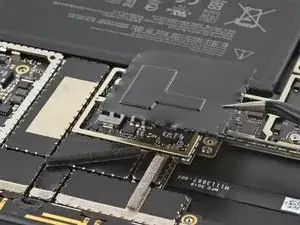
Продолжайте поддевать другие участки по краям крышки, пока она полностью не отсоединится от рамы.
Снимите квадратную крышку.
Если вы планируете повторно использовать эти крышки, постарайтесь не сгибать их чрезмерно при снятии.
Шаг 99
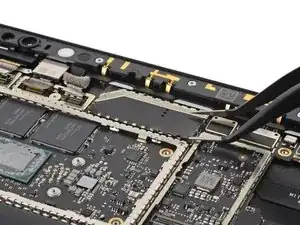
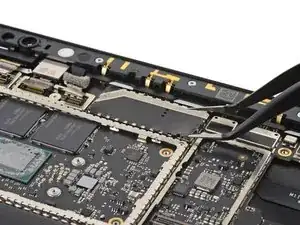
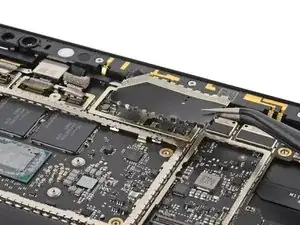
Повторите предыдущий шаг, чтобы снять прямоугольный экран.
Шаг 100
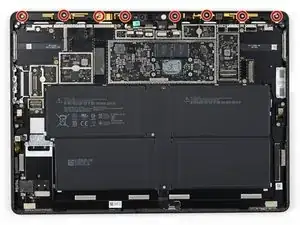
Используйте отвёртку Torx T3, чтобы удалить восемь винтов длиной 5,5 мм, крепящих планку датчиков, обращённую к передней панели.
Шаг 101
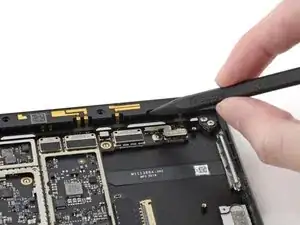
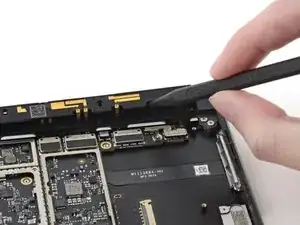
Вставьте острый конец лопатки в зазор на правой стороне планки датчиков между крайним правым отверстием для винта и соседним отверстием.
Приподнимите правую сторону планки датчиков, чтобы освободить её от рамы.
Необходимо приподнять планку датчиков только настолько, чтобы она ослабла в раме. Не пытайтесь извлечь переднюю планку датчиков — она всё ещё подключена к устройству кабелем, который проходит под материнской платой.
Шаг 102
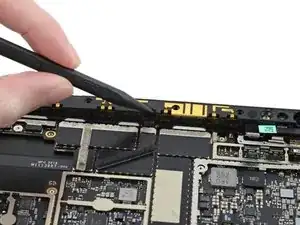
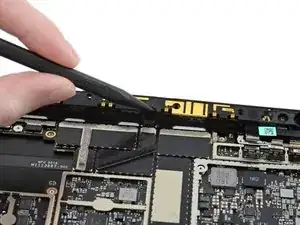
Повторите предыдущий шаг для зазора в планке датчиков между вторым и третьим отверстиями для винтов слева.
Именно в этом месте расположен кабель планки датчиков.
Шаг 103
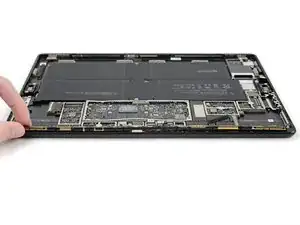
На материнской плате расположены пружинные контакты, которые заходят под переднюю планку датчиков. Поднятие планки датчиков упрощает снятие и замену материнской платы.
Поднимите планку датчиков примерно на 30° из углубления.
Не загибайте планку датчиков более чем на 90° и не поворачивайте её горизонтально, чтобы не повредить кабель, соединяющий её с материнской платой.
Шаг 104
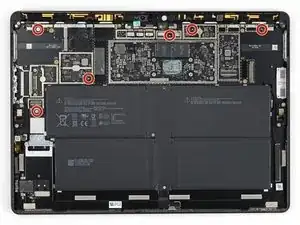
Используйте отвёртку Torx T3, чтобы удалить шесть винтов длиной 2 мм, крепящих материнскую плату.
Шаг 105
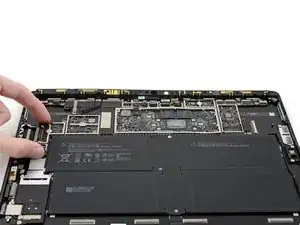
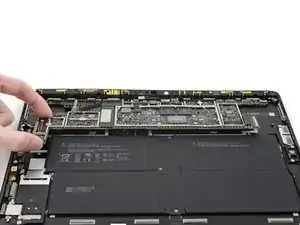
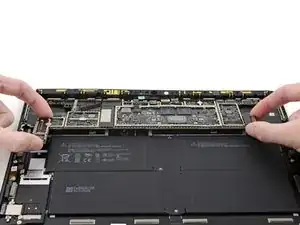
Приподнимите нижний край материнской платы примерно на полсантиметра над уровнем рамы.
Материнскую плату нужно поднять только настолько, чтобы она могла свободно выйти за пределы аккумулятора при выталкивании.
Держите материнскую плату за левый и правый края.
Шаг 106
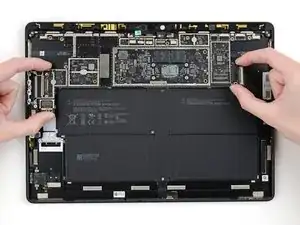
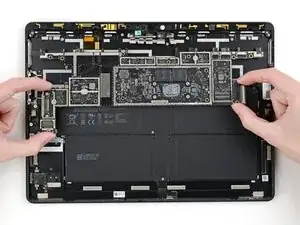
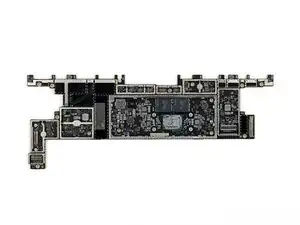
Вытяните материнскую плату вниз, к нижнему краю устройства, чтобы извлечь её из рамы.
Шаг 107
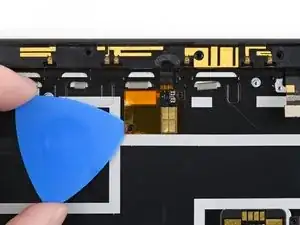
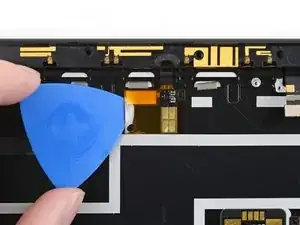
Разъём планки датчиков слегка приклеен к раме.
Используйте разделительный инструмент, чтобы разрезать клей под левым краем разъёма планки датчиков.
Шаг 108
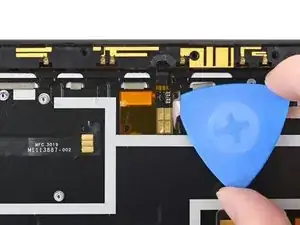
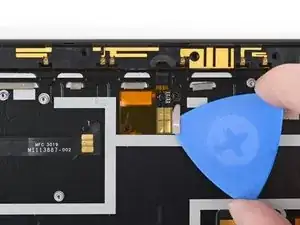
Повторите предыдущий шаг для правого края разъёма.
Шаг 109
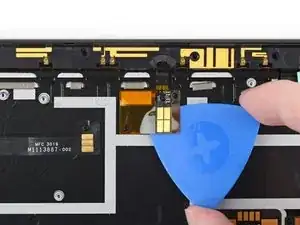
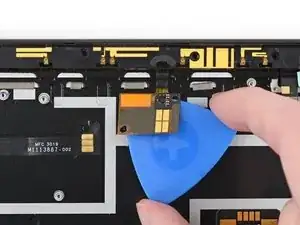
Заведите разделительный инструмент под центр разъёма, чтобы отсоединить его от рамы.
Шаг 110
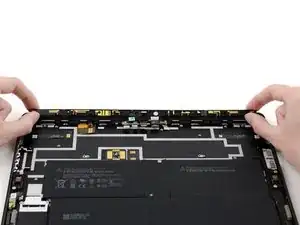
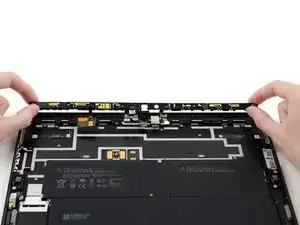
Приподнимите и извлеките переднюю планку датчиков из рамы.
Шаг 111
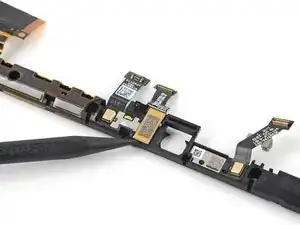
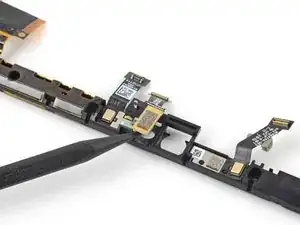
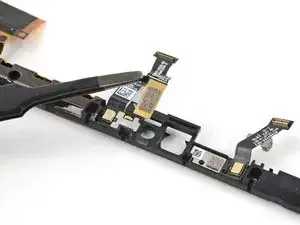
Возможно, понадобится перенести оригинальную камеру Windows Hello с предыдущей планки датчиков на новую.
Используйте острый конец лопатки, чтобы приподнять и отсоединить камеру Windows Hello от планки датчиков.
Извлеките камеру Windows Hello.
Заключение
Сравните новую запасную деталь с оригинальной — возможно, потребуется перенести оставшиеся компоненты или удалить защитные плёнки с новой детали перед установкой.
Чтобы собрать устройство, выполните указания в обратном порядке.
Утилизируйте электронные отходы на перерабатывающем предприятии, сертифицированном по стандартам R2 или e-Stewards.
Ремонт прошёл не по плану? Попробуйте выполнить базовую диагностику или обратитесь за помощью в сообщество Microsoft Surface Pro X Answers.
Перевод руководства с ifixit.com