Замена крышки кнопки громкости Microsoft Surface Pro X
Следуйте этому руководству, чтобы удалить и заменить крышку кнопки громкости на Microsoft Surface Pro X.
Это руководство предназначено только для замены металлической крышки кнопки. Если вам нужно заменить сам кабель кнопки громкости, следуйте нашему руководству по замене кнопки громкости.
Предупреждение: Убедитесь, что вы удалили SSD из Surface перед началом любых ремонтов. Это отключит батарею и предотвратит повреждение устройства.
Для этого ремонта вам нужно будет нанести новую термопасту на процессор во время сборки. Убедитесь, что у вас есть новая термопаста и либо изопропиловый спирт высокой концентрации, либо специализированное средство для очищения термопасты.
Для вашей безопасности разрядите батарею ниже 25% перед разборкой вашего Surface. Это снижает риск опасного теплового события, если батарея случайно повреждена во время ремонта. Если ваша батарея вздулась, примите соответствующие меры предосторожности.
Шаг 1
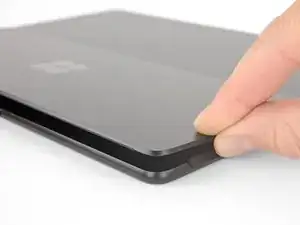
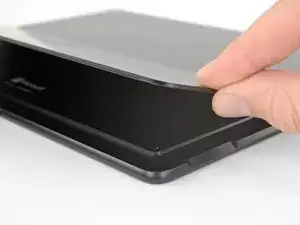
Убедитесь, что ваш Surface Pro X выключен и лежит экраном вниз на мягкой поверхности.
После отключения устройства обязательно удалите SSD из Surface перед началом любых ремонтов. Это отключит батарею и предотвратит повреждение устройства.
Поднимите подставку как минимум на 90°, чтобы она была перпендикулярна экрану Surface. Чем дальше вы откроете шарнир, тем легче будет получить доступ к отсеку SSD и SIM-карты.
Шаг 2
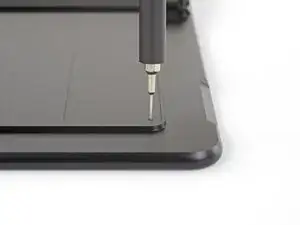
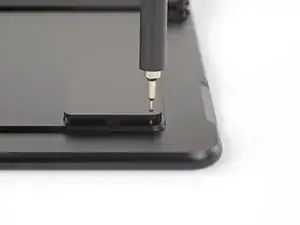
Вставьте инструмент для извлечения SIM-карты или скрепку в небольшой отверстие в правом нижнем углу отсека SSD и SIM-карты, расположенном ближе к правому нижнему углу Surface.
Нажмите с усилием, чтобы открыть отсек.
Шаг 3
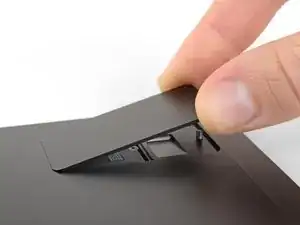
Поднимите крышку отсека SSD и SIM-карты и извлеките ее из Surface.
При повторной установке крышки сначала вставьте конец крышки с небольшим заусенцем в Surface прямо над SSD, затем уложите остальную часть крышки на место.
Шаг 4
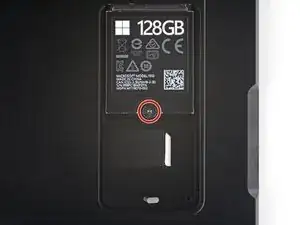
Используйте отвертку Torx T3, чтобы удалить винт 2.4 мм, который удерживает SSD.
Шаг 5
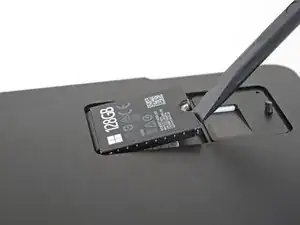
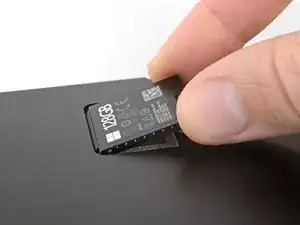
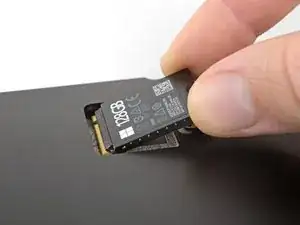
Используйте палец или лопатку, чтобы приподнять SSD лишь настолько, чтобы он вышел за края своего углубления.
Не поднимайте SSD больше, чем необходимо — это может повредить SSD или его разъем.
Аккуратно вытащите SSD прямо из разъема.
При повторной установке SSD убедитесь, что он правильно установлен перед установкой винта-держателя.
Шаг 6
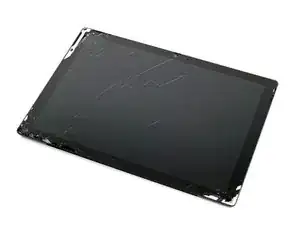
Носите защитные очки, чтобы защитить глаза, и будьте осторожны, чтобы не повредить LCD-экран.
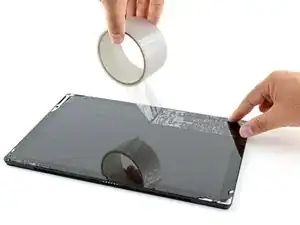
Если стекло вашего дисплея треснуло, ограничьте дальнейшее разрушение и предотвратите травмы во время ремонта, заклеив стекло.
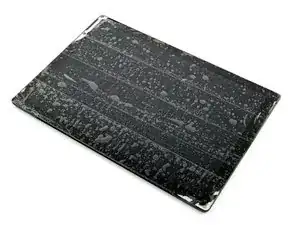
Наклейте перекрывающиеся полоски прозрачной упаковочной ленты на дисплей Surface, пока вся его поверхность не будет покрыта.
Это поможет удерживать стеклянные осколки и обеспечит структурную целостность при вскрытии и lifting дисплея.
Старайтесь следовать остальной части руководства. Однако, как только стекло треснуло, оно, вероятно, продолжит трескаться по мере работы, и вам может понадобиться металлический инструмент для вскрытия, чтобы вынуть стекло.
Шаг 7

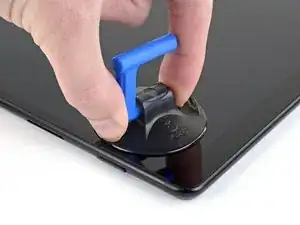
Носите защитные очки во время процедуры удаления экрана, на случай если стекло разрушится во время работы.
Существует значительная вероятность того, что вы можете сломать неукрепленную и хрупкую панель дисплея во время этой процедуры. Будьте осторожны и очень осторожны при нарезке клея.
Разместите планшет на рабочей поверхности так, чтобы экран был обращен вверх.
Нанесите присоску на экран рядом с решеткой правого динамика.
Шаг 8
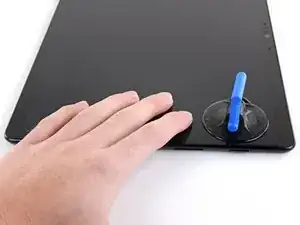
Держите рукой экран рядом с присоской, чтобы зафиксировать Surface во время подъема экрана.
Шаг 9
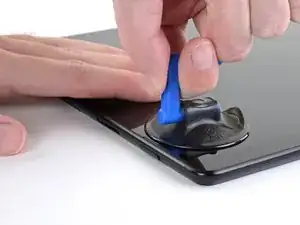
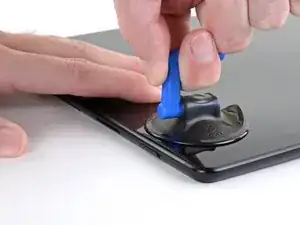
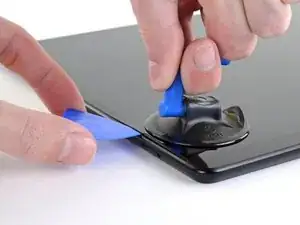
Не вставляйте открывающий инструмент более чем на 3 мм при разрезании клея по правому, нижнему и левому краю.
Поднимите присоску, чтобы создать зазор между экраном и рамкой.
Зазор должен быть достаточно широким, чтобы вставить открывающий инструмент.
Вставьте открывающий инструмент примерно на 2 мм в зазор. Оставьте открывающий инструмент в зазоре, чтобы предотвратить его повторное запечатывание.
Шаг 10
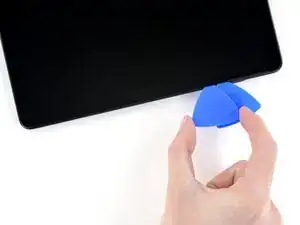
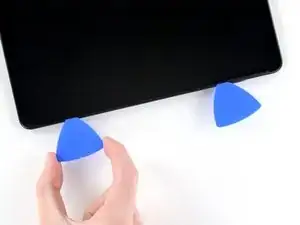
Вставьте второй открывающий инструмент в зазор между экраном и рамкой.
Проведите инструментом вдоль правого края Surface, чтобы разрезать клей под экраном.
Оставьте этот открывающий инструмент в правом крае, чтобы предотвратить повторное запечатывание клея.
Шаг 11
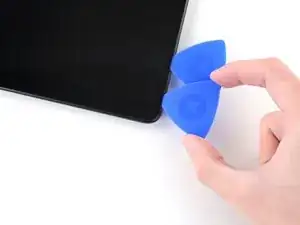
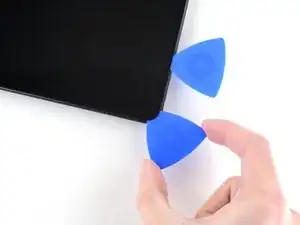
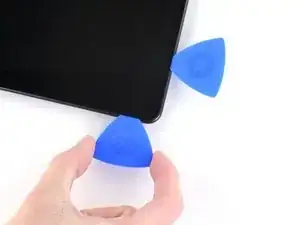
Не вставляйте открывающий инструмент более чем на 3 мм при разрезании клея на нижнем крае, иначе вы можете повредить нежные компоненты экрана.
Вставьте третий открывающий инструмент в нижнем правом углу и проведите им вокруг угла к нижнему краю.
Шаг 12
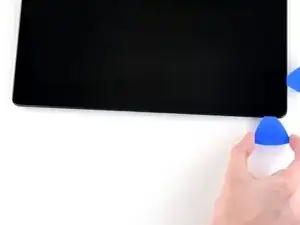
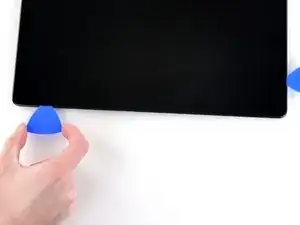
Проведите инструментом вдоль нижнего края Surface, чтобы разрезать клей экрана.
Оставьте этот инструмент в нижнем крае, чтобы предотвратить повторное запечатывание клея.
Шаг 13
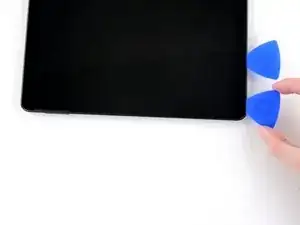
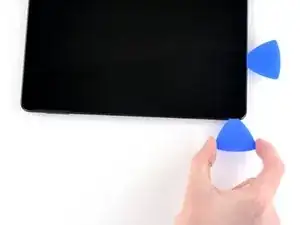
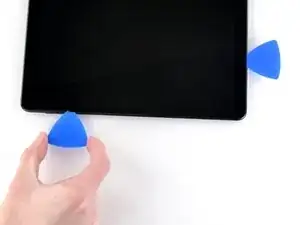
Вставьте четвертую открывающую лопатку в нижний левый угол и проведите ею по углу к левому краю.
Сдвиньте лопатку вдоль левого края устройства, чтобы разрезать клейкую ленту экрана.
Оставьте эту лопатку в левом крае, чтобы предотвратить повторное запечатывание клея.
Шаг 14
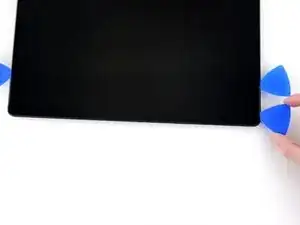
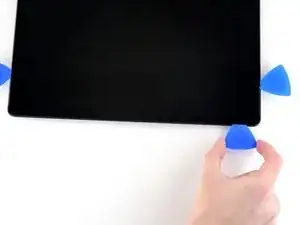
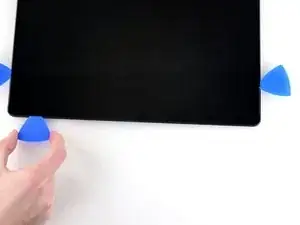
Не вставляйте открывающую лопатку более чем на 10 мм при разрезании клея на верхнем крае. Не вставляйте лопатку более чем на 3 мм рядом с решеткой динамика.
Вставьте пятую открывающую лопатку в верхний левый угол и проведите ею по углу к верхнему краю.
Сдвиньте лопатку вдоль верхнего края устройства, чтобы разрезать клейкую ленту экрана.
Шаг 15
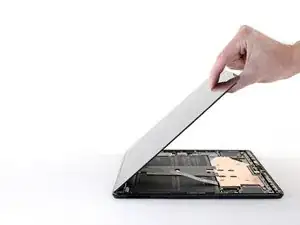
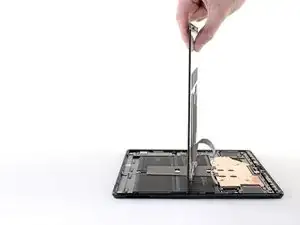
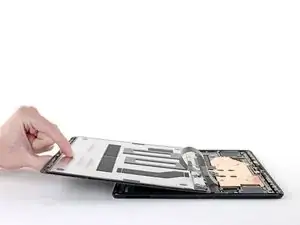
Не удаляйте экран пока. Он все еще подключен к материнской плате кабелем дисплея. Держите экран как можно ближе к рамке устройства, чтобы избежать напряжения кабеля дисплея.
Избегайте удара по батарее экраном во время этой процедуры. Проколотая или изогнутая батарея может протекать опасные химические вещества или вызвать тепловую реакцию.
Поднимите верхний край экрана так, чтобы он находился под углом 30° к рамке.
Если вы столкнетесь с сопротивлением, остановитесь и проверьте, чтобы весь клей отделился. Используйте открывающую лопатку, чтобы разрезать оставшийся клей.
Поверните экран так, чтобы его нижний край находился посередине рамки. Экран должен быть перпендикулярен рамке.
Поверните экран на 90°, чтобы он был обращен вниз. Поместите экран на рамку.
Шаг 16
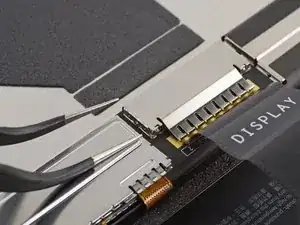
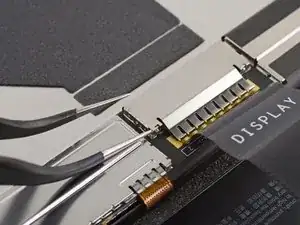
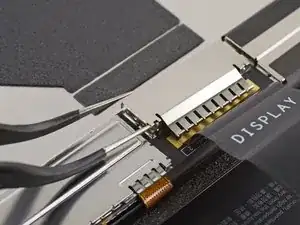
Вставьте конец пинцета под нижний правый угол щита кабеля дисплея (где кабель дисплея направлен вниз).
Поднимите угол, чтобы отсоединить его от экрана.
Шаг 17
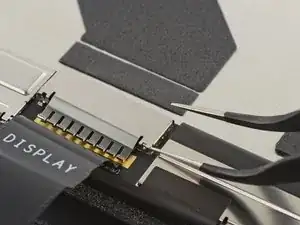
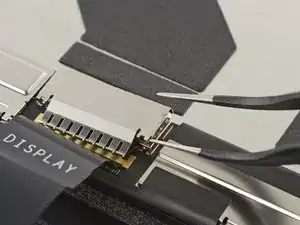
Повторите предыдущий шаг для нижнего правого угла.
Шаг 18
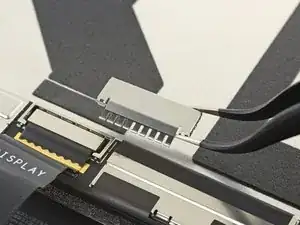
Снимите щит кабеля дисплея с экрана.
Если щит кабеля дисплея не полностью отделен от экрана, подденьте дополнительные участки вокруг краев щита.
Шаг 19
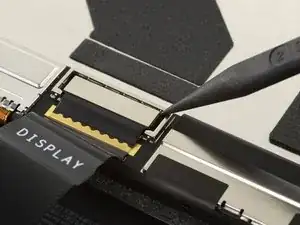
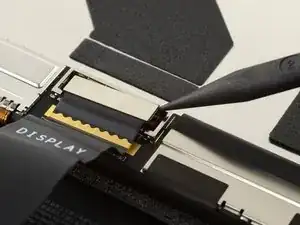
Вставьте острый конец лопатки под правую сторону разъемного соединителя кабеля дисплея.
Поднимите правую сторону разъемного соединителя, чтобы отсоединить его от гнезда кабеля дисплея на экране.
Шаг 20
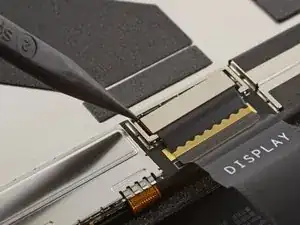
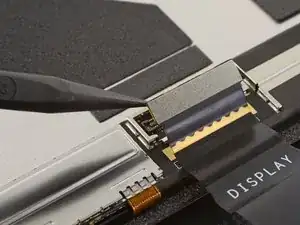
Повторите предыдущий шаг с левой стороны разъемного соединителя кабеля дисплея, чтобы полностью отсоединить его от экрана.
Чтобы повторно подключить разъемные соединители подобного типа, аккуратно выровняйте и нажмите одну сторону, пока она не щелкнет на месте, затем повторите с другой стороны. Не нажимайте на середину. Если разъем неправильно установлен, контакты могут погнуться, что приведет к неисправности.
Шаг 21
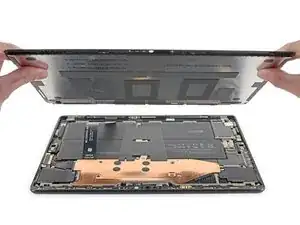
Удалите экран из рамки.
Шаг 22
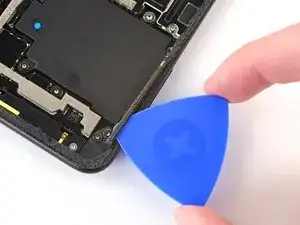
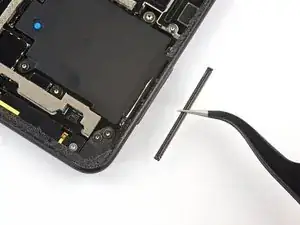
Левые и правые решетки динамиков могут быть прикреплены к рамке устройства или к экрану.
Если вы собираетесь заменить решетку динамика, прикрепленную к рамке, выполните следующие шаги для ее удаления:
Используйте открывающую лопатку, чтобы разрезать клей под решеткой.
Удалите решетку динамика.
Повторите для другой решетки динамика.
Шаг 23


Если вы собираетесь заменить или перенести решетку динамика, прикрепленную к экрану, выполните следующие шаги для ее удаления:
Используйте открывающую лопатку, чтобы разрезать клей под решеткой.
Удалите решетку динамика.
Повторите для другой решетки динамика.
Шаг 24
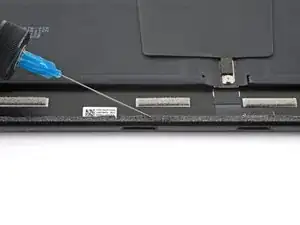
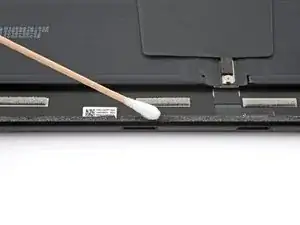
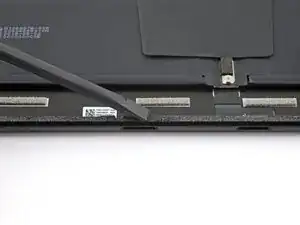
Если вы собираетесь заменить клей, следуйте этим шагам:
Нанесите несколько капель высококонцентрированного (90% и выше) изопропилового спирта на клей.
Используйте ватную палочку или плоский конец лопатки, чтобы соскоблить клей.
Используйте безворсовую ткань или фильтр для кофе, чтобы стереть оставшийся клей.
Позвольте поверхности полностью высохнуть перед нанесением нового клея.
Нанесите новые полоски клея или предварительно нарезанный клей на рамку в местах, где находился старый клей.
Шаг 25
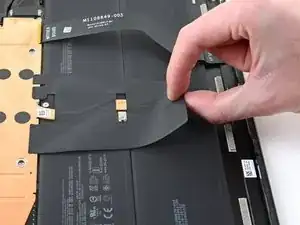
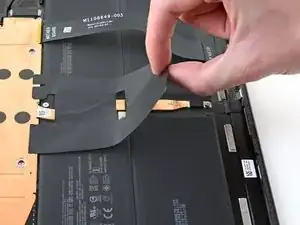
Если вы планируете повторно установить этот стикер во время сборки, постарайтесь сохранить его как можно более неповрежденным.
Поднимите край стикера теплового радиатора, ближайший к нижнему краю устройства.
Шаг 26
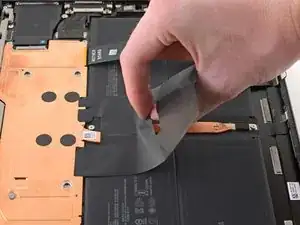
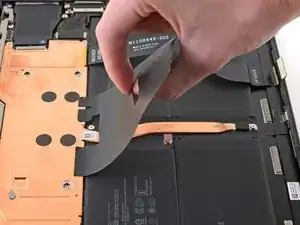
Поднимите центр стикера.
Шаг 27
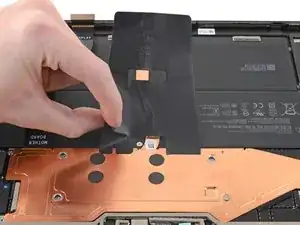
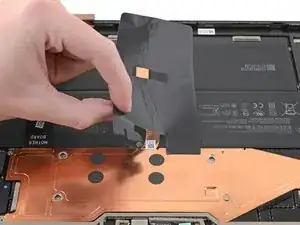
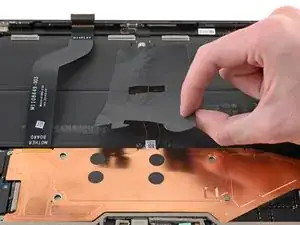
Поднимите одну сторону стикера, прикрепленного к тепловому радиатору.
Повторите для другой стороны. Стикер теперь должен быть полностью отделен.
Удалите стикер.
Шаг 28
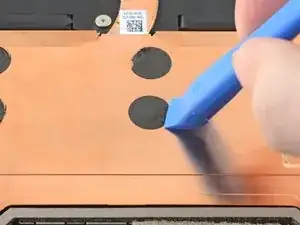
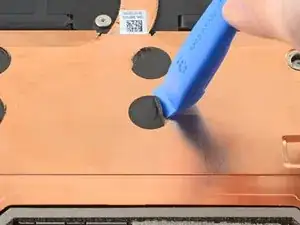
Если вы собираетесь повторно установить эти наклейки во время сборки, постарайтесь сохранить их как можно более целыми. Эти наклейки могут легко порваться при удалении.
Используйте инструмент для открытия, чтобы приподнять край одной из маленьких черных наклеек, закрывающих четыре винта в центре радиатора.
Вам нужно приподнять край достаточно, чтобы захватить его пинцетом.
Шаг 29
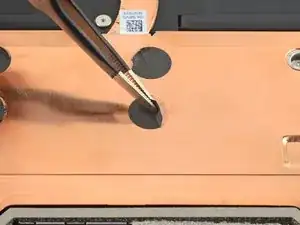
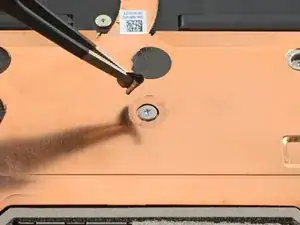
Используйте пару тупых пинцетов, чтобы удалить наклейку, закрывающую винт радиатора.
Повторите этот процесс для остальных трех наклеек.
Шаг 30
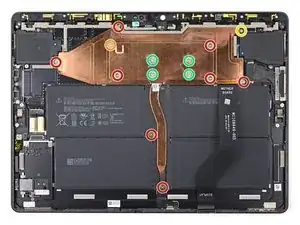
Удалите 14 винтов, крепящих радиатор:
Восемь винтов Torx T3 длиной 2.2 мм
Один винт Torx T3 длиной 2.0 мм
Один винт Torx T3 длиной 3.2 мм
Четыре винта Torx T6 длиной 2.5 мм
Шаг 31
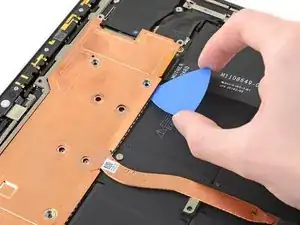
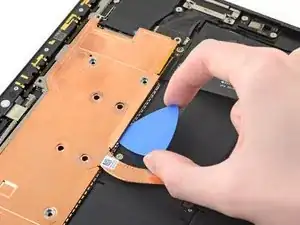
Радиатор приклеен к процессору термопастой.
Вставьте инструмент для открытия примерно на 2 мм под радиатором в нижнем крае прямо слева от кабеля дисплея.
Инструмент для открытия должен находиться между радиатором и рамкой вокруг материнской платы.
Переместите инструмент для открытия влево к тепловой трубе, чтобы отделить радиатор от процессора.
Шаг 32
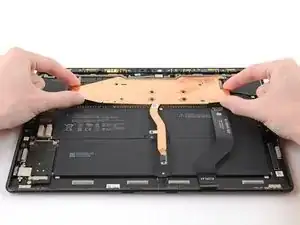
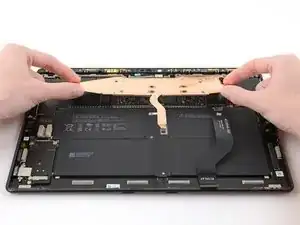
Приподнимите нижний край радиатора так, чтобы он находился под углом примерно 10° к рамке.
Шаг 33
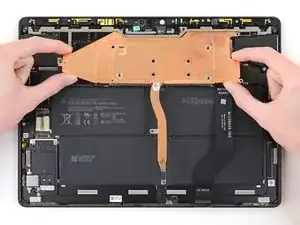
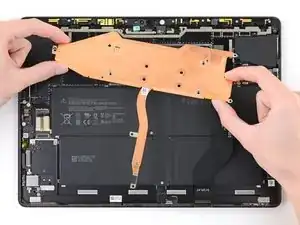
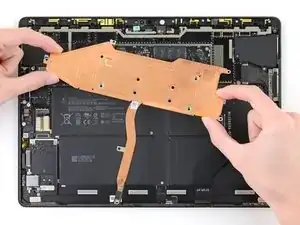
Поверните радиатор примерно на 10° по часовой стрелке, чтобы его можно было удалить из клеевой ленты, закрывающей верхний левый винтовой отверстие.
Удалите радиатор с поверхности.
Во время сборки сдвиньте верхнее левое винтовое отверстие радиатора под клеевую ленту.
Перед повторной установкой радиатора убедитесь, что вы правильно очистили радиатор и процессор, и нанесли новую термопасту.
Шаг 34
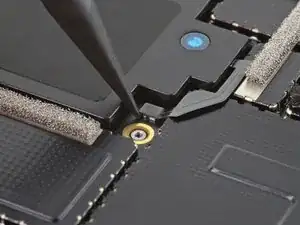
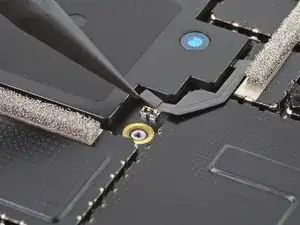
Используйте заостренный конец лопатки, чтобы отсоединить разъем левого динамика от его гнезда.
Шаг 35
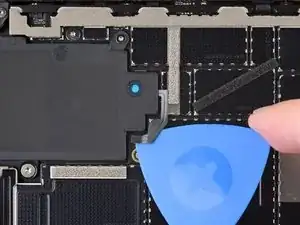
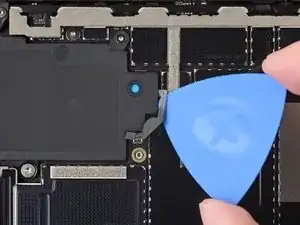
Используйте инструмент для открытия, чтобы разрезать клей под кабелем левого динамика и отделить его от рамки.
Шаг 36
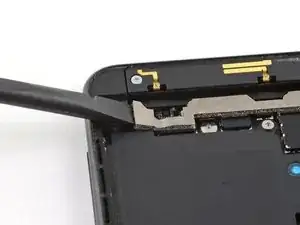
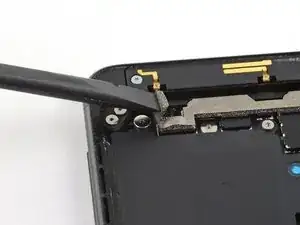
Используйте плоский конец лопатки, чтобы приподнять клеевой слой, закрывающий верхний левый винт динамика.
Шаг 37
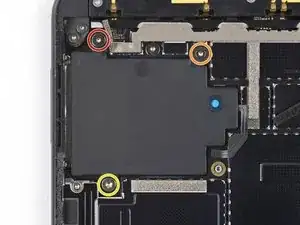
Удалите три винта, удерживающих левый динамик:
Один винт Torx T3 длиной 2.2 мм
Один винт Torx T3 длиной 3.0 мм
Один винт Torx T6 длиной 2.9 мм
Шаг 38
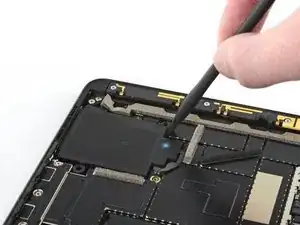
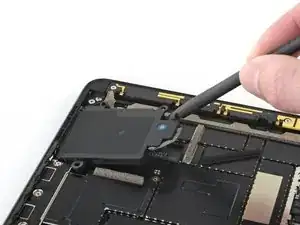
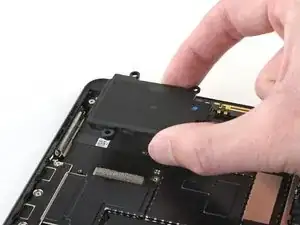
Используйте плоский конец лопатки, чтобы приподнять сторону кабеля левого динамика достаточно, чтобы захватить ее пальцами.
Удалите левый динамик из рамки.
Шаг 39
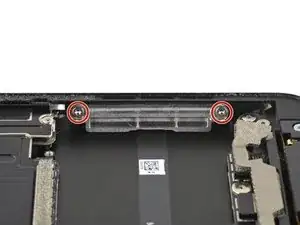
Используйте отвертку T3, чтобы удалить два винта длиной 2.4 мм, держущие кронштейн кнопки громкости.
Шаг 40
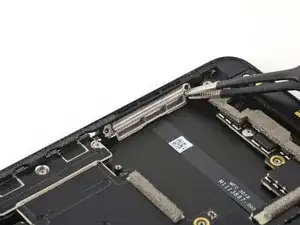
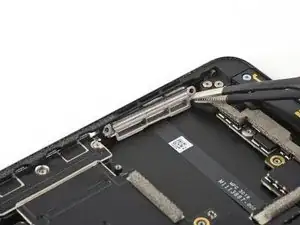
Используйте пару тупых пинцетов, чтобы вытащить правую сторону кронштейна кнопки громкости прямо из рамки.
Шаг 41
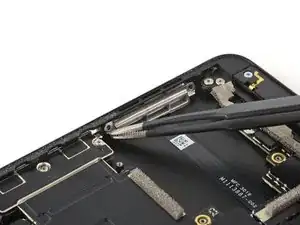
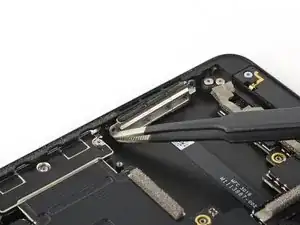
Повторите предыдущий шаг для левой стороны кронштейна кнопки громкости.
Шаг 42
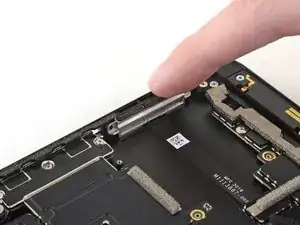
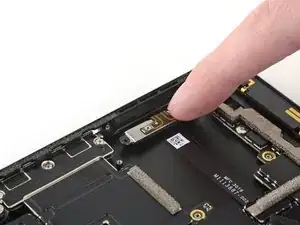
Поверните верхний край кронштейна кнопки громкости на 90° от края Surface.
Шаг 43
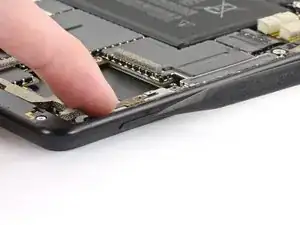
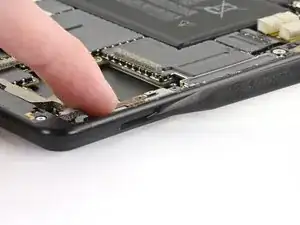
Держа кронштейн кнопки громкости подальше от края Surface, используйте заостренный конец лопатки, чтобы вдавить крышку кнопки громкости в Surface.
Шаг 44
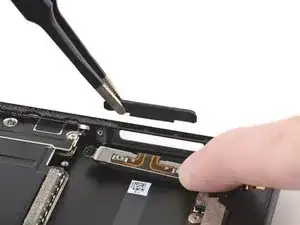
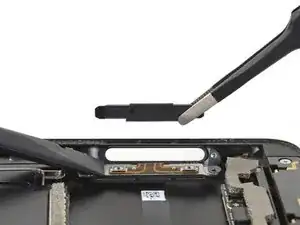
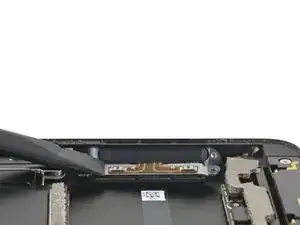
Удалите крышку кнопки громкости с поверхности.
Во время сборки убедитесь, что крышка кнопки громкости установлена правильно. Длинный край крышки с коротким выступом должен быть направлен вверх.
Заключение
Сравните вашу новую заменяемую деталь с оригинальной — вам может понадобиться перенести оставшиеся компоненты или удалить клеевые подложки с новой детали перед установкой.
Чтобы собрать устройство, выполните эти инструкции в обратном порядке.
Сдайте ваши электронные отходы в сертифицированный переработчик R2 или e-Stewards.
Ремонт не удался? Попробуйте выполнить некоторые основные действия по устранению неполадок или спросите в нашем сообществе по вопросам Microsoft Surface Pro X.
Перевод руководства с ifixit.com