Замена экрана Microsoft Surface Pro X
Следуйте этому руководству, чтобы снять и заменить экран на Microsoft Surface Pro X.
Предупреждение: Перед началом любых ремонтных работ убедитесь, что вы вынули SSD из Surface. Это отключит батарею и предотвратит повреждение устройства.
Для вашей безопасности разрядите батарею ниже 25% перед разборкой Surface. Это снижает риск опасного теплового события, если батарея будет случайно повреждена в процессе ремонта. Если батарея вздута, примите соответствующие меры предосторожности.
Шаг 1
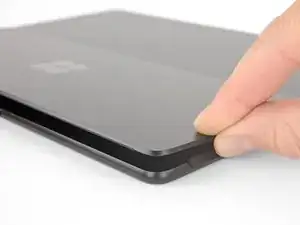
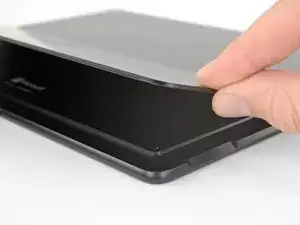
Убедитесь, что ваш Surface Pro X выключен и лежит экраном вниз на мягкой поверхности.
После выключения устройства убедитесь, что вы вынули SSD из Surface перед началом любых ремонтных работ. Это отключит батарею и предотвратит повреждение устройства.
Поднимите подставку как минимум до угла 90°, чтобы она была перпендикулярна экрану Surface. Чем дальше вы откроете шарнир, тем проще будет получить доступ к отсеку SSD и гнезду SIM-карты.
Шаг 2
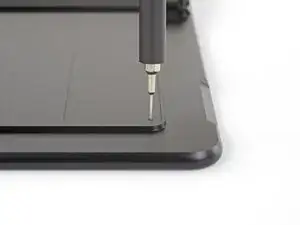
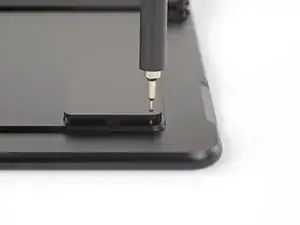
Вставьте инструмент для извлечения SIM-карты или скрепку в маленькое отверстие в крышке отсека SSD и SIM-карты, расположенном возле правого нижнего угла Surface.
Нажмите сильно, чтобы открыть крышку.
Шаг 3
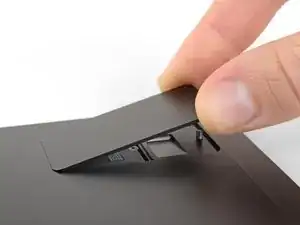
Поднимите крышку отсека SSD и SIM-карты и снимите её с Surface.
При установке крышки обратно вставьте сначала конец крышки с небольшим зацепом в Surface непосредственно над SSD, затем опустите оставшуюся часть крышки.
Шаг 4
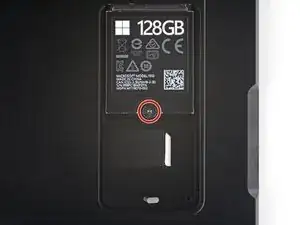
Используйте отвертку Torx T3, чтобы выкрутить винт 2.4 мм, фиксирующий SSD.
Шаг 5
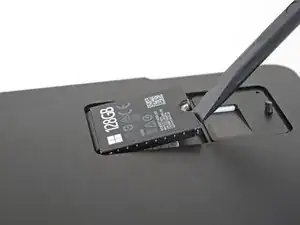
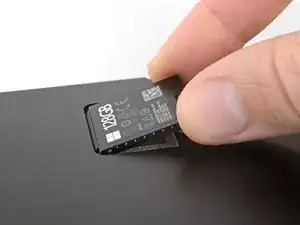
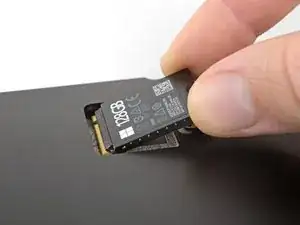
Используйте палец или лопатку, чтобы приподнять SSD настолько, чтобы он освободился от краёв выемки.
Не поднимайте SSD больше, чем необходимо — это может повредить SSD или его разъём.
Аккуратно вытяните SSD прямо из его разъёма.
При установке SSD убедитесь, что он правильно вставлен на место, прежде чем закрутить фиксирующий винт.
Шаг 6
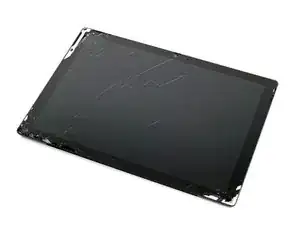
Носите защитные очки, чтобы защитить глаза, и будьте осторожны, чтобы не повредить ЖК-экран.
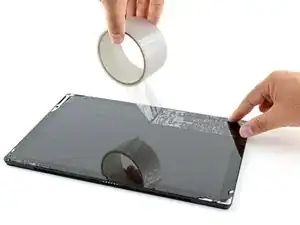
Если стекло дисплея треснуло, предотвратите дальнейшее рассыпание осколков и риск травм, заклеив стекло лентой.
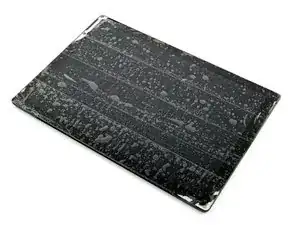
Наклейте перекрывающиеся полосы прозрачной упаковочной ленты на экран Surface до полного покрытия лицевой стороны.
Это удержит осколки стекла и обеспечит структурную целостность при поддевании и подъёме дисплея.
Старайтесь следовать остальным шагам руководства. Однако после того как стекло треснет, оно, скорее всего, будет продолжать ломаться в процессе работы, и вам возможно придётся использовать металлический демонтажный инструмент, чтобы вынуть осколки стекла.
Шаг 7

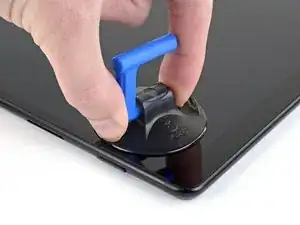
Носите защитные очки во время процедуры снятия экрана на случай, если стекло разбьётся в процессе работы.
Существует значительная вероятность того, что вы можете повредить неармированную и хрупкую панель дисплея во время этой процедуры. Работайте медленно и предельно осторожно при рассечке клея.
Разместите планшет на рабочем столе экраном вверх.
Прикрепите присоску к экрану рядом с правой решёткой динамика.
Шаг 8
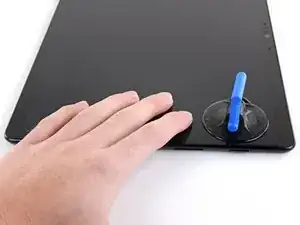
Положите руку на экран рядом с присоской, чтобы зафиксировать Surface, пока вы приподнимаете экран.
Шаг 9
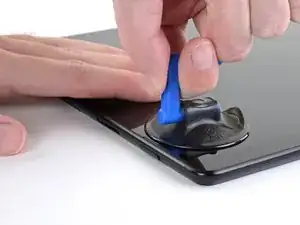
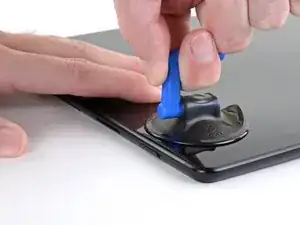
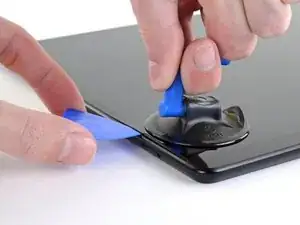
Не вставляйте демонтажную лопатку глубже 3 мм при рассечении клея на правой, нижней и левой кромках — можно повредить чувствительные компоненты.
Поднимите присоску, чтобы создать зазор между экраном и рамкой.
Зазор должен быть только настолько широк, чтобы можно было вставить демонтажную лопатку.
Вставьте демонтажную лопатку примерно на 2 мм в зазор. Оставьте лопатку в зазоре, чтобы предотвратить повторное склеивание.
Шаг 10
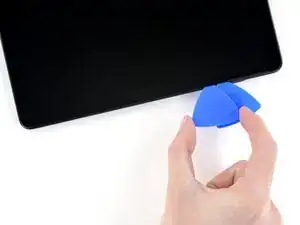
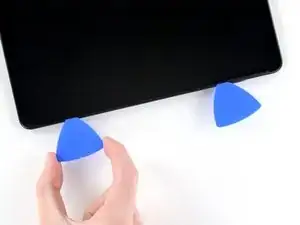
Вставьте вторую демонтажную лопатку в зазор между экраном и рамкой.
Проведите лопатку по правому краю Surface, чтобы разрезать клей под экраном.
Оставьте эту лопатку в правом крае, чтобы клей не склеился заново.
Шаг 11
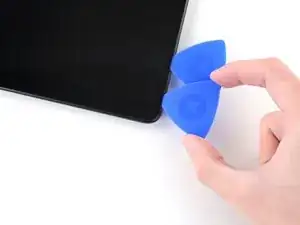
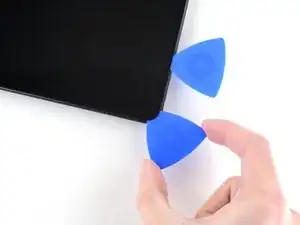
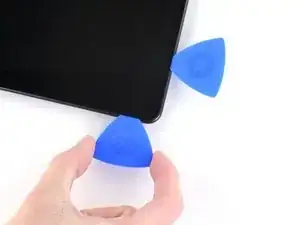
Не вставляйте лопатку глубже 3 мм при рассечении клея по нижнему краю — вы можете повредить деликатные компоненты на экране.
Вставьте третью демонтажную лопатку в правый нижний угол и проведите её вокруг угла в направлении нижнего края.
Шаг 12
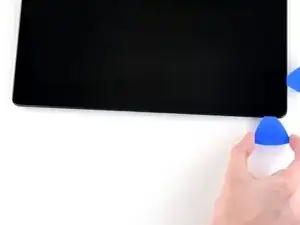
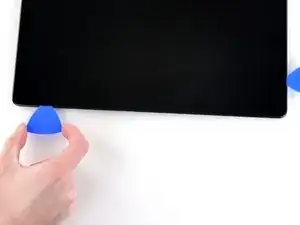
Проведите лопатку вдоль нижнего края Surface, чтобы разрезать клей экрана.
Оставьте эту лопатку в нижнем крае, чтобы клей не склеился заново.
Шаг 13
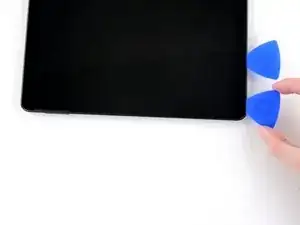
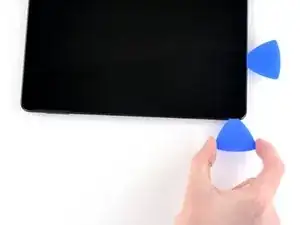
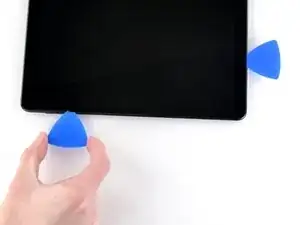
Вставьте четвёртую демонтажную лопатку в левый нижний угол и проведите её вокруг угла в направлении левого края.
Проведите лопатку вдоль левого края Surface, чтобы разрезать клей экрана.
Оставьте эту лопатку в левом крае, чтобы клей не склеился заново.
Шаг 14
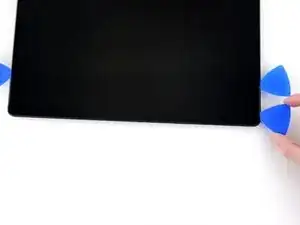
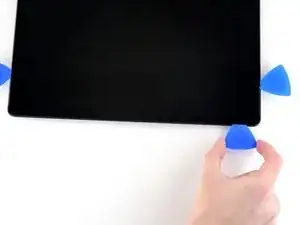
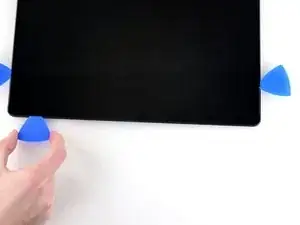
Не вставляйте медиатор глубже 10 мм при разрезании клея по верхнему краю. Не вставляйте медиатор глубже 3 мм вблизи решётки динамика.
Вставьте пятый медиатор в верхний левый угол и проведите им вокруг угла в сторону верхнего края.
Проведите медиатором вдоль верхнего края Surface, чтобы прорезать клей экрана.
Шаг 15
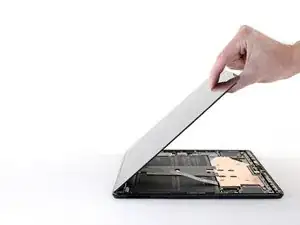
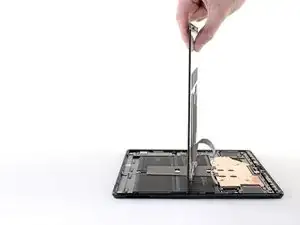
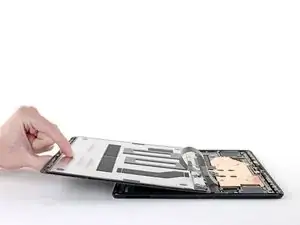
Не снимайте экран пока. Он всё ещё подключён к плате через кабель дисплея. Держите экран как можно ближе к рамке Surface, чтобы не натянуть кабель дисплея.
Избегайте удара экрана о батарею в ходе этой операции. Проколотая или согнутая батарея может протечь опасными химикатами или вызвать тепловое событие.
Поднимите верхний край экрана так, чтобы он образовал угол 30° с рамкой.
Если вы почувствуете сопротивление, остановитесь и проверьте, что весь клей отделён. Используйте медиатор, чтобы разрезать оставшийся клей.
Поверните экран так, чтобы его нижний край оказался посередине рамки. Экран должен быть перпендикулярен рамке.
Поверните экран на 90° так, чтобы он был обращён вниз. Уложите экран на рамку.
Шаг 16
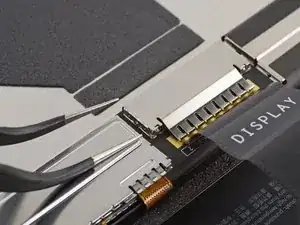
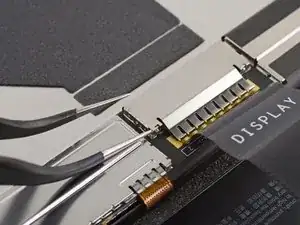
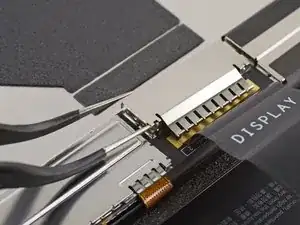
Вставьте зубец заострённых пинцета под нижний правый угол экранной защитной пластины кабеля дисплея (там, где кабель дисплея направлен вниз).
Поднимите угол, чтобы отсоединить его от экрана.
Шаг 17
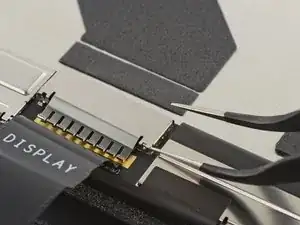
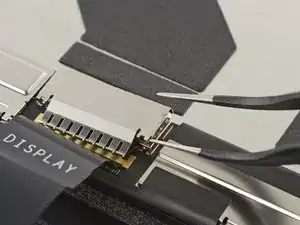
Повторите предыдущий шаг для нижнего левого угла.
Шаг 18
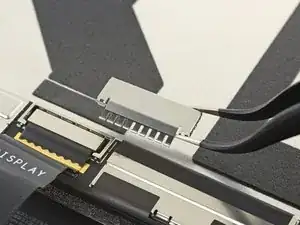
Снимите защитную пластину кабеля дисплея с экрана.
Если защитная пластина кабеля дисплея не полностью отслоилась от экрана, подденьте дополнительные участки по краям пластины.
Шаг 19
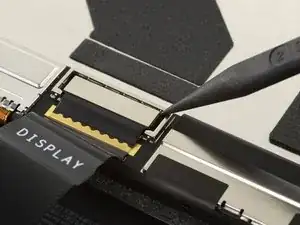
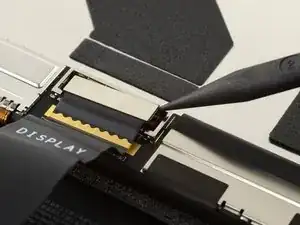
Вставьте заострённый конец лопатки под правую сторону прижимного разъёма кабеля дисплея.
Поднимите правую сторону прижимного разъёма, чтобы отсоединить его от разъёма кабеля дисплея на экране.
Шаг 20
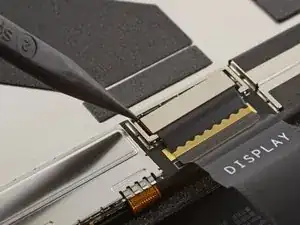
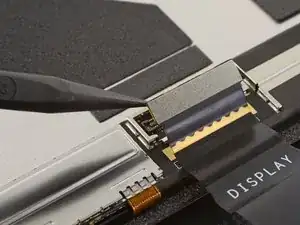
Повторите предыдущий шаг с левой стороны разъёма кабеля дисплея, чтобы полностью отсоединить его от экрана.
Чтобы снова прикрепить прижимные разъёмы такого типа, аккуратно совместите и прижмите одну сторону до щелчка, затем повторите для другой стороны. Не нажимайте посередине. Если разъём смещён, контакты могут согнуться, что приведёт к необратимому повреждению.
Шаг 21
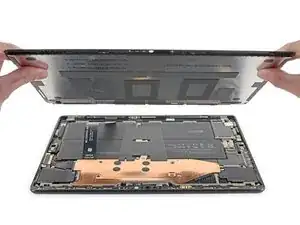
Снимите экран с рамки.
Шаг 22
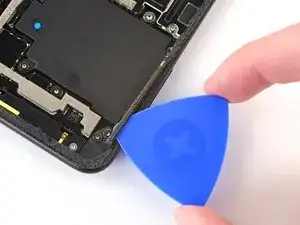
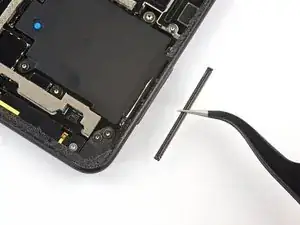
Левый и правый декоративные решётки динамиков могут быть прикреплены к рамке Surface или к экрану.
Если вы собираетесь заменить решётку динамика, прикреплённую к рамке, выполните следующие действия, чтобы её снять:
Используйте медиатор, чтобы разрезать клей под решёткой.
Снимите решётку динамика.
Повторите для другой решётки динамика.
Шаг 23


Если вы собираетесь заменить или перенести решётку динамика, прикреплённую к экрану, выполните следующие действия, чтобы её снять:
Используйте медиатор, чтобы разрезать клей под решёткой.
Снимите решётку динамика.
Повторите для другой решётки динамика.
Шаг 24
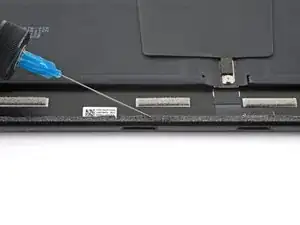
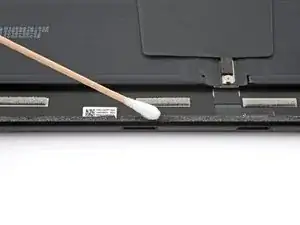
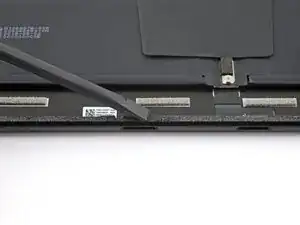
Если вы собираетесь заменить клей экрана, выполните следующие действия:
Нанесите несколько капель изопропилового спирта высокой концентрации (90% или выше) на клей.
Используйте ватный тампон или плоский конец лопатки, чтобы соскрести клей.
Протрите оставшийся клей безворсовой тканью или фильтром для кофе.
Дайте поверхности полностью высохнуть перед нанесением нового клея.
Нанесите новые клейкие ленты или готовые вырезанные клеевые прокладки на рамку там, где находился старый клей экрана.
Заключение
Сравните вашу новую запасную деталь с оригинальной — возможно, потребуется перенести оставшиеся компоненты или снять защитные ленты с новой детали перед установкой.
Для сборки устройства следуйте этим инструкциям в обратном порядке.
Утилизируйте электронные отходы в пункте приёма с сертификатом R2 или e-Stewards.
Ремонт не удался? Попробуйте базовую диагностику или обратитесь за помощью в сообщество Microsoft Surface Pro X Answers.
Перевод руководства с ifixit.com