Замена порта Surface Connect в Microsoft Surface Pro X
Следуйте этому руководству, чтобы снять и заменить порт Surface Connect на Microsoft Surface Pro X.
Внимание: Перед началом любых ремонтных работ обязательно извлеките SSD из Surface. Это отключит аккумулятор и предотвратит повреждение устройства.
Для вашей безопасности разрядите аккумулятор ниже 25% перед разборкой Surface. Это снижает риск опасного теплового события, если аккумулятор случайно повредится во время ремонта. Если аккумулятор вздут, примите соответствующие меры предосторожности.
Шаг 1
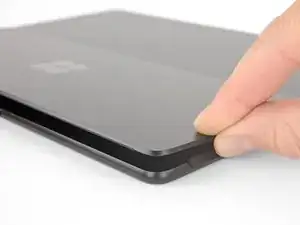
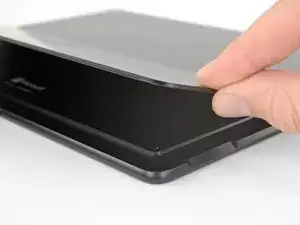
Убедитесь, что Surface Pro X выключен, и положите его экраном вниз на мягкую поверхность.
После выключения устройства обязательно извлеките SSD из Surface перед началом любых ремонтных работ. Это отключит аккумулятор и предотвратит повреждение устройства.
Поднимите подставку как минимум до угла 90°, чтобы она была перпендикулярна экрану Surface. Чем дальше вы откроете петлю, тем легче получить доступ к отсеку SSD и двери SIM-карты.
Шаг 2
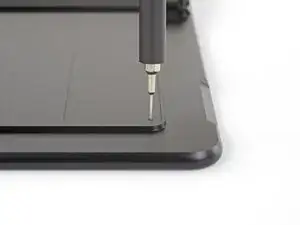
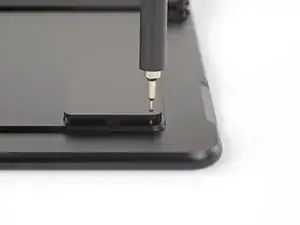
Вставьте инструмент для извлечения SIM-карты или скрепку в маленькое отверстие в правом нижнем углу крышки отсека SSD и SIM-карты, расположенного рядом с правым нижним углом Surface.
Нажмите сильно, чтобы открыть крышку.
Шаг 3
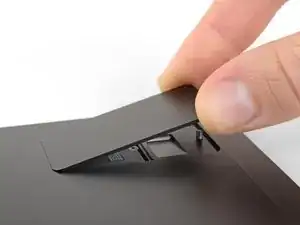
Поднимите крышку отсека SSD и SIM-карты и снимите её с Surface.
При повторной установке крышки сначала вставьте конец крышки с маленьким язычком в корпус Surface прямо над SSD, затем опустите остальную часть крышки.
Шаг 4
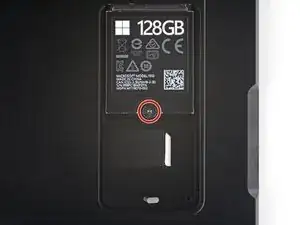
Используйте отвертку Torx T3, чтобы снять винт 2,4 мм, фиксирующий SSD.
Шаг 5
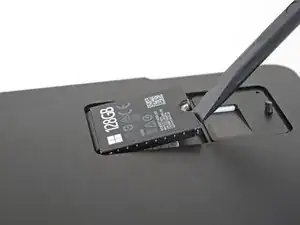
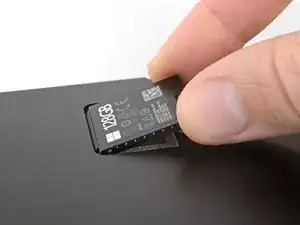
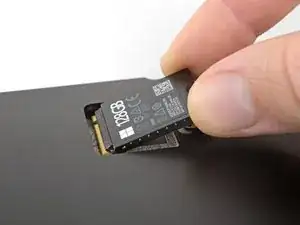
Подденьте SSD пальцем или лопаткой так, чтобы он немного вышел из посадочного места.
Не поднимайте SSD сильнее, чем необходимо — это может повредить SSD или его разъём.
Осторожно потяните SSD прямо из его разъёма.
При повторной установке SSD убедитесь, что он правильно установлен на месте, прежде чем закручивать фиксирующий винт.
Шаг 6
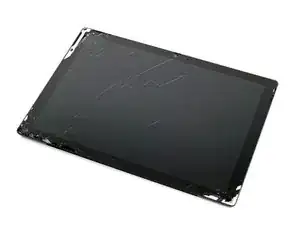
Носите защитные очки, чтобы защитить глаза, и будьте осторожны, чтобы не повредить ЖК-дисплей.
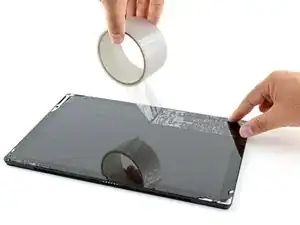
Если стекло дисплея треснуло, чтобы предотвратить дальнейшее разрушение и физический вред во время ремонта, заклейте стекло.
Наложите полосы прозрачной упаковочной ленты внахлест поверх дисплея Surface до полного покрытия передней панели.
Это удержит осколки стекла и обеспечит структурную целостность при поддевании и подъёме дисплея.
По возможности следуйте остальной части руководства. Однако после повреждения стекла оно, скорее всего, будет продолжать трескаться в процессе работы, и вам, возможно, придётся использовать металлический поддевной инструмент, чтобы вынуть стекло.
Шаг 7

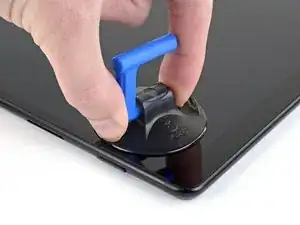
Носите защитные очки во время процедуры снятия экрана, на случай если стекло разлетится на осколки в процессе работы.
Существует значительная вероятность повреждения неармированной и хрупкой панели дисплея в ходе этой процедуры. Работайте медленно и предельно аккуратно при разрезании клея.
Положите планшет на рабочую поверхность экраном вверх.
Прикрепите присоску к экрану рядом с правой решёткой динамика.
Шаг 8
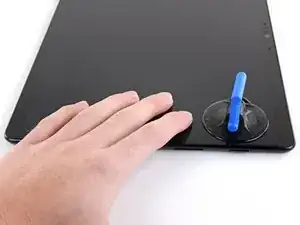
Положите руку на экран рядом с присоской, чтобы зафиксировать Surface при подъёме экрана.
Шаг 9
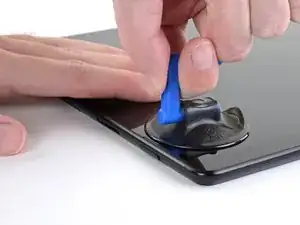
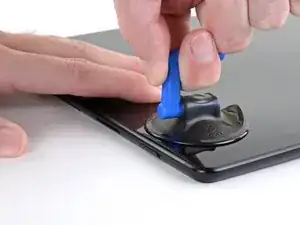
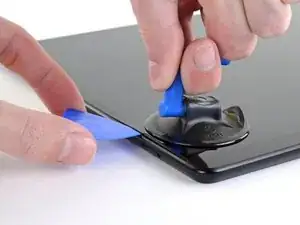
Не вставляйте инструмент для поддевания глубже 3 мм при разрезании клея по правому, нижнему и левому краю — вы можете повредить чувствительные компоненты экрана.
Поднимите присоску, чтобы создать зазор между экраном и рамкой.
Зазора достаточно только настолько, чтобы можно было вставить инструмент для поддевания.
Вставьте инструмент для поддевания примерно на 2 мм в зазор. Оставьте инструмент в зазоре, чтобы не допустить повторного склеивания.
Шаг 10
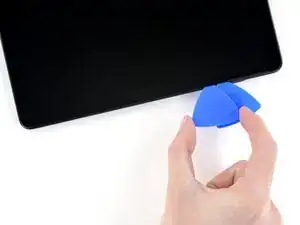
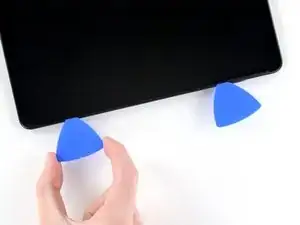
Вставьте второй инструмент для поддевания в зазор между экраном и рамкой.
Проведите инструмент вдоль правого края Surface, чтобы разрезать клей под экраном.
Оставьте этот инструмент в правом крае, чтобы клей не склеился снова.
Шаг 11
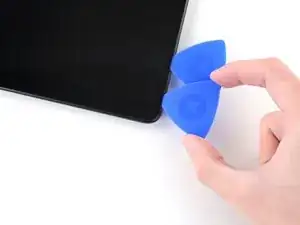
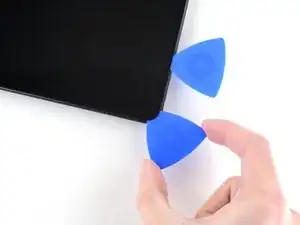
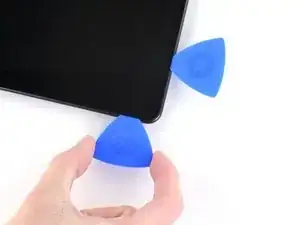
Не вставляйте инструмент глубже 3 мм при разрезании клея по нижнему краю, иначе вы можете повредить деликатные компоненты на экране.
Вставьте третий инструмент для поддевания в правый нижний угол и проведите им вокруг угла в сторону нижнего края.
Шаг 12
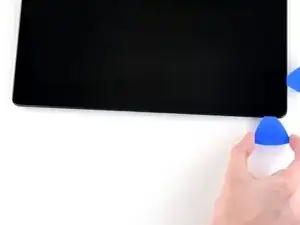
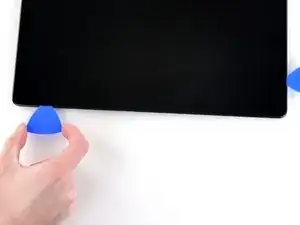
Проведите инструмент вдоль нижнего края Surface, чтобы разрезать клей под экраном.
Оставьте этот инструмент в нижнем крае, чтобы клей не склеился снова.
Шаг 13
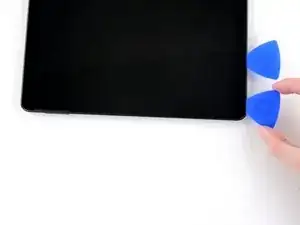
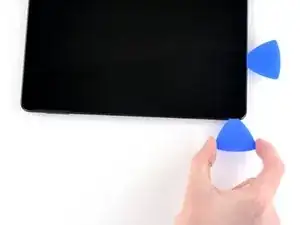
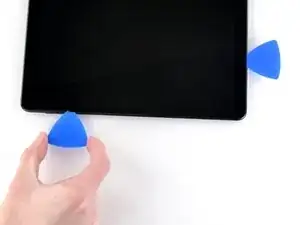
Вставьте четвёртый инструмент для поддевания в левый нижний угол и проведите им вокруг угла в сторону левого края.
Проведите инструмент вдоль левого края Surface, чтобы разрезать клей под экраном.
Оставьте этот инструмент в левом крае, чтобы клей не склеился снова.
Шаг 14
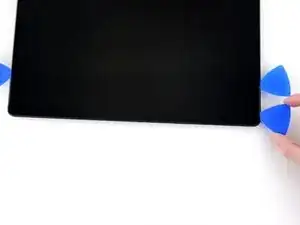
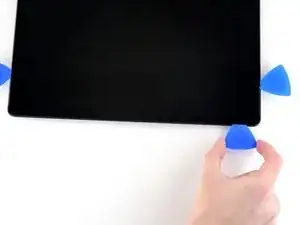
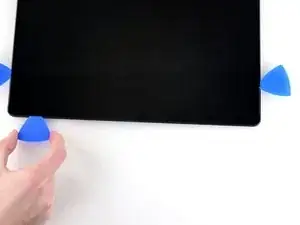
Не вставляйте медиатор более чем на 10 мм при прорезании клея по верхнему краю. Не вставляйте медиатор более чем на 3 мм вблизи сетки динамика.
Вставьте пятый медиатор в верхний левый угол и проведите им вокруг угла в направлении верхнего края.
Проведите медиатором по верхнему краю Surface, чтобы разрезать клей, удерживающий экран.
Шаг 15
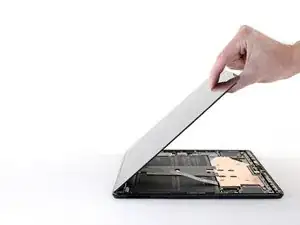
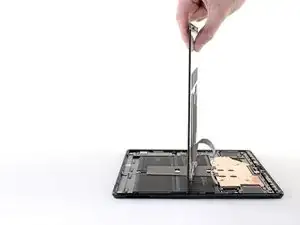
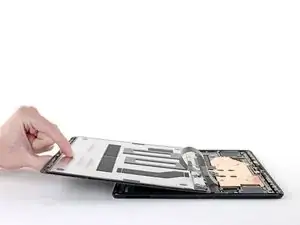
Пока не снимайте экран. Он всё ещё подключен к плате дисплейным кабелем. Держите экран как можно ближе к рамке Surface, чтобы не напрягать кабель дисплея.
Избегайте столкновения экрана с аккумулятором во время этой операции. Проколотый или согнутый аккумулятор может начать протекать опасными химикатами или вызвать тепловое событие.
Поднимите верхний край экрана так, чтобы он находился под углом 30° к рамке.
Если вы встретите сопротивление, остановитесь и проверьте, полностью ли отделён клей. Используйте медиатор, чтобы перерезать оставшийся клей.
Поверните экран так, чтобы его нижний край оказался в середине рамки. Экран должен быть перпендикулярен рамке.
Поверните экран на 90°, чтобы он оказался лицом вниз. Положите экран на рамку.
Шаг 16
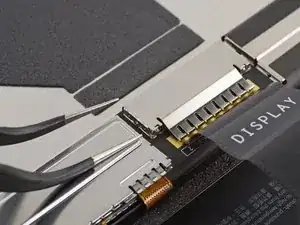
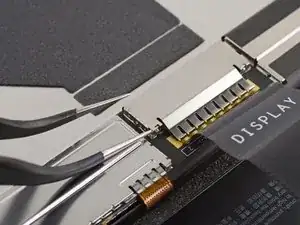
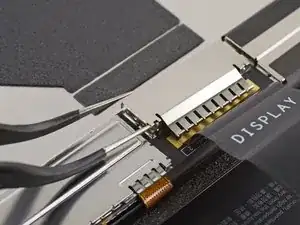
Вставьте зубец острых пинцетов под нижний правый угол экранного экрана экрана кабеля (там, где кабель дисплея направлен вниз).
Поднимите угол, чтобы отсоединить его от экрана.
Шаг 17
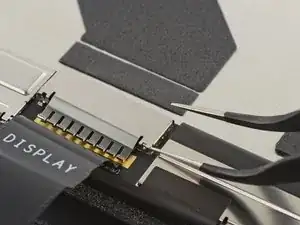
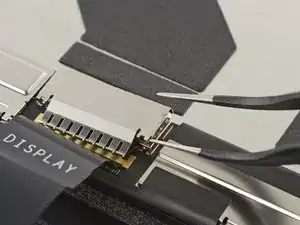
Повторите предыдущий шаг для нижнего левого угла.
Шаг 18
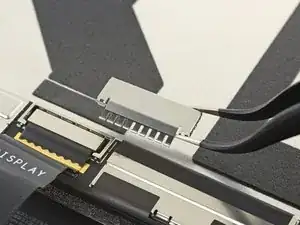
Снимите экранную крышку кабеля дисплея с экрана.
Если экранная крышка кабеля дисплея не полностью отделилась от экрана, подденьте дополнительные участки по краям крышки.
Шаг 19
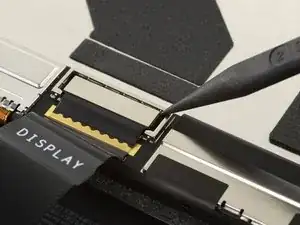
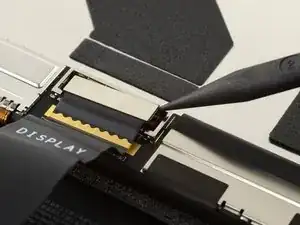
Вставьте заострённый конец лопатки под правую сторону прижимного разъёма кабеля дисплея.
Поднимите правую сторону прижимного разъёма, чтобы отсоединить его от гнезда кабеля дисплея на экране.
Шаг 20
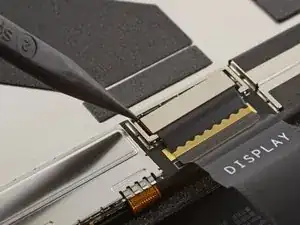
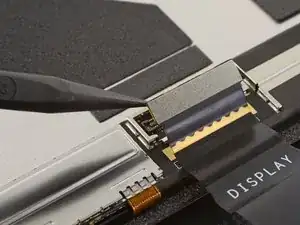
Повторите предыдущий шаг с левой стороны разъёма кабеля дисплея, чтобы полностью отсоединить его от экрана.
Чтобы заново подключить прижимные разъёмы, подобные этому, аккуратно совместите и нажмите одну сторону до щелчка, затем повторите с другой стороны. Не нажимайте по центру. Если разъём совмещён неверно, контакты могут погнуться, что вызовет необратимое повреждение.
Шаг 21
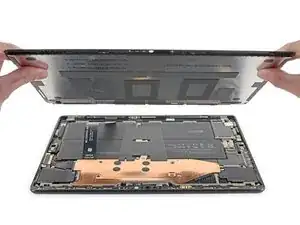
Снимите экран с рамки.
Шаг 22
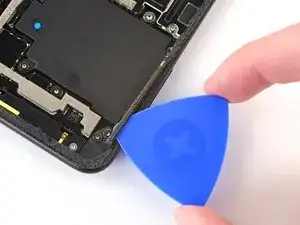
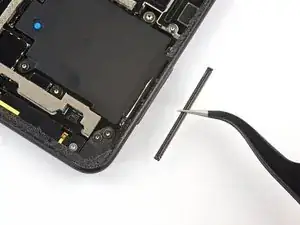
Левые и правые сетки динамиков могут быть приклеены либо к рамке Surface, либо к экрану.
Если вы собираетесь заменить сетку динамика, приклеенную к рамке, выполните следующие шаги для её удаления:
Используйте медиатор, чтобы перерезать клей под сеткой.
Снимите сетку динамика.
Повторите для другой сетки динамика.
Шаг 23


Если вы собираетесь заменить или перенести сетку динамика, приклеенную к экрану, выполните эти шаги для её удаления:
Используйте медиатор, чтобы перерезать клей под сеткой.
Снимите сетку динамика.
Повторите для другой сетки динамика.
Шаг 24
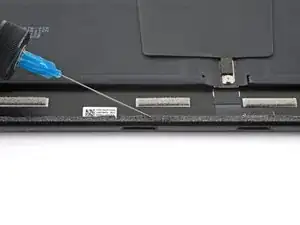
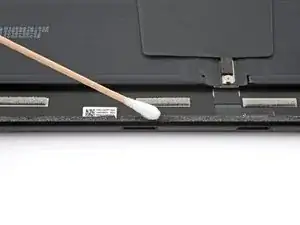
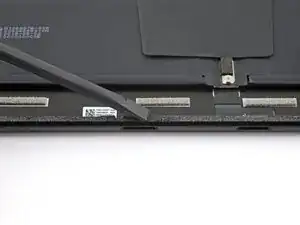
Если вы собираетесь заменить клей экрана, выполните следующие шаги:
Нанесите несколько капель изопропилового спирта высокой концентрации (90% или выше) на клей.
Используйте ватную палочку или плоский конец лопатки, чтобы соскрести клей.
Протрите оставшийся клей безворсовой тканью или кофейным фильтром.
Дайте поверхности полностью высохнуть перед нанесением нового клея.
Нанесите новые клеевые ленты или заранее вырезанный клей на рамку в местах, где был старый клей экрана.
Шаг 25
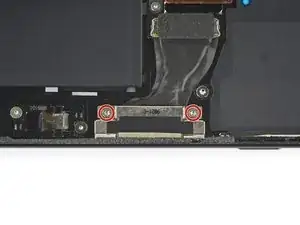
Отверткой Torx T6 отвинтите два винта 2.8 мм, крепящие порт Surface Connect.
Шаг 26
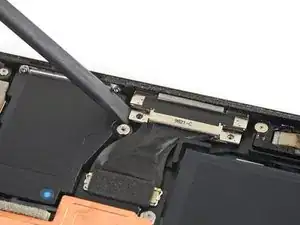
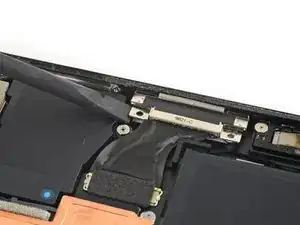
Разъём порта Surface Connect можно отсоединить до перемещения порта, но разъём трудно повторно подключить, когда порт полностью посажен на место. При сборке удобнее подключить разъём перед установкой порта в посадочное место.
Используйте плоский конец лопатки, чтобы поддеть левый язычок винта и отстегнуть порт Surface Connect от рамки.
Не нужно поднимать порт слишком высоко — достаточно, чтобы можно было вставить заострённый конец лопатки в язычок винта.
Шаг 27
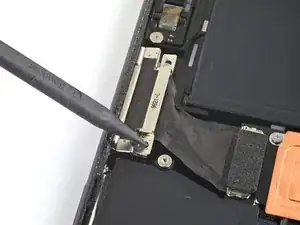
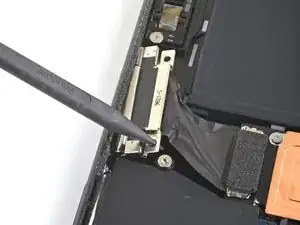
Вставьте заострённый конец лопатки в левый язычок винта.
Толкните порт Surface Connect в сторону его разъёма, чтобы отстегнуть магниты от рамки.
Достаточно сдвинуть порт настолько, чтобы отсоединить его от рамки и взять пальцами. Не сгибайте кабель больше, чем необходимо.
Шаг 28
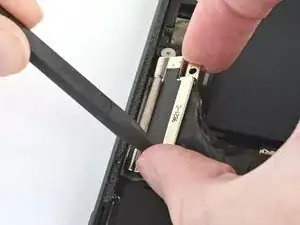
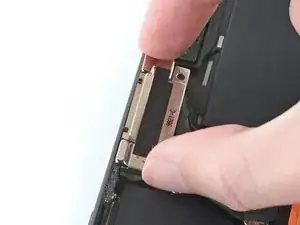
Держите краями порт Surface Connect пальцами.
Оттяните порт от края рамки и поставьте его сверху на край.
Шаг 29
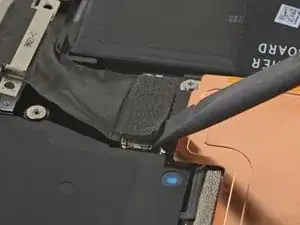
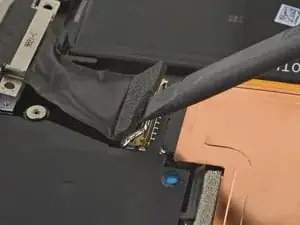
Подведите плоский конец лопатки под пенопласт сверху разъёма порта Surface Connect.
Поднимите пенопласт, чтобы открыть фиксирующую планку разъёма.
Шаг 30
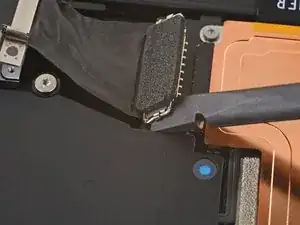
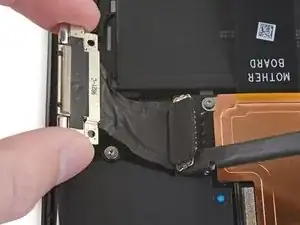
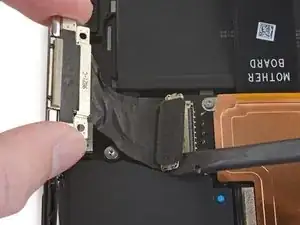
Подведите плоский конец лопатки под левый край фиксирующей планки разъёма.
Держа порт Surface Connect пальцами, аккуратно вытолкните разъём из гнезда в направлении кабеля.
Если разъём полностью не отключился, повторите этот шаг для правого края фиксирующей планки. При необходимости чередуйте левый и правый края.
Шаг 31
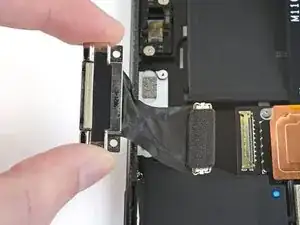
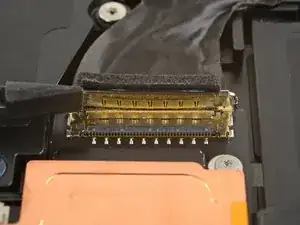
Снимите порт Surface Connect с рамки.
При обратной сборке убедитесь, что разъём порта Surface Connect полностью вставлен в гнездо. Внутренний металлический край разъёма должен прилегать непосредственно к металлическому краю гнезда.
Заключение
Сравните новый запасной элемент с оригинальной деталью — возможно, потребуется перенести оставшиеся компоненты или удалить защитные скотчевые слои с новой детали перед установкой.
Для сборки устройства выполните эти инструкции в обратном порядке.
Отнесите электронные отходы к переработчику с сертификатом R2 или e-Stewards.
Ремонт не прошёл по плану? Попробуйте базовую диагностику или обратитесь за помощью в сообщество Microsoft Surface Pro X Answers.
Перевод руководства с ifixit.com