Замена разъёма зарядки USB в LeapFrog LeapPad Ultra XDi
Это руководство содержит шаги по замене USB-разъёма зарядки в LeapFrog LeapPad Ultra XDi (модель 33300).
USB-разъём передаёт питание для зарядки аккумулятора. Если этот компонент неисправен, устройство может не включаться или не удерживать заряд. Перед заменой разъёма сначала выполните простые действия по устранению неполадок (например, жёсткая перезагрузка, очистка разъёма или замена шнура питания).
Шаг 10 требует отпаять разъём зарядки от платы паяльником и запаять заменённый разъём. Для этого руководства также необходим новый USB-разъём зарядки.
Перед началом убедитесь, что устройство полностью выключено и отключено от источника питания.
Шаг 1
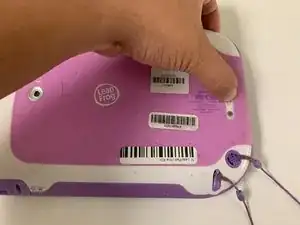
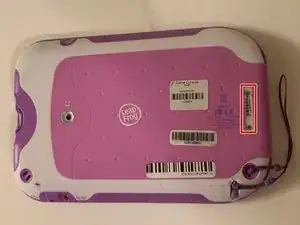
Разместите планшет экраном вниз, а штрих-кодом вверх.
Снимите наклейку со штрих-кодом, чтобы открыть доступ к двум винтам.
Шаг 2
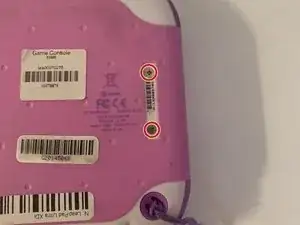
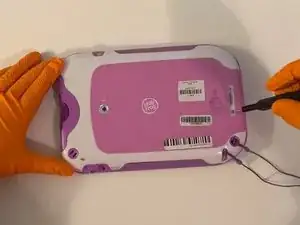
Удалите два винта Phillips #0 длиной 5,0 мм.
Шаг 3
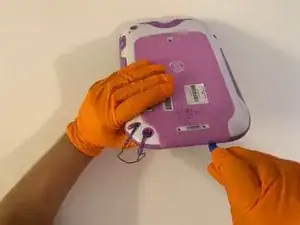
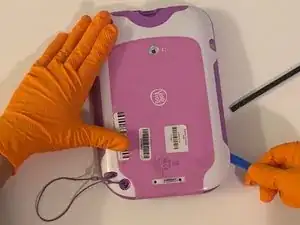
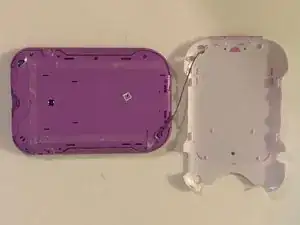
С помощью монтажной лопатки iFixit отожмите фиолетовый и белый защитный корпус для детей, чтобы открыть доступ к двенадцати винтам.
Шаг 4
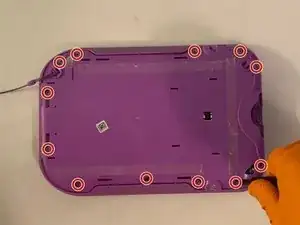
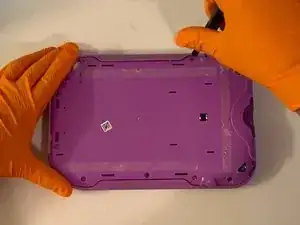
Снимите все двенадцать винтов Phillips #1 длиной 7 мм, расположенных по краям устройства.
Шаг 5
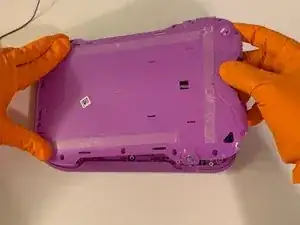
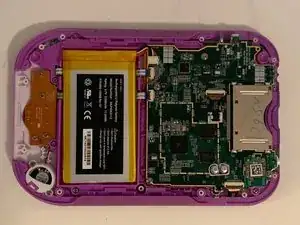
Снимите фиолетовый корпус, обнажив плату и аккумулятор.
Шаг 6
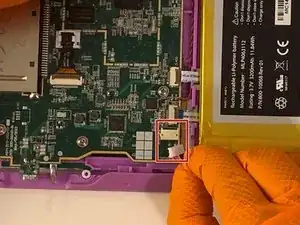
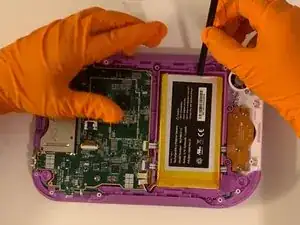
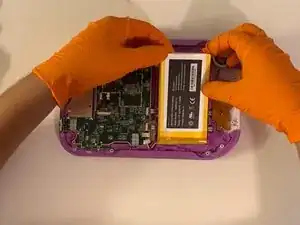
Возьмите провода аккумулятора пальцами и аккуратно отсоедините их от платы.
Используйте лопатку, чтобы снять приклеенный аккумулятор.
Шаг 7
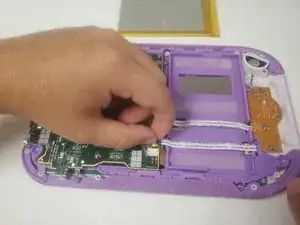
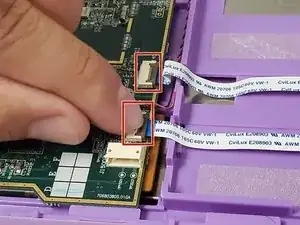
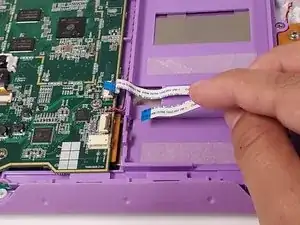
Найдите три ленточных кабеля в верхней части платы.
Поднимите защёлку разъёма ленточного кабеля, чтобы освободить кабель.
Отсоедините кабели от разъёмов.
Шаг 8
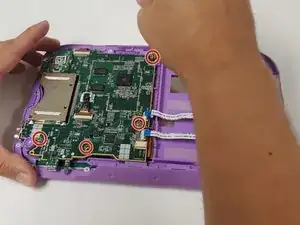
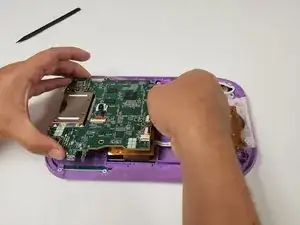
Открутите четыре винта Phillips #0 длиной 5,0 мм, фиксирующие плату.
Шаг 9
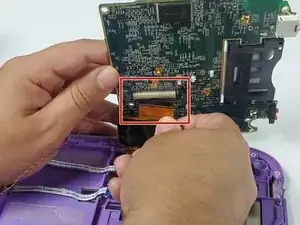
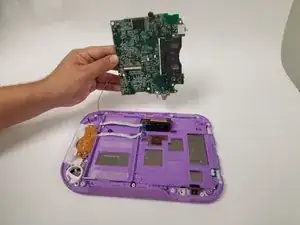
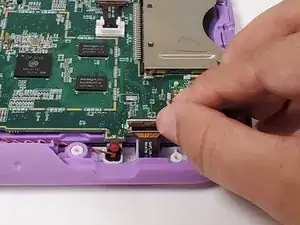
Поднимите плату, чтобы открыть четвёртый ленточный кабель под ней.
Поднимите защёлку для освобождения кабеля и отсоедините кабель от разъёма.
Шаг 10
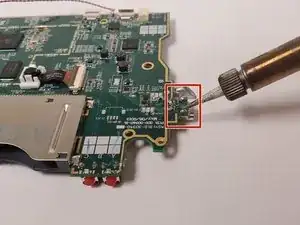
Найдите разъём зарядки на стороне платы.
С помощью паяльника отпаять пять металлических соединений от платы. Замените USB-разъём зарядки.
Заключение
Для сборки устройства выполните эти инструкции в обратном порядке.
Перевод руководства с ifixit.com