Замена экрана LeapFrog LeapPad2 Explorer
Если экран устройства LeapFrog LeapPad2 Explorer треснул или повреждён, выполните данный ремонт, чтобы заменить его. Перед началом обязательно выключите устройство.
Для выполнения этого руководства потребуются паяльное оборудование и навыки.
Шаг 1
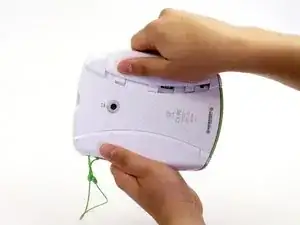
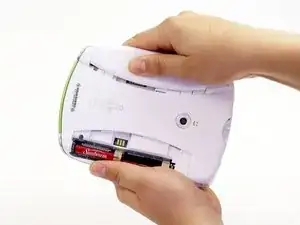
Перед разборкой LeapPad убедитесь, что устройство выключено.
Нажмите на пластиковые боковые панели наружу, чтобы снять их и получить доступ к батарейному отсеку.
Панели должны полностью отсоединиться от основного корпуса устройства.
Шаг 2
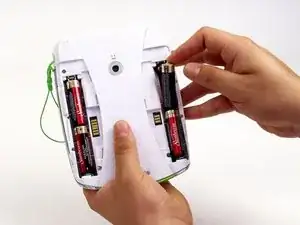
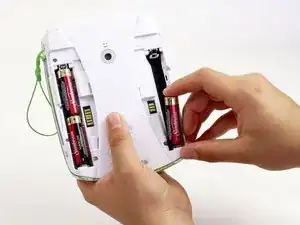
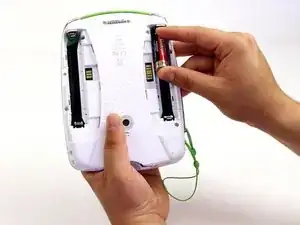
Нажмите от положительного полюса батарейки к отрицательному, чтобы поддеть и приподнять её из отсека.
Извлеките все четыре батарейки типа АА из устройства.
Шаг 3
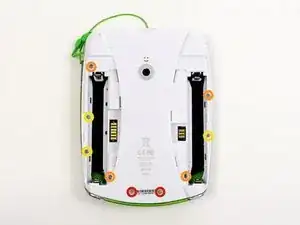
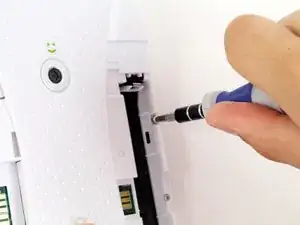
Этот шаг аннулирует гарантию на устройство.
Удалите следующие винты, крепящие заднюю крышку к основному корпусу:
Два винта Phillips 10,0 мм
Четыре винта Phillips 4,0 мм
Три винта Phillips 3,0 мм
Шаг 4
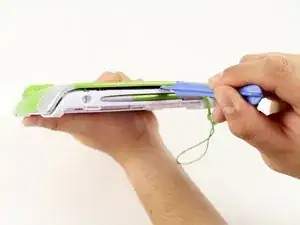
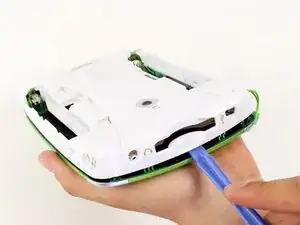
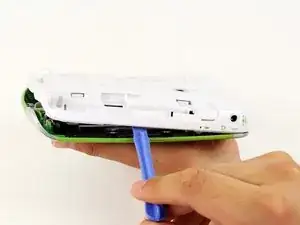
Вставьте пластиковую вскрывающую инструмент в зазор между передней и задней крышками, чтобы отделить заднюю крышку от остальной части устройства.
Перемещайте пластиковый инструмент по периметру LeapPad2.
Поднимите и снимите заднюю крышку с планшета.
При отделении корпуса может помочь нож для масла.
Шаг 5
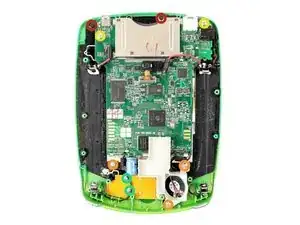
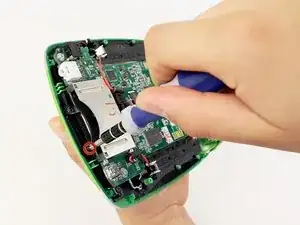
Удалите следующие винты, крепящие переднюю крышку к основному корпусу:
Три винта Phillips 6,0 мм
Три винта Phillips 7,0 мм
Два винта Phillips 10,0 мм
Три винта Phillips 7,0 мм (головка толще, чем у других винтов 7,0 мм)
Белая пластиковая деталь, удерживающая динамик, должна быть удалена, чтобы получить доступ к третьему винту Phillips 7,0 мм. См. Шаг 2.
Шаг 6
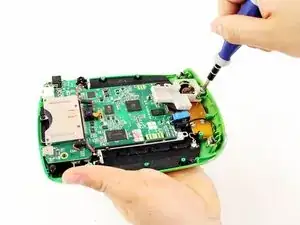
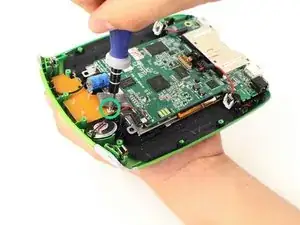
Отвинтите белую пластиковую деталь, чтобы получить доступ к третьему винту Phillips 7,0 мм.
Шаг 7
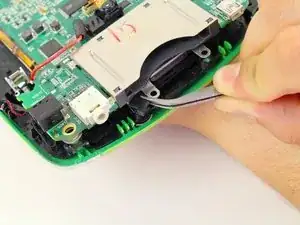
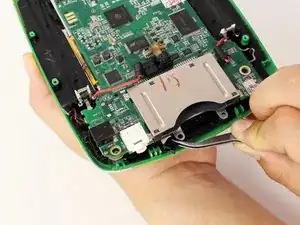
При откручивании винтов для картриджа с играми под ней окажется свободная чёрная пластиковая деталь.
Извлеките её с помощью пинцета.
Если деталь выпала неожиданно, обратитесь к этому шагу, чтобы убедиться, что вернули её на место при сборке устройства.
Шаг 8
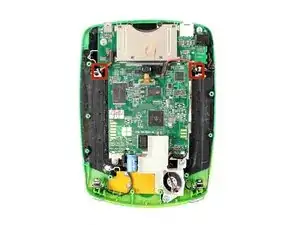
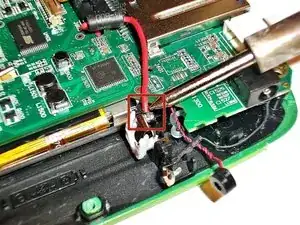
Выпаяйте сквозные компоненты в разъёмах питания с обеих сторон устройства, где ранее подключались батарейки.
Не ориентируйтесь на изображения в этом шаге при выполнении правильной пайки и выпайки. Иллюстрации приведены исключительно в ознакомительных целях.
По вопросам правильной техники пайки и выпайки см. Как паять и выпаивать соединения.
Пайка требует высокой температуры жала паяльника и может вызвать ожоги. Используйте защитные очки при необходимости.
Будьте предельно осторожны с кабелями на этом этапе — они могут расплавиться, перегореть или порваться.
Шаг 9
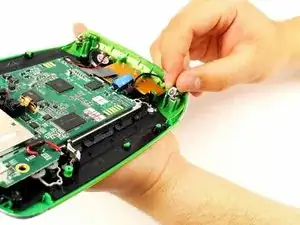
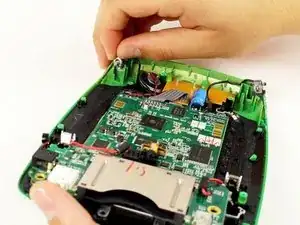
Подденьте кабели питания от платы при помощи пальцев или пинцета.
Теперь передняя крышка должна свободно приподняться, и Вы увидите материнскую плату и экран.
Шаг 10
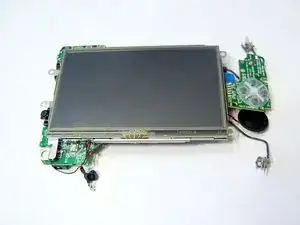
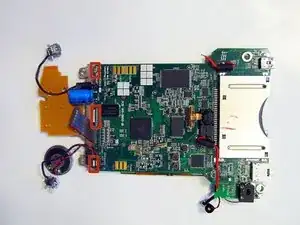
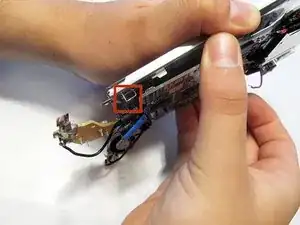
Поднимите экран от материнской платы, поддев его от трёх металлических язычков.
Не действуйте слишком резко при разделении компонентов, так как детали всё ещё соединены.
Шаг 11
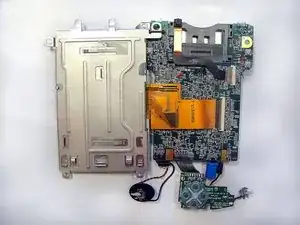
Отогните экран от материнской платы вдоль жёлтой ленты, раскройте компоненты устройства как книгу.
Не действуйте слишком резко при разделении компонентов, так как детали всё ещё соединены.
Шаг 12
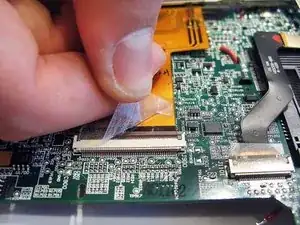
Осторожно удалите ленту, закрывающую жёлтую ленту, соединяющую экран с материнской платой.
Шаг 13
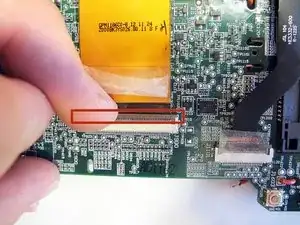
Чтобы безопасно снять жёлтую ленту, поднимите фиксирующий фиксатор.
Снятие или установка кабеля с применением силы может повредить его.
Шаг 14
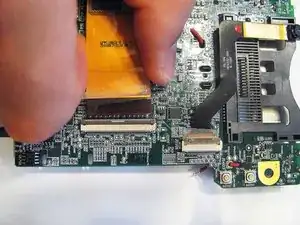
Вытяните жёлтую ленту в сторону экрана, чтобы отсоединить экран от разъёма на материнской плате.
Если фиксатор поднят, как показано на изображении, для извлечения кабеля никаких усилий не требуется.
Завершение
Чтобы собрать устройство, выполните инструкции в обратном порядке.
Перевод руководства с ifixit.com