Замена динамика LeapFrog LeapPad Ultra
Цель данного руководства — показать, как заменить поврежденный динамик на работающий, чтобы LeapPad функционировал должным образом. Тем не менее, LeapPad можно использовать и без исправного динамика. Будьте осторожны, чтобы не повредить внутренние компоненты, так как они могут быть очень хрупкими (например, шлейфы).
Шаг 1
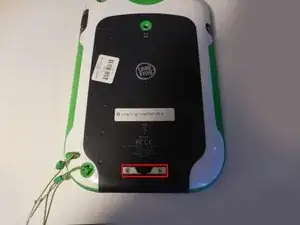
Удалите штрих-код, закрывающий два винта на нижней задней части Leap Pad.
Шаг 2
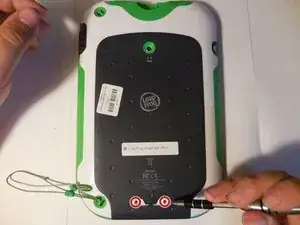
Удалите два винта по 5 мм, которые были закрыты наклейкой.
Шаг 3
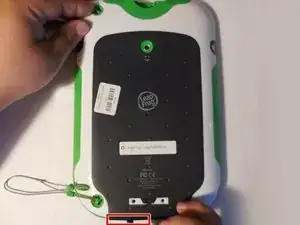
Используя пластиковый инструмент для открывания, аккуратно снимите внешнюю защитную оболочку для детей, начиная с нижней части.
Шаг 4
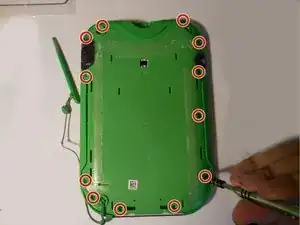
Удалите винт по 7 мм справа от документа для картриджа, два винта по 8 мм в верхнем левом углу и девять винтов по 8 мм, крепящих зеленую оболочку.
Шаг 5
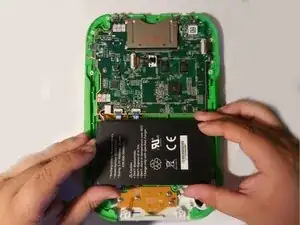
Снимите жесткий пластиковый корпус, открыв доступ к материнской плате и аккумулятору.
Шаг 6
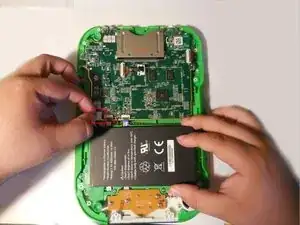
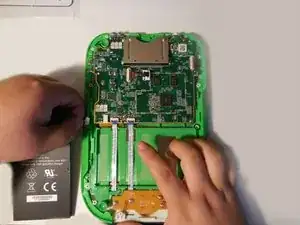
Отключите аккумулятор с помощью пинцета или ногтей.
Аккумулятор приклеен, если возможно, нанесите немного изопропилового спирта по краям аккумулятора, чтобы размягчить клей.
Аккуратно отрежьте аккумулятор с помощью лопатки или другого тонкого инструмента.
Будьте осторожны, повреждение/прокол аккумулятора может привести к взрыву.
Шаг 7
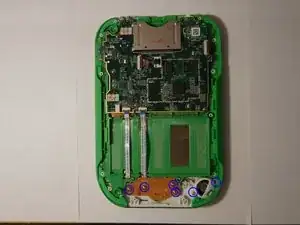
Найдите винты на дне устройства, удерживающие плату кнопок и динамиков.
Шаг 8
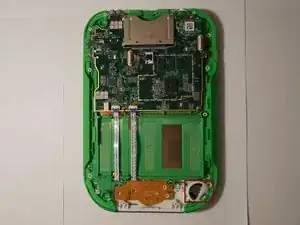
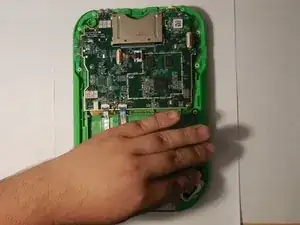
Должно быть пластиковое покрытие над динамиком, аккуратно потяните с противоположной стороны от пластикового зажима, удерживающего его на месте.
Чрезмерная сила может сломать пластиковый зажим, используйте только достаточно, чтобы снять его осторожно.
Шаг 9
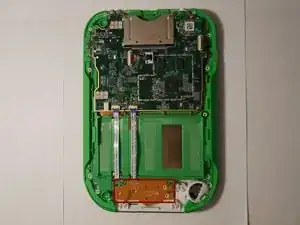
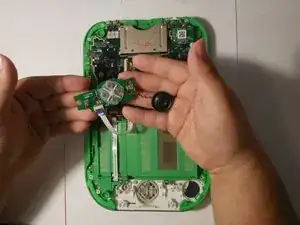
Поднимите плату кнопок и динамиков и переверните её, открыв другую сторону платы.
Шаг 10
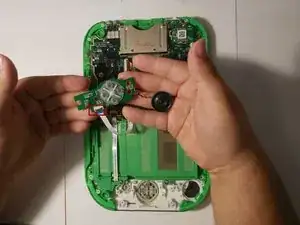
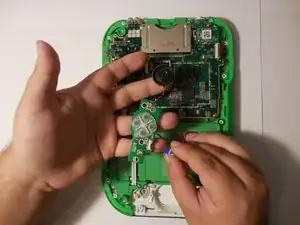
Найдите соединение шлейфа и с помощью небольшого пластикового инструмента поднимите пластик, удерживающий его.
Теперь вы можете безопасно удалить шлейф, аккуратно вытянув его из разъема.
Попытка вытянуть кабель с силой повредит кабель.
Заключение
Для сборки устройства снова следуйте этим инструкциям в обратном порядке.
Перевод руководства с ifixit.com