Замена разъёма зарядки Nabi Big Tab HD24
Убедитесь, что вы используете правильный кабель для зарядки. Используйте чёрный кабель, так как белый кабель можно использовать только для передачи данных. Не перепутайте аудиоразъём с разъёмом постоянного тока. Проверьте кабель питания и адаптер nabi отдельно перед попыткой ремонта разъёма постоянного тока. Если ни одно из вышеперечисленных не является причиной проблемы, замените разъём постоянного тока.
Шаг 1
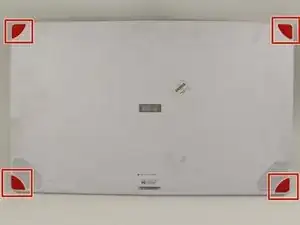
Убедитесь, что планшет обращён к вам экраном, лежащим на столе.
Найдите четыре красные резиновые заглушки в углах.
Шаг 2
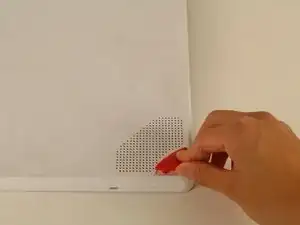
Осторожно снимите их пальцами с устройства, чтобы открыть доступ к винтам под ними.
Шаг 3
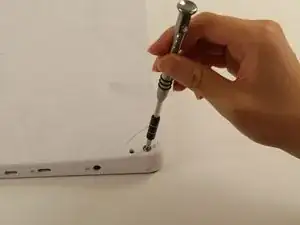
Снимите винт Phillips #1 длиной 9,5 мм в каждом из четырёх углов.
Шаг 4
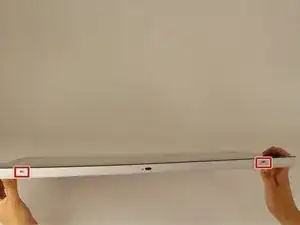
Переверните планшет так, чтобы экран был сверху.
Найдите 4 маленьких отверстия по бокам планшета.
Должно быть 2 снизу планшета и по одному с каждой стороны при взгляде на него спереди, как при использовании.
Не путайте эти отверстия с разъёмом зарядки или USB-портами. Отверстия помечены значком маленького вентилятора, логотипом Nabi.
Шаг 5
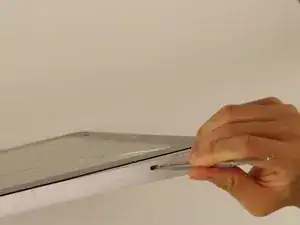
Вставьте металлическую лопатку в одно из отверстий и осторожно приподнимите корпус устройства, применяя равномерное вниз направленное усилие.
Повторите для остальных трёх отверстий.
Шаг 6
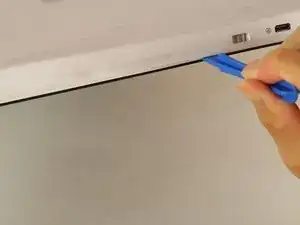
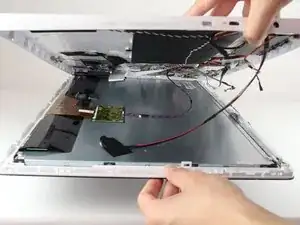
Переверните устройство так, чтобы задняя панель была обращена к вам.
Используйте пластиковый инструмент для раскрытия, чтобы аккуратно отжать корпус от петель.
Будьте осторожны при открытии устройства, так как внутри проходят кабели, соединяющие переднюю и заднюю части корпуса.
Шаг 7
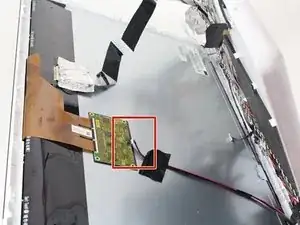
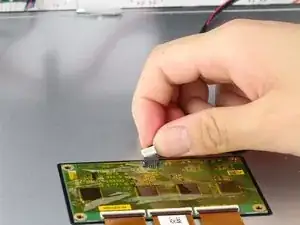
Найдите белый разъём, соединяющий заднюю панель с платой на задней стороне дисплея.
Осторожно вытяните пластиковый разъём прямо наружу.
Шаг 8
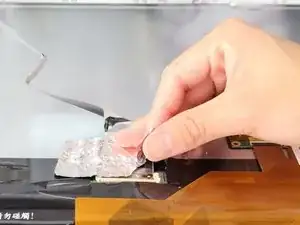
Будьте осторожны с алюминиевой фольгой, так как она легко рвётся.
Осторожно приподнимите алюминиевую фольгу пальцами, чтобы обнажить ленточный разъём.
Не пытайтесь оторвать ленточные кабели от экрана, так как вокруг них имеется пластиковая деталь, приклеенная к металлическому дисплею.
Шаг 9
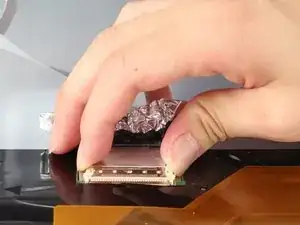
Сильно нажмите на две защёлки по бокам разъёма и отсоедините разъём от соединений.
Оставьте разъём отключённым, но всё ещё прикреплённым к металлическому дисплею.
Шаг 10
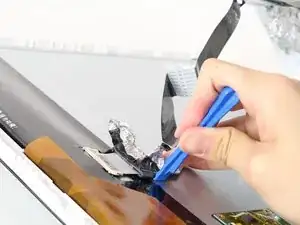
Используйте пластиковый инструмент для открывания и осторожно подденьте его под серый пластиковый кожух вокруг ленточного кабеля.
Примените вниз направленное усилие, чтобы осторожно снять серый пластик с металлического дисплея.
Шаг 11
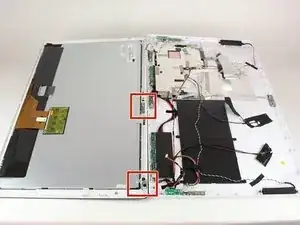
Найдите два кабеля, идущие по обеим сторонам устройства в нижней части экрана.
Шаг 12
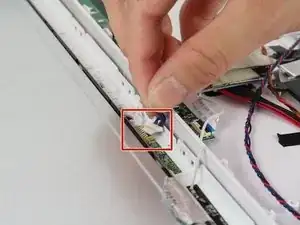
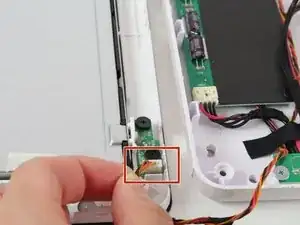
Аккуратно захватите обе стороны белой пластиковой детали пальцами и осторожно потяните прямо вверх.
Не тяните за красный и чёрный провод, так как они не очень прочные и могут отойти от разъёма.
Шаг 13
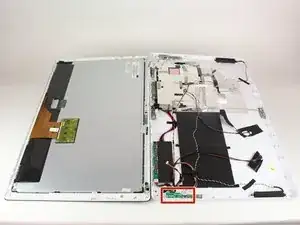
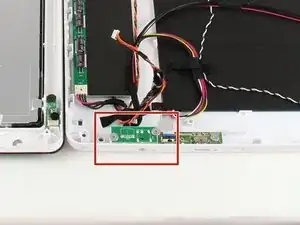
Найдите разъём зарядки батареи, обозначенный как «DC», на боковой стороне планшета.
Шаг 14

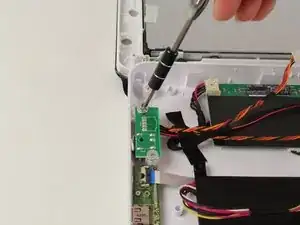
Используйте отвёртку Philips #1, чтобы выкрутить два серебристых винта 4,5 мм, расположенных сверху на плате.
Шаг 15
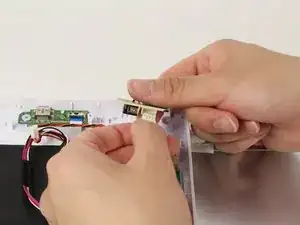
Отсоедините белый разъём с чёрным и красным проводами от платы руками.
Может потребоваться несколько попыток, чтобы вынуть кабель, так как он очень плотно подсоединён. Помогает лёгкое покачивание.
Замените вашу плату на новую.
Заключение
Для сборки устройства следуйте инструкциям в обратном порядке.
Перевод руководства с ifixit.com