Замена динамиков Nabi Big Tab HD24
В Nabi Big Tab HD 24 установлены два внутренних динамика. При взгляде на фронтальную часть планшета по одному динамику расположено в каждом из верхних углов. Перед разборкой определите, какой динамик неисправен. Отметьте сторону с неисправным динамиком, прикрепив съёмный клейкий ярлык на заднюю панель.
Шаг 1
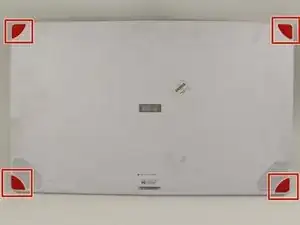
Убедитесь, что планшет направлен к вам экраном, лежащим на столе.
Найдите четыре красных резиновых заглушки в углах.
Шаг 2
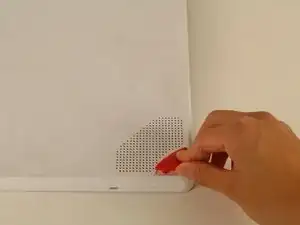
Осторожно снимите их пальцами, чтобы открыть винты под ними.
Шаг 3
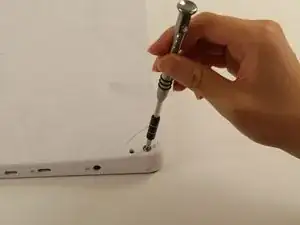
Используйте отвертку Phillips #1, чтобы выкрутить винт длиной 9,5 мм в каждом из четырёх углов.
Шаг 4
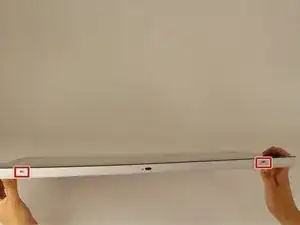
Переверните планшет так, чтобы экран оказался сверху.
Найдите 4 небольших отверстия по бокам планшета.
Должно быть 2 внизу планшета и по одному с каждой стороны при взгляде спереди, как при использовании.
Не путайте эти отверстия с разъёмом зарядки или USB-портами. Отверстия помечены значком маленького вентилятора — логотипом Nabi.
Шаг 5
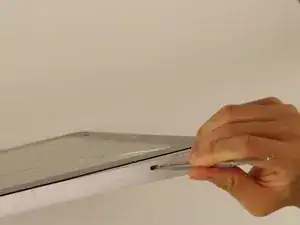
Вставьте металлическую лопатку в одно из отверстий и аккуратно подденьте корпус, приложив равномерное вниз направленное усилие.
Повторите для остальных трёх отверстий.
Шаг 6
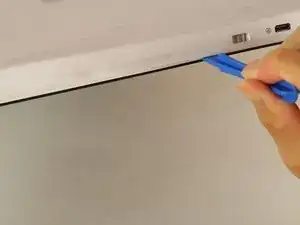
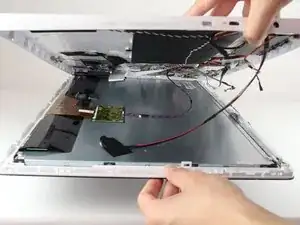
Переверните устройство так, чтобы задняя сборка была обращена к вам.
Используйте пластиковый инструмент для вскрытия, чтобы аккуратно оторвать корпус от петель.
Будьте осторожны при открытии устройства: внутри проходят кабели, подключённые к передней и задней частям.
Шаг 7
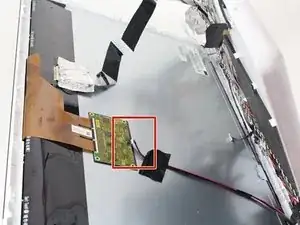
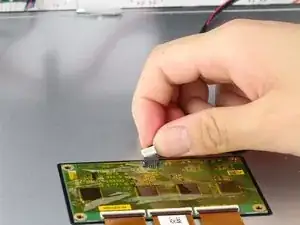
Найдите белый разъём, соединяющий заднюю панель с платой на тыльной стороне дисплея.
Аккуратно вытяните пластиковый разъём прямо наружу.
Шаг 8
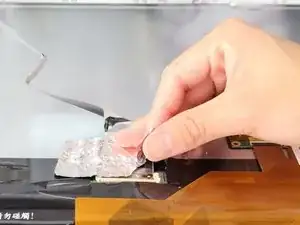
Осторожно с алюминиевой фольгой-лентой — она легко рвётся.
Аккуратно поднимите алюминиевую фольгу пальцами, чтобы обнажить ленточный разъём.
Не тяните ленточные кабели со стороны экрана — вокруг них имеется пластиковая деталь, приклеенная к металлической части дисплея.
Шаг 9
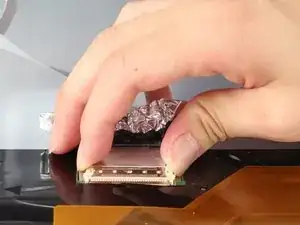
Удерживая два защёлкивающихся флажка по бокам разъёма, нажмите их и отсоедините разъём от соединений.
Оставьте разъём отключённым, но всё ещё прикреплённым к металлическому дисплею.
Шаг 10
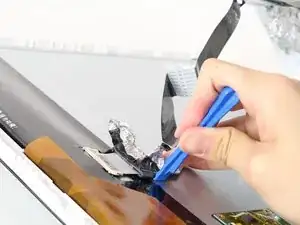
Используйте пластиковый инструмент и аккуратно подденьте его под серый пластиковый корпус, окружающий ленточный кабель.
Приложите вниз направленное усилие, чтобы аккуратно отодрать серый пластик от металлического дисплея.
Шаг 11
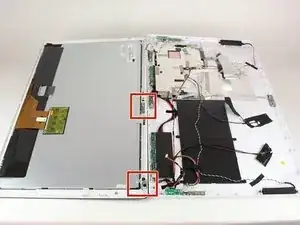
Найдите два кабеля, проходящие по обеим сторонам устройства в нижней части экрана.
Шаг 12
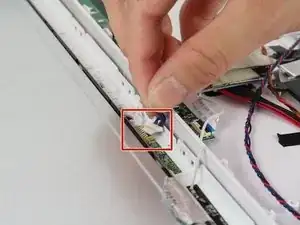
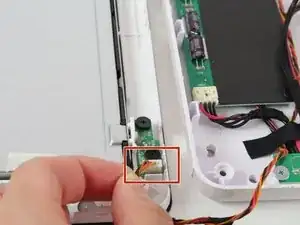
Аккуратно захватите обе стороны белой пластиковой детали пальцами и мягко потяните строго вверх.
Не тяните за красно-чёрный провод — он не очень прочный и может отойти от разъёма.
Шаг 13
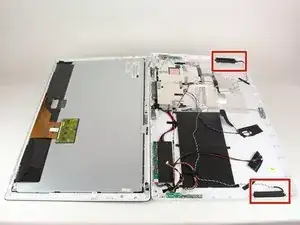
Найдите неисправный динамик. Два динамика расположены в верхних углах задней панели.
Шаг 14
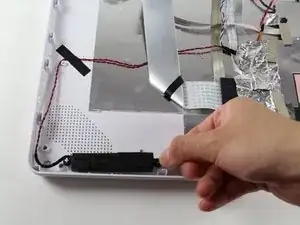
Подденьте динамики вверх и выньте их из посадочных мест пальцами.
Поднимайте за крестовидную белую пластиковую часть, окружённую динамиками по краям.
Шаг 15
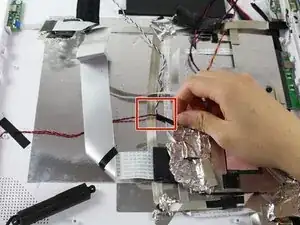
Снимите чёрную ленту, скрепляющую два жгута проводов.
Проследите провода от динамиков до материнской платы.
Осторожно приподнимите алюминиевую ленту, чтобы увидеть белый разъём, соединяющий провода с платой.
Шаг 16
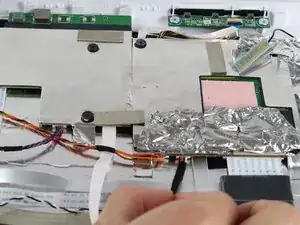
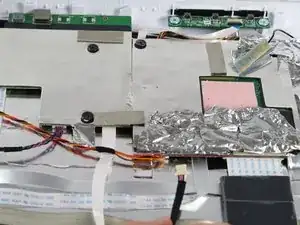
Аккуратно вытащите жгут проводов из материнской платы лёгким рывком, чтобы отключить динамики.
Замените неисправный динамик на новый.
Заключение
Для обратной сборки устройства выполните эти действия в обратном порядке.
Перевод руководства с ifixit.com