Замена кнопки питания Nabi Big Tab HD24
Кнопка питания расположена рядом с кнопками громкости на верхней стороне планшета при взгляде спереди. Убедитесь, что кнопка питания не застряла в рамке планшета и не повреждена. В таком случае аккуратно следуйте руководству по ремонту, чтобы заменить кнопку или выжать её, если она застряла. После открытия убедитесь, что кнопка питания соприкасается с внутренней контактной площадкой кнопки через чёрную ленту, расположенную между обеими кнопками.
Шаг 1
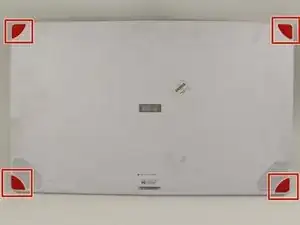
Разместите планшет перед собой экраном вниз на столе.
Найдите четыре красных резиновых пробки в углах.
Шаг 2
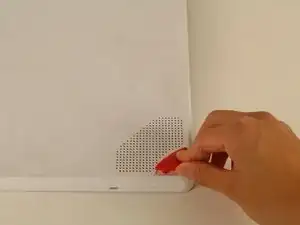
Аккуратно снимите их пальцами с устройства, чтобы открыть доступ к винтам под ними.
Шаг 3
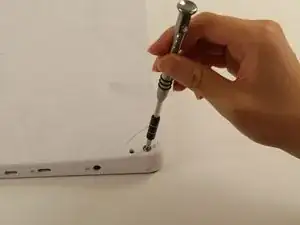
Используйте отвёртку Phillips #1, чтобы выкрутить винт 9.5 мм в каждом из четырёх углов.
Шаг 4
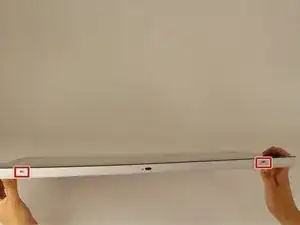
Переверните планшет так, чтобы экран оказался сверху.
Найдите четыре небольших выемки по бокам планшета.
Должно быть 2 на нижней стороне планшета и по 1 на каждой боковой стороне при просмотре спереди, как при использовании устройства.
Не путайте выемки с разъёмом для зарядки или USB-портами. Выемки помечены значком маленького вентилятора — логотипом Nabi.
Шаг 5
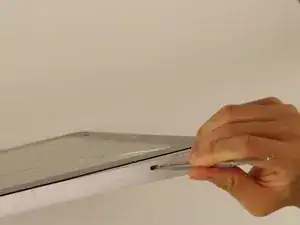
Вставьте металлическую лопатку в одну из выемок и осторожно отожмите корпус, применяя равномерное давление вниз.
Повторите для остальных трёх выемок.
Шаг 6
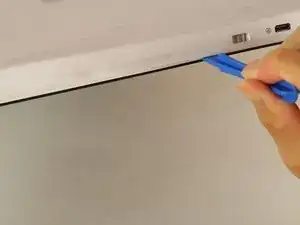
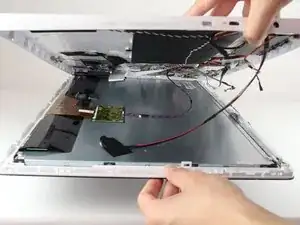
Переверните устройство так, чтобы задняя крышка была обращена к вам.
Используйте пластиковый инструмент для открывания, чтобы осторожно отжать корпус от петель.
Будьте осторожны при открытии устройства — внутри проходят кабели, соединяющие переднюю и заднюю части.
Шаг 7
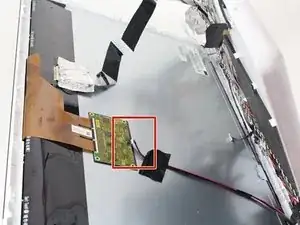
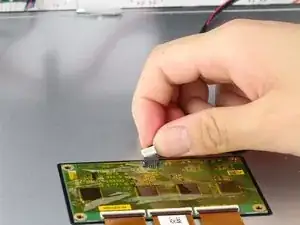
Найдите белый разъём, соединяющий заднюю панель с платой на тыльной стороне дисплея.
Аккуратно вытяните пластиковый разъём прямо наружу.
Шаг 8
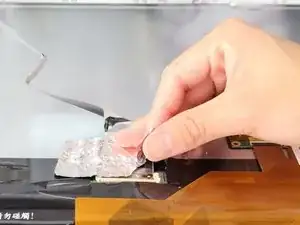
Осторожно обращайтесь с алюминиевой фольгой-лентой, она легко рвётся.
Аккуратно поднимите алюминиевую фольгу пальцами, чтобы открыть разъём шлейфа.
Не тяните шлейфовые кабели со стороны экрана — вокруг них имеется пластиковая деталь, приклеенная к металлической части дисплея.
Шаг 9
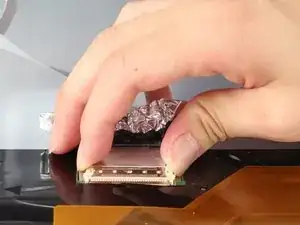
Нижите два фиксирующих переключателя по бокам разъёма и отсоедините разъём от его контактов.
Оставьте разъём отсоединённым, но всё ещё прикреплённым к металлической части дисплея.
Шаг 10
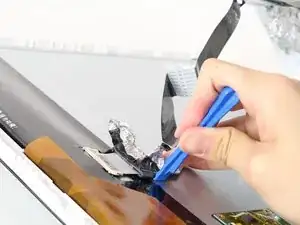
Используйте пластиковый инструмент для открытия и осторожно подденьте его под серый пластиковый корпус, окружающий шлейф.
Приложите давление вниз, чтобы аккуратно отлепить серый пластик от металлической части дисплея.
Шаг 11
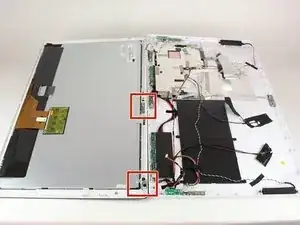
Найдите два кабеля, проходящие по обеим сторонам устройства в нижней части экрана.
Шаг 12
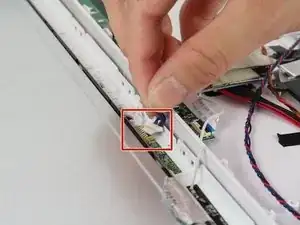
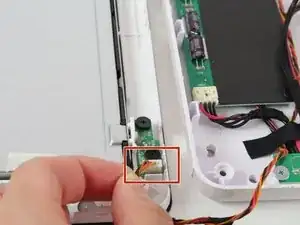
Аккуратно захватите по обеим сторонам белую пластиковую деталь пальцами и слегка потяните прямо вверх.
Не тяните за красно-чёрный кабель — он хрупкий и может оторваться от разъёма.
Шаг 13
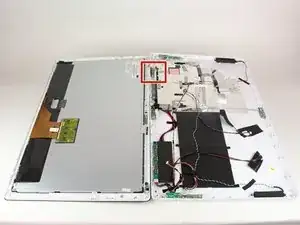
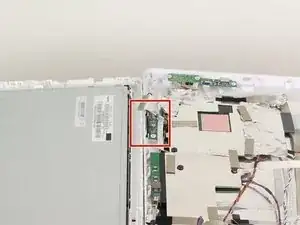
Найдите узел кнопки питания на стороне с платами.
Кнопка питания будет на стороне, ближайшей к экрану при открытом устройстве.
Шаг 14
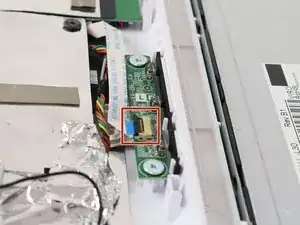
Поднимите чёрную пластиковую защёлку, удерживающую белый волоконный кабель с синим наконечником.
Шаг 15
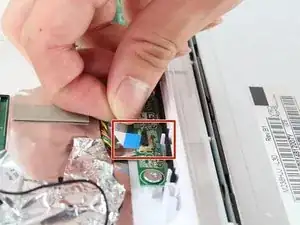
Удалите волоконный кабель с синим наконечником, осторожно выдвинув его.
Шаг 16
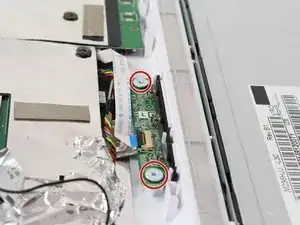
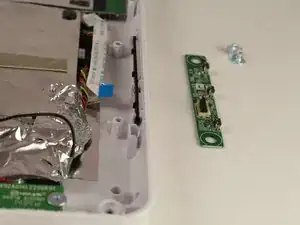
Выверните 2 серебристых винта 4.5 мм, удерживающих узел кнопки питания, используя отвёртку Phillips #1.
Извлеките плату и замените её на новую.
Не удаляйте чёрную прокладку вдоль края планшета.
Заключение
Для сборки устройства следуйте этим инструкциям в обратном порядке.
Перевод руководства с ifixit.com