Замена рамки дисплея iPad 4 GSM
Если вы повредили рамку дисплея, используйте это руководство, чтобы заменить её.
Руководство по рамке дисплея изначально было создано для iPad 3 Wi‑Fi. Тем не менее процедура снятия рамки дисплея идентична для iPad 4, как для моделей с 4G, так и для Wi‑Fi.
Шаг 1


Перед началом рекомендуется очистить микроволновую печь, так как грязь на дне может прилипнуть к iOpener.
Поместите iOpener в центр микроволновой печи.
Для микроволновых печей с поворотным столом: убедитесь, что тарелка вращается свободно. Если iOpener застрянет, он может перегреться и загореться.
Шаг 2

Нагрейте iOpener в течение тридцати секунд.
В зависимости от мощности вашей микроволновки потребуется больше или меньше времени. iOpener считается достаточно нагретым, когда до него едва можно дотронуться — он очень горячий.
В процессе ремонта по мере остывания iOpener подогревайте его в микроволновке дополнительно по тридцать секунд за раз.
Не перегревайте iOpener во время ремонта. Перегрев может привести к разрыву пакета. Не пытайтесь нагревать выше 100˚C (212˚F).
Никогда не касайтесь iOpener, если он кажется вздутым.
Если середина iOpener всё ещё слишком горячая для касания, продолжайте использовать его, ожидая охлаждения, прежде чем снова нагревать. Правильно нагретый iOpener сохраняет тепло до 10 минут.
Шаг 3

Достаньте iOpener из микроволновки, удерживая его за один из двух плоских концов, чтобы избежать горячего центра.
iOpener будет очень горячим, поэтому будьте осторожны при обращении с ним. При необходимости используйте прихватку для духовки.
Шаг 4


Если у вас нет микроволновки, выполните этот шаг, чтобы нагреть iOpener в кипящей воде.
Наполните кастрюлю или сковороду водой, чтобы iOpener полностью погрузился.
Доведите воду до кипения. Выключите нагрев.
Поместите iOpener в горячую воду на 2–3 минуты. Убедитесь, что iOpener полностью погружён в воду.
Выньте нагретый iOpener из горячей воды щипцами.
Тщательно высушите iOpener полотенцем.
iOpener будет очень горячим, поэтому держите его только за торцевые вкладки.
iOpener готов к использованию! Если нужно подогреть снова, доведите воду до кипения, выключите нагрев и поместите iOpener в воду на 2–3 минуты.
Шаг 5



Если стекло дисплея треснуло, зафиксируйте дальнейшее разрушение и предотвратите травмы, заклеив стекло.
Наложите перекрывающиеся полосы прозрачной упаковочной ленты на поверхность дисплея iPad, пока вся лицевая панель не будет покрыта.
Это удержит осколки стекла и обеспечит структурную жесткость при поддевании и подъёме дисплея.
По возможности следуйте остальной части руководства как описано. Однако при уже разбитом стекле оно, скорее всего, будет продолжать трескаться в процессе работы, и возможно потребуется металлический инструмент для поддевания, чтобы вычистить стекло.
Наденьте защитные очки, чтобы защитить глаза, и будьте осторожны, чтобы не повредить ЖК‑дисплей.
Шаг 6

Поскольку в процессе вы можете работать с разбитым стеклом, мы настоятельно рекомендуем надеть защитные очки для защиты от летящих осколков.
Положите iOpener плоско вдоль правого края iPad, разглаживая его так, чтобы поверхность iOpener плотно прилегала к поверхности iPad.
Оставьте пакет на iPad примерно на 90 секунд перед попыткой открыть переднюю панель.
Шаг 7



В верхнем правом углу iPad в клейком кольце дисплея есть небольшой зазор, примерно в 2,0 дюйма (~5 см) от верхнего края iPad. Вы собираетесь воспользоваться этой слабостью.
Совместите инструмент с кнопкой отключения звука. Вставьте наконечник пластикового инструмента для вскрытия в зазор между передним стеклом и пластиковой рамкой. Вставьте только самый кончик инструмента, ровно настолько, чтобы расширить трещину.
Может потребоваться сила, чтобы просунуть заострённый кончик пластикового инструмента между стеклом и пластиком. Действуйте терпеливо и осторожно, покачивая инструмент туда‑обратно по мере необходимости.
Шаг 8

Убедитесь, что вы разместили инструмент в правильном месте — между пластиковой рамкой дисплея и передним стеклом.
Шаг 9


Удерживая кончик пластикового инструмента зажатым между передним стеклом и пластиковой рамкой, подведите в зазор пластиковую лопатку для вскрытия рядом с инструментом.
Шаг 10


Удалите пластиковый инструмент из iPad и вставьте лопатку глубже под переднее стекло на глубину примерно 0,5 дюйма.
Шаг 11

Пока вы работаете над освобождением клея с правой стороны iPad, снова нагрейте iOpener и разместите его на нижнем крае iPad.
Шаг 12



Пока нижний край прогревается с помощью iOpener, начните отслаивать клей с правого края iPad.
Проведите открывающей лопаткой вдоль кромки iPad, постепенно отделяя клей.
Клей очень прочный, может потребоваться значительное усилие. Работайте аккуратно.
Если вы видите кончик лопатки под передним стеклом, выньте лопатку немного. Хотя использование лопатки на такой глубине не повредит ничего, на ЖК-дисплей может попасть клей.
Шаг 13



Возможно, потребуется снова разместить нагретый iOpener на правом краю iPad по мере отслаивания клея. Это зависит от того, насколько охладился iPad во время работы.
Если лопатка застревает в клее, «прокатывайте» лопатку вдоль боковой стороны iPad, продолжая отделять клей.
Шаг 14


Перед тем как вынуть первую лопатку из нижнего угла iPad, вставьте вторую лопатку под правый край переднего стекла, чтобы клей не слипся снова.
Снова разогрейте iOpener и переместите его на верхний край iPad.
Шаг 15

Следующие шаги требуют крайней осторожности.
Wi‑Fi‑антенна прикреплена к нижнему правому краю задней части корпуса iPad с помощью винтов и кабеля. Из‑за расположения антенны крайне важно действовать осторожно, иначе может произойти необратимое повреждение антенны.
Вам нужно отделить клей, удерживающий антенну на передней панели, не повредив тонкие элементы, крепящие антенну к нижней части iPad. Тщательно следуйте следующим шагам.
Шаг 16


Проведите лопаткой вокруг нижнего правого угла iPad, отделяя клей в этом месте.
Не проводите лопаткой дальше нижнего правого угла. Вы можете повредить Wi‑Fi‑антенну.
Шаг 17


Этот шаг требует перемещения лопатки вдоль нижнего правого края передней панели. Wi‑Fi‑антенна находится очень близко к уголку и легко может быть отрезана, если клей отделять неправильно.
Не вытягивайте лопатку полностью из‑под переднего стекла, а выньте её лишь немного так, чтобы примерно 3 мм кончика всё ещё находились под передним стеклом.
Проведите кончиком лопатки вдоль нижнего края iPad, отделяя клей над Wi‑Fi‑антенной.
Шаг 18


Как только вы пройдёте мимо Wi‑Fi‑антенны (примерно 75 мм от правого края, или прямо рядом с кнопкой «Домой»), вставьте лопатку на полную глубину.
Сдвиньте лопатку вправо, отделяя клей, которым антенна прикреплена к переднему стеклу.
Антенна прикреплена к нижней части iPad с помощью винтов и кабеля. Этот шаг отделяет антенну от передней панели, чтобы при снятии панели антенна не была повреждена.
Шаг 19



Продолжайте отделять клей вдоль нижней части iPad, выдвигая лопатку достаточно, чтобы обойти кнопку «Домой», и снова вставляя её на глубину 10 мм после того, как лопатка пройдёт мимо кнопки.
Если клей вдоль нижнего края слишком остыл, разогрейте iOpener, чтобы согреть участок, где вы работаете.
Не нагревайте iOpener более одной минуты за раз и всегда ждите как минимум две минуты перед повторным нагревом.
Шаг 20


Продолжайте отделять клей по всей нижней кромке iPad.
На моделях iPad 4 вставляйте лопатку в этой области на максимальную глубину 10 мм, чтобы не повредить шлейф кнопки «Домой».
Оставьте лопатку зажатой под передним стеклом рядом с кнопкой «Домой».
Шаг 21

Разогрейте iOpener в микроволновке и положите его на левый край iPad, чтобы начать разогрев клея в этой зоне.
Шаг 22



Проведите лопаткой вдоль верхнего края iPad, немного выньте её, чтобы обойти кронштейн фронтальной камеры.
Клей в этой зоне очень толстый, может потребоваться значительное усилие. Работайте аккуратно и медленно, чтобы не соскользнуть и не повредить себя или iPad.
Если клей слишком остыл, поместите iOpener обратно на верхний край и продолжайте работу. Если iOpener остыл слишком сильно, разогрейте его снова.
Если лопатка застревает в клее, «прокатывайте» лопатку как показано в шаге 9.
Шаг 23


Продолжайте отделять клей вдоль верхнего края iPad и проведите лопаткой вокруг верхнего левого угла.
Если клей достаточно тёплый, снимите iOpener с iPad для удобства. Однако если клей всё ещё очень липкий, разогрейте iOpener и положите его на левый край, пока вы работаете.
Шаг 24



Проведите лопатку для открытия вдоль левого края iPad, освобождая клей по ходу движения. Здесь клей тонкий из‑за цифрового сенсора вдоль всей левой стороны. Убедитесь, что лопатка не заходит слишком глубоко (максимум 1/2 дюйма) 10 мм, чтобы не повредить цифровой сенсор.
Кабель цифрового сенсора расположен примерно в 2" (50 мм) от нижней части iPad. Перестаньте скользить лопаткой, когда окажетесь примерно в 2.25" (60 мм) от нижней части iPad.
Шаг 25


Используя лопатку для открытия, которая всё ещё находится под нижним краем iPad, освободите клей в нижнем левом углу.
Нижняя часть кабеля цифрового сенсора находится всего в ~1" (25 мм) от нижней части iPad. Работайте аккуратно и медленно, не перерезав этот кабель.
Шаг 26


Используя одну из лопаток для открытия, отоприте нижний правый угол iPad и захватите его пальцами.
Некоторая часть клея по периметру iPad могла снова приклеиться. В этом случае подведите лопатку под край iPad, где переднее стекло всё ещё приклеено, и «перережьте» клей.
Шаг 27


Держа iPad за верхний и нижний правый углы, отведите переднее стекло от iPad.
Осторожно относитесь к любому клею, который может всё ещё держать панель, и используйте лопатку для открытия, чтобы перерезать оставшийся клей.
При сборке используйте микрофибровую ткань и сжатый воздух для удаления пыли и отпечатков пальцев с ЖК‑экрана перед установкой стекла.
Шаг 28
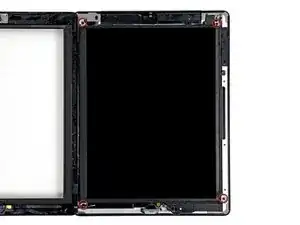
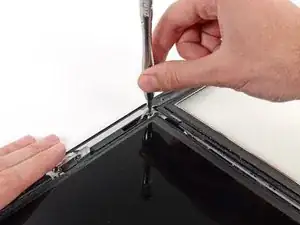
Снимите четыре винта Phillips #00 длиной 2 мм, удерживающие ЖК‑экран к алюминиевой рамке.
Нижний левый винт скрыт разъёмом ленточного кабеля кнопки «Домой». Осторожно отведите ленточный кабель кнопки «Домой» в сторону, чтобы снять нижний левый винт.
Шаг 29
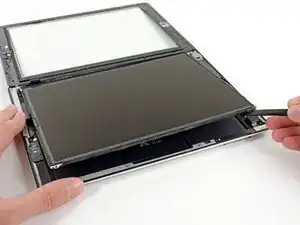
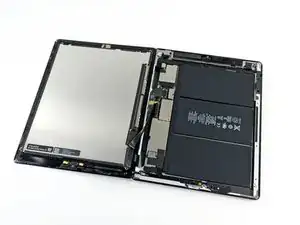
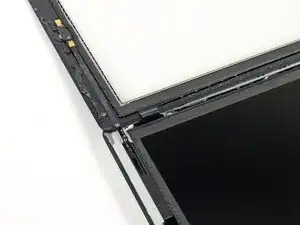
Используя пластиковый инструмент для открытия или лопатку, приподнимите правый край ЖК‑экрана из iPad.
Поверните ЖК‑экран по его левому краю и положите его поверх передней стеклянной панели.
Будьте осторожны при перемещении ЖК‑экрана. Ленточный кабель хрупкий и может порваться при чрезмерном изгибе.
Шаг 30
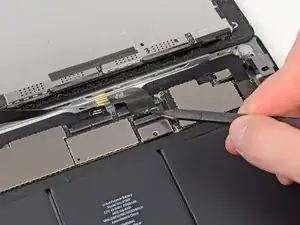
С помощью кончика лопатки отогните кусочек ленты, закрывающий разъём ленточного кабеля ЖК‑экрана.
Шаг 31
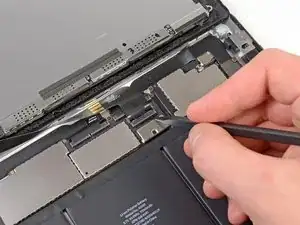
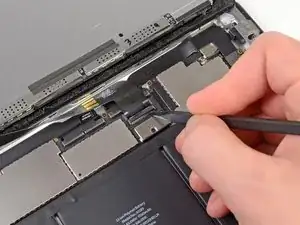
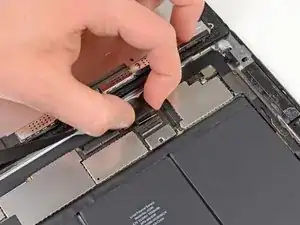
Поднимите фиксирующий флажок на ZIF‑разъёме ленточного кабеля ЖК‑экрана.
С помощью пальцев или пинцета вытяните ленточный кабель ЖК‑экрана из его гнезда на плате.
Возможно, потребуется принудительно перезапустить iPad, удерживая кнопку питания и кнопку «Домой» не менее десяти секунд до появления логотипа Apple, если ЖК‑экран не заработает после повторного подключения ZIF‑разъёма при сборке.
Шаг 32
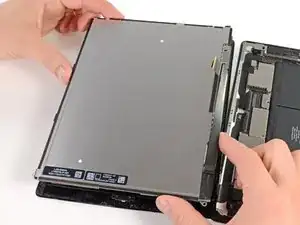
Не касаясь передней стороны ЖК‑экрана, поднимите ЖК‑экран с передней панели.
Шаг 33
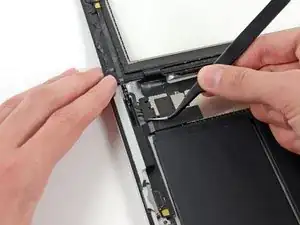
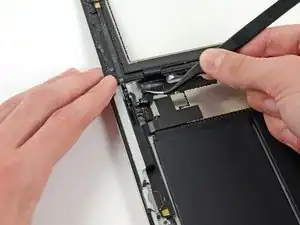
Если присутствует, снимите кусочек электрической ленты, закрывающий Wi‑Fi антенну, кабель динамика и ленточный кабель кнопки «Домой».
Шаг 34
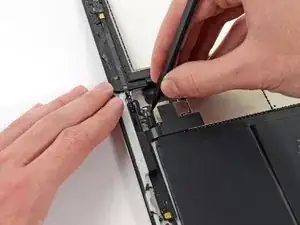
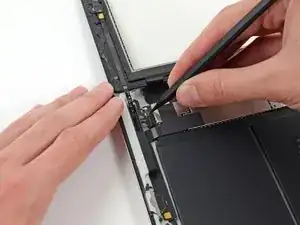
Поднимите фиксирующий флажок на ZIF‑разъёме ленточного кабеля кнопки «Домой».
Шаг 35
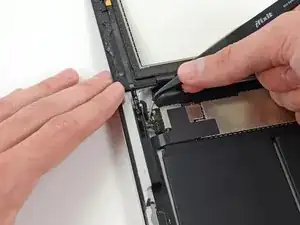
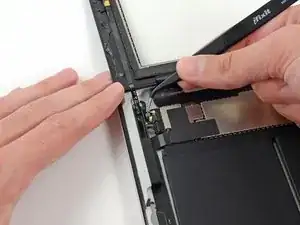
С помощью пинцета вытащите ленточный кабель кнопки «Домой» прямо из его гнезда на плате.
Шаг 36
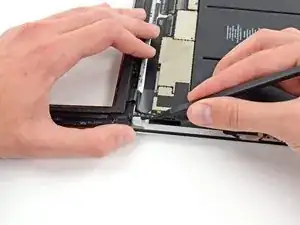
Выведите ленточный кабель кнопки «Домой» из его канавки в задней крышке.
Шаг 37
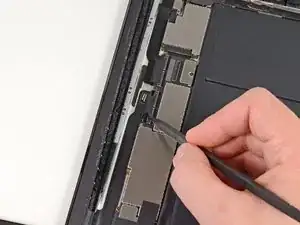
С помощью кончика лопатки отогните кусочек ленты, фиксирующей ленточный кабель цифрового сенсора к плате.
Шаг 38
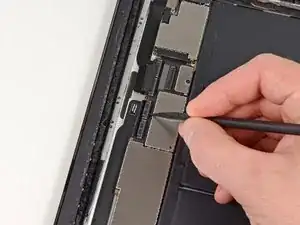
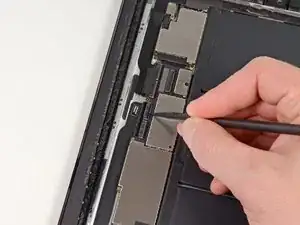
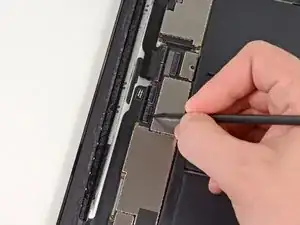
Поднимите фиксирующий флажок на оба ZIF‑разъёма ленточных кабелей цифрового сенсора.
Шаг 39
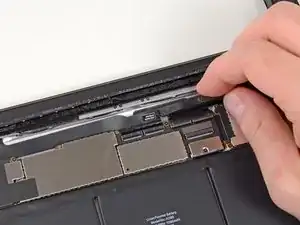
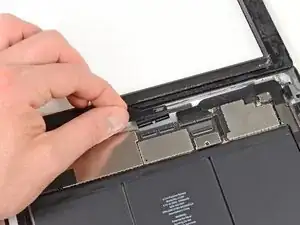
Используйте плоский конец лопатки, чтобы ослабить клей под ленточным кабелем цифрового сенсора.
Вытяните ленточный кабель цифрового сенсора прямо из его гнезд на плате.
Шаг 40
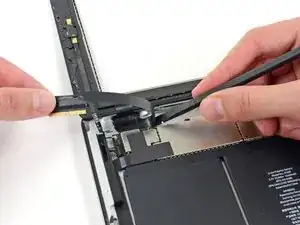
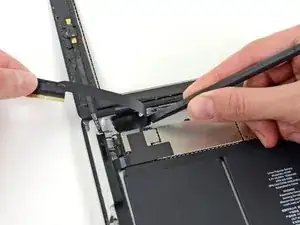
Отогните ленточный кабель цифрового сенсора и с помощью плоского конца лопатки освободите клей, фиксирующий кабель к задней алюминиевой крышке.
Шаг 41
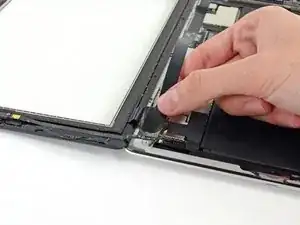
Пальцами вытяните ленточный кабель цифрового сенсора из его углубления в алюминиевой рамке.
Снимите переднюю панель с iPad.
Шаг 42
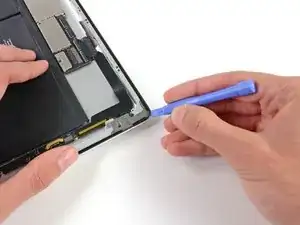
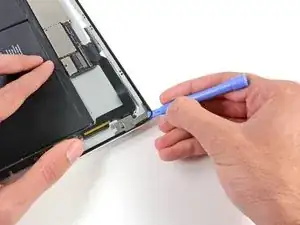
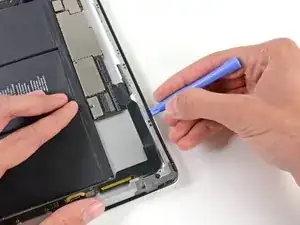
Вставьте край пластикового инструмента для вскрытия между пластиковым и алюминиевым корпусами рядом с одним из углов.
Осторожно проведите пластиковым инструментом вдоль кромки iPad, освобождая клей.
Шаг 43
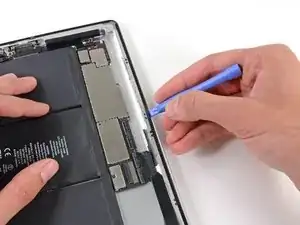
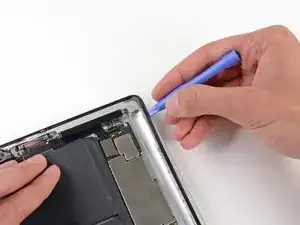
Аналогичным образом продолжайте проводить пластиковым инструментом вдоль всего левого края iPad.
Шаг 44
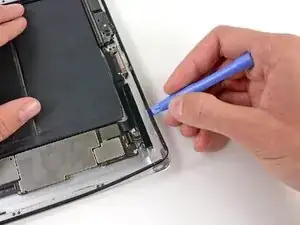
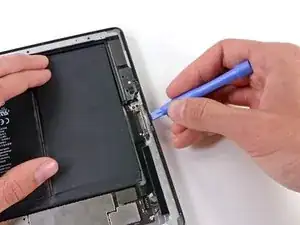
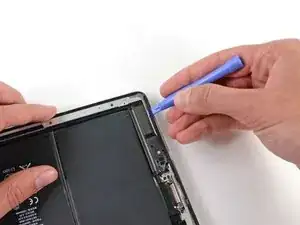
Когда вы приблизитесь к нижнему левому углу, поверните пластиковый инструмент вокруг угла и продолжайте проводить им вдоль нижнего края.
Шаг 45
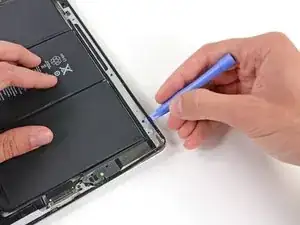
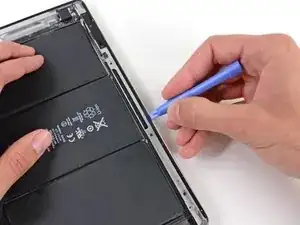
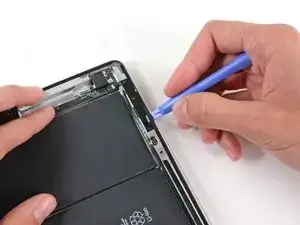
Продолжайте проводить пластиковым инструментом вдоль правого края iPad.
Шаг 46
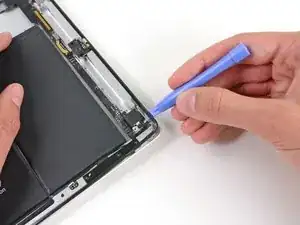
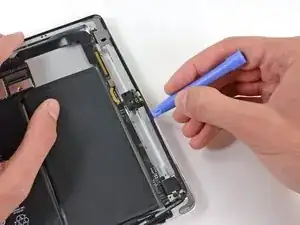
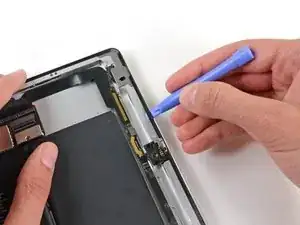
Обращайте внимание на фронтальную камеру при проведении пластиковым инструментом вдоль верхнего края iPad.
Шаг 47
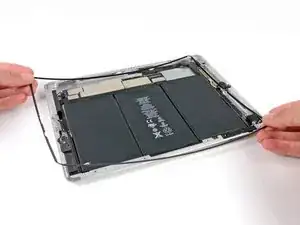
Когда клей будет освобождён вдоль всех краёв iPad, снимите пластиковую рамку дисплея с iPad.
Заключение
Чтобы собрать устройство обратно, выполните эти действия в обратном порядке и используйте наше руководство Ленты и клеевые полоски для передней панели iPad 4 GSM, чтобы снова прикрепить переднюю панель.
Перевод руководства с ifixit.com