Замена тыльной камеры iPad 4 (CDMA)
Используйте это руководство для замены тыльной камеры.
Шаг 1


Рекомендуем перед началом очистить микроволновую печь, так как грязь на дне может прилипнуть к iOpener.
Поместите iOpener в центр микроволновки.
Для микроволновых печей с вращающейся тарелкой: убедитесь, что тарелка свободно вращается. Если iOpener застрянет, он может перегреться и загореться.
Шаг 2

Нагрейте iOpener в течение тридцати секунд.
В зависимости от мощности вашей микроволновки может потребоваться большее или меньшее время. iOpener достаточно нагрет, когда он едва слишком горяч, чтобы его трогать.
В ходе ремонта, по мере остывания iOpener, подогревайте его в микроволновке дополнительно по тридцать секунд за раз.
Осторожно: не перегревайте iOpener во время ремонта. Перегрев может привести к разрыву iOpener. Не пытайтесь нагревать выше 100˚C (212˚F).
Никогда не трогайте iOpener, если он выглядит вздутым.
Если середина iOpener по-прежнему слишком горячая для касания, продолжайте использовать его, ожидая, пока он немного остынет перед повторным нагревом. Правильно нагретый iOpener остается теплым до 10 минут.
Шаг 3

Достаньте iOpener из микроволновки, удерживая за один из двух плоских концов, чтобы избежать прикосновения к горячему центру.
iOpener будет очень горячим, поэтому будьте осторожны при обращении с ним. При необходимости используйте прихватку для духовки.
Шаг 4


Если у вас нет микроволновки, выполните этот шаг, чтобы нагреть iOpener в кипящей воде.
Наполните кастрюлю или сковороду водой так, чтобы iOpener полностью погрузился.
Доведите воду до кипения. Выключите нагрев.
Поместите iOpener в горячую воду на 2–3 минуты. Убедитесь, что iOpener полностью погружен в воду.
Достаньте нагретый iOpener из горячей воды щипцами.
Тщательно высушите iOpener полотенцем.
iOpener будет очень горячим, поэтому держите его только за концевые вкладки.
Ваш iOpener готов к использованию! Если нужно снова подогреть iOpener, доведите воду до кипения, выключите нагрев и поместите iOpener в воду на 2–3 минуты.
Шаг 5
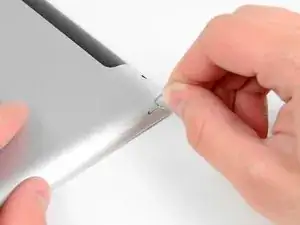
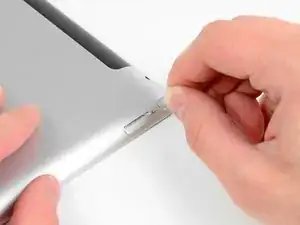
Используйте инструмент для извлечения SIM-карты или разогнутую скрепку, чтобы извлечь лоток SIM.
Шаг 6
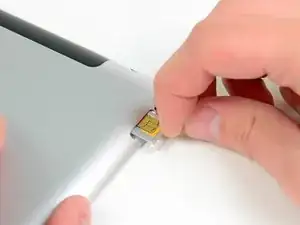
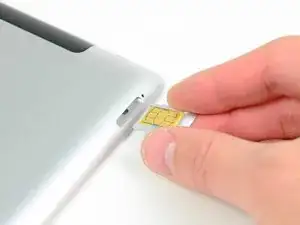
Выньте лоток SIM из гнезда и извлеките его из iPad.
Если вы заменяете SIM-карту, извлеките её из лотка и установите новую.
Шаг 7



Если стекло дисплея треснуло, закрепите его скотчем, чтобы ограничить дальнейшее разрушение и предотвратить травмы во время ремонта.
Наклейте перекрывающиеся полосы прозрачной упаковочной ленты поверх дисплея iPad, пока вся передняя панель не будет закрыта.
Это удержит осколки стекла и придаст конструктивную жесткость при поддевании и подъеме дисплея.
Старайтесь следовать остальной части руководства как описано. Однако при разбитом стекле оно, вероятно, будет продолжать трескаться в процессе работы, и может потребоваться использование металлического поддевателя для удаления стекла.
Наденьте защитные очки, чтобы защитить глаза, и будьте внимательны, чтобы не повредить ЖК-экран.
Шаг 8

Поскольку в процессе ремонта вы можете работать с разбитым стеклом, мы настоятельно рекомендуем надевать защитные очки для защиты от летящих осколков.
Положите iOpener плоско на правый край iPad, разглаживая его для хорошего контакта между поверхностью iPad и iOpener.
Оставьте мешок на iPad примерно на 90 секунд перед тем, как пытаться открыть переднюю панель.
Шаг 9



В верхнем правом углу iPad есть небольшой разрыв в кольце клея, примерно в 2,0 дюйма (~5 см) от верхнего края iPad. Вы собираетесь воспользоваться этой слабостью.
Выравняйте инструмент по кнопке выключения звука. Вставьте кончик пластикового инструмента для открывания в зазор между передним стеклом и пластиковым ободком. Вставляйте только самую маленькую часть наконечника инструмента, ровно столько, чтобы расширить трещину.
Может потребоваться некоторое усилие, чтобы просунуть клиновидный наконечник инструмента между стеклом и пластиком. Работайте терпеливо и осторожно, покачивая пластиковый инструмент туда-сюда по необходимости.
Шаг 10

Убедитесь, что вы разместили инструмент в правильном месте — между пластиковым ободком дисплея и передним стеклом.
Шаг 11


Держав наконечник пластикового инструмента зажатым между передним стеклом и пластиковым ободком, вставьте пластиковую лопатку в зазор рядом с инструментом.
Шаг 12


Удалите пластиковый инструмент из iPad и протолкните лопатку под переднее стекло на глубину примерно 0,5 дюйма.
Шаг 13

Пока вы работаете над ослаблением клея на правой стороне iPad, разогрейте iOpener и поместите его на нижний край iPad.
Шаг 14



Пока нижний край нагревается iOpener, начните ослаблять клей по правому краю iPad.
Проведите лезвием для вскрытия вдоль края iPad, освобождая клей по ходу движения.
Клей очень прочный, может потребоваться значительная сила. Работайте аккуратно.
Если вы видите наконечник лезвия под передним стеклом, вытащите лезвие чуть-чуть. Хотя использование лезвия на такой глубине не повредит ничего, на ЖК‑дисплей может попасть клей.
Шаг 15



Возможно, потребуется переместить нагретый iOpener обратно на правый край iPad по мере ослабления клея. Это зависит от того, сколько времени iPad успел остыть во время работы.
Если лезвие застревает в клее, «прокатите» лезвие вдоль стороны iPad, продолжая ослаблять клей.
Шаг 16


Перед извлечением первого лезвия из нижнего угла iPad вставьте второе лезвие под правый край переднего стекла, чтобы клей не приклеился снова.
Снова разогрейте iOpener и переместите его на верхний край iPad.
Шаг 17

Следующие несколько шагов требуют предельной осторожности.
Wi‑Fi‑антенна прикреплена к правому нижнему краю задней крышки iPad винтами и кабелем. Из‑за ориентации антенны необходимо действовать осторожно, иначе может возникнуть необратимое повреждение антенны.
Вам нужно отсоединить клей, удерживающий антенну на передней панели, не повредив тонкие элементы, соединяющие антенну с нижней частью iPad. Выполняйте следующие шаги внимательно.
Шаг 18


Проведите лезвием вокруг правого нижнего угла iPad, освобождая там клей.
Не ведите лезвие дальше правого нижнего угла. Вы можете повредить Wi‑Fi‑антенну.
Шаг 19


На этом шаге нужно перемещать лезвие вдоль правого нижнего края передней панели. Wi‑Fi‑антенна очень близко к углу и легко перерезается при неправильном отсоединении клея.
Не полностью вынимайте лезвие из‑под переднего стекла, а вытащите его немного так, чтобы примерно 3 мм наконечника все ещё находились под стеклом.
Проведите наконечником лезвия вдоль нижнего края iPad, освобождая клей над Wi‑Fi‑антенной.
Шаг 20


Как только вы пройдёте мимо Wi‑Fi‑антенны (примерно 75 мм от правого края, или прямо рядом с кнопкой «Home»), вставьте лезвие снова на полную глубину.
Сдвиньте лезвие вправо, освобождая клей, закрепляющий Wi‑Fi‑антенну на переднем стекле.
Антенна прикреплена к нижней части iPad винтами и кабелем. Этот шаг отделяет антенну от передней панели, гарантируя, что при снятии панели антенна не будет повреждена.
Шаг 21



Продолжайте ослаблять клей по нижней части iPad, вынимая лезвие достаточно, чтобы обойти кнопку «Home», и снова вставляя его на глубину 10 мм, как только лезвие пройдёт мимо кнопки.
Если клей вдоль нижнего края слишком остыл, разогрейте iOpener, чтобы подогреть клей в рабочей зоне.
Не нагревайте iOpener более минуты за раз и всегда ждите по крайней мере две минуты перед повторным нагревом.
Шаг 22


Продолжайте освобождать клей по всему нижнему краю iPad.
На моделях iPad 4 вставляйте лезвие на максимальную глубину 10 мм в этой области, чтобы не повредить шлейф кнопки «Home».
Оставьте лезвие зажатым под передним стеклом рядом с кнопкой «Home».
Шаг 23

Снова разогрейте iOpener в микроволновке и положите его на левый край iPad, чтобы начать прогрев клея в этой секции.
Шаг 24



Проведите лезвием вдоль верхнего края iPad, немного вытащив его, чтобы обойти кронштейн фронтальной камеры.
Клей в этой секции очень толстый, может потребоваться значительная сила. Работайте аккуратно и медленно, чтобы не поскользнуться и не повредить себя или iPad.
Если клей слишком остыл, положите iOpener обратно на верхний край и продолжайте работу. Если iOpener остыл слишком сильно — разогрейте его снова.
Если лезвие застревает в клее, «прокатите» лезвие, как показано в шаге 9.
Шаг 25


Продолжайте ослаблять клей вдоль верхнего края iPad и проведите лезвием вокруг левого верхнего угла.
Если клей достаточно тёплый, снимите iOpener с iPad для удобства. Однако если клей всё ещё довольно липкий, снова разогрейте iOpener и положите его на левый край во время работы.
Шаг 26



Проведите медиатором вдоль левого края iPad, отслаивая клей по ходу движения. Клей здесь тонкий из‑за сенсорного слоя (цифрайзера) вдоль всей левой стороны. Убедитесь, что медиатор не вставлен слишком глубоко (макс. 1/2 дюйма) 10 мм, чтобы не повредить сенсорный слой.
Кабель сенсорного слоя расположен примерно в 2" (50 мм) от нижней кромки iPad. Прекратите движение медиатора, когда окажетесь примерно в 2.25" (60 мм) от нижней кромки iPad.
Шаг 27


Используя медиатор, который всё ещё находится под нижней кромкой iPad, освободите клей в нижнем левом углу.
Нижняя часть кабеля сенсорного слоя находится всего в ~1" (25 мм) от нижней кромки iPad. Работайте осторожно и медленно, чтобы не перерезать этот кабель.
Шаг 28


С помощью одного из медиаторов подденьте нижний правый угол iPad и захватите его пальцами.
Некоторая часть клея по периметру iPad могла снова приклеиться. В этом случае подведите медиатор под край там, где переднее стекло ещё приклеено, и «разрежьте» клей.
Шаг 29


Держась за верхний и нижний правые углы, отведите переднее стекло от корпуса iPad.
Осторожно с остатками клея, которые могут всё ещё удерживать панель; используйте медиатор, чтобы разрезать любой клей, который продолжает держать переднюю панель.
При сборке протрите LCD микрофиброй и продуйте сжатым воздухом, чтобы удалить пыль и отпечатки пальцев перед установкой стекла.
Шаг 30
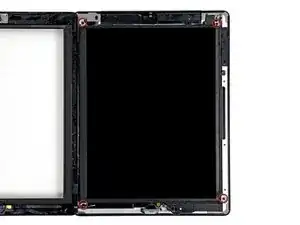
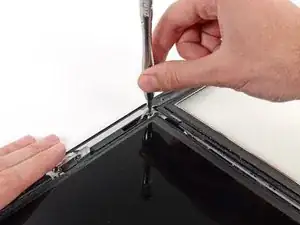
Снимите четыре винта Phillips #00 длиной 2 мм, крепящие ЖК‑дисплей к алюминиевой рамке.
Нижний левый винт скрыт коннектором шлейфа кнопки «Домой». Осторожно отведите шлейф кнопки «Домой» в сторону, чтобы снять нижний левый винт.
Шаг 31
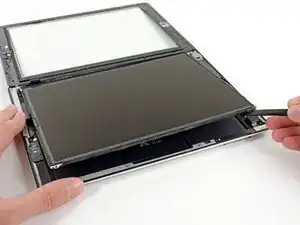
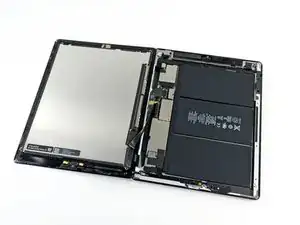
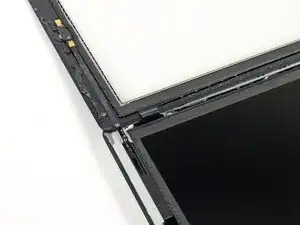
Используя пластиковый инструмент для вскрытия или лопатку, приподнимите правый край ЖК‑экрана из корпуса iPad.
Поверните ЖК‑дисплей по левой кромке и положите его на переднее стекло.
Будьте осторожны при перемещении ЖК‑дисплея. Шлейфы хрупкие и могут оборваться при чрезмерном сгибе.
Шаг 32
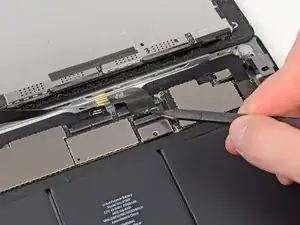
Кончиком лопатки отогните кусочек ленты, закрывающий коннектор шлейфа ЖК‑экрана.
Шаг 33
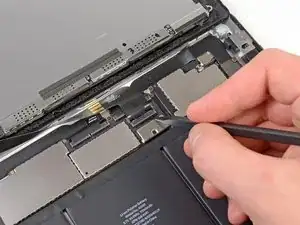
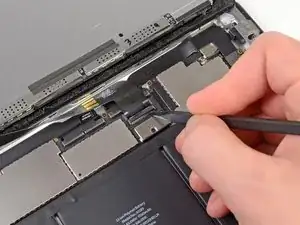
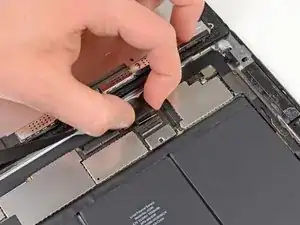
Откиньте фиксирующий язычок на ZIF‑коннекторе шлейфа ЖК‑экрана.
Пальцами или пинцетом вытащите шлейф ЖК‑экрана из розетки на плате логики.
Если после повторного подключения ZIF‑коннектора ЖК‑экран не включится, возможно, потребуется принудительная перезагрузка iPad — удерживайте кнопку питания и кнопку «Домой» не менее десяти секунд, пока не появится логотип Apple.
Шаг 34
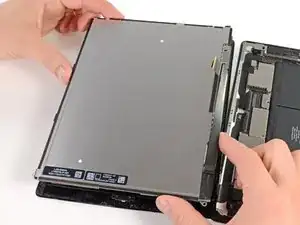
Не касаясь передней поверхности ЖК‑экрана, поднимите его и снимите с передней панели.
Шаг 35
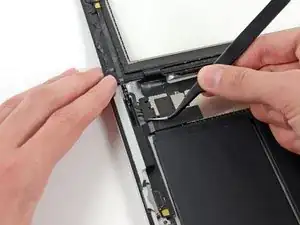
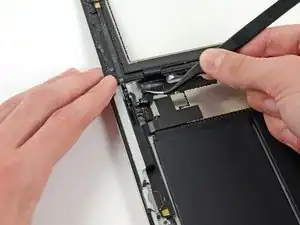
Если есть, удалите кусок электрической ленты, закрывающий антенну Wi‑Fi, кабель динамика и шлейф кнопки «Домой».
Шаг 36
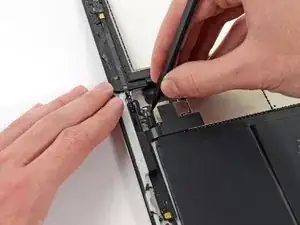
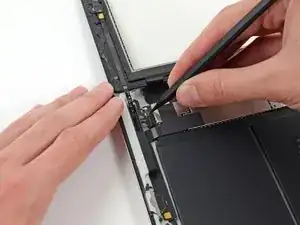
Откиньте фиксирующий язычок на ZIF‑коннекторе шлейфа кнопки «Домой».
Шаг 37
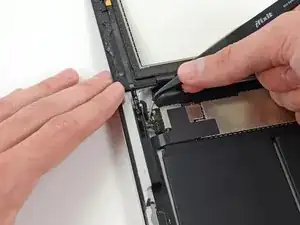
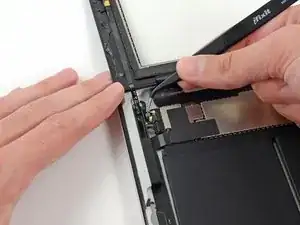
Пинцетом вытяните шлейф кнопки «Домой» прямо из его разъёма на плате логики.
Шаг 38
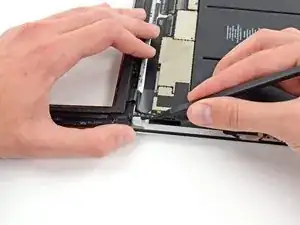
Выведите шлейф кнопки «Домой» из его канавки в задней крышке.
Шаг 39
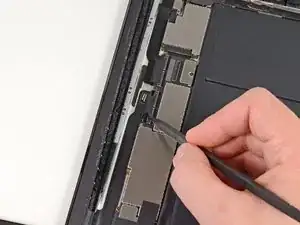
Кончиком лопатки отогните кусочек ленты, фиксирующей шлейф сенсорного слоя к плате логики.
Шаг 40
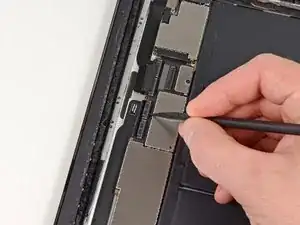
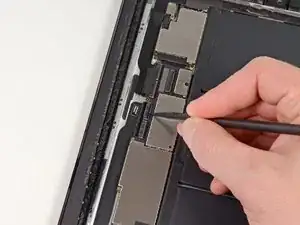
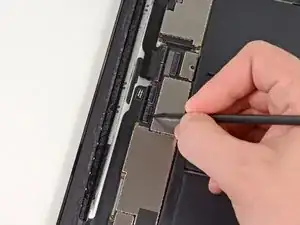
Откиньте фиксирующий язычок на обоих ZIF‑коннекторах шлейфов сенсорного слоя.
Шаг 41
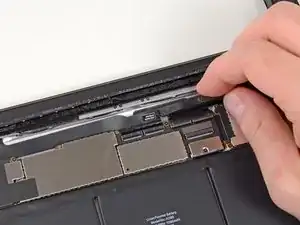
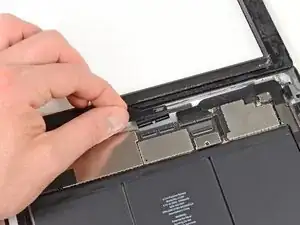
Плоским концом лопатки ослабьте клей под шлейфом сенсорного слоя.
Вытяните шлейф сенсорного слоя прямо из его разъёмов на плате логики.
Шаг 42
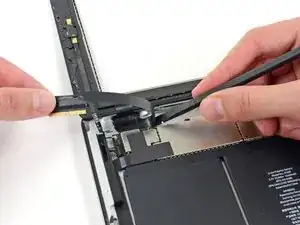
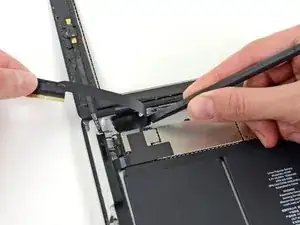
Отогните шлейф сенсорного слоя и с помощью плоского конца лопатки освободите клей, фиксирующий шлейф к задней алюминиевой крышке.
Шаг 43
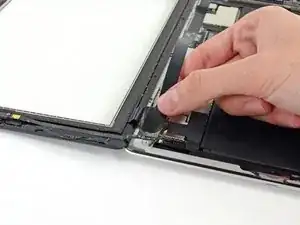
Пальцами вытащите шлейф сенсорного слоя из его посадочного места в алюминиевой рамке.
Снимите переднюю панель с iPad.
Шаг 44
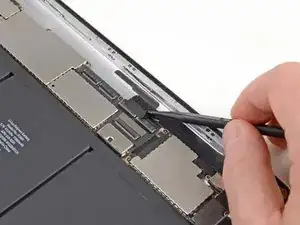
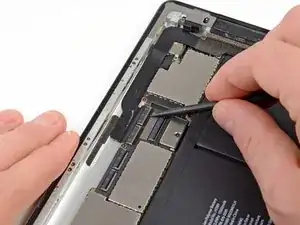
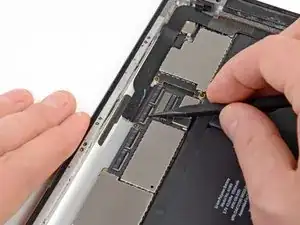
С помощью острия лопатки приподнимите фиксирующий язычок на обоих ZIF-разъёмах, удерживающих кабель разъёма для наушников на материнской плате.
Шаг 45
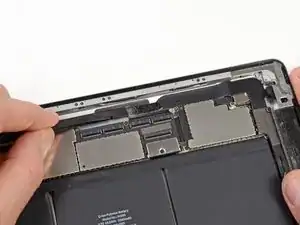
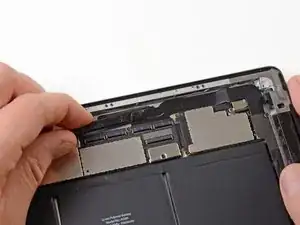
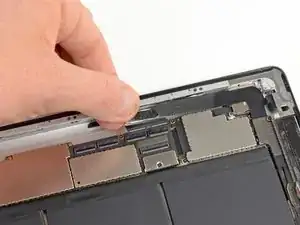
Просуньте плоский конец лопатки под кабель блока разъёма для наушников, чтобы освободить клей, фиксирующий его к задней алюминиевой раме.
Вытащите кабель блока разъёма для наушников прямо из его разъёма на материнской плате.
Шаг 46
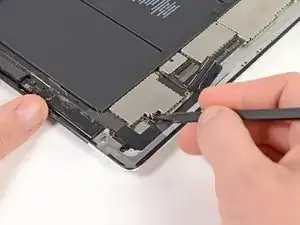
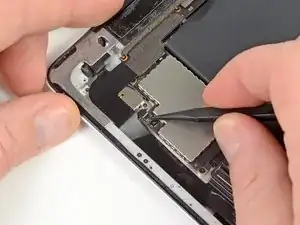
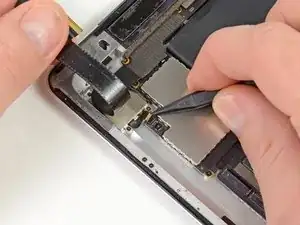
Отклейте и снимите кусок ленты, закрывающий ZIF-разъём кабеля SIM-платы.
Приподнимите фиксирующий язычок на ZIF-разъёме кабеля SIM-платы.
С помощью острия лопатки вытащите кабель SIM-платы прямо из его разъёма на материнской плате.
Шаг 47

Удалите три винта Phillips #00 длиной 1,75 мм, фиксирующие SIM-плату к алюминиевой раме.
Шаг 48
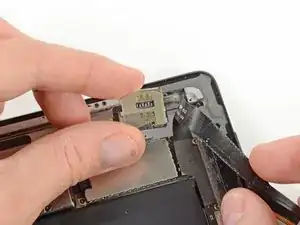
Удерживая кабель блока разъёма для наушников в стороне, извлеките SIM-плату из iPad.
При оттягивании кабеля блока разъёма для наушников будьте осторожны, не тяните слишком сильно за разъём наушников, чтобы не сорвать его.
Шаг 49
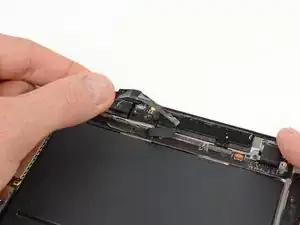
Отклейте и снимите клейкую ленту, закрывающую блок разъёма для наушников.
Шаг 50
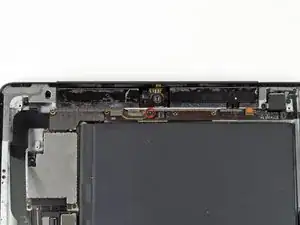
Удалите один винт Phillips #0 длиной 2,6 мм, фиксирующий кабель камеры к блоку разъёма для наушников.
Шаг 51
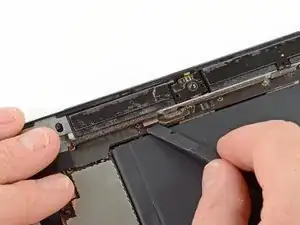
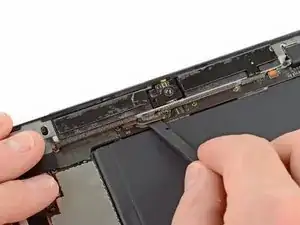
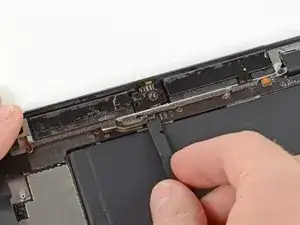
Используя плоский конец лопатки, отожмите фронтальную камеру от её разъёма на блоке разъёма для наушников.
Не убирая лопатку, сдвиньте её вправо, чтобы освободить клей, удерживающий кабель камеры.
Шаг 52
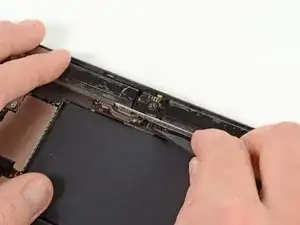
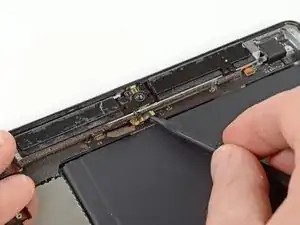
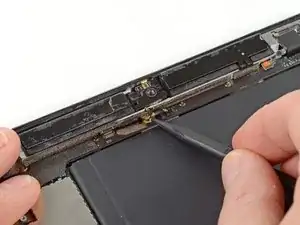
С помощью острия лопатки приподнимите фиксирующий язычок на ZIF-разъёме кабеля микрофона.
Подденьте остриём лопатки ленточный кабель микрофона и извлеките его из ZIF-разъёма.
Сдвиньте лопатку влево, чтобы освободить клей, фиксирующий ленточный кабель микрофона к блоку разъёма для наушников.
Шаг 53
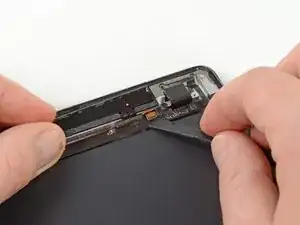
Используйте плоский конец лопатки, чтобы отжать антенный соединительный кабель из его гнезда на плате блока разъёма для наушников.
Шаг 54
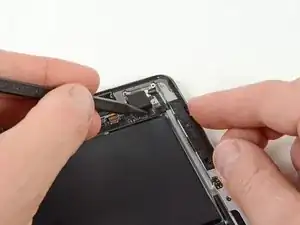
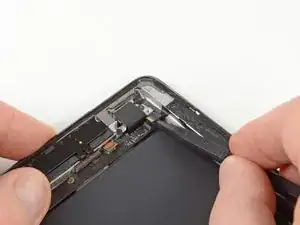
Приподнимите фиксирующий язычок, закрепляющий разъём ленточного кабеля кнопок громкости/питания на плате блока разъёма для наушников.
Извлеките ленточный кабель кнопки громкости из его ZIF-разъёма.
Шаг 55
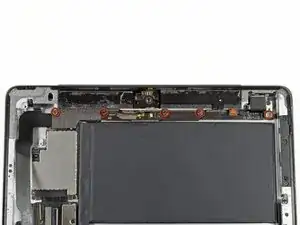
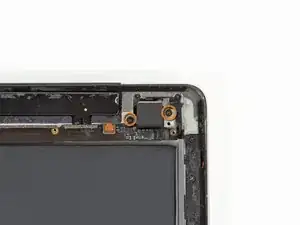
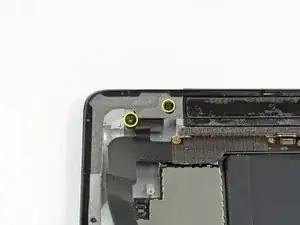
Удалите следующие винты с блока разъёма для наушников:
Пять Phillips #0 длиной 2,6 мм
Два широкие Phillips #00 длиной 2,2 мм
Два Phillips #00 длиной 2,6 мм
Эти винты вкручены под углом в алюминиевую раму. Держите отвёртку так, чтобы она была выровнена с винтом, чтобы избежать срыва шлица.
Шаг 56
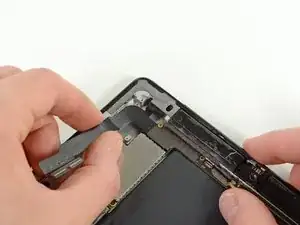
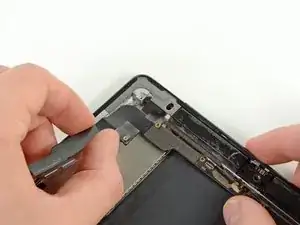
Держа за ленточный кабель блока разъёма для наушников, аккуратно потяните сборку параллельно iPad в направлении к нижней части устройства.
Шаг 57
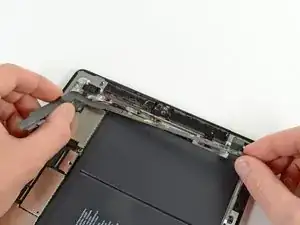
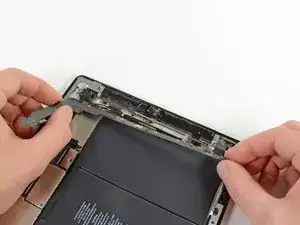
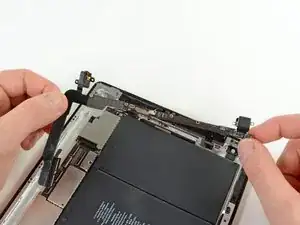
Схватив блок разъёма для наушников обеими руками, извлеките его из iPad, следя за тем, чтобы кабели не зацепились.
Шаг 58
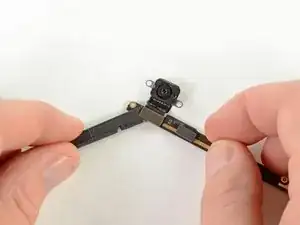
Используя плоский конец лопатки, отожмите тыльную камеру от её разъёма на нижней стороне платы блока разъёма для наушников.
Шаг 59
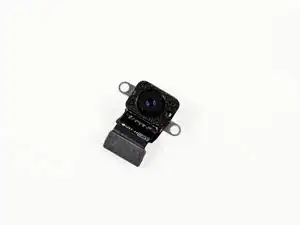
Тыльная камера остаётся.
Заключение
Чтобы собрать устройство, выполните эти действия в обратном порядке и используйте наше руководство iPad 4 CDMA Front Panel Adhesive strips для повторного приклеивания передней панели.
Перевод руководства с ifixit.com