Замена переключателя блокировки поворота/беззвучного режима iPad 4 CDMA
Используйте это руководство для замены переключателя блокировки поворота/беззвучного режима.
Шаг 1


Рекомендуем очистить вашу микроволновую печь перед началом — грязь на дне может прилипнуть к iOpener.
Поместите iOpener в центр микроволновой печи.
Для микроволновых печей с вращающейся тарелкой: убедитесь, что тарелка свободно вращается. Если iOpener застрянет, он может перегреться и сгореть.
Шаг 2

Нагрейте iOpener в течение тридцати секунд.
В зависимости от мощности вашей микроволновки может потребоваться больше или меньше времени. iOpener достаточно нагрет, когда он едва слишком горячий, чтобы прикасаться.
В ходе ремонта, по мере остывания iOpener, подогревайте его в микроволновке дополнительно по тридцать секунд за раз.
Не перегревайте iOpener во время ремонта. Перегрев может привести к разрыву iOpener. Не пытайтесь нагреть выше 100˚C (212˚F).
Никогда не прикасайтесь к iOpener, если он выпуклый.
Если середина iOpener всё ещё слишком горячая для касания, продолжайте использовать его, дождитесь пока он немного остынет перед следующим разогревом. Правильно нагретый iOpener остаётся тёплым до 10 минут.
Шаг 3

Достаньте iOpener из микроволновки, удерживая его за один из двух плоских концов, чтобы избежать горячей середины.
iOpener будет очень горячим, поэтому будьте осторожны при обращении. При необходимости используйте прихватку для духовки.
Шаг 4


Если у вас нет микроволновки, выполните этот шаг, чтобы нагреть iOpener в кипящей воде.
Наполните кастрюлю или сковороду достаточным количеством воды, чтобы полностью погрузить iOpener.
Доведите воду до кипения. Выключите нагрев.
Положите iOpener в горячую воду на 2–3 минуты. Убедитесь, что iOpener полностью погружён в воду.
Достаньте нагретый iOpener из горячей воды с помощью щипцов.
Тщательно высушите iOpener полотенцем.
iOpener будет очень горячим, поэтому держите его только за концевые вкладки.
Ваш iOpener готов к использованию! Если нужно повторно нагреть iOpener, доведите воду до кипения, выключите нагрев и поместите iOpener в воду на 2–3 минуты.
Шаг 5
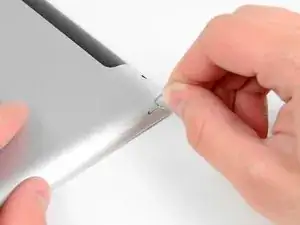
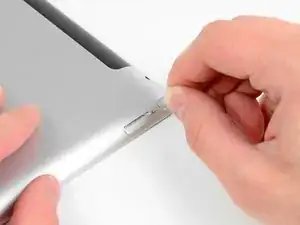
Используйте инструмент для извлечения SIM-карты или разогнутую канцелярскую скрепку, чтобы извлечь лоток SIM.
Шаг 6
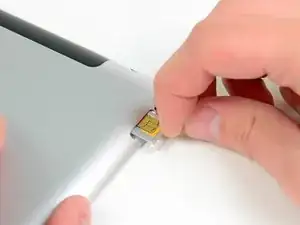
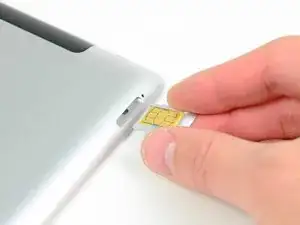
Выньте лоток SIM из его гнезда и извлеките его из iPad.
Если вы меняете SIM-карту, извлеките её из лотка и установите новую.
Шаг 7



Если стекло дисплея треснуло, закрепите дальнейшее разрушение и предотвратите травмы, заклеив стекло.
Наклейте перекрывающиеся полосы прозрачной упаковочной ленты на дисплей iPad, пока вся лицевая часть не будет покрыта.
Это удержит осколки стекла и придаст прочность при поддевании и подъёме дисплея.
Старайтесь далее следовать руководству. Однако после повреждения стекло, вероятно, будет продолжать трескаться в процессе работы, и возможно потребуется использовать металлический монтажный инструмент, чтобы вынуть стекло.
Носите защитные очки, чтобы защитить глаза, и будьте осторожны, чтобы не повредить ЖК-экран.
Шаг 8

Поскольку в ходе процедуры вы можете работать с битым стеклом, настоятельно рекомендуем надевать защитные очки для защиты от вылетающих осколков.
Положите iOpener плоско на правый край iPad, разглаживая его для хорошего контакта между поверхностью iPad и iOpener.
Держите пакет на iPad примерно 90 секунд перед попыткой открыть переднюю панель.
Шаг 9



В верхнем правом углу iPad в клеевом кольце есть небольшой зазор примерно в 2,0 дюйма (~5 см) от верхнего края iPad. Вы собираетесь воспользоваться этой слабостью.
Совместите инструмент с кнопкой беззвучного режима. Вставьте наконечник пластикового монтажного инструмента в зазор между передним стеклом и пластиковой рамкой. Вставьте только самый кончик монтажного инструмента, ровно настолько, чтобы расширить трещину.
Может потребоваться сила, чтобы втиснуть наконечник монтажного инструмента между стеклом и пластиком. Работайте терпеливо и аккуратно, покачивая инструмент из стороны в сторону по необходимости.
Шаг 10

Убедитесь, что вы поместили инструмент в нужное место — между пластиковой рамкой дисплея и передним стеклом.
Шаг 11


Удерживая наконечник пластикового монтажного инструмента зажатым между передним стеклом и пластиковой рамкой, вставьте пластиковую лопатку в зазор прямо рядом с монтажным инструментом.
Шаг 12


Уберите пластиковый монтажный инструмент из iPad и протолкните лопатку дальше под переднее стекло на глубину примерно 0,5 дюйма.
Шаг 13

Пока вы освобождаете клей на правой стороне iPad, повторно нагрейте iOpener и поместите его на нижний край iPad.
Шаг 14



Пока нижний край прогревается iOpener, начните отделять клей с правого края iPad.
Проведите открывающую лопатку вдоль края iPad, отрывая клей по мере продвижения.
Клей очень прочный, может потребоваться значительная сила. Работайте осторожно.
Если вы видите наконечник лопатки под передним стеклом, немного вытащите лопатку. Хотя использование лопатки на такой глубине не повредит ничего, на ЖК-дисплей может попасть клейкая грязь.
Шаг 15



Возможно, потребуется снова поднести разогретый iOpener к правому краю iPad по мере отделения клея. Это зависит от того, как сильно iPad успел остыть в процессе работы.
Если лопатка застряла в клее, «прокатывайте» лопатку по боковой стороне iPad, продолжая отделять клей.
Шаг 16


Прежде чем вынуть первую лопатку из нижнего угла iPad, вставьте вторую лопатку под правый край переднего стекла, чтобы клей снова не склеился.
Снова прогрейте iOpener и переместите его на верхний край iPad.
Шаг 17

Следующие шаги требуют крайней осторожности.
Антенна Wi‑Fi прикреплена к нижнему правому краю задней части корпуса iPad винтами и кабелем. Из‑за расположения антенны необходимо действовать очень осторожно, иначе антенна может быть необратимо повреждена.
Вам нужно отделить клей, фиксирующий антенну к передней панели, не повредив тонкие элементы, которыми антенна прикреплена к нижней части iPad. Точно следуйте следующим шагам.
Шаг 18


Проведите лопатку вокруг нижнего правого угла iPad, отделяя клей в этой области.
Не проводите лопатку дальше нижнего правого угла. Вы можете повредить антенну Wi‑Fi.
Шаг 19


На этом шаге вам нужно перемещать лопатку вдоль нижнего правого края передней панели. Антенна Wi‑Fi находится очень близко к углу и легко перерезается при неправильном отделении клея.
Не вытаскивайте лопатку полностью из‑под переднего стекла, а вытащите её немного так, чтобы примерно 1/8" (3 мм) наконечника оставалось под стеклом.
Проведите наконечником лопатки вдоль нижнего края iPad, отрывая клей над антенной Wi‑Fi.
Шаг 20


Как только вы пройдёте мимо антенны Wi‑Fi (примерно 3" (75 мм) от правого края, или прямо рядом с кнопкой «Домой»), снова вставьте лопатку на полную глубину.
Сдвиньте лопатку вправо, отделяя клей, крепящий антенну Wi‑Fi к переднему стеклу.
Антенна прикреплена к нижней части iPad винтами и кабелем. Этот шаг отделяет антенну от передней панели, чтобы при снятии панели антенна не пострадала.
Шаг 21



Продолжайте отделять клей вдоль нижней части iPad, вытаскивая лопатку настолько, чтобы обойти кнопку «Домой», затем снова вставляйте её на глубину 1/2 дюйма (10 мм), когда лопатка пройдет мимо кнопки.
Если клей по нижнему краю слишком охладился, разогрейте iOpener, чтобы снова подогреть клей в месте работы.
Не нагревайте iOpener дольше минуты за раз и всегда ждите по крайней мере две минуты перед повторным нагревом.
Шаг 22


Продолжайте отделять клей вдоль всего нижнего края iPad.
В моделях iPad 4 вставляйте лопатку не глубже 1/2 дюйма (10 мм) в этой области, чтобы не повредить шлейф кнопки «Домой».
Оставьте лопатку зажатой под передним стеклом рядом с кнопкой «Домой».
Шаг 23

Снова разогрейте iOpener в микроволновке и положите его на левый край iPad, чтобы начать прогрев клея в этой секции.
Шаг 24



Проведите лопатку вдоль верхнего края iPad, немного вытащив её, чтобы обойти кронштейн фронтальной камеры.
Клей в этой области очень плотный, может потребоваться значительное усилие. Работайте осторожно и медленно, чтобы не соскользнуть и не повредить себя или iPad.
Если клей слишком остыл, снова положите iOpener на верхний край и продолжайте работу. Если iOpener остыл, повторно разогрейте его.
Если лопатка застревает в клее, «прокатывайте» лопатку, как показано в шаге 9.
Шаг 25


Продолжайте отделять клей вдоль верхнего края iPad и проведите лопатку вокруг верхнего левого угла.
Если клей достаточно тёплый, снимите iOpener с iPad для удобства. Однако если клей всё ещё очень липкий, снова прогрейте iOpener и положите его на левый край во время работы.
Шаг 26



Сдвиньте медиатор вдоль левого края iPad, освобождая клей по мере продвижения. Здесь клей тонкий из‑за сенсорного слоя вдоль всей левой стороны. Убедитесь, что медиатор не входит слишком глубоко (максимум 10 мм), чтобы не повредить сенсор.
Кабель сенсорного слоя расположен примерно в 50 мм от нижнего края iPad. Прекратите сдвиг медиатора, когда окажетесь примерно в 60 мм от нижнего края iPad.
Шаг 27


Используя медиатор, который всё ещё находится под нижним краем iPad, освободите клей в нижнем левом углу.
Нижняя часть кабеля сенсорного слоя находится всего в ~25 мм от нижнего края iPad. Работайте аккуратно и медленно, чтобы не перерезать этот кабель.
Шаг 28


Используя один из медиаторов, подденьте нижний правый угол iPad и захватите его пальцами.
Некоторая часть клея по периметру iPad может снова прилепиться. В этом случае подведите медиатор под край, где переднее стекло ещё приклеено, и «перережьте» клей.
Шаг 29


Держась за верхний и нижний правые углы iPad, отведите переднее стекло от корпуса.
Осторожно относитесь к участкам клея, которые всё ещё могут быть прикреплены; используйте медиатор, чтобы перерезать любой клей, удерживающий переднюю панель.
При сборке используйте микрофибру и сжатый воздух для удаления пыли и отпечатков с ЖК‑экрана перед установкой стекла.
Шаг 30
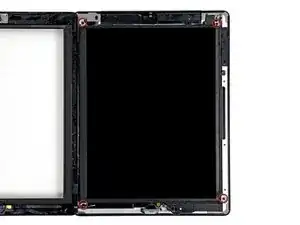
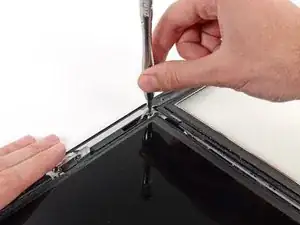
Удалите четыре винта Phillips #00 длиной 2 мм, которые закрепляют ЖК‑экран в алюминиевой рамке.
Нижний левый винт частично закрыт коннектором шлейфа кнопки «Домой». Осторожно отведите шлейф кнопки «Домой» в сторону, чтобы вынуть нижний левый винт.
Шаг 31
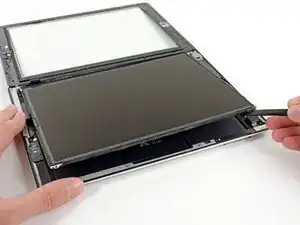
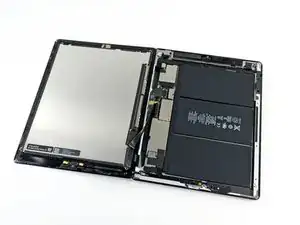
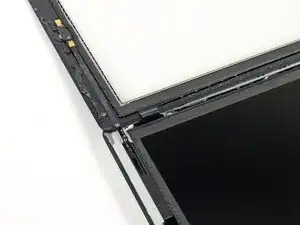
Используя пластиковую лопатку или медиатор, приподнимите правый край ЖК‑экрана и выведите его из корпуса iPad.
Поверните ЖК‑экран по левой кромке и уложите его на переднюю панель стекла.
Будьте осторожны при перемещении ЖК‑экрана. Шлейф хрупкий и может оборваться при чрезмерном изгибе.
Шаг 32
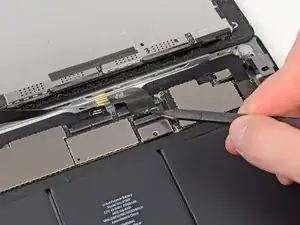
Используя кончик медиатора, отогните кусочек ленты, закрывающий разъём шлейфа ЖК‑экрана.
Шаг 33
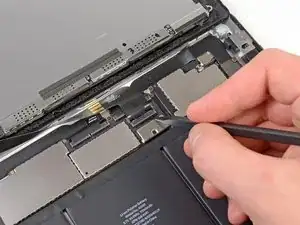
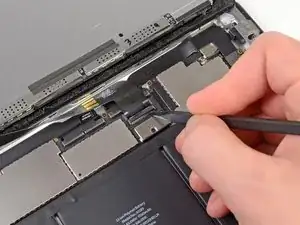
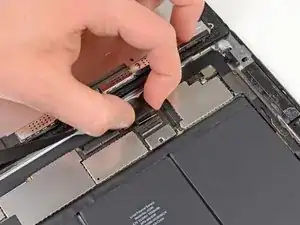
Поднимите фиксирующую планку на ZIF‑разъёме шлейфа ЖК‑экрана.
Пальцами или пинцетом вытащите шлейф ЖК‑экрана из разъёма на плате.
Если после подключения ZIF‑разъёма ЖК‑экран не включается при сборке, возможно, потребуется принудительно перезагрузить iPad, удерживая кнопку питания и кнопку «Домой» не менее десяти секунд до появления логотипа Apple.
Шаг 34
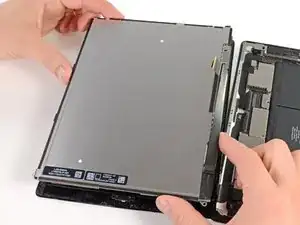
Не касаясь передней стороны ЖК‑экрана, приподнимите ЖК‑экран и снимите его с передней панели.
Шаг 35
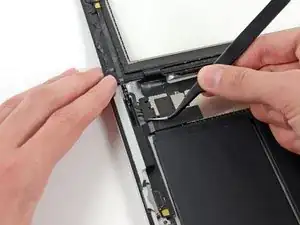
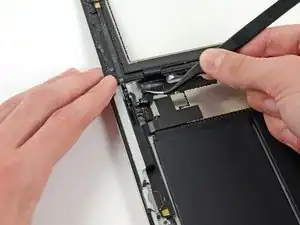
Если присутствует, снимите кусочек электроленты, закрывающий антенну Wi‑Fi, кабель динамика и шлейф кнопки «Домой».
Шаг 36
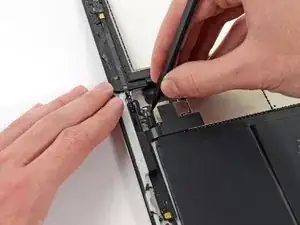
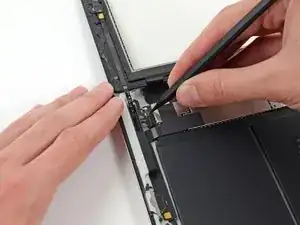
Поднимите фиксирующую планку на ZIF‑разъёме шлейфа кнопки «Домой».
Шаг 37
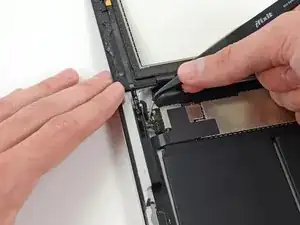
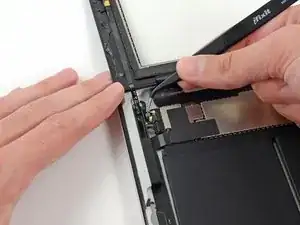
Используйте пинцет, чтобы вытащить шлейф кнопки «Домой» прямо из разъёма на плате.
Шаг 38
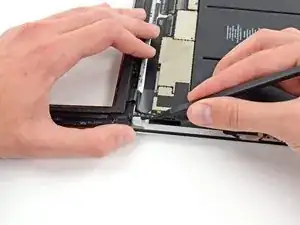
Выведите шлейф кнопки «Домой» из его канавки в задней крышке.
Шаг 39
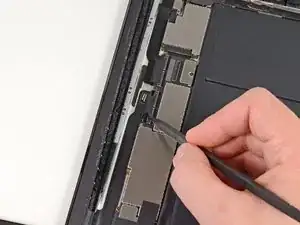
Кончиком медиатора отогните кусочек ленты, который прикрепляет шлейф сенсорного слоя к плате.
Шаг 40
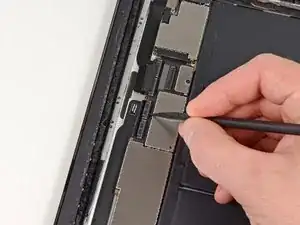
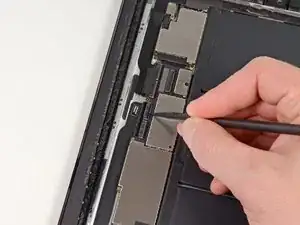
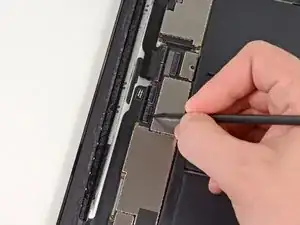
Поднимите фиксирующую планку на обоих ZIF‑разъёмах шлейфов сенсорного слоя.
Шаг 41
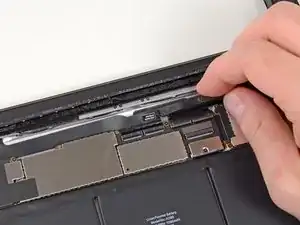
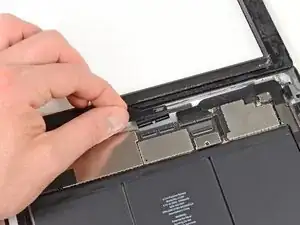
Используйте плоский конец медиатора, чтобы ослабить клей под шлейфом сенсорного слоя.
Вытяните шлейф сенсорного слоя прямо из разъёмов на плате.
Шаг 42
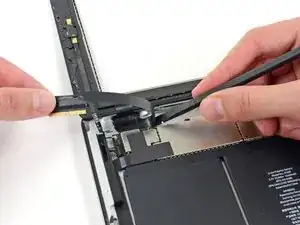
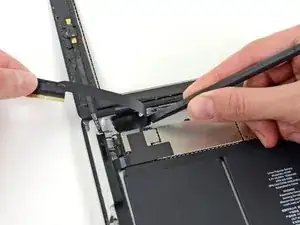
Отогните шлейф сенсорного слоя и используйте плоский конец медиатора, чтобы освободить клей, фиксирующий шлейф в задней алюминиевой крышке.
Шаг 43
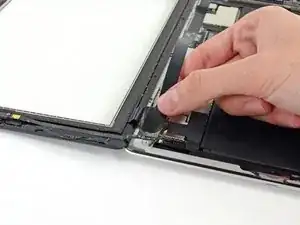
Пальцами вытащите шлейф сенсорного слоя из его пазa в алюминиевой рамке.
Снимите переднюю панель с iPad.
Шаг 44
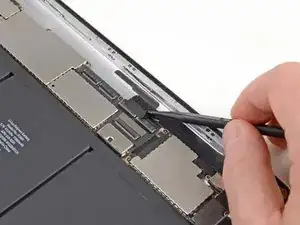
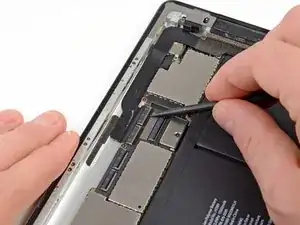
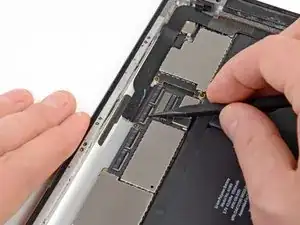
Используя наконечник лопатки, поднимите фиксирующую защелку на обоих ZIF‑разъемах, удерживающих кабель блока разъема для наушников на плате логики.
Шаг 45
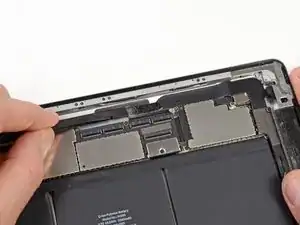
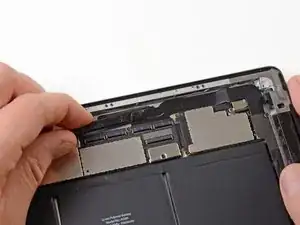
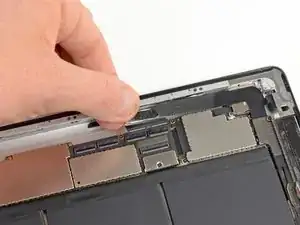
Подденьте плоский конец лопатки под кабель блока разъема для наушников, чтобы ослабить клей, прикрепляющий его к задней алюминиевой раме.
Вытяните кабель блока разъема для наушников прямо из его гнезда на плате логики.
Шаг 46
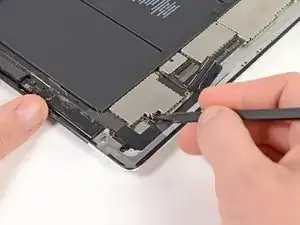
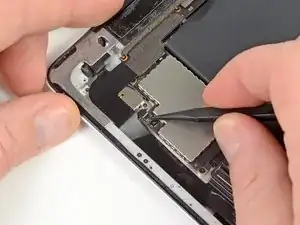
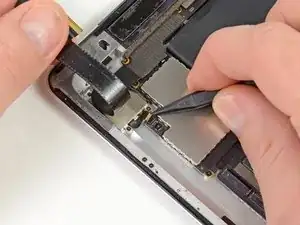
Отклейте и удалите кусок ленты, закрывающей ZIF‑разъем кабеля платы SIM.
Поднимите фиксирующую защелку на ZIF‑разъеме кабеля платы SIM.
Используя наконечник лопатки, вытяните кабель платы SIM прямо из его гнезда на плате логики.
Шаг 47

Удалите три винта Phillips #00 длиной 1.75 мм, крепящие плату SIM к алюминиевой раме.
Шаг 48
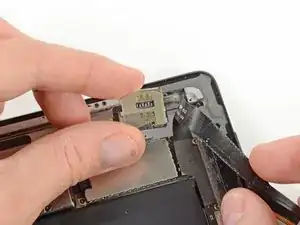
Держась за кабель блока разъема для наушников в стороне, извлеките плату SIM из iPad.
При отводе кабеля блока разъема для наушников будьте осторожны, не тяните слишком сильно за разъем наушников, иначе вы можете оторвать его.
Шаг 49
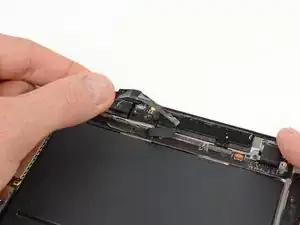
Отклейте и удалите клейкую ленту, закрывающую блок разъема для наушников.
Шаг 50
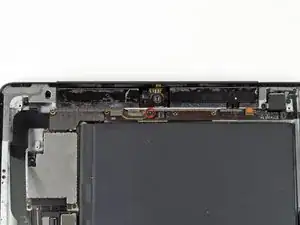
Удалите один винт Phillips #0 длиной 2.6 мм, крепящий кабель камеры к блоку разъема для наушников.
Шаг 51
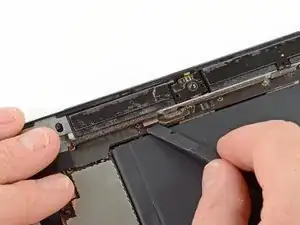
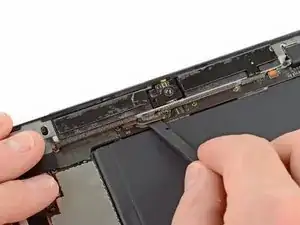
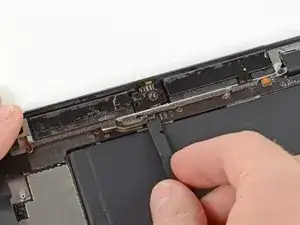
Используя плоский конец лопатки, подденьте фронтальную камеру из её гнезда на блоке разъема для наушников.
Не вынимая лопатку, сдвиньте её вправо, освобождая клей, удерживающий кабель камеры.
Шаг 52
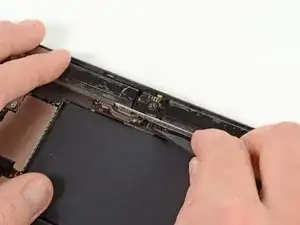
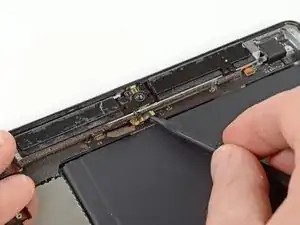
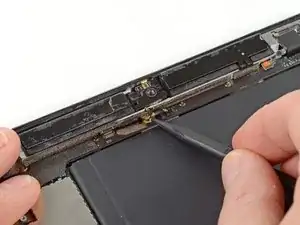
Используя наконечник лопатки, поднимите фиксирующую защелку ZIF‑разъема кабеля микрофона.
Подденьте наконечником лопатки ленточный кабель микрофона и извлеките его из ZIF‑разъема.
Сдвиньте лопатку влево, освобождая клей, крепящий ленточный кабель микрофона к блоку разъема для наушников.
Шаг 53
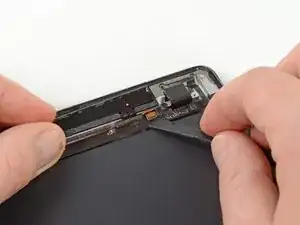
Используйте плоский конец лопатки, чтобы поддеть и вывести из гнезда кабель антенного разъема на плате блока разъема для наушников.
Шаг 54
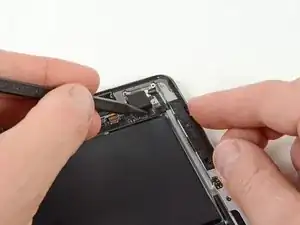
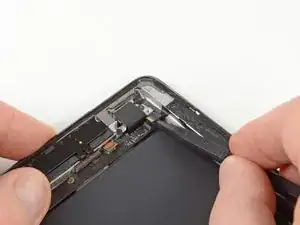
Поднимите фиксирующую защелку, удерживающую коннектор ленточного кабеля кнопок громкости/питания на плате блока разъема для наушников.
Извлеките ленточный кабель кнопки громкости из его ZIF‑разъема.
Шаг 55
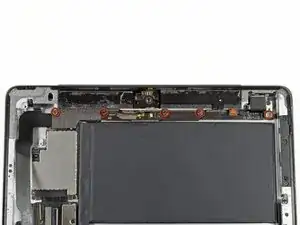
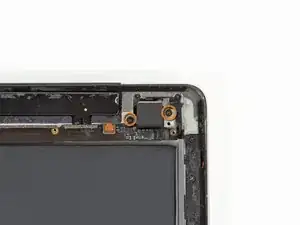
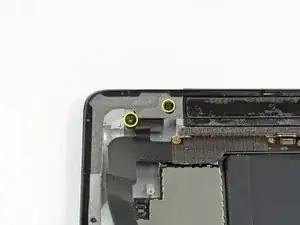
Удалите следующие винты с блока разъема для наушников:
Пять винтов Phillips #0 длиной 2.6 мм
Два винта Phillips #00 с широкой головкой длиной 2.2 мм
Два винта Phillips #00 длиной 2.6 мм
Эти винты вкручены под углом в алюминиевую раму. Держите отвертку строго по оси винта, чтобы не сорвать шлиц.
Шаг 56
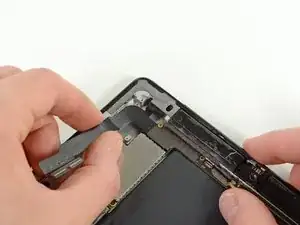
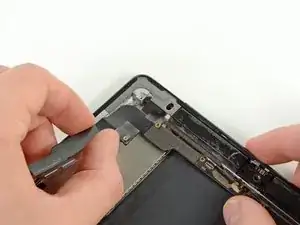
Держа за ленточный кабель блока разъема для наушников, аккуратно потяните блок параллельно iPad в направлении низа устройства.
Шаг 57
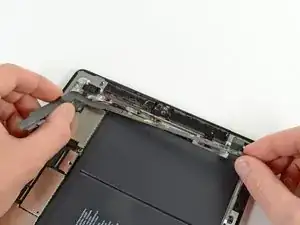
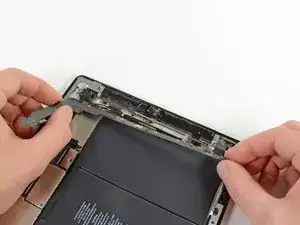
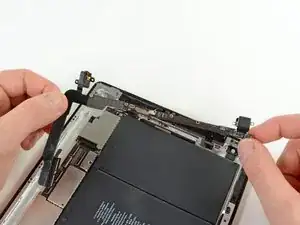
Схватив блок разъема для наушников обеими руками, вытяните его из iPad, следя за тем, чтобы кабели не застряли.
Шаг 58
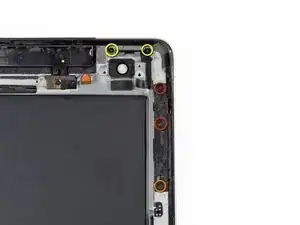
Удалите следующие винты, крепящие кабель кнопок питания и громкости к алюминиевой раме:
Два винта Phillips #0 длиной 5.5 мм
Один винт Phillips #0 длиной 2.6 мм
Два винта Phillips #0 длиной 2.6 мм
Два винта, расположенные сверху, вкручены под углом в алюминиевую раму. Держите отвертку всегда по оси винта.
Шаг 59
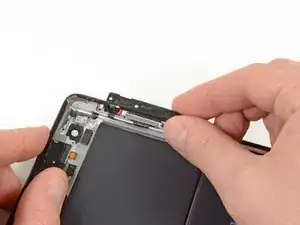
Снимите пластиковую накладку, закрывающую кнопки громкости.
Шаг 60
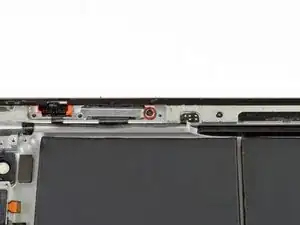
Удалите один винт Phillips #00 длиной 2.6 мм, удерживающий рамку кнопок громкости к алюминиевой раме.
Этот винт вкручен под углом в алюминиевую раму. Держите отвертку всегда по оси винта.
Шаг 61
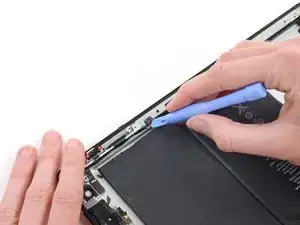
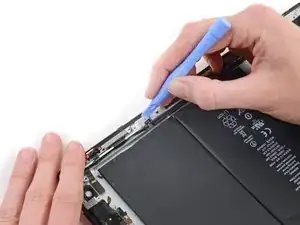
Подденьте край пластикового инструмента под датчик режима сна/пробуждения, аккуратно, чтобы не повредить хрупкий кабель.
Проведите пластиковым инструментом вокруг датчика, освобождая клей.
Шаг 62
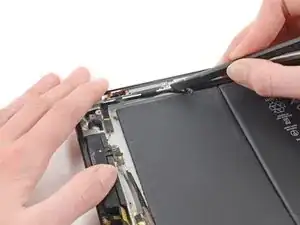
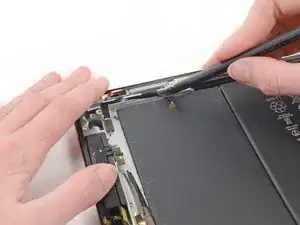
Подденьте лопаткой под кабели питания и громкости, освобождая клей.
Шаг 63
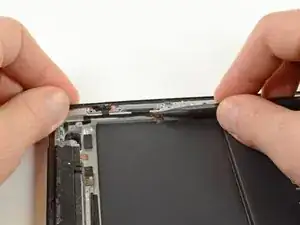
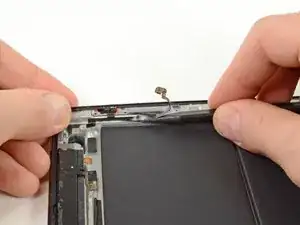
Используя кончик лопатки, а не широкую грань, освободите клей под ответвлением ленточного кабеля у кнопки регулировки громкости.
Шаг 64
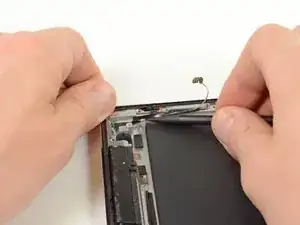
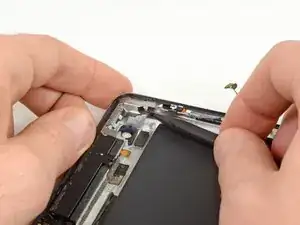
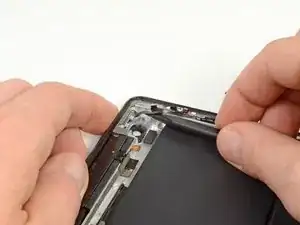
Продолжайте под Sliding кончиком лопатки в направлении верхней части iPad, освобождая клей.
Шаг 65
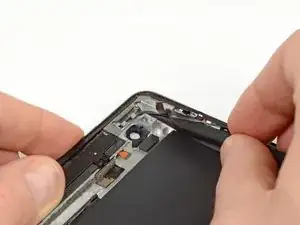
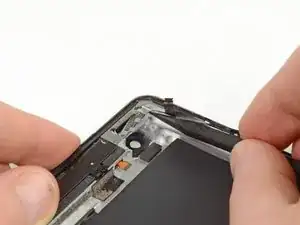
Держа кончик лопатки всё ещё под ленточным кабелем, аккуратно поднимите кнопку питания из её гнезда в алюминиевой рамке.
Шаг 66
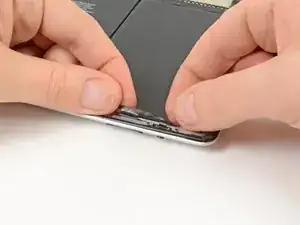
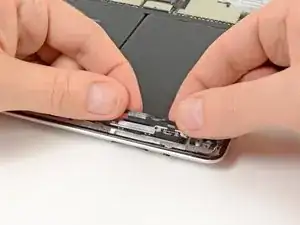
Держа кабель кнопок питания и регулировки громкости обеими руками, аккуратно вытащите кнопки громкости и переключатель блокировки из их гнёзд в алюминиевой рамке.
Поднимите и извлеките кабель кнопок питания и регулировки громкости из заднего алюминиевого корпуса.
Шаг 67
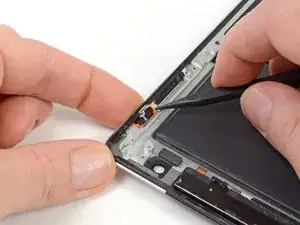
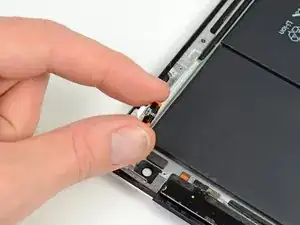
Используя лопатку для направляющей, вытолкните переключатель отключения звука/блокировки из его углубления в алюминиевой рамке.
Поднимите и извлеките переключатель отключения звука/блокировки из заднего алюминиевого корпуса.
Заключение
Чтобы собрать устройство обратно, выполните эти действия в обратном порядке и воспользуйтесь нашим руководством iPad 4 CDMA Front Panel Adhesive strips для повторного приклеивания фронтальной панели.
Перевод руководства с ifixit.com