Замена клеевых полосок на iPad 4 GSM (Новая панель)
Используйте это руководство, чтобы установить клеевые полоски на заменяемую переднюю панель.
Только для использования с НОВЫМИ сборками передних панелей.
Шаг 1
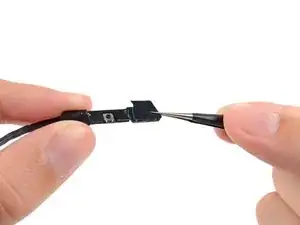
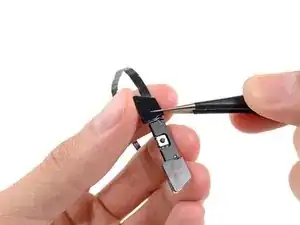
Две маленькие вырезанные трапециевидные полоски будут использованы для крепления крепления кнопки «Домой» к передней панели.
Аккуратно снимите первую трапециевидную клеевую полоску с помощью пинцета.
С помощью пинцета поместите первую трапециевидную клеевую полоску (обращая внимание на правильную ориентацию) на соответствующую сторону крепления кнопки «Домой».
Убедитесь, что профиль полоски совпадает с краем крепления.
Повторите процедуру для второй трапециевидной клеевой полоски.
Шаг 2
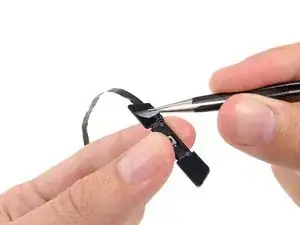
С помощью пинцета схватите угол одной из клеевых полосок, размещенных на креплении.
Поднимите и снимите прозрачную подложку с клеевой полоски, открывая черную клеевую полоску.
Повторите процедуру для второй клеевой полоски.
Шаг 3
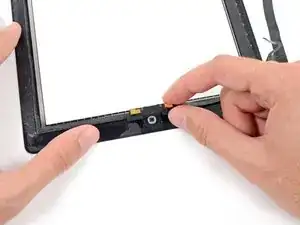
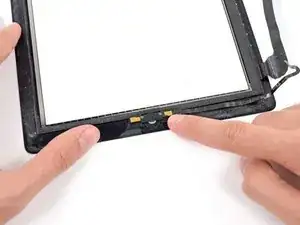
Осторожно разместите крепление кнопки «Домой» сверху на кнопку «Домой».
Убедитесь, что крепление кнопки «Домой» выровнено с нижней частью дигитайзера.
Шаг 4
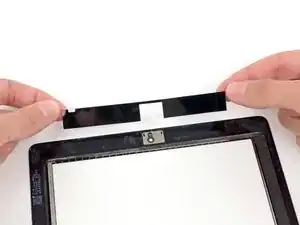
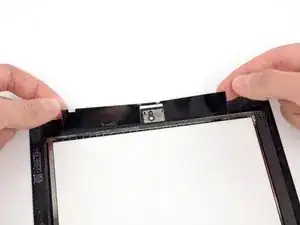
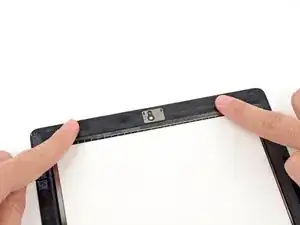
В следующих шагах вы будете помещать оставшиеся куски клея на переднюю панель.
Пока не снимайте прозрачную подложку с полосок.
Поместите клеевую полоску в форме моста между верхним краем внутренней рамки передней панели и креплением камеры.
Разгладьте полоску от центра к краям, следя за тем, чтобы не захватить пузырьки воздуха между полоской и передней панелью.
Шаг 5
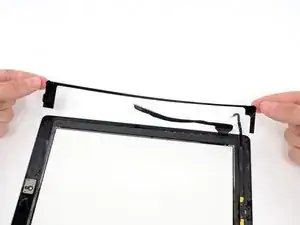
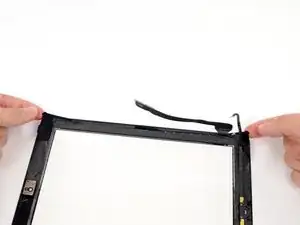
Поместите вытянутую клеевую полоску в форме C на правой стороне передней панели.
Шаг 6
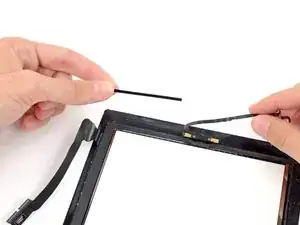
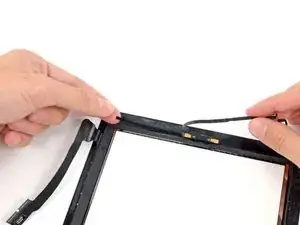
Рекомендуется отвести в сторону кабель кнопки «Домой» при размещении следующей клеевой полоски.
Поместите прямую, средней длины клеевую полоску на нижний правый край передней панели, под кабелем кнопки «Домой».
Шаг 7
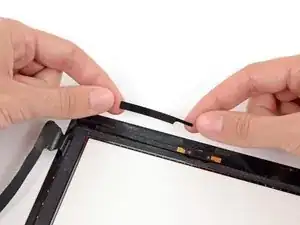
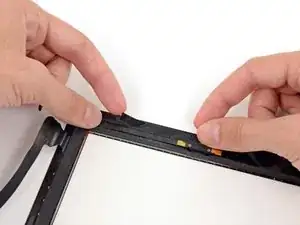
Поместите клеевую полоску с усами на нижний правый край передней панели.
Шаг 8
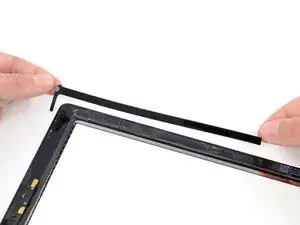
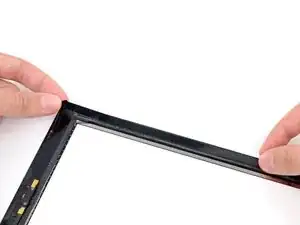
Поместите длинную клеевую полоску в форме буквы L на нижнем левом углу передней панели.
Шаг 9
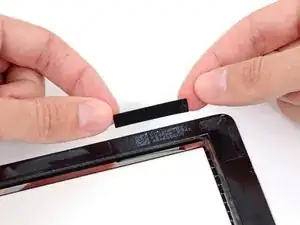
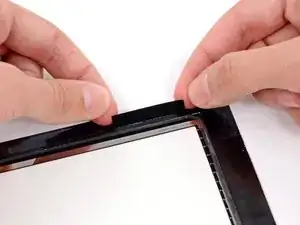
Поместите короткую клеевую полоску прямоугольной формы на верхнем левом краю передней панели.
Шаг 10
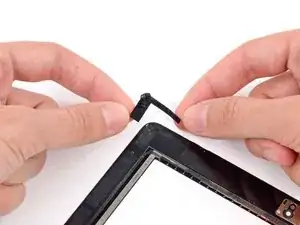
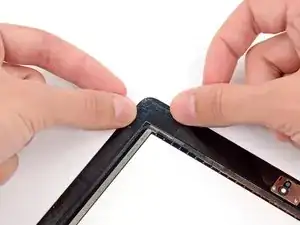
Поместите последнюю, короткую клеевую полоску в форме буквы L в верхнем левом углу передней панели.
Шаг 11
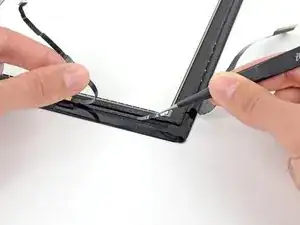
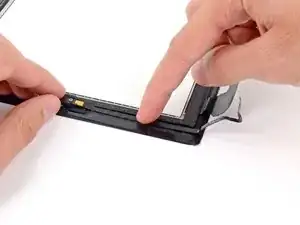
Используйте пинцет, чтобы снять прозрачную подложку с клеевой полоски прямо под кабелем кнопки «Домой».
Положите кабель кнопки «Домой» на клеевую полоску и разгладьте кабель от центра к краям, следя за тем, чтобы не захватить пузырьки воздуха между полоской и передней панелью.
Пока не снимайте прозрачную подложку с полосок.
Шаг 12
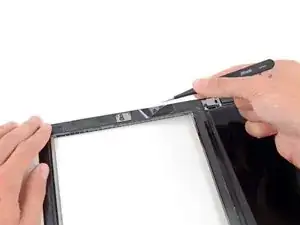
Используйте сухую микрофибровую ткань для очистки ЖК-дисплея и внутренней части стекла передней панели. Вы можете использовать сжатый воздух или компрессор, чтобы убрать пыль.
Используйте пинцет, чтобы снять прозрачную подложку с каждой клеевой полоски.
Закройте переднюю панель на iPad, убедившись, что она помещена внутри пластикового обвода, и следя за тем, чтобы не осталось грязи или отпечатков пальцев между стеклом и ЖК-дисплеем.
Для обеспечения хорошей герметичности положите iPad лицом вниз на мягкий конверт или ткань и положите сверху несколько книг, чтобы прижать экран. Оставьте так на несколько часов перед использованием.
Заключение
Чтобы собрать устройство, следуйте этим инструкциям в обратном порядке.
Перевод руководства с ifixit.com