Замена сборки кнопки "Домой" iPad 4 GSM
Используйте это руководство, чтобы заменить сборку кнопки "Домой" на передней панели.
Шаг 1


Рекомендуем очистить микроволновую печь перед тем, как продолжить, так как грязь на дне может прилипнуть к iOpener.
Поместите iOpener в центр микроволновой печи.
Для микроволновок с вращающейся тарелкой: Убедитесь, что тарелка вращается свободно. Если ваш iOpener застрянет, он может перегреться и сгореть.
Шаг 2

Нагрейте iOpener в течение тридцати секунд.
В зависимости от мощности вашей микроволновой печи может потребоваться больше или меньше времени. iOpener достаточно нагрет, когда его почти невозможно тронуть.
В процессе ремонта, когда iOpener будет остывать, повторно нагревайте его в микроволновке по дополнительным тридцать секунд.
Будьте осторожны, чтобы не перегревать iOpener во время ремонта. Перегрев может привести к разрыву iOpener. Не пытайтесь нагревать выше 100˚C.
Никогда не трогайте iOpener, если он выглядит опухшим.
Если середина iOpener все еще слишком горячая, чтобы прикасаться, продолжайте использовать его, дожидаясь, пока он немного остынет, прежде чем снова нагревать. Правильно нагретый iOpener должен оставаться теплым до 10 минут.
Шаг 3

Выньте iOpener из микроволновой печи, держась за один из двух плоских краев, чтобы избежать горячей середины.
iOpener будет очень горячим, поэтому будьте осторожны при его использовании. По возможности используйте рукавицу.
Шаг 4


Если у вас нет микроволновки, выполните этот шаг, чтобы нагреть iOpener в кипящей воде.
Наполните кастрюлю или сковороду достаточным количеством воды, чтобы полностью погрузить iOpener.
Нагрейте воду до кипения. Отключите нагрев.
Поместите iOpener в горячую воду на 2-3 минуты. Убедитесь, что iOpener полностью погружен в воду.
Используйте щипцы, чтобы вынуть нагретый iOpener из горячей воды.
Тщательно высушите iOpener с помощью полотенца.
iOpener будет очень горячим, поэтому будьте осторожны, держите его только за крайние выступы.
Ваш iOpener готов к использованию! Если вам нужно снова его нагреть, нагрейте воду до кипения, отключите нагрев и поместите iOpener в воду на 2-3 минуты.
Шаг 5



Если стекло вашего дисплея треснуло, предотвратите дальнейшее разрушение и нанесение повреждений во время ремонта, заклеив стекло.
Наклейте перекрывающиеся полоски прозрачной упаковочной ленты на дисплей iPad, пока вся поверхность не будет покрыта.
Это поможет удержать осколки стекла в целости и обеспечит структурную прочность при поднимании и lifting дисплея.
Старайтесь следовать остальной части руководства так, как описано. Однако, как только стекло будет разбито, оно, вероятно, продолжит трескаться, и вам может понадобиться использовать металлический инструмент для поддевания, чтобы вытащить стекло.
Носите защитные очки, чтобы защитить глаза, и будьте осторожны, чтобы не повредить LCD экран.
Шаг 6

Так как вы можете работать с осколками стекла во время этой процедуры, мы настоятельно рекомендуем носить защитные очки для защиты от летающих осколков.
Положите iOpener на правый край iPad, разгладив его так, чтобы он хорошо контактировал с поверхностью iPad.
Дайте пакету полежать на iPad примерно 90 секунд перед тем, как пытаться открыть переднюю панель.
Шаг 7



В верхнем правом углу iPad есть небольшой зазор в кольце клея, примерно 5 см от верхней части iPad. Вы собираетесь использовать эту слабость.
Совместите инструмент с кнопкой отключения звука. Вставьте кончик пластикового открывателя в зазор между передним стеклом и пластиковым ободком. Просто вставьте только кончик открывателя, достаточно только для того, чтобы расшить трещину.
Может потребоваться немного силы, чтобы вставить заостренный кончик открывателя между стеклом и пластиком. Работайте терпеливо и осторожно, поворачивая пластиковый открыватель взад-вперед по мере необходимости.
Шаг 8

Убедитесь, что вы помещаете инструмент в правильное место — между пластиковым ободком дисплея и стеклом передней панели.
Шаг 9


Удерживая кончик пластикового открывателя зажатым между передним стеклом и пластиковым ободком, вставьте пластиковую открывающее лезвие в зазор рядом с пластиковым открывателем.
Шаг 10


Удалите пластиковый открыватель из iPad и продвиньте открывающее лезвие дальше под передним стеклом на глубину примерно 1.3 см.
Шаг 11

Пока вы работаете над тем, чтобы освободить клей с правой стороны iPad, повторно нагрейте iOpener и положите его на нижний край iPad.
Шаг 12



Пока нижний край нагревается iOpener, начните освобождать клей с правого края iPad.
Сдвигайте открывающее лезвие вниз по краю iPad, освобождая клей по мере продвижения.
Клей очень сильный, и может потребоваться значительная сила. Работайте осторожно.
Если вы видите кончик открывающего лезвия под передним стеклом, осторожно вытяните лезвие немного. Использование открывающего лезвия на такой глубине не повредит ничему, но может оставить остатки клея на LCD.
Шаг 13



Возможно, потребуется переместить подогретый iOpener обратно к правому краю iPad, когда вы будете освобождать клей. Это зависит от того, как долго iPad успел остыть во время вашей работы.
Если лопатка застревает в клее, "покатите" лопатку вдоль стороны iPad, продолжая освобождать клей.
Шаг 14


Перед удалением первой лопатки из нижнего угла iPad вставьте вторую лопатку под правый край переднего стекла, чтобы предотвратить повторное прилипание клея.
Снова разогрейте iOpener и переместите его к верхнему краю iPad.
Шаг 15

Последующие шаги требуют повышенной осторожности.
Антенна Wi-Fi прикреплена к нижнему правому краю задней панели iPad с помощью винтов и кабеля. Из-за расположения антенны Wi-Fi крайне важно соблюдать осторожность, иначе возможно необратимое повреждение антенны.
Вам необходимо освободить клей, удерживающий антенну на передней панели, не повредив при этом деликатные компоненты, крепящие антенну к нижней части iPad. Следуйте следующими шагами внимательно.
Шаг 16


Проведите лопаткой вокруг нижнего правого угла iPad, освобождая клей там.
Не проводите лопаткой дальше нижнего правого угла. Вы можете повредить антенну Wi-Fi, сделав это.
Шаг 17


Этот шаг требует, чтобы вы переместили лопатку вдоль нижнего правого края передней панели. Антенна Wi-Fi находится очень близко к углу и может легко быть повреждена, если клей освободить неправильно.
Не удаляйте лопатку полностью из-под переднего стекла, но вытяните ее немного так, чтобы ~3 мм (1/8 дюйма) кончика все еще было под передним стеклом.
Сдвиньте кончик лопатки вдоль нижнего края iPad, освобождая клей над антенной Wi-Fi.
Шаг 18


Когда вы пройдете мимо антенны Wi-FI (примерно 75 мм от правого края или прямо рядом с кнопкой Home), снова вставьте лопатку на полную глубину.
Сдвиньте лопатку вправо, освобождая клей, удерживающий антенну Wi-Fi на переднем стекле.
Антенна прикреплена к нижней части iPad с помощью винтов и кабеля. Этот шаг отсоединяет антенну от передней панели, обеспечивая, что при удалении панели антенна не повредится.
Шаг 19



Продолжайте освобождать клей вдоль нижней части iPad, вытягивая лопатку достаточно далеко, чтобы обойти кнопку Home, и снова вставляя ее на глубину 10 мм (1/2 дюйма), как только лопатка пройдет мимо кнопки Home.
Если клей остыл слишком сильно вдоль нижнего края, снова разогрейте iOpener, чтобы согреть клей, где вы работаете.
Не нагревайте iOpener более одной минуты за раз и всегда дайте как минимум две минуты перед повторным разогревом.
Шаг 20


Продолжайте освобождать клей вдоль всего нижнего края iPad.
На моделях iPad 4 вставляйте лопатку на максимальную глубину 10 мм (1/2 дюйма) в этой области, чтобы избежать повреждения шлейфа кнопки Home.
Оставьте лопатку застрявшей под передним стеклом рядом с кнопкой Home.
Шаг 21

Снова разогрейте iOpener в микроволновой печи и поместите его на левый край iPad, чтобы начать разогревать клей в этом участке.
Шаг 22



Сдвиньте лопатку вдоль верхнего края iPad, вытягивая ее немного, чтобы обойти кронштейн фронтальной камеры.
Клей в этом разделе очень густой, и может потребоваться значительное усилие. Работайте осторожно и медленно, следя за тем, чтобы не поскользнуться и не повредить себя или iPad.
Если клей остыл слишком сильно, замените iOpener вдоль верхнего края и продолжайте работать. Если iOpener остыл слишком сильно, снова разогрейте его.
Если лопатка застревает в клее, "покатите" лопатку, как показано в шаге 9.
Шаг 23


Продолжайте освобождать клей вдоль верхнего края iPad и проведите лопаткой вокруг верхнего левого угла.
Если клей достаточно теплый, уберите iOpener с iPad для удобства. Однако, если клей все еще довольно липкий, снова разогрейте iOpener и положите его на левый край, пока вы работаете.
Шаг 24



Сдвиньте лопатку вдоль левого края iPad, освобождая клей по мере продвижения. Клей здесь тонкий из-за распознавания касания по всей левой стороне. Убедитесь, что лопатка не находится слишком глубоко (максимум 10 мм), чтобы предотвратить повреждение сенсора.
Кабель сенсора расположен примерно в 50 мм от нижней части iPad. Прекратите скользить лопаткой, когда будете примерно в 60 мм от нижней части iPad.
Шаг 25


Используя лопатку, которая все еще находится под нижним краем iPad, освободите клей вдоль нижнего левого угла.
Низ кабеля дигитайзера находится всего в ~25 мм от нижней части iPad. Работайте осторожно и медленно, чтобы не повредить этот кабель.
Шаг 26


Используя одну из лопаток, приподнимите нижний правый угол iPad и захватите его пальцами.
Некоторая часть клея вдоль периметра iPad могла снова прилипнуть. Если это так, подденьте лопаткой край iPad, где переднее стекло все еще прилипло, и «отрезайте» клей.
Шаг 27


Держите iPad за верхние и нижние правые углы, поворачивая переднее стекло от iPad.
Будьте осторожны с любым клеем, который может все еще быть прикреплен, и используйте лопатку, чтобы отрезать любой клей, который может все еще удерживать переднюю панель.
Во время сборки используйте микрофибровую ткань и сжатый воздух, чтобы очистить любые пыль или отпечатки пальцев с ЖК-дисплея перед установкой стекла обратно.
Шаг 28
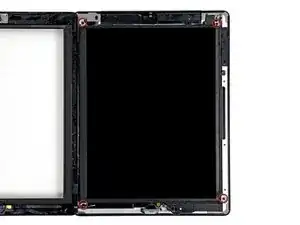
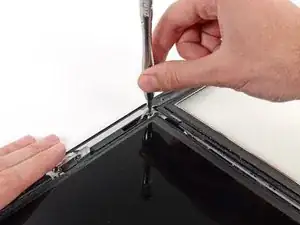
Удалите четыре винта Phillips #00 длиной 2 мм, которые крепят ЖК-дисплей к алюминиевой рамке.
Нижний левый винт скрыт под разъемом шлейфа кнопки домой. Осторожно отодвиньте кабель кнопки домой, чтобы удалить нижний левый винт.
Шаг 29
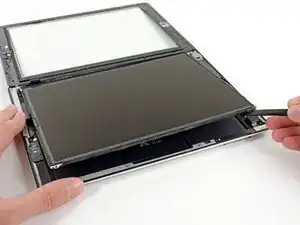
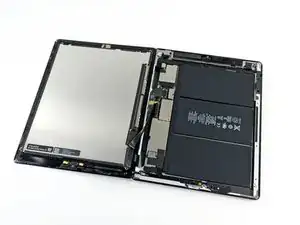
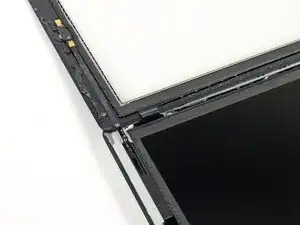
Используя пластиковый инструмент для открывания или лопатку, поднимите правый край ЖК-дисплея из iPad.
Поверните ЖК-дисплей вдоль его левого края и уложите его сверху передней панели.
Будьте осторожны, перемещая ЖК-дисплей. РRibbon-кабель хрупкий и может сломаться, если его сильно согнуть.
Шаг 30
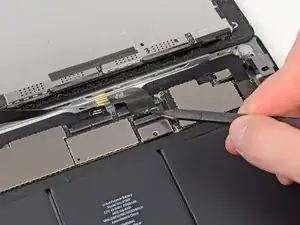
С помощью острия лопатки отогните кусок скотча, закрывающий разъем шлейфа ЖК-дисплея.
Шаг 31
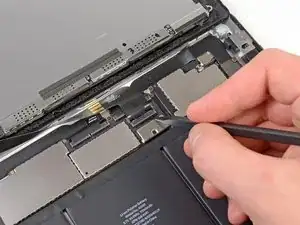
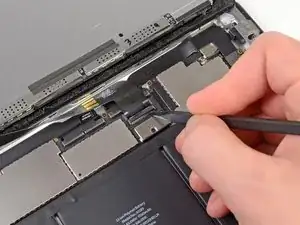
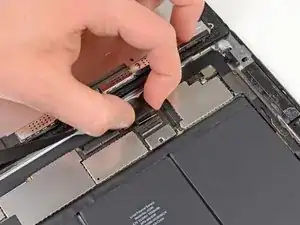
Поднимите фиксирующую планку на разъеме ZIF шлейфа ЖК-дисплея.
Используя пальцы или пинцет, вытяните шлейф ЖК-дисплея из его разъема на плате.
Возможно, вам придется перезагрузить iPad, удерживая кнопку питания и кнопку домой в течение как минимум десяти секунд, пока не появится логотип Apple, если экран ЖК-дисплея не включается после подключения разъема ZIF для экрана ЖК-дисплея при сборке обратно.
Шаг 32
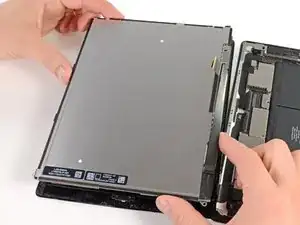
Не трогая переднюю часть ЖК-дисплея, поднимите ЖК-дисплей со стороны передней панели.
Шаг 33
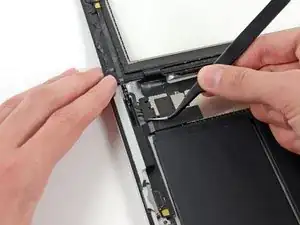
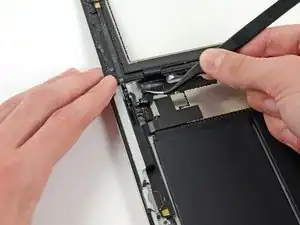
Если есть, удалите кусок изоляционная лента, закрывающий антенну Wi-Fi, кабель динамика и шлейф кнопки домой.
Шаг 34
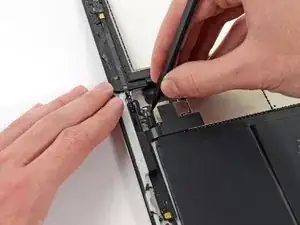
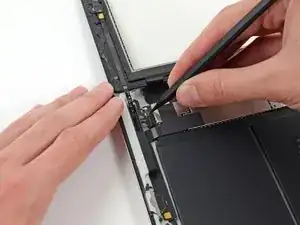
Поднимите фиксирующую планку на разъеме ZIF шлейфа кнопки домой.
Шаг 35
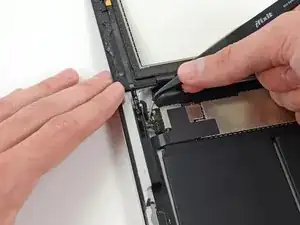
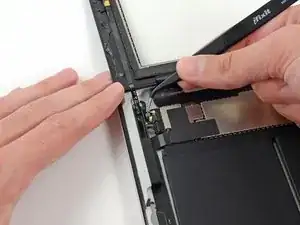
Используйте пинцет, чтобы аккуратно вытянуть шлейф кнопки домой прямо из его разъема на плате.
Шаг 36
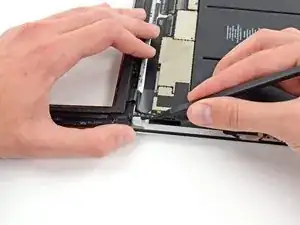
Убедитесь, что шлейф кнопки домой не зажимается в своем углублении заднего корпуса.
Шаг 37
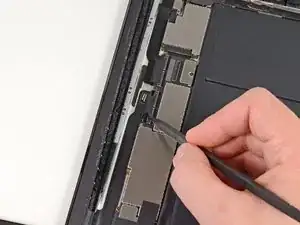
С помощью острия лопатки отогните кусок скотча, который приклеивает шлейф дигитайзера к плате.
Шаг 38
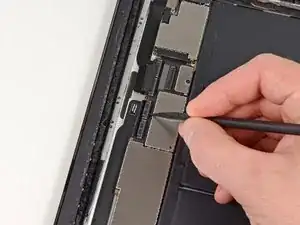
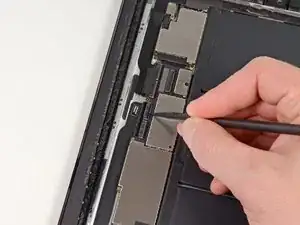
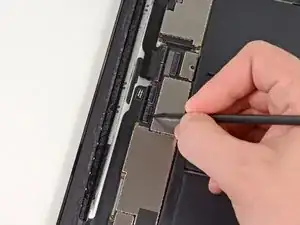
Поднимите фиксирующую планку на обоих разъемах ZIF шлейфа дигитайзера.
Шаг 39
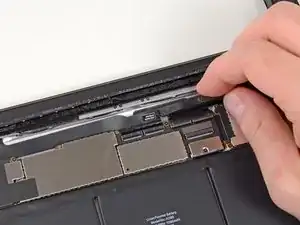
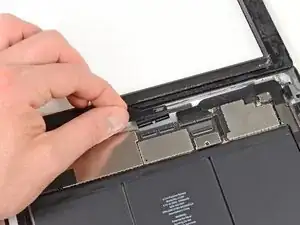
Используя плоский конец лопатки, ослабьте клей под шлейфом дигитайзера.
Вытяните шлейф дигитайзера прямо из его разъемов на плате.
Шаг 40
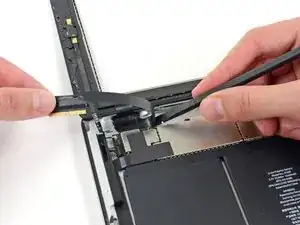
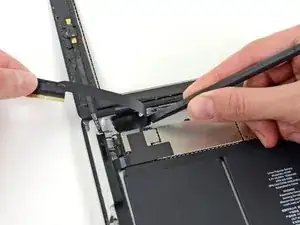
Отогните шлейф дигитайзера и используйте плоский конец лопатки, чтобы освободить клей, удерживающий кабель на заднем алюминиевом корпусе.
Шаг 41
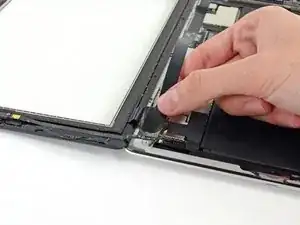
Используя пальцы, вытяните шлейф дигитайзера из его углубления в алюминиевой рамке.
Удалите переднюю панель из iPad.
Шаг 42
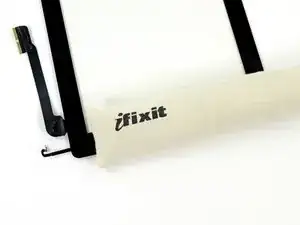
Сборка кнопки домой прикреплена к передней панели с помощью клея. Настоятельно рекомендуется использовать iOpener для размягчения клея.
Поместите iOpener в микроволновую печь и разогрейте его в течение одной минуты на максимальной мощности (или всего тридцать секунд, если вы используете новый iOpener с гелем).
Будьте осторожны, чтобы не перегреть iOpener во время процесса ремонта. Рекомендуем подождать как минимум две минуты перед повторным нагревом iOpener.
Поместите iOpener поверх кнопки домой на переднем крае дисплея.
Шаг 43
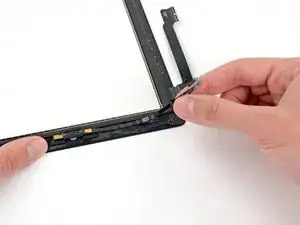
Осторожно отодвиньте шлейф кнопки домой от передней панели.
Шаг 44
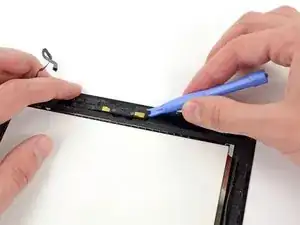
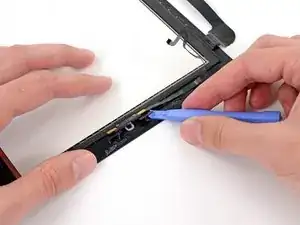
Вставьте пластиковый инструмент под правую сторону сборки кнопки "Домой" и подденьте вверх, освободив клей на этой стороне.
Используя вышеописанную технику, освободите клей на левой стороне кнопки "Домой".
Поднимите крепление кнопки "Домой" от передней панели.
Шаг 45
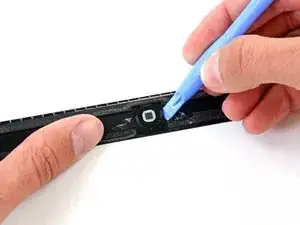
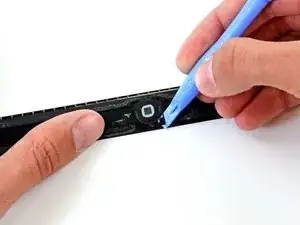
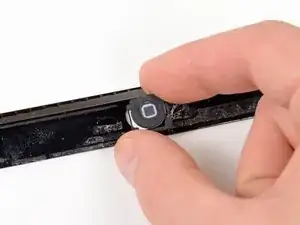
Вставьте край пластикового инструмента под край крепежной скобы кнопки "Домой".
Проведите пластиковым инструментом вдоль скобы удерживающей пружины, освобождая клей.
Удалите кнопку "Домой" с крепежной скобой из передней панели.
Заключение
Чтобы собрать устройство, выполните эти указания в обратном порядке и используйте наше руководство по клеевым полоскам для передней панели iPad 4 GSM, чтобы снова прикрепить переднюю панель.
Перевод руководства с ifixit.com