Замена кнопок питания и громкости iPad 4 CDMA
Используйте это руководство для замены кнопок питания и громкости.
Части этого руководства были сняты с модели Wi-Fi, поэтому внутренности могут немного отличаться от модели с сотовой связью. Процедура одинаковая для обеих моделей, за исключением указанных случаев.
Шаг 1


Мы рекомендуем очистить вашу микроволновую печь перед началом, так как грязь на дне может прилипнуть к iOpener.
Поместите iOpener в центр микроволновой печи.
Для микроволновых печей с вращающейся тарелкой: Убедитесь, что тарелка вращается свободно. Если ваш iOpener застрянет, он может перегреться и сгореть.
Шаг 2

Разогрейте iOpener в течение тридцати секунд.
В зависимости от мощности вашей микроволновой печи может потребоваться больше или меньше времени. iOpener достаточно разогрет, когда он едва горячий на ощупь.
В течение всей процедуры ремонта, по мере остывания iOpener, разогревайте его в микроволновой печи еще по тридцать секунд за раз.
Будьте осторожны, чтобы не перегреть iOpener во время ремонта. Перегрев может привести к разрыву iOpener. Не пытайтесь нагревать выше 100˚C.
Никогда не трогайте iOpener, если он выглядит вздутым.
Если iOpener все еще слишком горячий в середине, продолжайте использовать его, ожидая его дальнейшего остывания перед повторным нагревом. Правильно нагретый iOpener должен оставаться теплым до 10 минут.
Шаг 3

Удалите iOpener из микроволновой печи, держа его за один из двух плоских концов, чтобы избежать горячей середины.
iOpener будет очень горячим, поэтому будьте осторожны при его использовании. При необходимости используйте кухонную прихватку.
Шаг 4


Если у вас нет микроволновки, выполните этот шаг, чтобы нагреть iOpener в кипящей воде.
Наполните кастрюлю или сковороду достаточным количеством воды, чтобы полностью погрузить iOpener.
Доведите воду до кипения. Выключите огонь.
Положите iOpener в горячую воду на 2-3 минуты. Убедитесь, что iOpener полностью погружен в воду.
Используйте щипцы, чтобы извлечь нагретый iOpener из горячей воды.
Тщательно высушите iOpener полотенцем.
iOpener будет очень горячим, поэтому будьте осторожны, держа его только за концевые вкладки.
Ваш iOpener готов к использованию! Если вам нужно повторно нагреть iOpener, доведите воду до кипения, выключите огонь и поместите iOpener в воду на 2-3 минуты.
Шаг 5
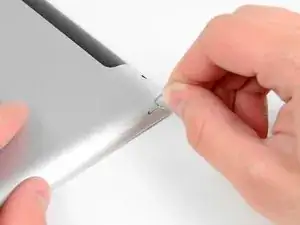
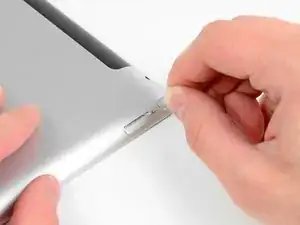
Используйте инструмент для извлечения SIM-карты или разогнутую скрепку, чтобы извлечь лоток SIM-карты.
Шаг 6
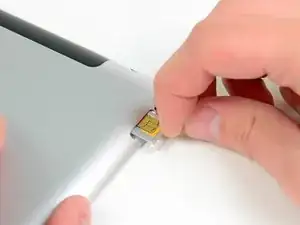
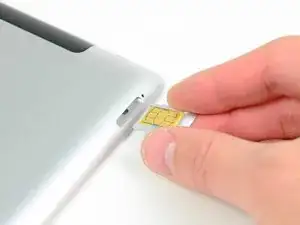
Вытяните лоток SIM-карты из его слота и удалите его из iPad.
Если вы заменяете SIM-карту, извлеките ее из лотка и установите новую.
Шаг 7



Если стекло вашего дисплея треснуло, предотвратите дальнейшее повреждение и защитите себя во время ремонта, заклеив стекло.
Положите перекрывающиеся полоски прозрачного упаковочного скотча на дисплей iPad, пока вся поверхность не будет покрыта.
Это поможет удержать осколки стекла и обеспечит структурную целостность при подъеме и отслоении дисплея.
Сделайте все возможное, чтобы следовать остальной части руководства. Однако, как только стекло треснет, оно, скорее всего, продолжит ломаться по мере работы, и вам может потребоваться использовать металлический инструмент, чтобы извлечь стекло.
Носите защитные очки для защиты глаз и будьте осторожны, чтобы не повредить ЖК-экран.
Шаг 8

Снова, поскольку вам, возможно, придется работать с разбитым стеклом в процессе, мы настоятельно рекомендуем носить защитные очки для защиты от летящих осколков.
Лежите iOpener плоско на правом крае iPad, разглаживая его так, чтобы обеспечить хороший контакт между поверхностью iPad и iOpener.
Оставьте пакет на iPad примерно на 90 секунд, прежде чем пытаться открыть переднюю панель.
Шаг 9



В верхнем правом углу iPad есть небольшая щель в кольце клея, примерно в 5 см от верхней части iPad. Вы будете использовать эту слабость.
Совместите инструмент с кнопкой отключения звука. Вставьте кончик пластикового инструмент для открытия в зазор между передним стеклом и пластиковым ободком. Просто вставьте только сам кончик инструмента, чтобы немного расширить трещину.
Возможно, потребуется приложить немного силы, чтобы зафиксировать кончик инструмента между стеклом и пластиком. Работайте терпеливо и осторожно, попеременно покачивая пластиковый инструмент, когда это необходимо.
Шаг 10

Убедитесь, что вы помещаете инструмент в правильное место — между пластиковым ободком дисплея и стеклом передней панели.
Шаг 11


Держите кончик пластикового инструмента wedged между передним стеклом и пластиковым ободком, вставьте пластиковую открывалку в зазор, прямо рядом с пластиковым инструментом для открытия.
Шаг 12


Удалите пластиковый инструмент для открытия из iPad и продвиньте открывалку дальше под передним стеклом на глубину примерно 1.25 см.
Шаг 13

Пока вы работаете над освобождением клея с правой стороны iPad, разогрейте iOpener и поместите его на нижний край iPad.
Шаг 14



Пока нижний край нагревается с помощью iOpener, начните освобождать клей с правого края iPad.
Сдвиньте открывающую лопатку вниз вдоль края iPad, освобождая клей по мере движения.
Клей очень крепкий, и может понадобиться значительная сила. Работайте осторожно.
Если вы видите кончик открывающей лопатки под передним стеклом, потяните лопатку чуть-чуть назад. Хотя использование открывающей лопатки на такой глубине ничего не повредит, она может оставить резидуары клея на ЖК-дисплее.
Шаг 15



Возможно, вам потребуется переместить нагретый iOpener обратно на правый край iPad, пока вы освобождаете клей. Это зависит от того, как долго iPad успел остыть, пока вы работали над ним.
Если открывающая лопатка застревает в клее, «покачайте» лопатку вдоль боковой части iPad, продолжая освобождать клей.
Шаг 16


Перед тем как убрать первую открывающую лопатку из нижнего угла iPad, вставьте вторую лопатку под правый край переднего стекла, чтобы предотвратить повторное приклеивание.
Снова нагрейте iOpener и переместите его на верхний край iPad.
Шаг 17

Следующие шаги требуют крайней осторожности.
Антенна Wi-Fi прикреплена к нижнему правому краю заднего корпуса iPad с помощью винтов и кабеля. Из-за ориентации антенны Wi-Fi крайне важно действовать осторожно, иначе могут возникнуть необратимые повреждения антенны.
Вам придется освободить клей, крепящий антенну к передней панели, не повредив деликатные детали, соединяющие антенну с нижней частью iPad. Тщательно следуйте следующим шагам.
Шаг 18


Пользуйтесь открывающей лопаткой, обводя нижний правый угол iPad, освобождая клей.
Не сдвигайте лопатку дальше нижнего правого угла. Вы можете повредить антенну Wi-Fi, сделав это.
Шаг 19


На этом шаге вам нужно будет двигать открывающую лопатку вдоль нижнего правого края передней панели. Антенна Wi-Fi находится очень близко к углу и может быть легко оторвана, если клей будет освобождён неправильно.
Не удаляйте полностью лопатку из-под переднего стекла, но потяните её чуть-чуть, так что ~1/8" (3 мм) кончика всё еще оставалось под передним стеклом.
Сдвиньте кончик открывающей лопатки вдоль нижнего края iPad, освобождая клей над антенной Wi-Fi.
Шаг 20


Как только вы пройдете мимо антенны Wi-Fi (примерно 3" (75 мм) от правого края, или прямо рядом с кнопкой «Домой»), снова вставьте открывающую лопатку на полную глубину.
Сдвиньте лопатку вправо, освобождая клей, крепящий антенну Wi-Fi к переднему стеклу.
Антенна прикреплена к нижней части iPad с помощью винтов и кабеля. Этот шаг отрывает антенну от передней панели, обеспечивая, чтобы при снятии панели антенна не была повреждена.
Шаг 21



Продолжайте освобождать клей вдоль нижней части iPad, вытягивая открывающую лопатку достаточно далеко, чтобы обойти кнопку «Домой», и снова вставьте лопатку на глубину 1/2 дюйма (10 мм) после того, как лопатка пройдёт мимо кнопки «Домой».
Если клей слишком остыл вдоль нижнего края, снова нагрейте iOpener, чтобы согреть клей в месте работы.
Не нагревайте iOpener более одной минуты за раз и всегда давайте как минимум две минуты, прежде чем нагревать его снова.
Шаг 22


Продолжайте освобождать клей по всему нижнему краю iPad.
На моделях iPad 4 вставьте лопатку на максимальную глубину 1/2 дюйма (10 мм) в этой области, чтобы избежать повреждения шлейфа кнопки «Домой».
Оставьте открывающую лопатку wedged под передним стеклом рядом с кнопкой «Домой».
Шаг 23

Снова нагрейте iOpener в микроволновке и положите его на левый край iPad, чтобы начать нагревать клей в этой секции.
Шаг 24



Сдвиньте открывающую лопатку вдоль верхнего края iPad, слегка вытаскивая ее, чтобы обойти крепление фронтальной камеры.
Клей в этой секции очень толстый, и может понадобиться значительная сила. Работайте осторожно и медленно, чтобы не поскользнуться и не повредить себя или iPad.
Если клей слишком остыл, замените iOpener вдоль верхнего края и продолжайте работу. Если iOpener слишком остыл, снова нагрейте его.
Если открывающая лопатка застревает в клее, «покачивайте» лопатку, как показано в шаге 9.
Шаг 25


Продолжайте освобождать клей вдоль верхнего края iPad и сдвигайте открывающую лопатку вокруг верхнего левого угла.
Если клей достаточно теплый, уберите iOpener с iPad для удобства. Однако, если клей все еще довольно липкий, снова нагрейте iOpener и положите его на левый край, пока вы работаете.
Шаг 26



Проведите открывающей лопаткой вдоль левого края iPad, освобождая клейкий слой по мере продвижения. Клейкий слой тонкий из-за цифрового модуля по всей левой стороне. Убедитесь, что лопатка не заходит слишком глубоко (максимум 1,3 см), чтобы не повредить цифровой модуль.
Кабель цифрового модуля расположен примерно в 5 см от нижней части iPad. Остановите движение лопатки, когда останется около 6 см до нижней части iPad.
Шаг 27


Используя открывающую лопатку, которая все еще находится под нижним краем iPad, освободите клей по нижнему левому углу.
Нижняя часть кабеля цифрового модуля находится всего в 2,5 см от нижней части iPad. Работайте аккуратно и медленно, чтобы не оторвать этот кабель.
Шаг 28


Используя одну из открывающих лопаток, подденьте нижний правый угол iPad и возьмите его за край.
Некоторые клеевые участки по периметру iPad могли снова прилипнуть. Если это так, проведите лопаткой под краем iPad, где передняя стеклянная панель все еще приклеена, и "перережьте" клей.
Шаг 29


Держите iPad за верхний и нижний правые углы, вращая переднюю стеклянную панель от iPad.
Осторожно с любым клеем, который может оставаться прикрепленным, и используйте открывающую лопатку, чтобы обрезать клей, который может еще удерживать переднюю панель.
Во время обратной сборки используйте микрофибровую ткань и сжатый воздух, чтобы очистить любые пылинки или отпечатки с ЖК-дисплея перед установкой стекла.
Шаг 30
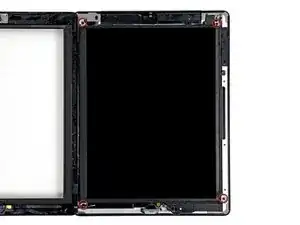
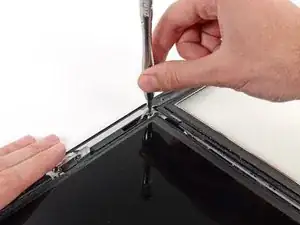
Удалите четыре винта с крестовой головкой #00 размером 2 мм, закрепляющие ЖК-дисплей к алюминиевой раме.
Нижний левый винт скрыт под разъемом шлейфа кнопки "Домой". Осторожно отодвиньте шлейф кнопки "Домой", чтобы удалить нижний левый винт.
Шаг 31
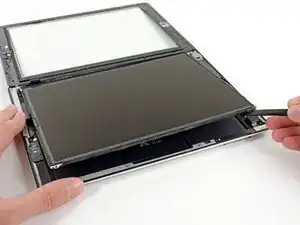
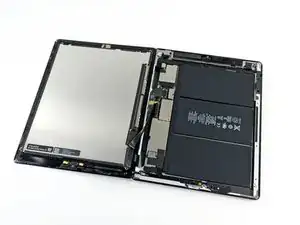
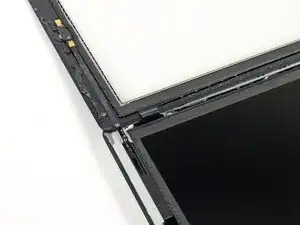
Используя пластиковый инструмент для открытия или лопатку, поднимите правый край ЖК-дисплея из iPad.
Поверните ЖК-дисплей вдоль его левого края и положите его на переднюю стеклянную панель.
Будьте осторожны, перемещая ЖК-дисплей. Шлейф хрупкий и может сломаться, если его сильно согнуть.
Шаг 32
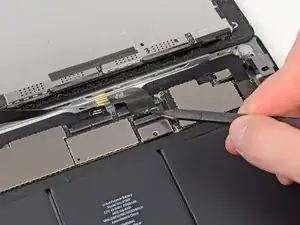
Используя кончик лопатки, отогните кусочек пленки, закрывающей разъем шлейфа ЖК-дисплея.
Шаг 33
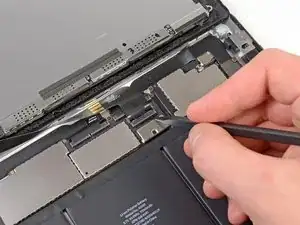
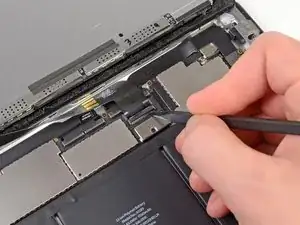
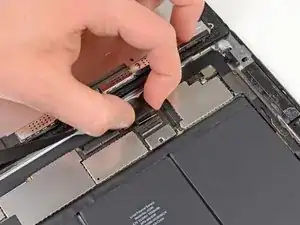
Поднимите фиксирующий клапан на разъеме шлейфа ЖК-дисплея ZIF.
Используя пальцы или пинцет, вытащите шлейф ЖК-дисплея из разъема на логической плате.
Если экран ЖК не включается после подключения ZIF-разъема для ЖК-дисплея при сборке, возможно, вам придется перезагрузить iPad, удерживая кнопку питания и кнопку "Домой" в течение не менее десяти секунд, пока не появится логотип Apple.
Шаг 34
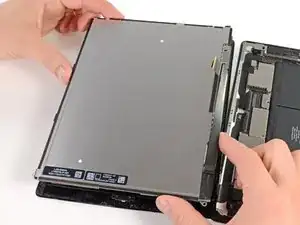
Не касаясь передней части ЖК-дисплея, поднимите его от передней панели.
Шаг 35
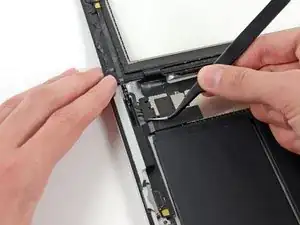
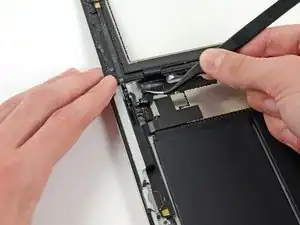
Если присутствует, удалите кусочек изоленты, закрывающий антенну Wi-Fi, кабель динамика и шлейф кнопки "Домой".
Шаг 36
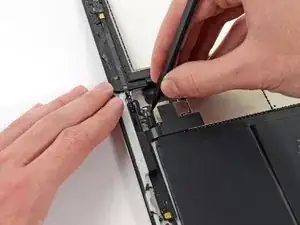
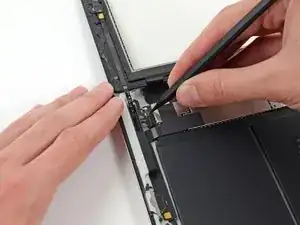
Поднимите фиксирующий клапан на разъеме шлейфа кнопки "Домой" ZIF.
Шаг 37
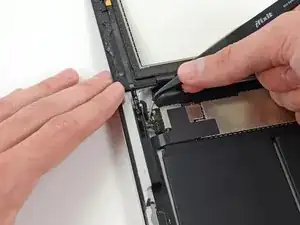
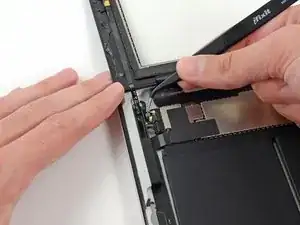
Используя пинцет, аккуратно вытащите шлейф кнопки "Домой" из его разъема на логической плате.
Шаг 38
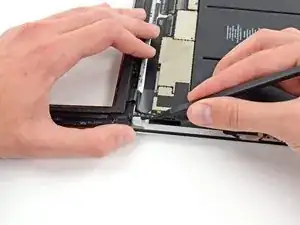
Убедитесь, что шлейф кнопки "Домой" не застрял в своем углублении в заднем корпусе.
Шаг 39
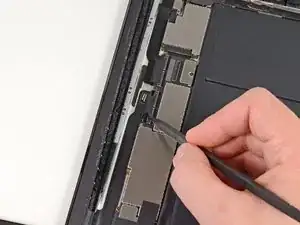
Используя кончик лопатки, отогните кусочек пленки, который фиксирует шлейф цифрового модуля к логической плате.
Шаг 40
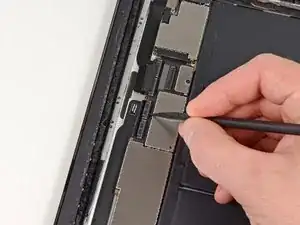
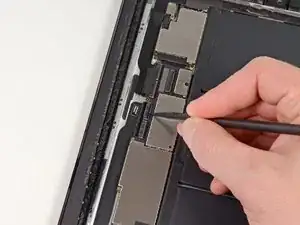
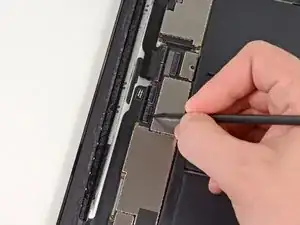
Поднимите фиксирующий клапан на обоих разъемах шлейфа цифрового модуля ZIF.
Шаг 41
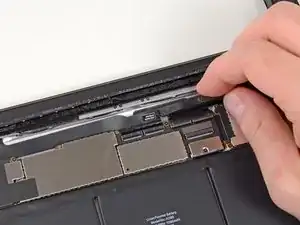
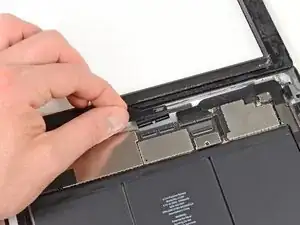
Используя плоский конец лопатки, ослабьте клей под шлейфом цифрового модуля.
Вытащите шлейф цифрового модуля прямо из его разъемов на логической плате.
Шаг 42
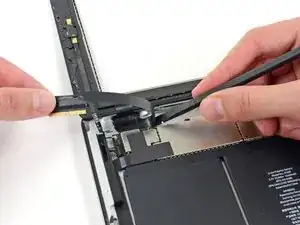
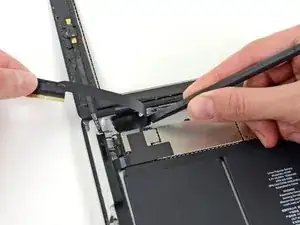
Отодвиньте шлейф цифрового модуля и используйте плоский конец лопатки, чтобы освободить клей, фиксирующий кабель к заднему алюминиевому корпусу.
Шаг 43
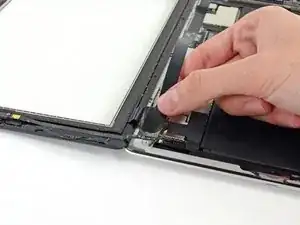
Используя пальцы, вытащите шлейф цифрового модуля из его углубления в алюминиевой раме.
Удалите переднюю панель с iPad.
Шаг 44
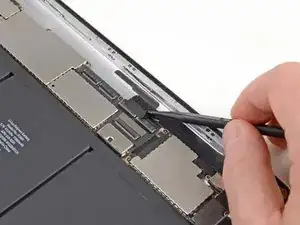
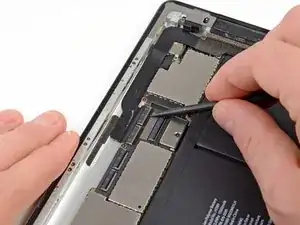
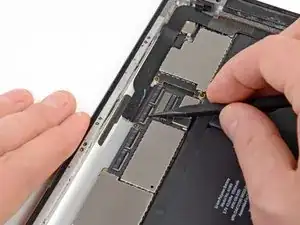
Отклейте и удалите кусок изоленты, закрывающий разъем кабеля сборки разъема наушников.
С помощью наконечника лопатки поднимите фиксирующий флажок на обоих ZIF-разъемах, удерживающих кабель разъема наушников на материнской плате.
Шаг 45
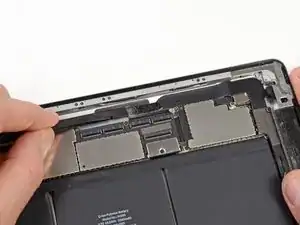
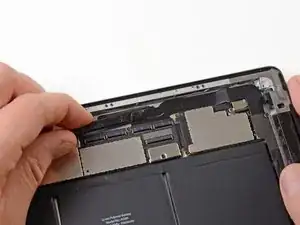
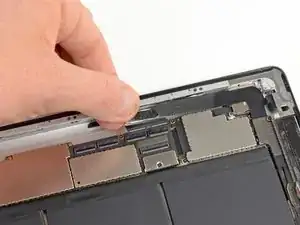
Сдвиньте плоский конец лопатки под кабель сборки разъема наушников, освобождая клей, удерживающий его на задней алюминиевой рамке.
Вытяните кабель сборки разъема наушников прямо из его разъема на материнской плате.
Шаг 46
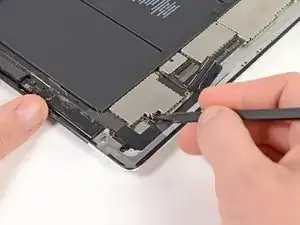
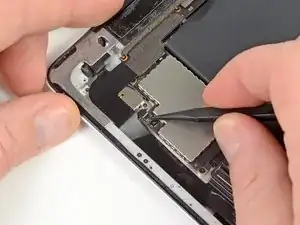
Отклейте и удалите кусок ленты, закрывающий ZIF-разъем кабеля SIM платы.
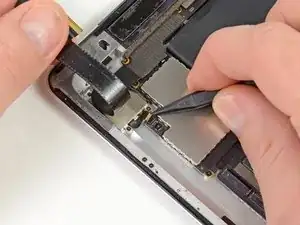
Поднимите фиксирующий флажок на ZIF-разъеме кабеля платы SIM.
С помощью наконечника лопатки вытяните кабель платы SIM прямо из его разъема на материнской плате.
Шаг 47

Уберите три винта Phillips #00 длиной 1.75 мм, удерживающих плату SIM к алюминиевой рамке.
Шаг 48
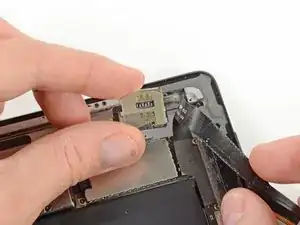
Держите кабель сборки разъема наушников в стороне и снимите плату SIM с iPad.
При вытаскивании кабеля сборки разъема наушников будьте осторожны, чтобы не тянуть слишком сильно, иначе вы можете его оторвать.
Шаг 49
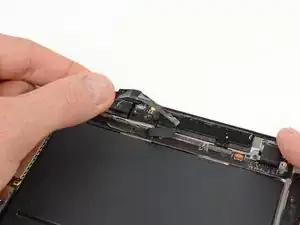
Отклейте и удалите клейкую ленту, закрывающую сборку разъема наушников.
Шаг 50
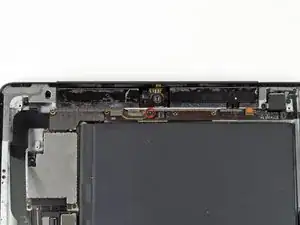
Удалите единственный винт Phillips #0 длиной 2.6 мм, удерживающий кабель камеры на сборке разъема наушников.
Шаг 51
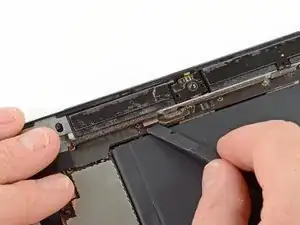
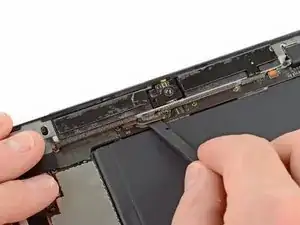
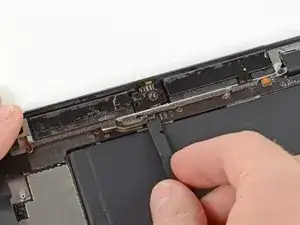
С помощью плоского конца лопатки подденьте фронтальную камеру от ее разъема на сборке разъема наушников.
Не убирая лопатку, сдвиньте ее вправо, освобождая клей, держущий камеральный кабель.
Шаг 52
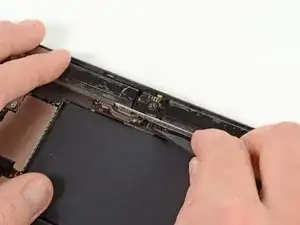
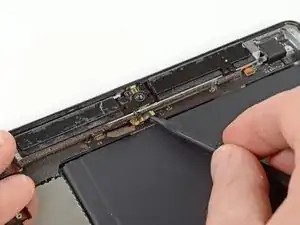
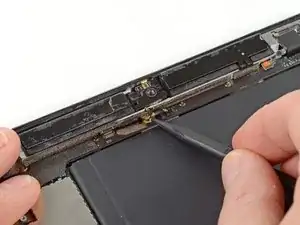
С помощью наконечника лопатки поднимите фиксирующий флажок на ZIF-разъеме микрофонного кабеля.
Вставьте наконечник лопатки под ленту микрофонного кабеля, освобождая его от ZIF-разъема.
Сдвиньте лопатку влево, освобождая клей, удерживающий ленту микрофонного кабеля на сборке разъема наушников.
Шаг 53
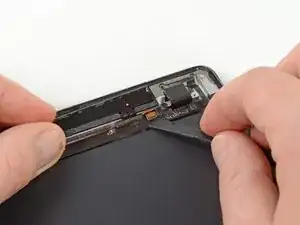
Используйте плоский конец лопатки, чтобы поддеть кабель разъема антенны из его разъема на плате сборки разъема наушников.
Шаг 54
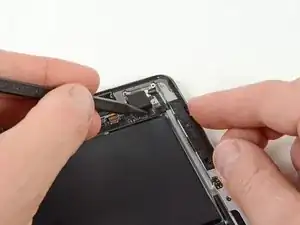
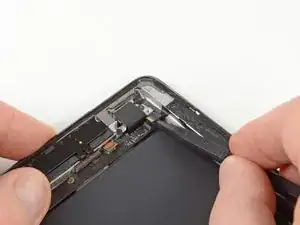
Поднимите фиксирующий флажок, удерживающий разъем кабеля ленты кнопки громкости/питания на плате сборки разъема наушников.
Удалите ленту кнопки громкости из ее ZIF-разъема.
Шаг 55
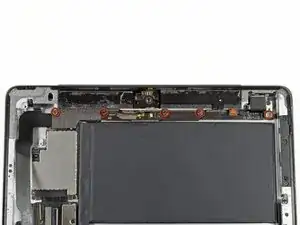
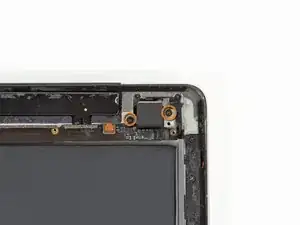
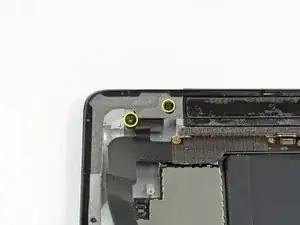
Удалите следующие винты из сборки разъема наушников:
Пять винтов Phillips #0 длиной 2.6 мм
Два винта Phillips #00 широкой головкой длиной 2.2 мм
Два винта Phillips #00 длиной 2.6 мм
Эти винты наклонены в алюминиевую рамку. Обязательно держите отвертку так, чтобы она была на одной линии с винтом, чтобы избежать сорвания резьбы.
Шаг 56
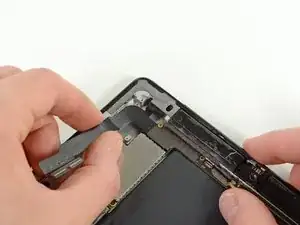
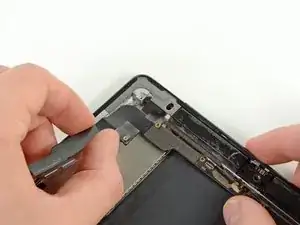
Держась за кабель ленты сборки разъема наушников, аккуратно потяните сборку параллельно iPad, в сторону нижней части устройства.
Шаг 57
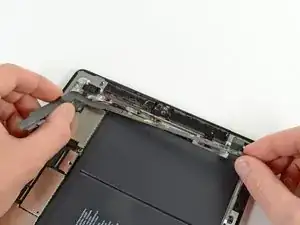
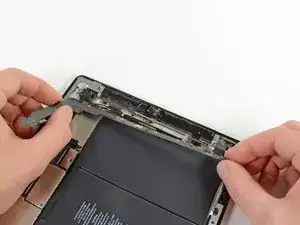
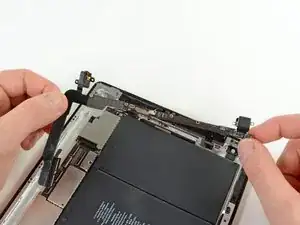
Держась за сборку разъема наушников обеими руками, извлеките сборку из iPad, обращая внимание на кабели, которые могут застрять.
Шаг 58
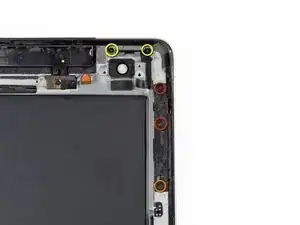
Удалите следующие винты, удерживающие кабель кнопки питания и громкости на алюминиевой рамке:
Два винта Phillips #0 длиной 5.5 мм
Один винт Phillips #0 длиной 2.6 мм
Два винта Phillips #0 длиной 2.6 мм
Два винта, расположенные сверху, наклонены в алюминиевую рамку. Убедитесь, что всегда держите отвертку на одной линии с винтом.
Шаг 59
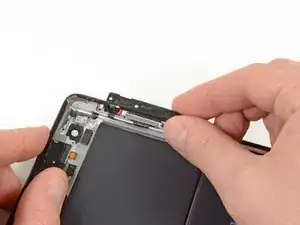
Удалите кусок пластика, закрывающий кнопки громкости.
Шаг 60
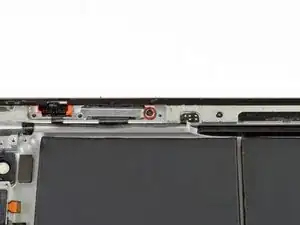
Удалите единственный винт Phillips #00 длиной 2.6 мм, удерживающий рамку кнопки громкости к алюминиевой рамке.
Этот винт наклонен в алюминиевую рамку. Убедитесь, что всегда держите отвертку на одной линии с винтом.
Шаг 61
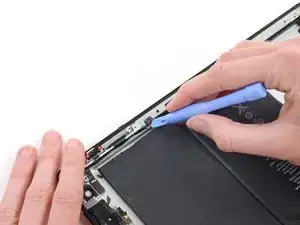
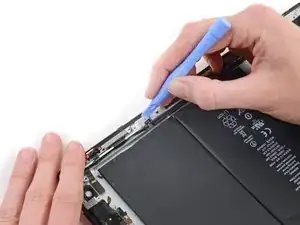
Вставьте край пластикового инструмента под сенсор сна/пробуждения, осторожно, чтобы не повредить хрупкий кабель.
Проведите пластиковым инструментом вокруг сенсора, освобождая клей.
Шаг 62
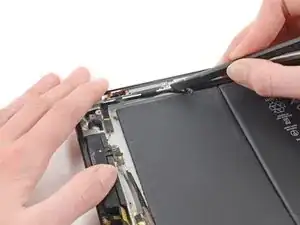
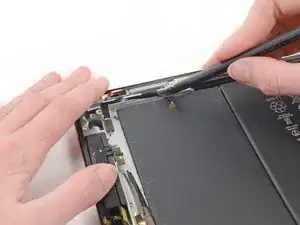
Сдвиньте лопатку под кабели питания и громкости, освобождая клей.
Шаг 63
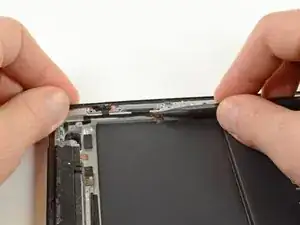
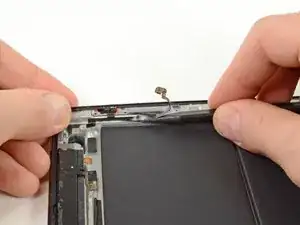
Используя кончик лопатки, а не широкий край, освободите клей под ветвью кабеля питания и громкости.
Шаг 64
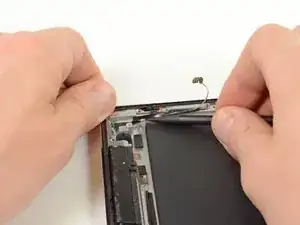
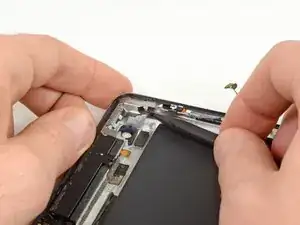
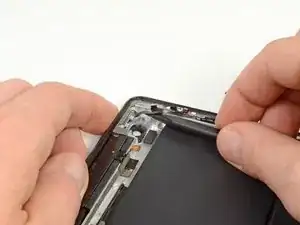
Продолжайте двигать кончик лопатки вверх по направлению к верхней части iPad, освобождая клей.
Шаг 65
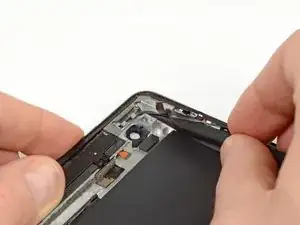
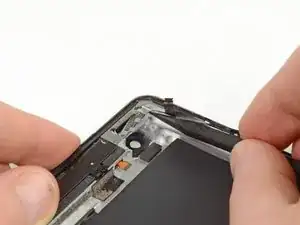
С кончиком лопатки под кабелем, аккуратно поднимите кнопку питания из разъема в алюминиевой рамке.
Шаг 66
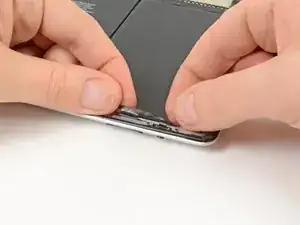
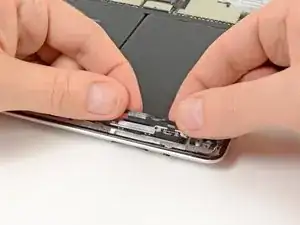
Держите кабель кнопки питания и громкости обеими руками и осторожно вытяните кнопки громкости и фиксатор из их разъемов в алюминиевой рамке.
Поднимите и удалите кабель кнопки питания и громкости из заднего алюминиевого корпуса.
Шаг 67
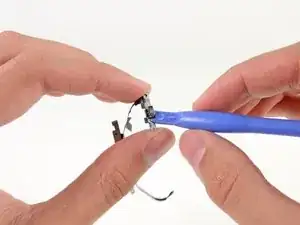
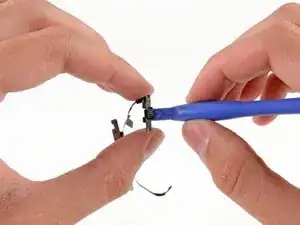
Засуньте кончик пластикового инструмента для открытия под верхнюю часть кнопки питания.
Приподнимите верхнюю часть кнопки питания от кронштейна кнопки питания.
Шаг 68
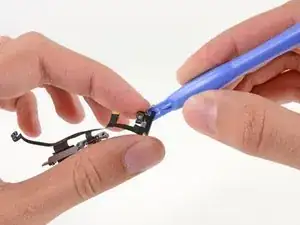
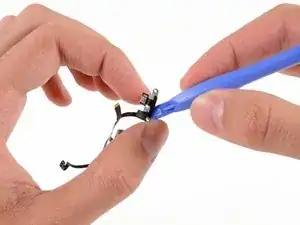
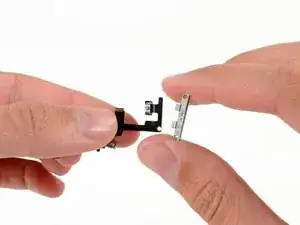
Повторите предыдущий шаг с нижней стороны кнопки питания.
Поднимите и удалите кронштейн кнопки питания из сборки кнопок питания и громкости.
Шаг 69
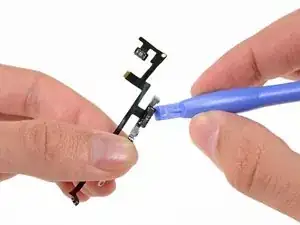
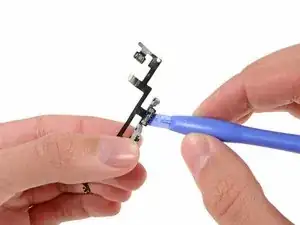
Засуньте кончик пластикового инструмента для открытия под верхнюю часть переключателя блокировки/беззвучного режима.
Сдвиньте пластиковый инструмент вниз, чтобы поддеть верхнюю часть переключателя блокировки/беззвучного режима от его кронштейна.
Шаг 70
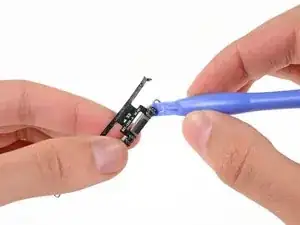
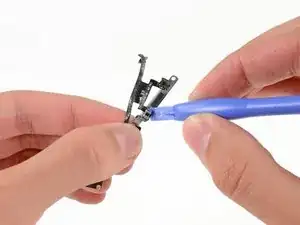
Вставьте кончик пластикового инструмента для открытия под верхнюю часть ползунка громкости и подденьте вверх, чтобы отделить ее от кронштейна кнопок громкости.
Повторите процедуру, чтобы отделить нижний ползунок громкости от кронштейна кнопок громкости.
Шаг 71
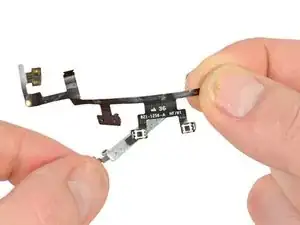
Поднимите и удалите кабель кнопки питания и громкости.
Заключение
Чтобы собрать устройство, следуйте этим инструкциям в обратном порядке и используйте наше руководство по клейким полоскам для передней панели iPad 4 CDMA, чтобы снова прикрепить переднюю панель.
Перевод руководства с ifixit.com