Замена аккумулятора iPad 4 GSM
Воспользуйтесь этим руководством, чтобы заменить аккумулятор.
Шаг 1


Рекомендуется очистить микроволновую печь перед началом работы, так как грязь на дне может прилипнуть к нагревателю.
Поместите нагреватель в центр микроволновой печи.
Для микроволновок с вращающимся поддоном: убедитесь, что поддон свободно вращается. Если нагреватель застрянет, он может перегреться и загореться.
Шаг 2

Нагревайте нагреватель в течение тридцати секунд.
В зависимости от мощности микроволновой печи, может потребоваться больше или меньше времени. Нагреватель достаточно нагрет, когда едва терпимо горячий на ощупь.
На протяжении всей процедуры ремонта, по мере остывания нагревателя, повторно подогревайте его в микроволновой печи на тридцать секунд за раз.
Следите за тем, чтобы не перегреть нагреватель во время ремонта. Перегрев может привести к его разрыву. Не пытайтесь нагревать выше 100 °C (212 °F).
Никогда не прикасайтесь к нагревателю, если он выглядит вздутым.
Если центр нагревателя всё ещё слишком горячий для прикосновения, продолжайте использовать его, дожидаясь некоторого остывания перед повторным нагревом. Правильно нагретый нагреватель должен оставаться тёплым до 10 минут.
Шаг 3

Извлеките нагреватель из микроволновой печи, держа его за один из двух плоских концов, чтобы избежать контакта с горячим центром.
Нагреватель будет очень горячим, поэтому будьте осторожны при обращении с ним. При необходимости используйте кухонную перчатку.
Шаг 4


Если у вас нет микроволновой печи, выполните этот шаг, чтобы нагреть нагреватель в кипящей воде.
Налейте в кастрюлю или сковороду достаточное количество воды, чтобы полностью погрузить в неё нагреватель.
Доведите воду до кипения. Выключите нагрев.
Поместите нагреватель в горячую воду на 2–3 минуты. Убедитесь, что он полностью погружён в воду.
Возьмите нагреватель из горячей воды с помощью щипцов.
Тщательно вытрите нагреватель полотенцем.
Нагреватель будет очень горячим, поэтому держите его только за концевые выступы.
Ваш нагреватель готов к использованию! Если потребуется повторный нагрев, доведите воду до кипения, выключите нагрев и погрузите нагреватель в воду на 2–3 минуты.
Шаг 5
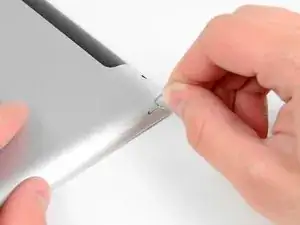
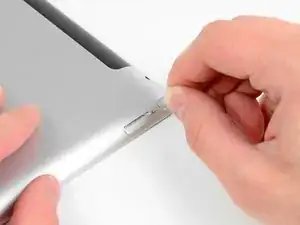
Вставьте инструмент для извлечения SIM-карты или расправленную скрепку в отверстие для извлечения лотка с SIM-картой.
Шаг 6
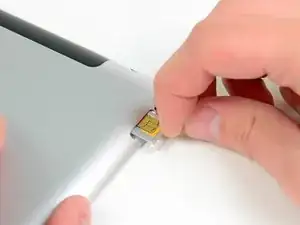
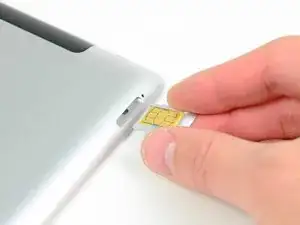
Вытяните лоток с SIM-картой из его гнезда и извлеките его из iPad.
Если Вы заменяете SIM-карту, выньте её из лотка и установите новую.
Шаг 7



Если стекло экрана треснуло, чтобы ограничить дальнейшее растрескивание и предотвратить травмы во время ремонта, заклейте стекло лентой.
Наложите перекрывающие друг друга полосы прозрачной упаковочной ленты на весь экран iPad, пока не будет закрыта вся передняя поверхность.
Это поможет удержать осколки стекла и придаст конструкции жёсткость при поддевании и поднятии экрана.
По возможности старайтесь следовать остальным советам из инструкции. Однако, как только стекло треснуло, оно, скорее всего, будет продолжать разрушаться в процессе работы, и, возможно, потребуется металлический инструмент для удаления осколков.
Наденьте защитные очки, чтобы защитить глаза, и будьте осторожны, не повредите экран ЖК-дисплея.
Шаг 8

Снова напоминаем, что во время процедуры работы с треснувшим стеклом настоятельно рекомендуется носить защитные очки для защиты от осколков.
Положите нагреватель ровно на правый край iPad, разглаживая его так, чтобы обеспечить хороший контакт между поверхностью iPad и нагревателем.
Оставьте мешочек на iPad примерно на 90 секунд, прежде чем пытаться открыть переднюю панель.
Шаг 9



На клеевом слое iPad, на правом верхнем углу, примерно в 2,0 дюйма (~5 см) от верхнего края iPad, есть небольшой зазор. Вы будете использовать это слабое место.
Ориентируйтесь по кнопке отключения звука. Вставьте кончик пластикового инструмента для вскрытия в зазор между передним стеклом и пластиковой рамкой. Вставьте лишь кончик инструмента, достаточно, чтобы расширить щель.
Может потребоваться определённое усилие, чтобы вставить заострённый конец инструмента для вскрытия между стеклом и пластиком. Действуйте терпеливо и осторожно, при необходимости покачивая инструментом туда-сюда.
Шаг 10

Убедитесь, что инструмент установлен правильно — между пластиковой рамкой дисплея и передним стеклом.
Шаг 11


Оставьте кончик пластикового инструмента для вскрытия вставленным между передним стеклом и пластиковой рамкой. Вставьте пластиковую лопатку в щель прямо рядом с инструментом.
Шаг 12


Удалите пластиковый инструмент для вскрытия из iPad и введите лопатку дальше под переднее стекло на глубину около 1,3 см.
Шаг 13

Пока Вы работаете над отсоединением клея с правой стороны iPad, повторно подогрейте нагреватель и поместите его на нижний край iPad.
Шаг 14



Пока нижний край нагревается с помощью iOpener, начните отсоединять клей с правого края iPad.
Перемещайте открывалку вдоль края iPad, отсоединяя клей по мере продвижения.
Клей очень прочный, поэтому может потребоваться значительное усилие. Работайте аккуратно.
Если конец открывалки виден под передним стеклом, немного вытащите её. Хотя использование открывалки на такой глубине не нанесёт вреда, на ЖК-экран может попасть клей.
Шаг 15



По мере отсоединения клея может понадобиться вернуть разогретый iOpener обратно на правый край iPad. Это зависит от того, сколько времени iPad успел остыть во время работы.
Если открывалка застряла в клее, «перекатывайте» её вдоль боковой стороны iPad, продолжая отсоединять клей.
Шаг 16


Прежде чем удалить первую открывалку из нижнего угла iPad, вставьте вторую открывалку под правый край переднего стекла, чтобы предотвратить повторное прилипание клея.
Снова разогрейте iOpener и переместите его на верхний край iPad.
Шаг 17

Несколько следующих шагов требуют особой осторожности.
Антенна Wi-Fi прикреплена винтами и кабелем к нижнему правому краю задней панели iPad. Из-за расположения антенны необходимо действовать с большой осторожностью, чтобы не повредить её.
Необходимо отсоединить клей, удерживающий антенну, от передней панели, не повредив хрупких деталей, крепящих антенну к нижней части iPad. Следуйте следующим шагам внимательно.
Шаг 18


Переместите открывалку вокруг нижнего правого угла iPad, отсоединяя клей в этой области.
Не продвигайтесь за нижний правый угол. Это может привести к повреждению антенны Wi-Fi.
Шаг 19


На этом шаге необходимо перемещать открывалку вдоль нижнего правого края передней панели. Антенна Wi-Fi расположена очень близко к углу и может быть легко повреждена при неправильном отсоединении клея.
Не удаляйте открывалку полностью из-под переднего стекла — вытащите её немного, чтобы примерно 3 мм кончика оставались под стеклом.
Перемещайте кончик открывалки вдоль нижнего края iPad, отсоединяя клей над антенной Wi-Fi.
Шаг 20


После того как Вы прошли антенну Wi-Fi (примерно 75 мм от правого края, или сразу рядом с кнопкой «Домой»), вставьте открывалку на всю глубину.
Перемещайте открывалку вправо, отсоединяя клей, удерживающий антенну Wi-Fi на переднем стекле.
Антенна прикреплена к нижней части iPad винтами и кабелем. Этот шаг освобождает антенну от передней панели, чтобы при снятии панели антенна не повредилась.
Шаг 21



Продолжайте отсоединять клей по нижнему краю iPad, вынимая открывалку достаточно далеко, чтобы пройти вокруг кнопки «Домой», и вставляя её снова на глубину 10 мм, как только открывалка окажется за кнопкой.
Если клей вдоль нижнего края остыл слишком сильно, повторно разогрейте iOpener, чтобы прогреть клей в рабочей зоне.
Не нагревайте iOpener более чем на минуту за раз и всегда делайте перерыв не менее чем на две минуты перед повторным нагревом.
Шаг 22


Продолжайте отсоединять клей по всему нижнему краю iPad.
На моделях iPad 4 вставляйте открывалку на глубину не более 10 мм в этом участке, чтобы не повредить ленточный кабель кнопки «Домой».
Оставьте открывалку под передним стеклом около кнопки «Домой».
Шаг 23

Снова разогрейте iOpener в микроволновке и поместите его на левый край iPad, чтобы начать прогревать клей в этом участке.
Шаг 24



Перемещайте открывалку вдоль верхнего края iPad, немного вытаскивая её, чтобы обойти скобу передней камеры.
Клей в этом месте очень толстый, и может потребоваться значительное усилие. Действуйте медленно и осторожно, следя за тем, чтобы не соскользнуть и не повредить себя или iPad.
Если клей остыл слишком сильно, поместите iOpener на верхний край и продолжайте работать. Если iOpener остыл, разогрейте его снова.
Если открывалка застревает в клее, выполняйте «перекатывание» открывалки, как показано на шаге 9.
Шаг 25


Продолжайте отсоединять клей вдоль верхнего края iPad, перемещая открывалку вокруг верхнего левого угла.
Если клей достаточно тёплый, для удобства уберите iOpener с iPad. Однако если клей всё ещё сильно липнет, снова разогрейте iOpener и положите его на левый край во время работы.
Шаг 26



Проведите раздвижной инструмент вдоль левого края iPad, отклеивая соединение по мере продвижения. Соединение здесь тонкое из-за расположения цифрового преобразователя по всей левой стороне. Следите, чтобы инструмент не входил слишком глубоко (не более 12 мм), чтобы не повредить цифровой преобразователь.
Кабель цифрового преобразователя расположен примерно в 50 мм от нижнего края iPad. Остановите продвижение инструмента, когда дойдёте до 60 мм от нижнего края устройства.
Шаг 27


Используя инструмент, уже находящийся под нижним краем iPad, отклейте соединение в нижнем левом углу.
Нижняя часть кабеля цифрового преобразователя находится всего в 25 мм от нижнего края iPad. Работайте осторожно и медленно, следя за тем, чтобы не повредить этот кабель.
Шаг 28


Воспользовавшись одним из раздвижных инструментов, приподнимите нижний правый угол iPad и захватите его пальцами.
Некоторые участки соединения по периметру iPad могли снова приклеиться. В этом случае проденьте инструмент под край устройства там, где переднее стекло всё ещё приклеено, и «разрежьте» соединение.
Шаг 29


Держа iPad за верхний и нижний правый углы, поверните переднее стекло в сторону от корпуса.
Осторожно обращайтесь с участками, где может ещё сохраняться клейкое соединение, и используйте раздвижной инструмент, чтобы разрезать клей, удерживающий переднюю панель.
При сборке используйте салфетку из микроволокна и сжатый воздух, чтобы очистить ЖК-дисплей от пыли и отпечатков пальцев перед установкой стекла.
Шаг 30
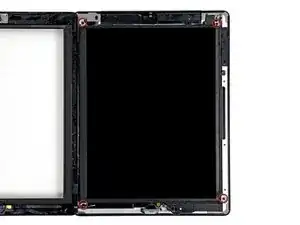
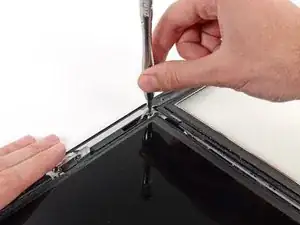
Выкрутите четыре винта Phillips #00 длиной 2 мм, крепящие ЖК-дисплей к алюминиевой раме.
Нижний левый винт прикрыт разъёмом ленточного кабеля кнопки «Домой». Аккуратно отведите кабель в сторону, чтобы снять этот винт.
Шаг 31
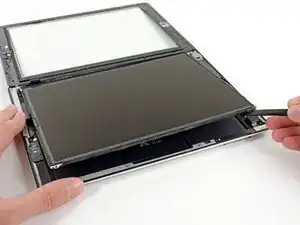
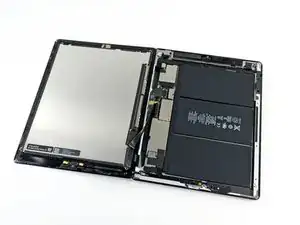
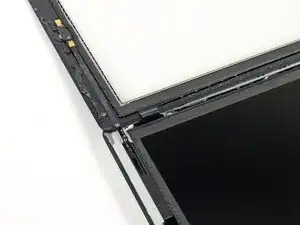
Пластиковым раздвижным инструментом или лопаткой приподнимите правый край ЖК-дисплея из корпуса iPad.
Поверните ЖК-дисплей вокруг его левого края и положите его на переднюю панель.
Будьте осторожны при перемещении ЖК-дисплея. Ленточный кабель хрупкий и может повредиться при сильном изгибе.
Шаг 32
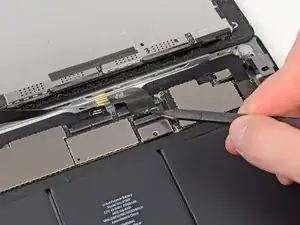
Воспользуйтесь кончиком лопатки, чтобы отогнуть полоску изоленты, закрывающей разъём ленточного кабеля ЖК-дисплея.
Шаг 33
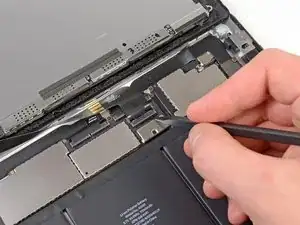
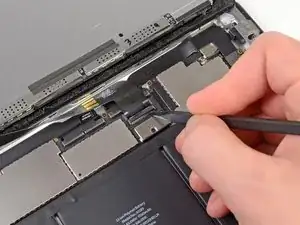
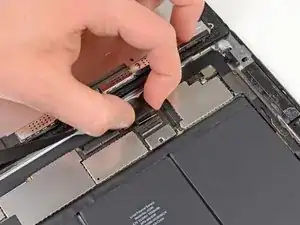
Отогните фиксатор на разъёме ZIF ленточного кабеля ЖК-дисплея.
Пальцами или пинцетом извлеките ленточный кабель ЖК-дисплея из разъёма на плате логики.
Если после сборки, при подключении ZIF-разъёма ЖК-дисплея, экран не включается, может потребоваться принудительный перезапуск iPad: зажмите кнопку питания и кнопку «Домой» на десять секунд, пока не появится логотип Apple.
Шаг 34
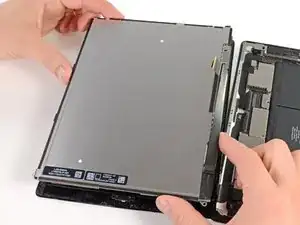
Не прикасаясь к передней стороне ЖК-дисплея, поднимите его с передней панели.
Шаг 35
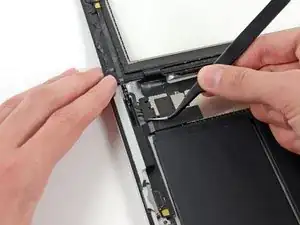
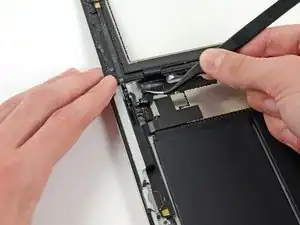
При наличии удалите полоску изоленты, закрывающую антенну Wi-Fi, кабель динамика и ленточный кабель кнопки «Домой».
Шаг 36
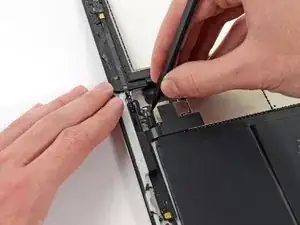
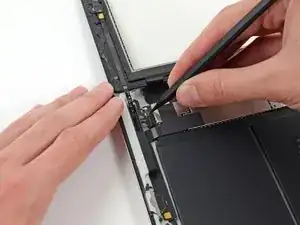
Отогните фиксатор на разъёме ZIF ленточного кабеля кнопки «Домой».
Шаг 37
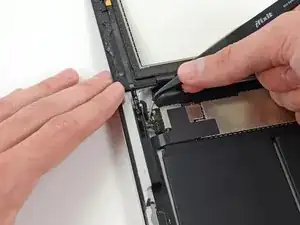
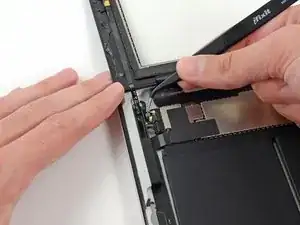
С помощью пинцета извлеките ленточный кабель кнопки «Домой» прямо из разъёма на плате логики.
Шаг 38
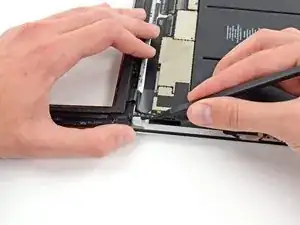
Выньте ленточный кабель кнопки «Домой» из паза в задней крышке.
Шаг 39
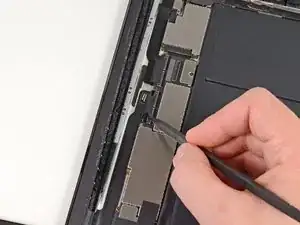
Воспользуйтесь кончиком лопатки, чтобы отогнуть полоску изоленты, крепящую ленточный кабель цифрового преобразователя к плате логики.
Шаг 40
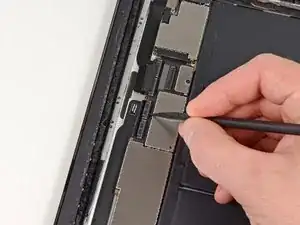
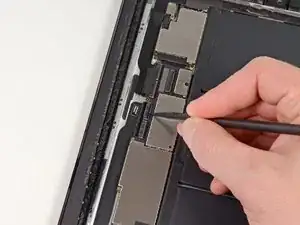
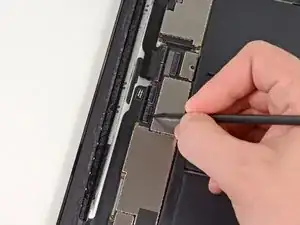
Отогните фиксаторы на обоих разъёмах ZIF ленточного кабеля цифрового преобразователя.
Шаг 41
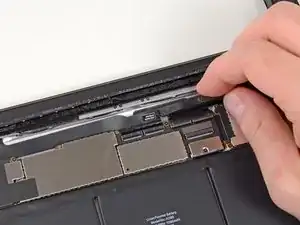
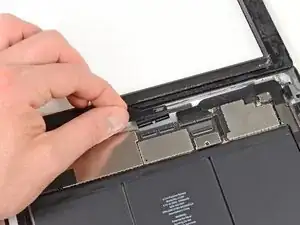
Используйте плоский конец лопатки, чтобы ослабить клей под ленточным кабелем цифрового преобразователя.
Вытяните ленточный кабель цифрового преобразователя прямо из разъёмов на плате логики.
Шаг 42
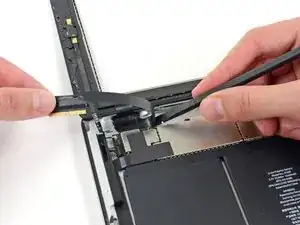
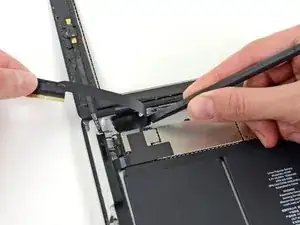
Отогните ленточный кабель цифрового преобразователя и плоским концом лопатки отсоедините клей, удерживающий кабель на задней алюминиевой крышке.
Шаг 43
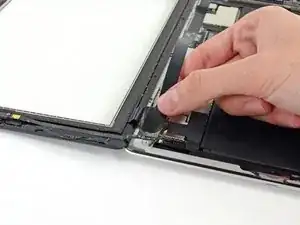
Пальцами вытащите ленточный кабель цифрового преобразователя из паза в алюминиевой раме.
Снимите переднюю панель с iPad.
Шаг 44
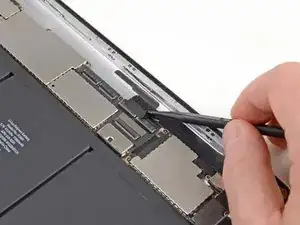
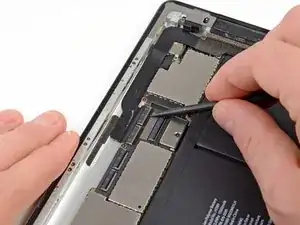
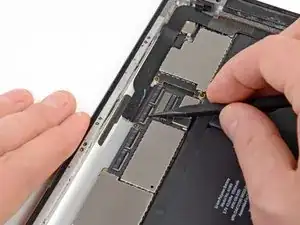
Отклейте и снимите кусок изоленты, закрывающий разъем кабеля блока разъема для наушников.
Воспользуйтесь кончиком лопатки, чтобы поднять фиксаторы обоих разъемов ZIF, которые крепят кабель разъема для наушников к системной плате.
Шаг 45
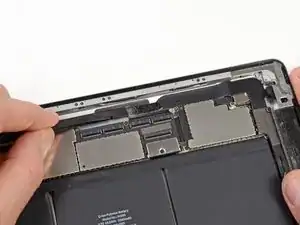
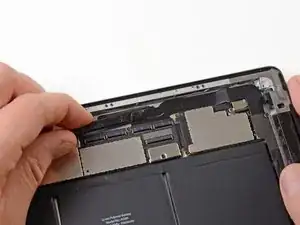
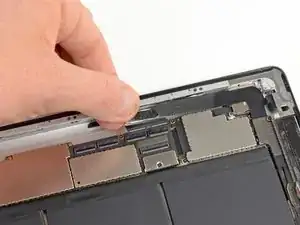
Поместите плоский конец лопатки под кабель блока разъема для наушников, чтобы отсоединить клей, удерживающий его на алюминиевой задней раме.
Вытяните кабель блока разъема для наушников прямо из разъема на системной плате.
Шаг 46
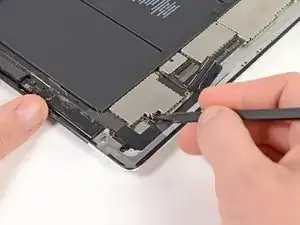
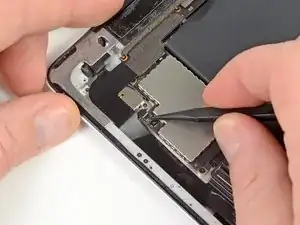
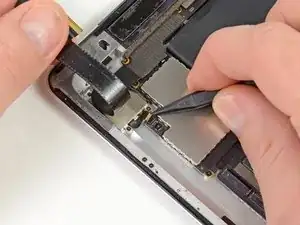
Отклейте и снимите кусок изоленты, закрывающий разъем ZIF кабеля платы SIM-карты.
Поднимите фиксатор разъема ZIF кабеля платы SIM-карты.
Используя кончик лопатки, вытяните кабель платы SIM-карты прямо из разъема на системной плате.
Шаг 47
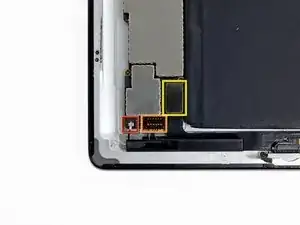
Отключите следующие разъемы от соответствующих гнезд на системной плате:
Кабель антенны Wi-Fi
Кабель разъема динамика.
Кабель разъема док-станции/Lightning.
На этом разъеме может быть черная изолента. Удалите ее пинцетом.
Обязательно поддевайте именно разъем, а не гнездо. Поддевание гнезда может привести к серьезным повреждениям.
Шаг 48
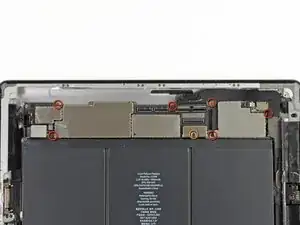
Снимите следующие семь винтов, крепящих системную плату к задней алюминиевой панели.
Шесть Phillips №00, 2,1 мм
Один из этих винтов, расположенный в верхней части системной платы, находится под кабелем блока разъема для наушников. Следите за тем, чтобы кабель не мешал при снятии и установке этого винта.
Один Phillips №00, 2,5 мм
Шаг 49
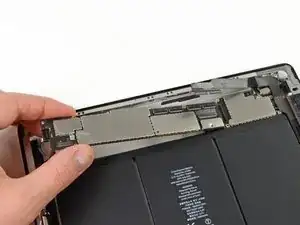
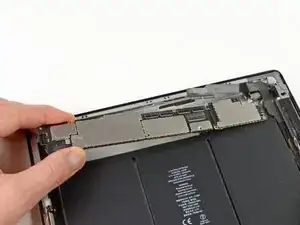
Держа системную плату за сторону рядом с разъемом док-станции, аккуратно потяните её к нижней части iPad.
Шаг 50
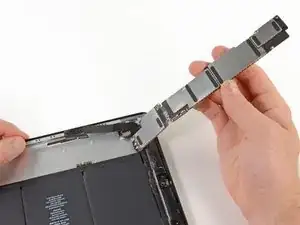
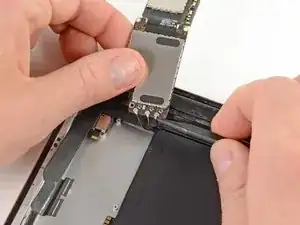
Переверните системную плату, следя, чтобы не пережать кабели.
Используя кончик лопатки, отсоедините три антенных разъема от гнезд на системной плате.
Шаг 51
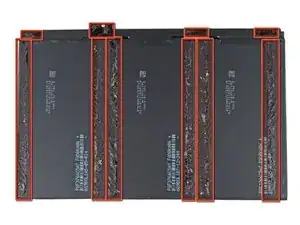
Аккумулятор очень прочно приклеен к алюминиевой раме с использованием большого количества прочного клея.
В следующих шагах вы будете поочередно удалять клей из-под аккумулятора участками по 2 дюйма. Это предотвратит чрезмерные нагрузки на аккумулятор.
Будьте предельно осторожны, чтобы не проколоть и не повредить аккумулятор при его удалении из iPad. Аккумуляторы содержат токсичные химические вещества, которые могут нанести вред при проглатывании или вдыхании.
Шаг 52
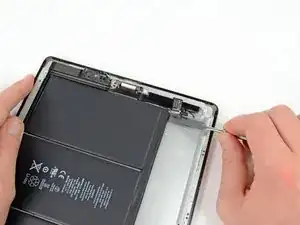
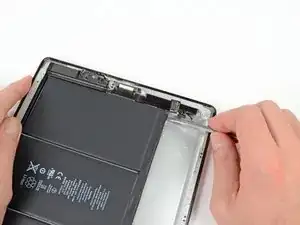
Вставьте плоский конец металлической лопатки под аккумулятор в нижней части iPad.
Продвиньте металлическую лопатку примерно на 1,5 дюйма под аккумулятор, ослабляя клей.
Клей очень прочный. Для его ослабления требуется значительное усилие. Работайте медленно и аккуратно, следя, чтобы металлическая лопатка не соскользнула.
Шаг 53
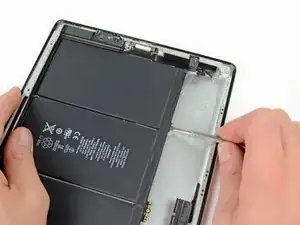
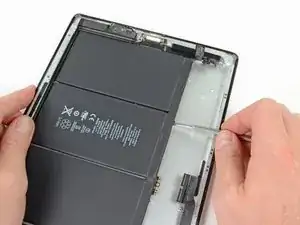
Тем же способом, что описан выше, продвигайте лопатку примерно на 2 дюйма под другими полосками клея.
Шаг 54
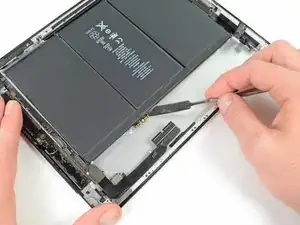
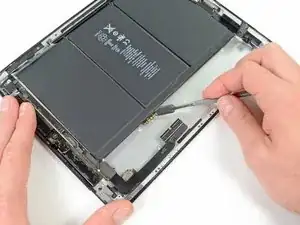
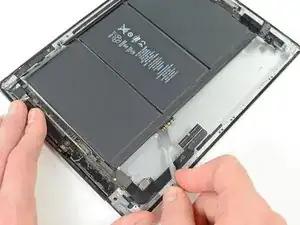
Аккуратно вставьте металлическую лопатку под разъем аккумулятора и ослабьте клей, удерживающий его на месте.
Шаг 55
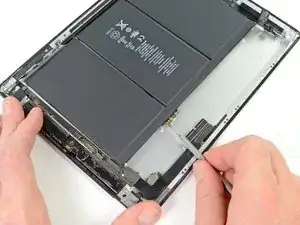
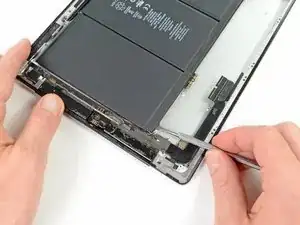
Продолжайте ослаблять клей в верхней части аккумулятора.
Шаг 56
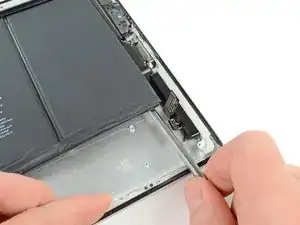
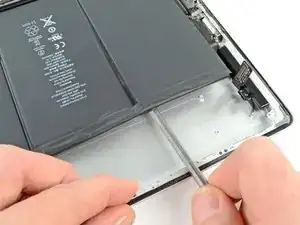
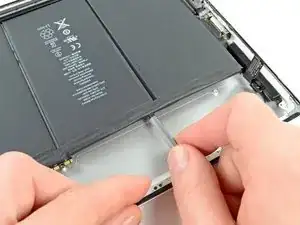
Начиная с места, где закончился предыдущий проход, вставьте металлическую лопатку еще на два дюйма под аккумулятор.
По мере продвижения лопатки дальше под аккумулятор держите её как можно ближе к задней крышке, чтобы не деформировать аккумулятор.
Повторите этот процесс для остальных полосок клея.
Шаг 57
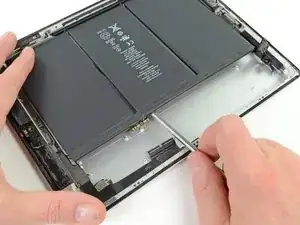
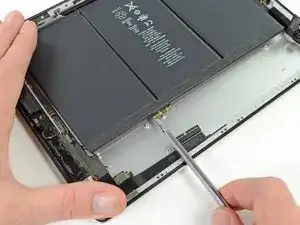
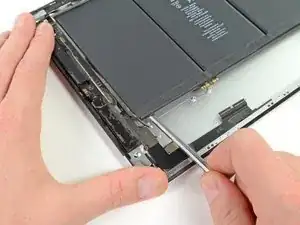
Тем же образом, что и ранее, продолжайте ослаблять клей на всех полосках до глубины около 4 дюймов.
Шаг 58
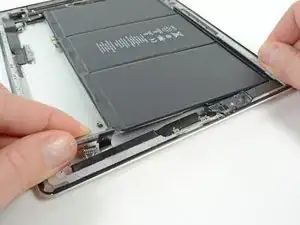
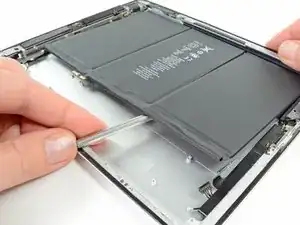
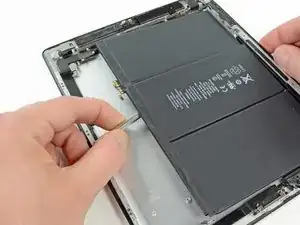
На последнем проходе продвиньте металлическую лопатку до самого правого края iPad.
Повторите это действие для всех полосок клея.
Шаг 59
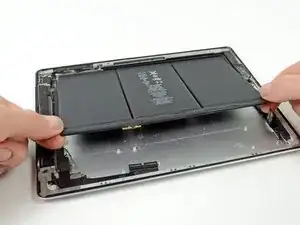
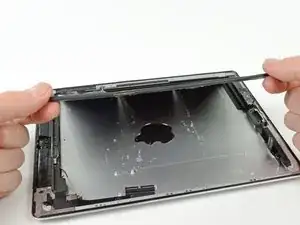
Убедитесь, что весь клей, удерживающий аккумулятор, полностью ослаблен.
Осторожно поднимите левую сторону аккумулятора, поворачивая его к правой стороне iPad.
Воспользуйтесь металлической лопаткой, чтобы ослабить остатки клея, если они всё ещё удерживают аккумулятор на месте.
Извлеките аккумулятор из iPad.
Завершение
Чтобы собрать устройство обратно, следуйте инструкции в обратном порядке и используйте наше руководство Комплект клеевых полос для передней панели iPad 4 GSM, чтобы прикрепить переднюю панель.
Перевод руководства с ifixit.com