Замена SIM платы iPad 4 CDMA
Используйте это руководство для замены SIM платы.
Шаг 1


Рекомендуем очистить микроволновую печь перед началом, так как загрязнения на дне могут приставать к iOpener.
Поместите iOpener в центр микроволновой печи.
Для микроволновок с вращающимся поддоном: убедитесь, что поддон вращается свободно. Если ваш iOpener застрянет, он может перегреться и сгореть.
Шаг 2

Нагрейте iOpener в течение тридцати секунд.
В зависимости от мощности вашей микроволновой печи может потребоваться больше или меньше времени. iOpener достаточно нагрет, когда он едва горячий для касания.
В процессе ремонта, по мере остывания iOpener, повторно нагревайте его в микроволновке еще на тридцать секунд за раз.
Будьте осторожны, чтобы не перегреть iOpener во время ремонта. Перегрев может привести к его разрыву. Не пытайтесь нагревать выше 100˚C.
Никогда не касайтесь iOpener, если он выглядит вздутым.
Если iOpener все еще слишком горячий в центре, продолжайте использовать его, ожидая, когда он немного остынет, прежде чем снова нагревать. Правильно нагретый iOpener будет сохранять тепло до 10 минут.
Шаг 3

Извлеките iOpener из микроволновой печи, удерживая его за один из двух плоских концов, чтобы избежать контакта с горячим центром.
iOpener будет очень горячим, поэтому будьте осторожны при его транспортировке. Если необходимо, используйте прихватку.
Шаг 4


Если у вас нет микроволновки, следуйте этому шагу, чтобы нагреть iOpener в кипящей воде.
Наполните кастрюлю или сковороду достаточным количеством воды, чтобы полностью погрузить iOpener.
Доведите воду до кипения. Выключите огонь.
Поместите iOpener в горячую воду на 2-3 минуты. Убедитесь, что iOpener полностью погружен в воду.
Используйте щипцы, чтобы извлечь нагретый iOpener из горячей воды.
Тщательно высушите iOpener полотенцем.
iOpener будет очень горячим, поэтому держите его только за концевые вкладки.
Ваш iOpener готов к использованию! Если вам нужно его повторно нагреть, доведите воду до кипения, выключите огонь и поместите iOpener в воду на 2-3 минуты.
Шаг 5
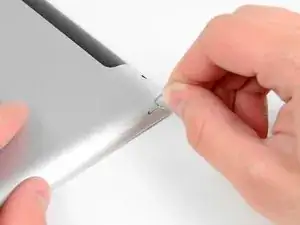
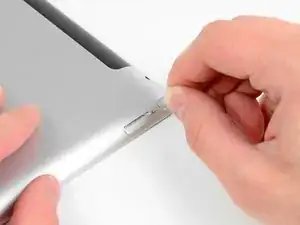
Используйте инструмент для извлечения SIM или разогнутую скрепку, чтобы извлечь лоток SIM.
Шаг 6
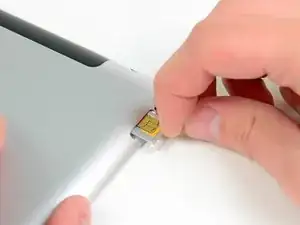
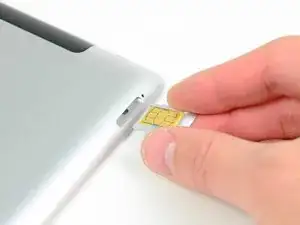
Вытащите лоток SIM из его гнезда и извлеките его из iPad.
Если вы заменяете SIM-карту, извлеките её из лотка и установите новую.
Шаг 7



Если стекло дисплея треснуто, чтобы предотвратить дальнейшее повреждение и избежать травм во время ремонта, заклейте стекло.
Наклейте перекрывающиеся полосы прозрачной упаковочной ленты на дисплей iPad, пока вся поверхность не будет покрыта.
Это поможет удержать осколки стекла и обеспечит структурную целостность при подъеме и прижатии дисплея.
Старайтесь следовать остальным указаниям, как описано в руководстве. Однако, как только стекло сломано, оно, скорее всего, продолжит трещать, и вам, возможно, потребуется использовать металлический инструмент для приподнимания стекла.
Носите защитные очки, чтобы защитить глаза, и будьте осторожны, чтобы не повредить экран LCD.
Шаг 8

Снова, так как вы можете работать с разбитым стеклом во время этой процедуры, мы настоятельно рекомендуем носить защитные очки для защиты от летающих осколков.
Положите iOpener горизонтально на правый край iPad, убедившись, что он хорошо контактирует с поверхностью iPad.
Позвольте сумке сидеть на iPad примерно 90 секунд, прежде чем пытаться открыть переднюю панель.
Шаг 9



В правом верхнем углу iPad есть небольшой зазор в кольце клея, примерно в 5 см от верхней части iPad. Вам нужно воспользоваться этой слабостью.
Выравните инструмент с кнопкой отключения звука. Вставьте кончик пластикового открывателя в зазор между передним стеклом и пластиковым ободом. Просто вставьте самый кончик открывателя, чтобы немного расширить трещину.
Для того, чтобы заостренный кончик открывателя вошел между стеклом и пластиком, может потребоваться некоторое усилие. Работайте терпеливо и осторожно, двигая пластиковым открывателем вперед и назад, как необходимо.
Шаг 10

Убедитесь, что вы помещаете инструмент в правильное место — между пластиковым ободом дисплея и передним стеклом.
Шаг 11


Удерживая кончик пластикового открывателя зажатым между передним стеклом и пластиковым ободом, вставьте пластиковую открывалку в зазор, прямо рядом с пластиковым открывателем.
Шаг 12


Удалите пластиковый открыватель из iPad и продвиньте открывалку дальше под передним стеклом на глубину примерно 1.3 см.
Шаг 13

Пока вы работаете над разъемом клея с правой стороны iPad, снова нагрейте iOpener и замените его на нижнем крае iPad.
Шаг 14



Пока нижний край нагревается с помощью iOpener, начните освобождать клей с правого края iPad.
Продовжите подбирать открывающую лопатку вдоль края iPad, освобождая клей по мере продвижения.
Клей очень прочный, и для его удаления может потребоваться значительная сила. Работайте осторожно.
Если вы можете видеть кончик открывающей лопатки под передним стеклом, потяните лопатку немного наружу. Хотя использование открывающей лопатки на такой глубине не повредит, оно может оставить остатки клея на ЖК-дисплее.
Шаг 15



Возможно, потребуется переместить нагретый iOpener обратно на правый край iPad, пока вы освобождаете клей. Это зависит от того, как долго iPad успел остыть, пока вы работали с ним.
Если открывающая лопатка застревает в клее, "крутите" лопатку вдоль стороны iPad, продолжая освобождать клей.
Шаг 16


Прежде чем извлечь первую открывающую лопатку из нижнего угла iPad, вставьте вторую лопатку под правый край переднего стекла, чтобы предотвратить повторное приклеивание.
Снова нагрейте iOpener и переместите его на верхний край iPad.
Шаг 17

Следующие несколько шагов требуют крайней осторожности.
Wi-Fi антенна прикреплена к нижнему правому краю заднего корпуса iPad с помощью винтов и кабеля. Из-за ориентации Wi-Fi антенны крайне важно действовать осторожно, иначе может произойти необратимое повреждение антенны.
Вам нужно будет освободить клей, который удерживает антенну на передней панели, не повредив деликатные детали, связывающие антенну с нижней частью iPad. Следуйте следующим шагам внимательно.
Шаг 18


Самостоятельно переместите открывающую лопатку вокруг нижнего правого угла iPad, освобождая клей в этом месте.
Не продвигайте лопатку дальше нижнего правого угла. Вы можете повредить Wi-Fi антенну, сделав это.
Шаг 19


На этом шаге вам нужно будет переместить открывающую лопатку вдоль нижнего правого края передней панели. Wi-Fi антенна находится очень близко к углу и легко может быть повреждена, если клей будет освобождён неправильно.
Не полностью удаляйте лопатку из-под переднего стекла, но извлеките её немного так, чтобы ~3 мм кончика оставалось под стеклом.
Продовжите двигать кончик открывающей лопатки вдоль нижнего края iPad, освобождая клей над Wi-Fi антенной.
Шаг 20


Как только вы прошли мимо Wi-Fi антенны (примерно 75 мм от правого края или прямо рядом с кнопкой "Домой"), снова вставьте открывающую лопатку на полную глубину.
Сдвигайте лопатку вправо, освобождая клей, удерживающий Wi-Fi антенну на переднем стекле.
Антенна прикреплена к нижней части iPad с помощью винтов и кабеля. Этот шаг отсоединяет антенну от передней панели, что гарантирует, что при удалении панели антенна не будет повреждена.
Шаг 21



Продолжайте освобождать клей вдоль нижней части iPad, вытаскивая открывающую лопатку достаточно, чтобы обойти кнопку "Домой", и снова вставляя её на глубину 10 мм, как только лопатка пройдет мимо кнопки.
Если клей остыл слишком сильно вдоль нижнего края, снова нагрейте iOpener, чтобы разогреть клей в той области, где вы работаете.
Не нагревайте iOpener более одной минуты за раз, и всегда давайте хотя бы две минуты перед повторным разогревом.
Шаг 22


Продолжайте освобождать клей вдоль всего нижнего края iPad.
На моделях iPad 4 вставьте лопатку на максимальную глубину 10 мм в этой области, чтобы избежать повреждения кабеля кнопки "Домой".
Оставьте открывающую лопатку зажатой под передним стеклом рядом с кнопкой "Домой".
Шаг 23

Снова нагрейте iOpener в микроволновой печи и поместите его на левый край iPad, чтобы начать разогревать клей в этом участке.
Шаг 24



Проведите открывающей лопаткой вдоль верхнего края iPad, немного вытягивая ее, чтобы обойти крепеж для фронтальной камеры.
Клей в этом участке очень толстый, и может потребоваться значительное усилие. Работайте осторожно и медленно, следя за тем, чтобы не поскользнуться и не повредить себя или iPad.
Если клей остыл слишком сильно, замените iOpener вдоль верхнего края и продолжайте работу. Если iOpener слишком остыл, снова нагрейте его.
Если открывающая лопата застревает в клее, "крутите" лопатку, как показано в шаге 9.
Шаг 25


Продолжайте освобождать клей вдоль верхнего края iPad и сдвигайте открывающую лопатку вокруг верхнего левого угла.
Если клей достаточно теплый, уберите iOpener с iPad для удобства. Однако если клей все еще сильно липкий, снова нагрейте iOpener и положите его на левый край, пока вы работаете.
Шаг 26



Проводите открывающей лопаткой вдоль левого края iPad, освобождая клейкий слой по мере продвижения. Клейкий слой здесь тонкий из-за дигитайзера вдоль всей левой стороны. Убедитесь, что лопатка не заходит слишком глубоко (максимум 12 мм) 10 мм, чтобы не повредить дигитайзер.
Шлейф дигитайзера находится примерно в 50 мм от нижней части iPad. Прекратите движение лопатки, когда останется ~60 мм до нижней части iPad.
Шаг 27


С помощью открывающей лопатки, которая всё еще находится под нижним краем iPad, освободите клейкий слой вдоль нижнего левого угла.
Нижняя часть шлейфа дигитайзера находится всего ~25 мм от нижней части iPad. Работайте осторожно и медленно, избегая повреждения этого шлейфа.
Шаг 28


Используя одну из открывающих лопаток, подденьте нижний правый угол iPad и схватите его пальцами.
Некоторая часть клея вдоль периметра iPad может снова приклеиться. Если это так, проведите лопаткой под краем iPad, где переднее стекло все еще приклеено, и "отрежьте" клей.
Шаг 29


Держите iPad за верхние и нижние правые углы, поверните переднее стекло от iPad.
Осторожно относитесь к любому клею, который может оставаться прикрепленным, и используйте открывающую лопатку, чтобы отрезать любой клей, который все еще удерживает переднюю панель.
Во время сборки используйте микрофибровую ткань и сжатый воздух, чтобы очистить экран от пыли или отпечатков пальцев перед установкой стекла.
Шаг 30
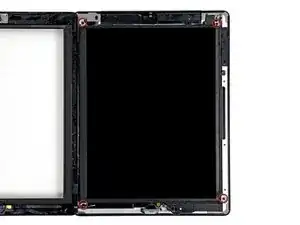
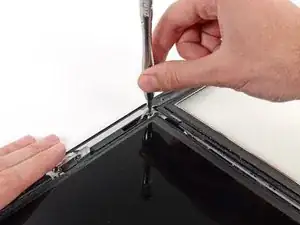
Удалите четыре винта Phillips #00 размером 2 мм, которые крепят ЖК-дисплей к алюминиевой рамке.
Нижний левый винт скрыт за разъемом шлейфа кнопки «Домой». Аккуратно отодвигайте шлейф кнопки «Домой», чтобы удалить нижний левый винт.
Шаг 31
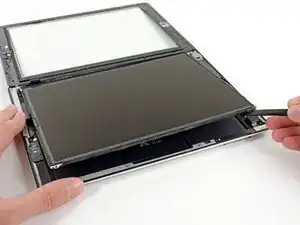
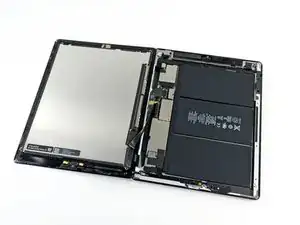
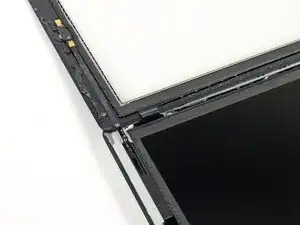
Используя пластиковый инструмент или лопатку, поднимите правый край ЖК-дисплея из iPad.
Поверните ЖК-дисплей вдоль его левого края и положите его на переднюю панель стекла.
Будьте осторожны при перемещении ЖК-дисплея. Шлейф хрупкий и может сломаться, если его сильно изгибать.
Шаг 32
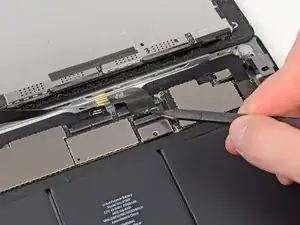
Используя конец лопатки, отогните ленту, закрывающую разъем шлейфа ЖК-дисплея.
Шаг 33
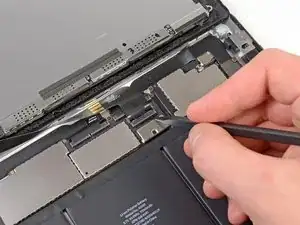
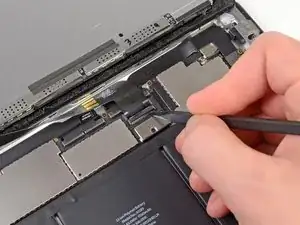
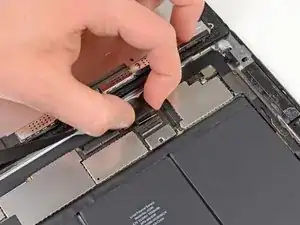
Приподнимите фиксатор на разъеме шлейфа ЖК-дисплея.
Используя пальцы или пинцет, вытяните шлейф ЖК-дисплея из его разъема на плате логики.
Вам может потребоваться перезагрузить iPad, удерживая кнопку питания и кнопку «Домой» в течение как минимум десяти секунд, пока вы не увидите логотип Apple, если экран ЖК-дисплея не включился после подключения разъема ZIF для экрана ЖК-дисплея во время сборки.
Шаг 34
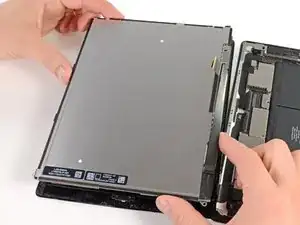
Не прикасаясь к передней панели ЖК-дисплея, поднимите ЖК-дисплей от передней панели.
Шаг 35
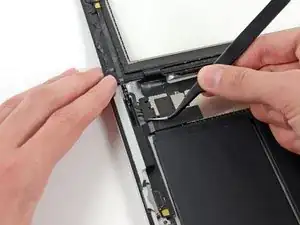
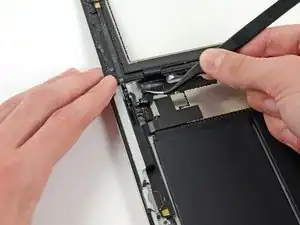
Если имеется, удалите кусок изоленты, закрывающий антенну Wi-Fi, кабель динамика и шлейф кнопки «Домой».
Шаг 36
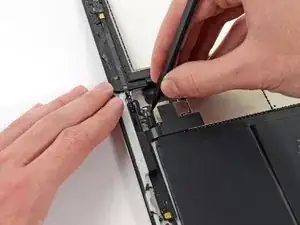
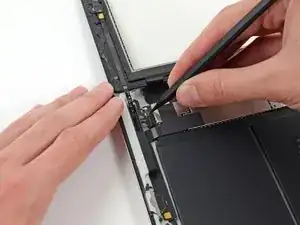
Приподнимите фиксатор на разъеме шлейфа кнопки «Домой».
Шаг 37
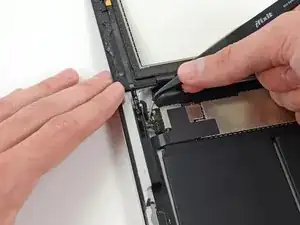
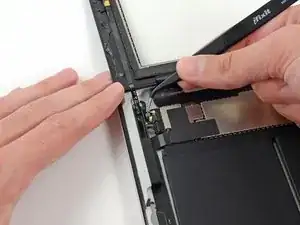
Используя пинцет, вытяните шлейф кнопки «Домой» прямо из его разъема на плате логики.
Шаг 38
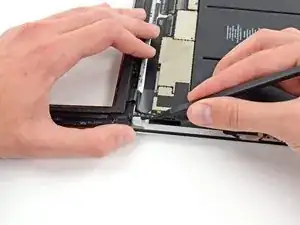
Снимите шлейф кнопки «Домой» из выемки в задней крышке.
Шаг 39
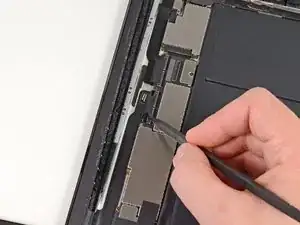
Используя кончик лопатки, отогните ленту, которая удерживает шлейф дигитайзера на плате логики.
Шаг 40
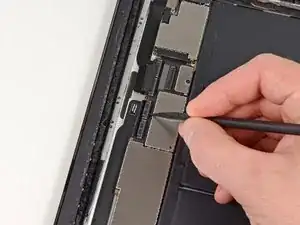
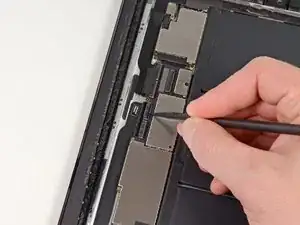
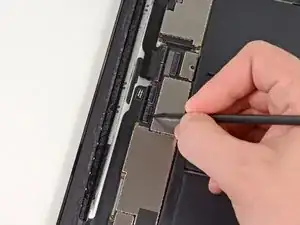
Приподнимите фиксатор на обоих разъемах шлейфа дигитайзера.
Шаг 41
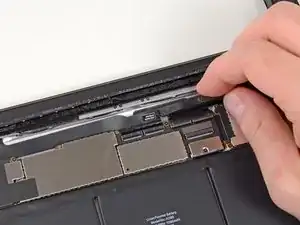
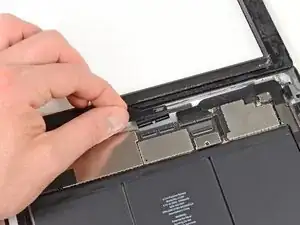
Используя плоский конец лопатки, ослабьте клейкий слой под шлейфом дигитайзера.
Вытяните шлейф дигитайзера прямо из его разъемов на плате логики.
Шаг 42
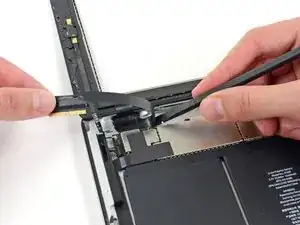
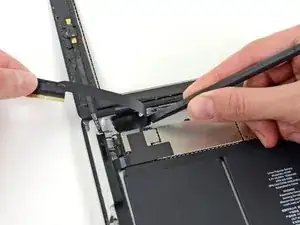
Оторвите шлейф дигитайзера и используйте плоский конец лопатки, чтобы освободить клей, удерживающий шлейф на задней алюминиевой крышке.
Шаг 43
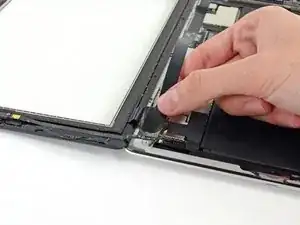
С помощью пальцев вытяните шлейф дигитайзера из его выемки в алюминиевой раме.
Удалите переднюю панель с iPad.
Шаг 44
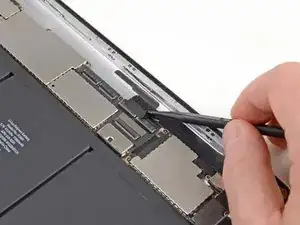
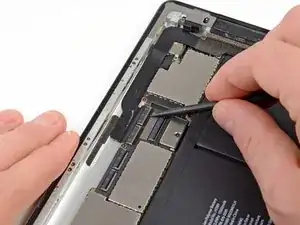
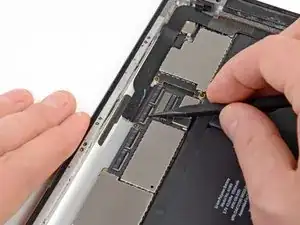
Сдерите и удалите кусок изоленты, закрывающий разъём кабеля сборки разъёма для наушников.
Используя конец лопатки, поднимите фиксирующий клапан на обоих ZIF-разъёмах, удерживающих кабель разъёма для наушников к материнской плате.
Шаг 45
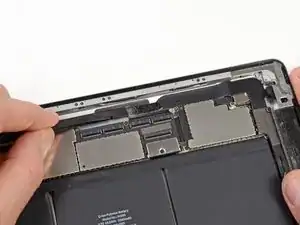
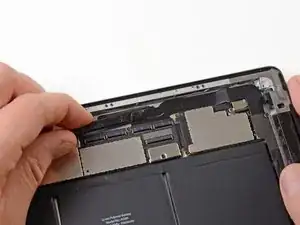
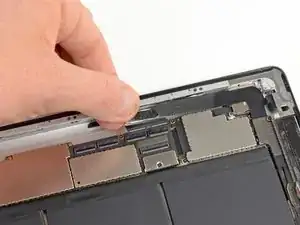
Проведите плоским концом лопатки под кабелем сборки разъёма для наушников, освобождая клей, удерживающий его на задней алюминиевой раме.
Убедитесь, что кабель сборки разъёма для наушников вытащен прямо из его разъёма на материнской плате.
Шаг 46
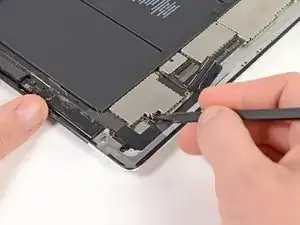
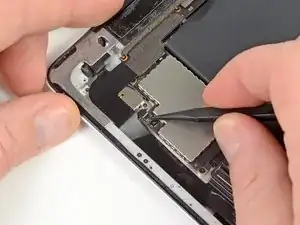
Сдерите и удалите кусок скотча, закрывающий ZIF-разъём кабеля SIM- платы.
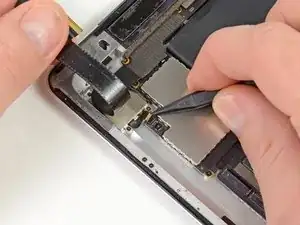
Поднимите фиксирующий клапан на ZIF-разъёме кабеля SIM-платы.
Используя конец лопатки, аккуратно вытяните кабель SIM-платы из его разъёма на материнской плате.
Шаг 47

Удалите три винта Philips #00 длиной 1.75 мм, удерживающих SIM-плату к алюминиевой раме.
Шаг 48
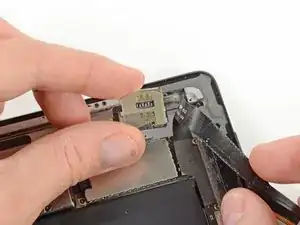
При вытягивании кабеля сборки разъёма для наушников будьте осторожны, чтобы не тянуть слишком сильно, иначе вы можете его оторвать.
Заключение
Чтобы собрать ваше устройство, выполните данные инструкции в обратном порядке и используйте наше руководство по клеевым лентам для передней панели iPad 4 CDMA для повторного прикрепления передней панели.
Перевод руководства с ifixit.com