Замена ЖК-дисплея iPad 7
Используйте данное руководство, чтобы заменить жидкокристаллический дисплей (ЖК-дисплей) в iPad 7. В отличие от более новых моделей iPad и большинства телефонов, стеклянный цифровой преобразователь и ЖК-дисплей в iPad 7 не склеены воедино.
Примечание: это руководство предназначено только для версии Wi-Fi. Для версии LTE нажмите здесь.
Для Вашей безопасности разрядите аккумулятор ниже 25% перед разборкой iPad. Это снижает риск возгорания в случае случайного повреждения аккумулятора во время ремонта. Если аккумулятор вздут, соблюдайте соответствующие меры предосторожности.
Будьте очень осторожны при отключении аккумулятора с помощью блокиратора аккумулятора. Контакты аккумулятора легко повредить, что приведёт к необратимым повреждениям. Если Вы решите пройти руководство без отключения аккумулятора, избегайте использования металлических инструментов, за исключением случаев, когда это абсолютно необходимо (например, при снятии винтов), чтобы не замкнуть аккумулятор и не повредить чувствительные компоненты схемы.
Некоторые фотографии в этом руководстве сделаны на другой модели и могут содержать незначительные визуальные отличия, но они не влияют на порядок выполнения действий.

Шаг 2
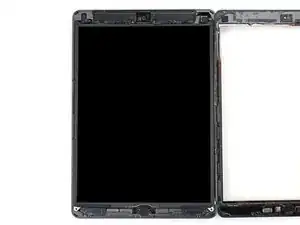
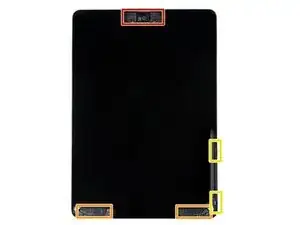
Пока клей размягчается, обратите внимание на следующие зоны, чувствительные к поддеванию:
Фронтальная камера
Антенны
Кабели дисплея
Шаг 3
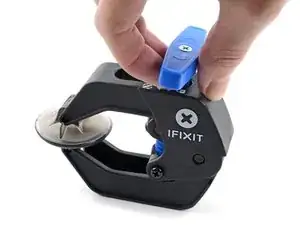
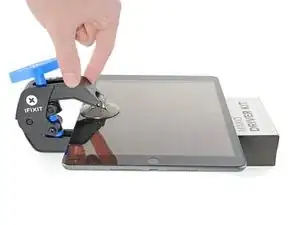
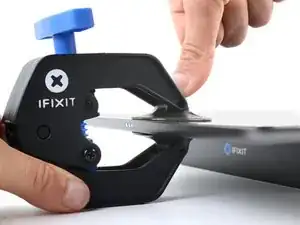
Следующие три шага демонстрируют работу с инструментом Anti-Clamp, который мы разработали, чтобы упростить процесс открытия. Если Вы не используете Anti-Clamp, перейдите к шагу, следующему за этими тремя, чтобы увидеть альтернативный метод.
Полные инструкции по использованию Anti-Clamp см. в этом руководстве.
Оттяните синюю ручку назад, чтобы разблокировать рычаги Anti-Clamp.
Подложите предмет под iPad, чтобы он устойчиво располагался между присосками.
Разместите присоски по центру левого края — одну сверху и одну снизу.
Крепко удерживайте нижнюю часть Anti-Clamp и плотно нажмите на верхнюю присоску, чтобы создать сцепление.
Если поверхность iPad слишком скользкая и присоски не держатся, используйте ленту, чтобы создать более шероховатую поверхность.
Шаг 4
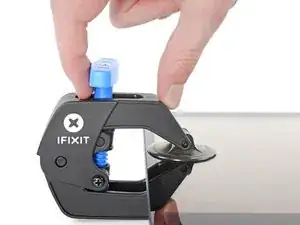
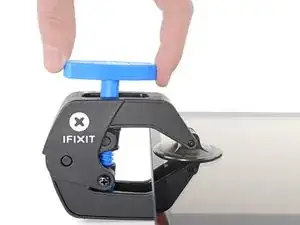
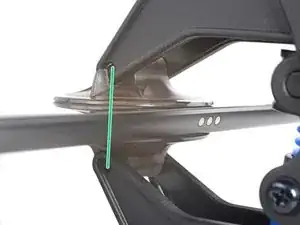
Потяните синюю ручку вперёд, чтобы зафиксировать рычаги.
Поверните ручку по часовой стрелке на 360 градусов или пока присоски не начнут растягиваться.
Убедитесь, что присоски остаются выровнены друг относительно друга. Если они начинают смещаться, немного ослабьте сцепление и выровняйте рычаги заново.
Шаг 5
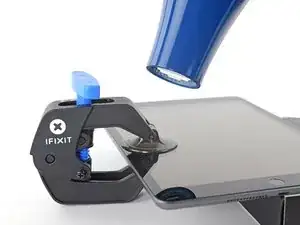
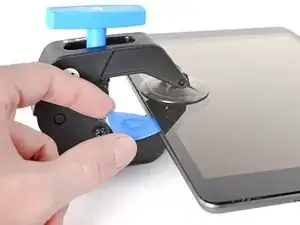
Подождите одну минуту, чтобы клей ослаб и образовалась щель для вскрытия.
Если экран недостаточно нагревается, Вы можете использовать фен для нагрева левого края iPad.
Полные инструкции по использованию фена см. в этом руководстве.
Вставьте отвёртку для вскрытия под цифровой преобразователь, когда Anti-Clamp образует достаточную щель.
Если Anti-Clamp не создаёт достаточной щели, дополнительно нагрейте область и поверните ручку по часовой стрелке на пол-оборота.
Не проворачивайте ручку более чем на пол-оборота за раз и делайте паузу в одну минуту между оборотами. Дайте Anti-Clamp и времени сделать работу за Вас.
Пропустите следующий шаг.
Шаг 6



Если экран сильно треснул, нанесение слоя прозрачной упаковочной ленты может обеспечить сцепление присоски. В качестве альтернативы можно использовать очень прочную ленту вместо присоски. Если ничего не помогает, можно приклеить присоску к повреждённому экрану суперклеем.
Как только экран станет тёплым на ощупь, закрепите присоску на левом краю экрана как можно ближе к краю.
Поднимите экран с помощью присоски, чтобы образовалась небольшая щель между цифровым преобразователем и рамкой.
Вставьте отвёртку для вскрытия в щель между цифровым преобразователем и рамкой.
Шаг 7



Вставьте вторую отвёртку для вскрытия в образовавшуюся щель.
Проведите отвёрткой в сторону нижнего левого угла устройства, чтобы разъединить клей.
Оставьте отвёртку в нижнем левом углу, чтобы клей не соединился снова.
Не беспокойтесь, если отвёртка просматривается через цифровой преобразователь — просто извлеките её. ЖК-дисплей не должен пострадать, но можно оставить клей, который будет трудно удалить.
Шаг 8



Если отвёртка для вскрытия застряла в клею, «перекатывайте» её вдоль боковой стороны iPad, чтобы продолжить разделение клея.
Шаг 9



Проведите первой отвёрткой к верхнему левому углу устройства, чтобы разъединить клей.
Оставьте отвёртку в верхнем левом углу, чтобы клей не соединился снова.
Шаг 10

Нагрейте iOpener и примените его к верхнему краю устройства на две минуты.
Шаг 11



Поверните отвёртку вокруг верхнего левого угла устройства, чтобы разъединить клей.
Шаг 12



Переместите лопатку вдоль верхнего края устройства, остановившись непосредственно перед фронтальной камерой.
Избегайте перемещения лопатки над фронтальной камерой, чтобы не повредить объектив. В следующих шагах показано, как этого избежать.
Шаг 13



Вытяните лопатку назад, оставив между сенсорным экраном и рамкой только её кончик.
Переместите лопатку над фронтальной камерой, чтобы отделить клей.
Оставьте лопатку возле правой стороны фронтальной камеры перед продолжением.
Шаг 14



Вставьте лопатку снова и перемещайте её в правый верхний угол устройства, чтобы полностью отделить верхний клей.
Оставьте лопатку в правом верхнем углу, чтобы клей не снова соединился.
Шаг 15

Нагрейте iOpener и приложите его к правому краю устройства на две минуты.
Шаг 16



Поверните лопатку вокруг правого верхнего угла устройства, чтобы отделить клей.
Шаг 17



Вставьте новую лопатку и переместите её к середине правого края iPad.
Кабели дисплея расположены примерно посередине снизу iPad. Остановитесь, дойдя до трёх дюймов от нижнего края iPad.
Шаг 18

Нагрейте iOpener и приложите его к нижнему краю устройства на две минуты.
Шаг 19



Переместите лопатку в левом нижнем углу в левый нижний угол, чтобы отделить клей.
Не проворачивайте лопатку полностью вокруг угла, чтобы не повредить антенну.
Оставьте лопатку в левом нижнем углу перед переходом к следующему шагу.
Шаг 20



Вставьте новую лопатку в только что образовавшийся зазор снизу iPad.
Переместите лопатку над антенной, останавливаясь непосредственно перед кнопкой Home.
Перемещайте лопатку только в сторону кнопки Home, но не в противоположную сторону, чтобы не повредить антенну.
Если необходимо снова пройти лопаткой по этому участку, извлеките её и вставьте заново с левого нижнего угла.
Оставьте лопатку слева от кнопки Home перед продолжением.
Шаг 21



Вставьте лопатку в образовавшийся зазор.
Переместите лопатку под кнопку Home и в правый нижний угол, при этом убедитесь, что только кончик находится между сенсорным экраном и рамкой.
Вставляйте лопатку не более чем на 1 мм, чтобы не повредить правую антенну.
Шаг 22



Вставьте лопатку снова и переместите её к кнопке Home, чтобы полностью отделить нижний клей.
Перемещайте лопатку только к кнопке Home, но не в противоположную сторону, чтобы не повредить антенну.
Если необходимо снова пройти лопаткой по этому участку, извлеките её и вставьте заново с правого нижнего угла.
Оставьте лопатку справа от кнопки Home перед продолжением.
Шаг 23

Нагрейте iOpener и приложите его к правому краю устройства на две минуты.
Шаг 24


Будьте крайне осторожны на этом шаге. Действуйте медленно, убедитесь, что клей нагрет и размягчён, и что весь клей отделён лопаткой. Не бойтесь остановиться и повторно нагреть.
Поверните лопатки в левых углах iPad, чтобы слегка приподнять сенсорный экран и отделить остатки клея.
Если ощущается сильное сопротивление, повторно нагрейте края и пройдитесь лопаткой по ним.
Шаг 25


Приподнимите левый край сенсорного экрана вверх, чтобы дополнительно отделить клей вдоль правого края iPad.
Шаг 26



Придерживая сенсорный экран, вставьте лопатку между двумя кабелями дисплея, чтобы отделить остатки клея.
Шаг 27


После того как весь клей будет удалён, откройте сенсорное стекло как книгу и положите его параллельно планшету iPad.
При сборке устройства очистите остатки клея с рамки и с сенсорного стекла (если вы намерены его использовать повторно) изопропиловым спиртом. Замените клей новыми клейкими полосками или предварительно вырезанными клейкими накладками.
Будьте осторожны с кабелями дисплея при сборке устройства. Убедитесь, что они правильно сложены под ЖК-экраном, чтобы избежать повреждений.
Шаг 28
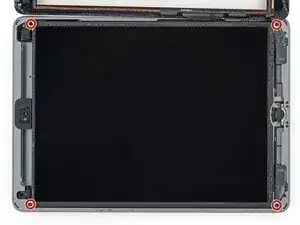
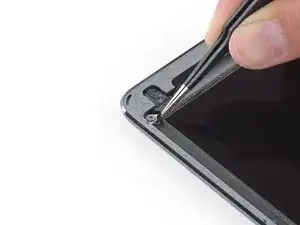
Используйте крестовую отвёртку, чтобы выкрутить четыре винта длиной 4,3 мм, фиксирующих ЖК-экран к рамке.
Удалите любую ленту, закрывающую винты ЖК-экрана.
Во время ремонта следите за каждым винтом и убедитесь, что он возвращается точно на своё место, чтобы не повредить устройство.
Шаг 29
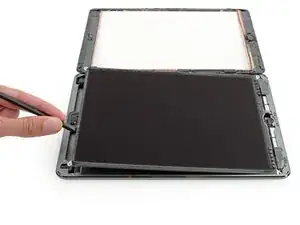
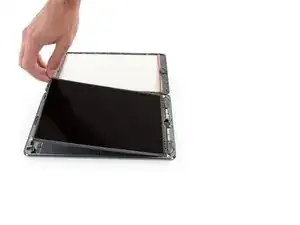
Не пытайтесь полностью снять ЖК-экран на этом этапе, поскольку он всё ещё соединён несколькими кабелями с торцевой стороны кнопки «Домой».
Поднимайте ЖК-экран только с торца, где расположен фронтальный веб-камера.
Используйте плоский конец лопатки, чтобы немного приподнять ЖК-экран из углубления, чтобы затем захватить его пальцами.
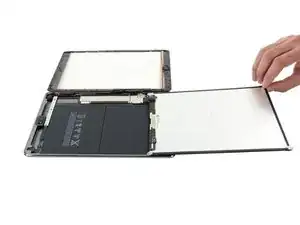
Переверните ЖК-экран, как страницу в книге, поднимая его рядом с камерой и поворачивая над торцом рамки с кнопкой «Домой».
Уложите ЖК-экран лицевой стороной вниз на чистую, мягкую, безворсовую поверхность, чтобы получить доступ к кабелям дисплея.
Шаг 30
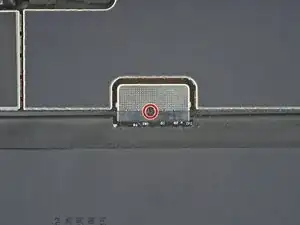
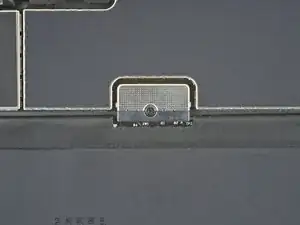
Используйте крестовую отвёртку, чтобы выкрутить винт длиной 2,3 мм, крепящий разъём аккумулятора к плате логики.
Шаг 31
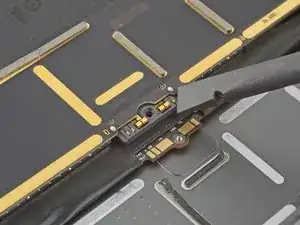
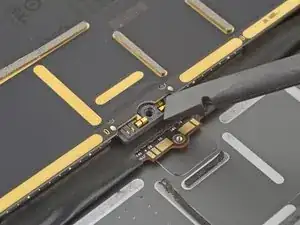
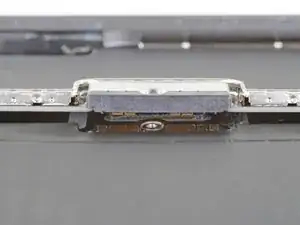
На этих снимках показано, как выглядит разъём аккумулятора под платой логики. Используйте их как справочную информацию при безопасном отключении аккумулятора.
Обратите внимание, что на разъёме аккумулятора имеются консольные пружины на плате логики, которые прижимаются к контактным площадкам аккумулятора. Поскольку и плата логики, и аккумулятор приклеены, вам нужно просунуть между контактами тонкий и гибкий предмет, чтобы отключить аккумулятор.
Шаг 32
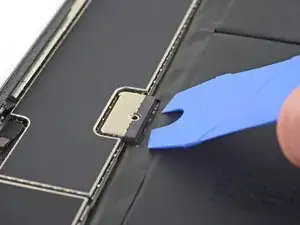
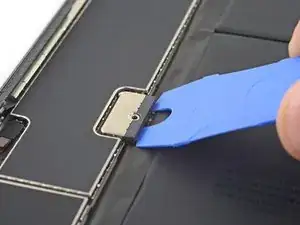
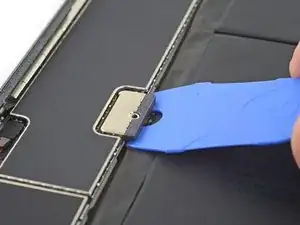
Будьте осторожны при изоляции аккумулятора с помощью изолятора батареи. Контакты аккумулятора легко согнуть или повредить, что приведёт к необратимым последствиям.
Убедитесь, что этикетка iFixit на изоляторе батареи обращена вверх.
Вставьте изолятор батареи под разъём аккумулятора на плате логики под углом 35 градусов.
Не прикладывайте чрезмерное усилие, вставляя изолятор батареи под разъём. Если возникнут трудности с введением изолятора под плату логики, можно попробовать использовать игральную карту, чтобы отключить аккумулятор.
Изолятор батареи или игральная карта должны свободно пройти под платой логики, не натыкаясь на препятствия. После вставки угол должен составлять около 15 градусов.
Оставьте изолятор батареи на месте во время работы.
Шаг 33
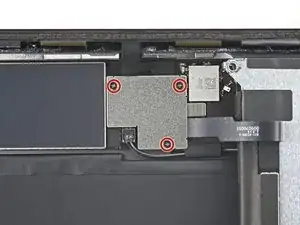
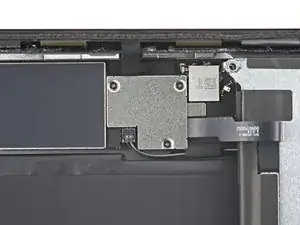
Используйте крестовую отвёртку, чтобы выкрутить три винта длиной 1,4 мм, фиксирующих скобу кабелей дисплея.
Шаг 34
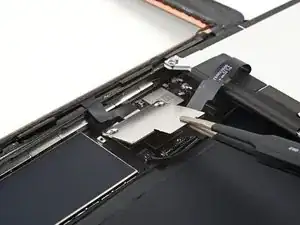
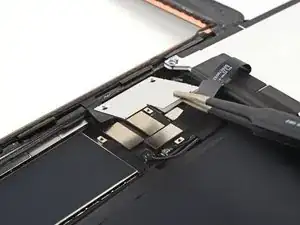
Снимите скобу кабелей дисплея.
Шаг 35
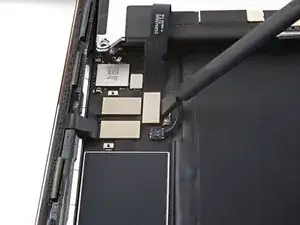
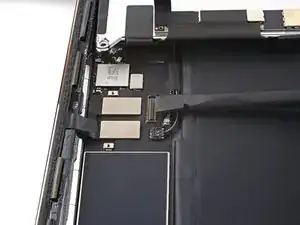
Используйте плоский конец лопатки, чтобы отсоединить кабель ЖК-экрана, подняв вверх фиксатор разъёма.
Чтобы снова подсоединить разъёмы с фиксатором, аккуратно выровняйте и нажмите на один край до щелчка, затем повторите на противоположной стороне. Не нажимайте посередине. При неправильной установке фиксатора контакты могут согнуться и повредиться.
Шаг 36
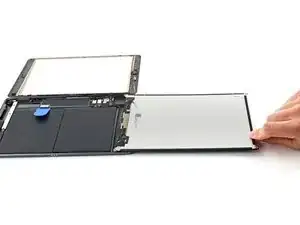
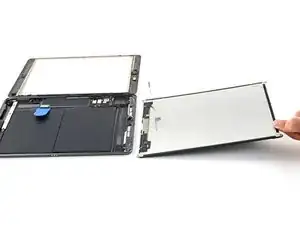
Полностью снимите ЖК-экран и уложите его лицевой стороной вниз на чистую, мягкую, безворсовую поверхность.
Завершение
Чтобы собрать устройство, выполните все шаги в обратном порядке.
Сдайте электронные отходы в переработку на сертифицированных по программе R2 или e-Stewards предприятиях.
Ремонт прошёл не так, как планировалось? Попробуйте выполнить базовую диагностику или обратитесь за помощью в сообщество iFixit по ремонту iPad 7.
Перевод руководства с ifixit.com