Замена дигитайзера экрана iPad 7
Следуйте этому руководству, чтобы удалить или заменить дигитайзер экрана в iPad 7. Дигитайзер экрана включает только переднее стекло и сенсорную панель — он не включает ЖК-панель.
Примечание: это руководство предназначено только для версии с LTE. Для версии Wi‑Fi перейдите по ссылке.
Датчик Touch ID кнопки «Домой» привязан к логической плате. Чтобы сохранить функцию Touch ID, необходимо перенести и приклеить оригинальную кнопку «Домой» к новой передней панели.
Будьте очень осторожны при изоляции батареи с помощью блокиратора батареи. Контакты батареи легко повредить, что приведёт к необратимым повреждениям. Если вы решите выполнять руководство без изоляции батареи, избегайте использования металлических инструментов, за исключением случаев крайней необходимости (например, при отвинчивании винтов), чтобы не замкнуть батарею и не повредить чувствительные цепные компоненты.
Некоторые фотографии в этом руководстве сделаны на другом устройстве и могут содержать незначительные визуальные отличия, но это не повлияет на порядок действий в руководстве.
Шаг 1


Рекомендуем очистить микроволновую печь перед началом, так как грязь на дне может прилипнуть к iOpener.
Поместите iOpener в центр микроволновой печи.
Для микроволновых печей с вращающейся тарелкой: убедитесь, что тарелка вращается свободно. Если iOpener застрянет, он может перегреться и загореться.
Шаг 2

Нагрейте iOpener в течение тридцати секунд.
В зависимости от мощности вашей микроволновки может понадобиться больше или меньше времени. iOpener достаточно нагрет, когда он едва слишком горяч, чтобы дотронуться.
В процессе ремонта по мере остывания iOpener подогревайте его в микроволновке дополнительно по тридцать секунд за раз.
Будьте осторожны, чтобы не перегреть iOpener во время ремонта. Перегрев может привести к разрыву iOpener. Не пытайтесь нагревать выше 100˚C (212˚F).
Никогда не трогайте iOpener, если он кажется вздутым.
Если iOpener все ещё слишком горяч в центре, продолжайте использовать его, ожидая, пока он немного остынет, прежде чем повторно нагреть. Правильно разогретый iOpener остаётся тёплым до 10 минут.
Шаг 3

Достаньте iOpener из микроволновки, удерживая его за один из двух плоских концов, чтобы избежать горячего центра.
iOpener будет очень горячим, поэтому будьте осторожны при обращении с ним. При необходимости используйте прихватку для духовки.
Шаг 4


Если у вас нет микроволновки, выполните этот шаг, чтобы нагреть iOpener в кипящей воде.
Наполните кастрюлю или сковороду водой так, чтобы iOpener полностью погрузился.
Доведите воду до кипения. Выключите нагрев.
Поместите iOpener в горячую воду на 2–3 минуты. Убедитесь, что iOpener полностью погружён в воду.
Выньте нагретый iOpener из горячей воды щипцами.
Тщательно высушите iOpener полотенцем.
iOpener будет очень горячим, поэтому держите его только за торцевые ярлыки.
Ваш iOpener готов к использованию! Если нужно повторно разогреть iOpener, доведите воду до кипения, выключите нагрев и поместите iOpener в воду на 2–3 минуты.
Шаг 5
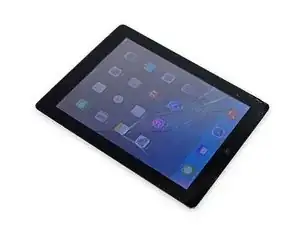
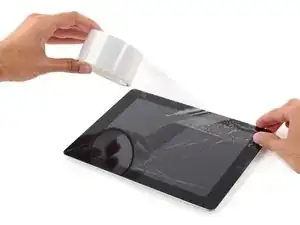
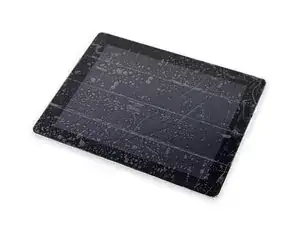
Если стекло дисплея треснуло, закрепите дальнейшее разрушение и предотвратите травмы, заклеив стекло.
Наклейте перекрывающиеся полосы прозрачной упаковочной ленты на дисплей iPad, пока вся лицевая часть не будет покрыта.
Это удержит осколки стекла и придаст конструктивную жёсткость при поддевании и подъёме дисплея.
Старайтесь выполнять остальные шаги руководства как описано. Однако после того как стекло разбито, оно вероятно будет продолжать трескаться в процессе работы, и вам может понадобиться использовать металлический монтажный инструмент, чтобы вычерпать стекло.
Наденьте защитные очки для защиты глаз и внимательно следите, чтобы не повредить ЖК-экран.
Шаг 6
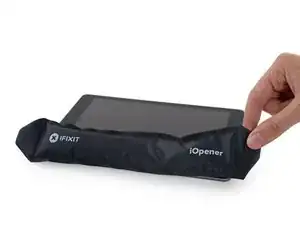
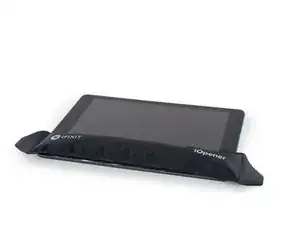
Держа iOpener за ярлык, поместите нагретый iOpener сбоку iPad слева от блока кнопки «Домой».
Оставьте iOpener на месте как минимум на минуту, чтобы размягчить клей под стеклом.
Шаг 7
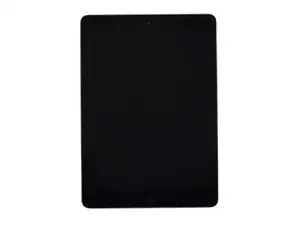
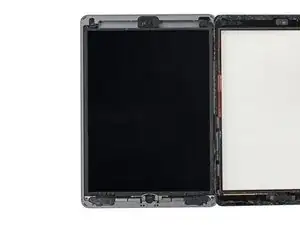
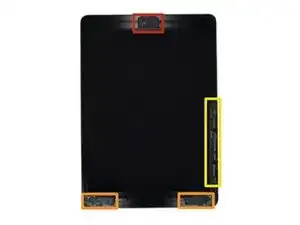
Хотя iPad выглядит однородно снаружи, под передним стеклом находятся деликатные компоненты. Чтобы избежать повреждений, только нагревайте и поддевате в областях, указанных в каждом шаге.
При выполнении инструкций проявляйте особую осторожность, чтобы не поддевать в следующих областях:
Фронтальная камера
Антенны
Кабели дисплея
Шаг 8
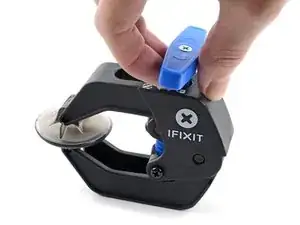
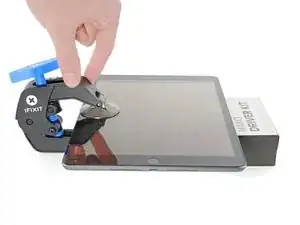
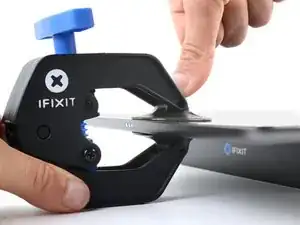
Следующие три шага демонстрируют Anti‑Clamp — инструмент, который мы разработали, чтобы упростить процедуру открытия. Если вы не используете Anti‑Clamp, пропустите три шага вниз для альтернативного метода.
Для полного руководства по использованию Anti‑Clamp ознакомьтесь с этим руководством.
Оттяните синюю ручку назад, чтобы разблокировать рычаги Anti‑Clamp.
Поместите предмет под iPad так, чтобы он располагался ровно между присосками.
Расположите присоски ближе к середине левого края — одну сверху и одну внизу.
Удерживайте нижнюю часть Anti‑Clamp неподвижно и энергично нажмите сверху на присоску, чтобы создать вакуум.
Если поверхность iPad слишком скользкая и Anti‑Clamp не держит, используйте ленту, чтобы сделать поверхность более цепкой.
Шаг 9
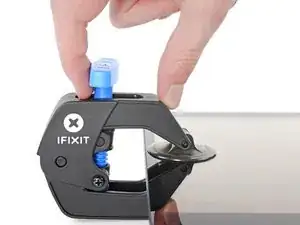
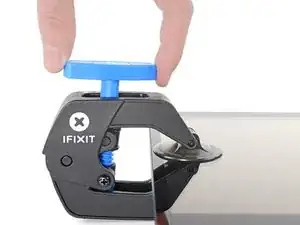
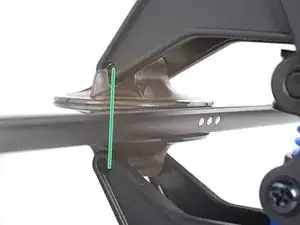
Потяните синюю ручку вперёд, чтобы зафиксировать рычаги.
Поверните ручку по часовой стрелке на 360 градусов или пока присоски не начнут растягиваться.
Убедитесь, что присоски остаются совмещёнными друг с другом. Если они начнут смещаться, ослабьте присоски немного и выровняйте рычаги.
Шаг 10
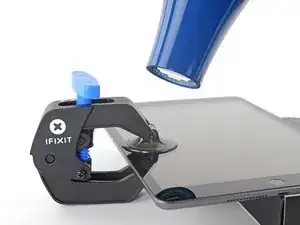
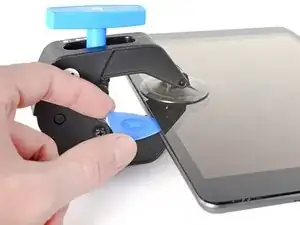
Подождите одну минуту, чтобы клей успел ослабнуть и появился зазор для открытия.
Если экран недостаточно прогревается, можно использовать фен, нагревая вдоль левого края iPad.
Полные инструкции по использованию фена можно найти в этом руководстве: посмотреть руководство.
Вставьте медиатор для вскрытия под экран, когда Anti‑Clamp создаст достаточно большой зазор.
Если Anti‑Clamp не создаёт достаточного зазора, дополнительно нагрейте область и поверните рукоять по часовой стрелке на пол-оборота.
Не проворачивайте более чем на пол-оборота за раз и ждите одну минуту между поворотами. Дайте Anti‑Clamp и времени выполнить работу за вас.
Пропустите следующие два шага.
Шаг 11
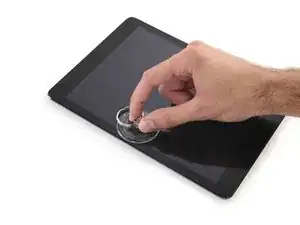
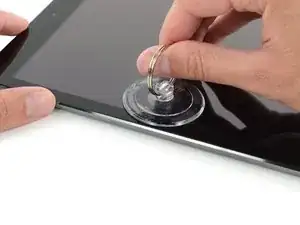
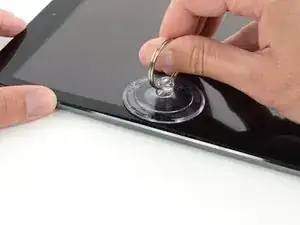
Осторожно поместите присоску на половину высоты разогретой стороны.
Убедитесь, что присоска полностью прилегает к экрану, чтобы обеспечить плотное уплотнение.
Держите iPad одной рукой, тяните присоску вверх, чтобы слегка отделить стекло передней панели от задней крышки.
Если экран iPad сильно треснул, покройте его ровным слоем прозрачной упаковочной ленты — это поможет присоске приклеиться. Альтернативно используйте прочную ленту (например, армированную) и сложите её в ручку.
Шаг 12
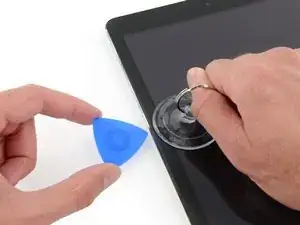
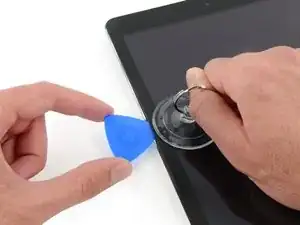
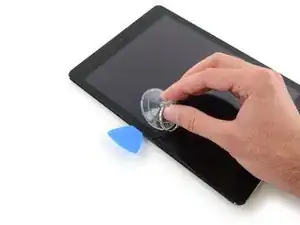
Поместите медиатор в образовавшийся зазор, созданный присоской.
Не вставляйте медиатор глубже чёрной рамки по краю дисплея. Слишком глубокое вставление может повредить ЖК‑панель.
Оттяните пластиковый выступ присоски, чтобы снять вакуум и удалить присоску из сборки дисплея.
Шаг 13
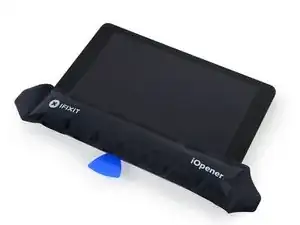
Снова разогрейте и верните iOpener на место.
Осторожно: не перегревайте iOpener в процессе ремонта. Всегда ждите не менее десяти минут перед повторным нагревом iOpener.
Шаг 14
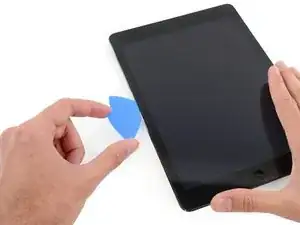
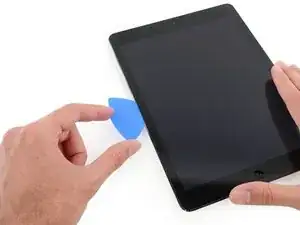
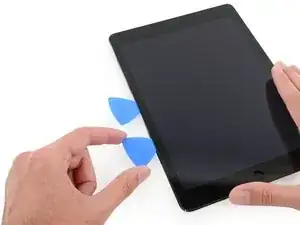
Поместите второй медиатор рядом с первым и сдвигайте его вниз вдоль края iPad, освобождая клей по мере продвижения.
Шаг 15

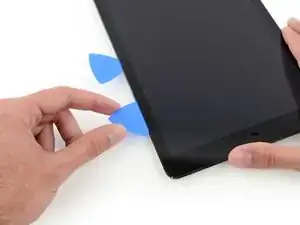
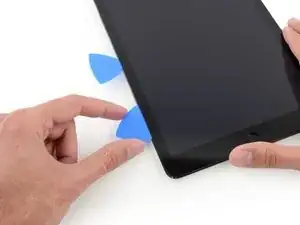
Продолжайте перемещать медиатор вниз по стороне дисплея, чтобы освободить клей.
Если медиатор застрял в клее, «прокатывайте» его вдоль стороны iPad, продолжая отделять клей.
Шаг 16
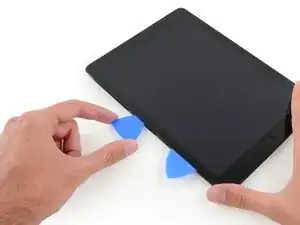

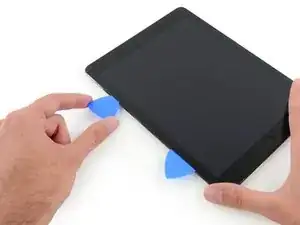
Возьмите первый вставленный медиатор и сдвиньте его вверх к верхнему углу iPad.
Если вы видите кончик медиатора через переднее стекло, не паникуйте — просто немного вытяните медиатор назад. Скорее всего всё будет в порядке, но старайтесь избегать этого, так как это может оставить клей на передней стороне ЖК‑панели, который трудно удалить.
Шаг 17
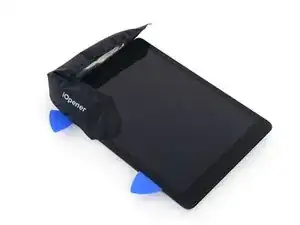
Снова разогрейте iOpener и поместите его на верхний край iPad, над фронтальной камерой.
Осторожно: не перегревайте iOpener в процессе ремонта. Подождите не менее десяти минут перед повторным нагревом iOpener.
Если у вас гибкий iOpener, вы можете согнуть его, чтобы прогреть одновременно верхний левый угол и верхний край.
Шаг 18
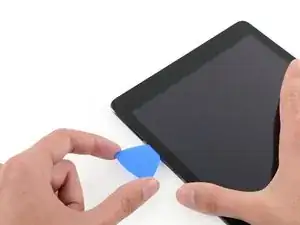
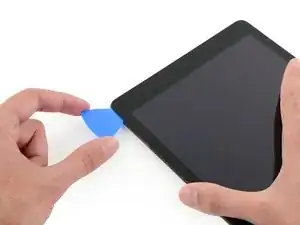
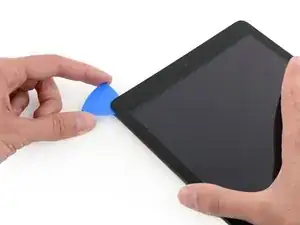
Проведите медиатором вокруг верхнего левого угла iPad, чтобы отделить клей.
Шаг 19
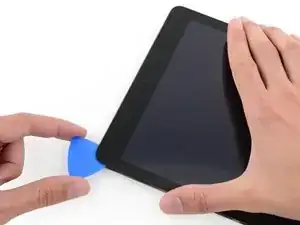
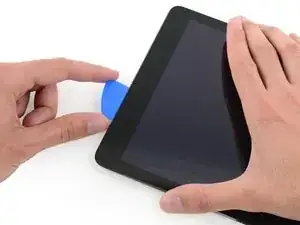
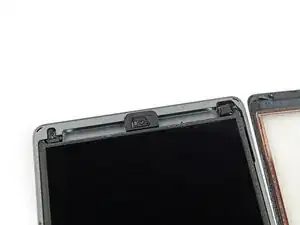
Проведите медиатор вдоль верхнего края iPad, остановившись незадолго до камеры.
Третье изображение показывает расположение фронтальной камеры и её посадочного места в iPad.
Избегайте проведения медиатора прямо по фронтальной камере — вы можете размазать клей по объективу или повредить камеру. В следующих шагах описано, как лучше избежать нарушения фронтальной камеры.
Шаг 20
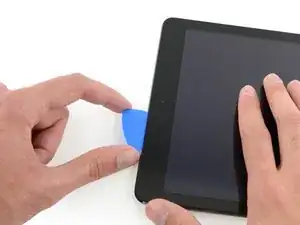
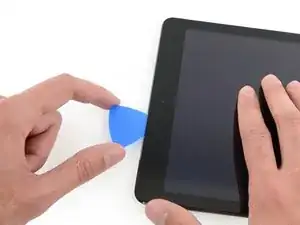
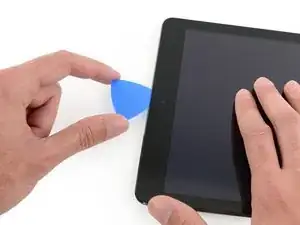
Немного вытяните медиатор и аккуратно проведите его кончиком вдоль верхней части секции с фронтальной камерой.
Шаг 21
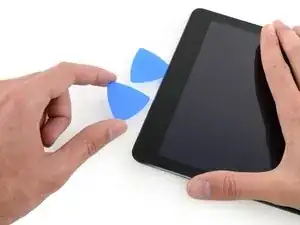
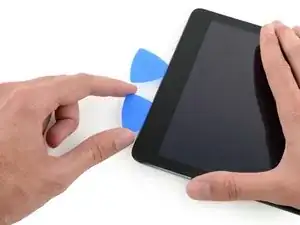
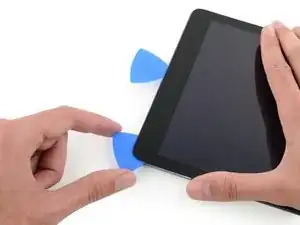
Оставьте медиатор в iPad слегка за фронтальной камерой.
Возьмите второй медиатор и вставьте его слева от камеры, затем сдвиньте его к углу iPad, чтобы завершить разрезание клея на этом краю.
Шаг 22
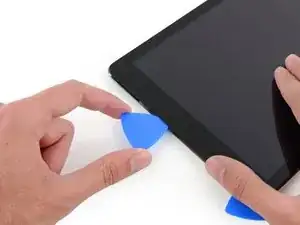
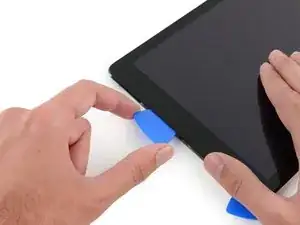
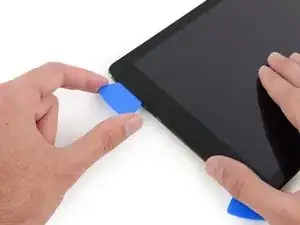
Вставьте предыдущий медиатор глубже в iPad и сдвиньте его от камеры в сторону угла.
Шаг 23
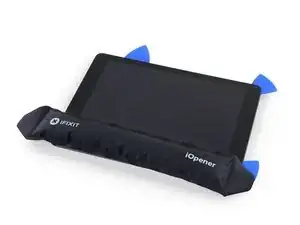
Оставьте три медиатора в углах iPad, чтобы предотвратить повторное приклеивание передней панели.
Снова разогрейте iOpener и поместите его на оставшуюся сторону iPad — вдоль кнопок громкости и блокировки.
Шаг 24
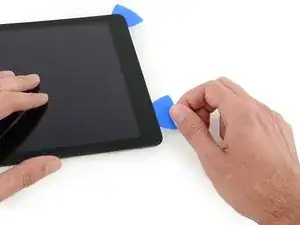
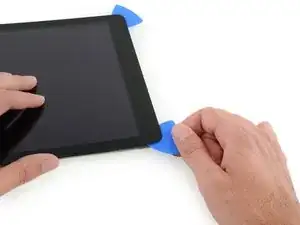
Проденьте пика для открытия вокруг верхнего правого угла iPad, отрезая там клей.
Оставьте эту пику на месте, чтобы клей не слипся снова, и возьмите новую пику для следующего шага.
Шаг 25
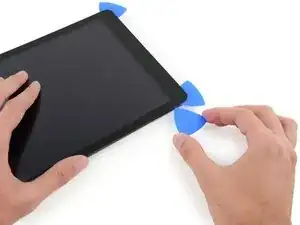
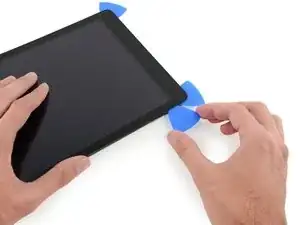
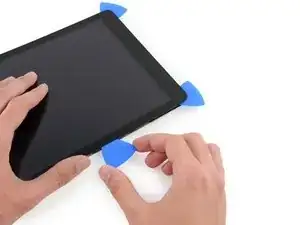
Вставьте новую пику для открытия и проведите ею до середины правого края iPad, разрезая клей по ходу движения.
Кабели дисплея находятся примерно на полпути от нижнего края iPad. Прекратите скольжение пики, когда вы окажетесь примерно в 4,5" от нижнего края iPad.
Шаг 26
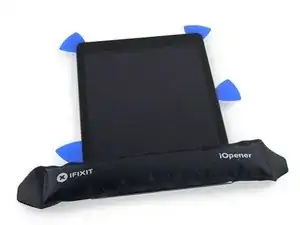
Оставьте пики для открытия на месте и положите повторно нагретый iOpener на сторону iPad с кнопкой «Домой».
Шаг 27
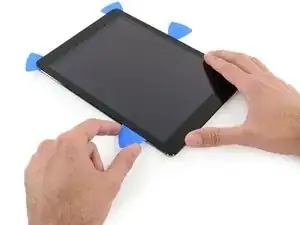
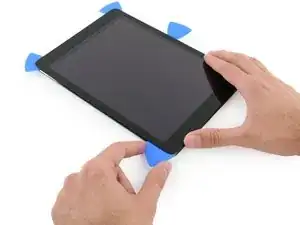
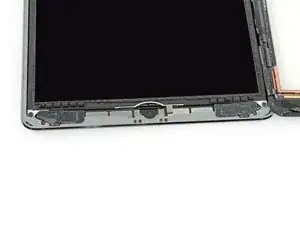
Сдвиньте нижнюю левую пику к нижнему левому углу, чтобы перерезать клей в этом углу.
Оставьте пику в углу. Не поддёргивайте дальше и не снимайте пику с iPad.
На третьем изображении показаны две антенны и выемка для кнопки «Домой» в нижней части корпуса iPad.
Последующие шаги подскажут, где поддевать, чтобы не повредить эти компоненты. Применяйте тепло и поддёвывайте только там, где указано.
Шаг 28
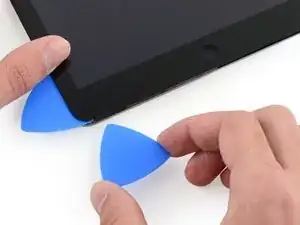
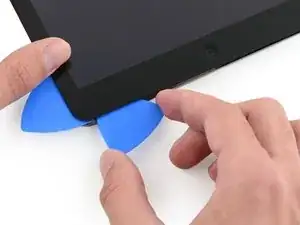
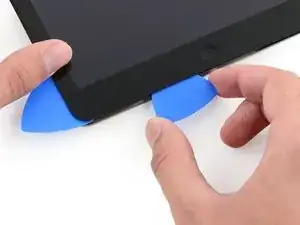
Оставьте пику от предыдущего шага на месте, чтобы клей не слипся снова.
Вставив новую пику, аккуратно проведите ею по левой антенне, останавливаясь перед кнопкой «Домой».
Проводите пику только от внешнего края к центру iPad. Не возвращайте пику обратно к внешнему краю — движение в обратном направлении может повредить антенну.
Если нужно провести пику по нижнему участку более одного раза, выньте её и вставьте заново у внешнего края, затем проведите внутрь.
Оставьте пику на месте перед переходом к следующему шагу.
Шаг 29
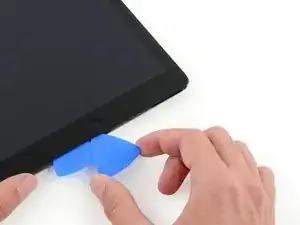
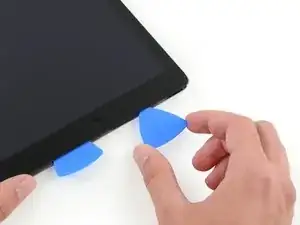
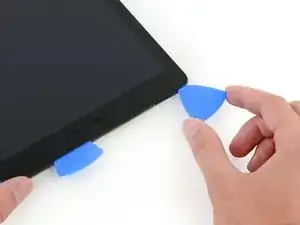
Возьмите новую пику и вставьте её справа от предыдущей пики.
Проведите через область кнопки «Домой» и правой антенны, используя только самый кончик, чтобы отделить клей.
Шаг 30
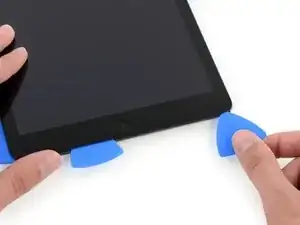
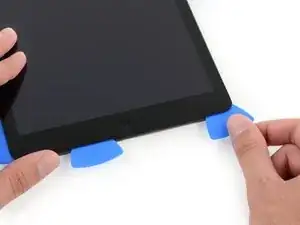

Когда клей ослаблен, вставьте пику рядом с правым углом. Проведите пику влево и остановитесь чуть не доходя до кнопки «Домой».
Как и с левой антенной, проводите пику только от внешнего края к центру. Движение в обратном направлении может повредить антенну.
Шаг 31
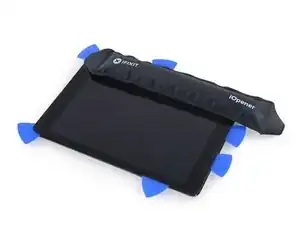
Повторно нагрейте и приложите iOpener к стороне iPad с органами регулировки громкости.
Шаг 32
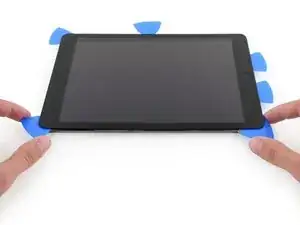
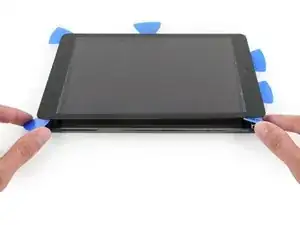
Будьте особенно осторожны на этом шаге. Работайте медленно, убедитесь, что клей горячий и мягкий, и что вы прошли по всему клеевому шву пикой для открытия. Не стесняйтесь остановиться и снова нагреть.
На стороне iPad, противоположной регуляторам громкости, у вас должны быть пики, вставленные в каждый угол. Поверните пики, чтобы слегка приподнять стекло, отделяя последние участки клея вдоль края с кабелями дисплея.
Если вы встретите значительное сопротивление, оставьте пики на месте, нагрейте ещё раз и приложите iOpener к проблемным участкам.
Шаг 33
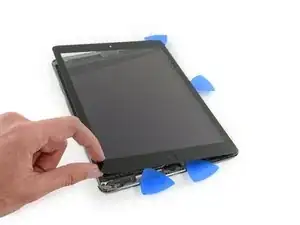
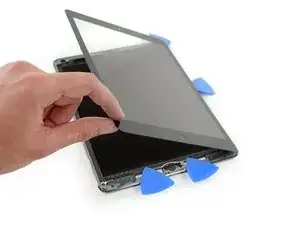
Поднимайте медленно и аккуратно, чтобы дальше отделить клей вдоль края с кабелями дисплея.
Шаг 34
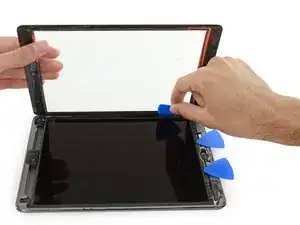
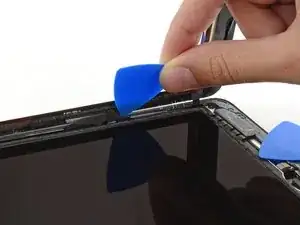
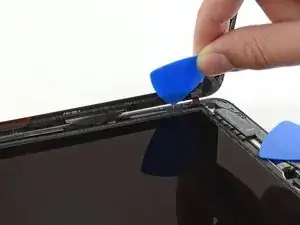
Поддерживая фронтальное стекло, используйте пику для открытия, чтобы перерезать последние участки клея.
Будьте крайне внимательны, чтобы не перерезать и не повредить кабели дисплея.
Шаг 35
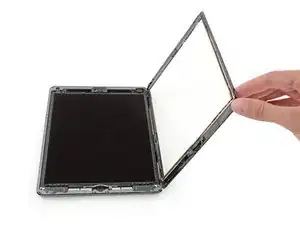
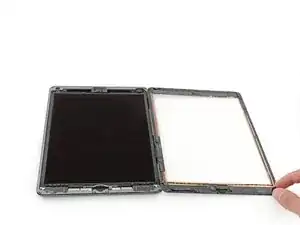
Когда весь клей отделён, откройте стеклянную панель как страницу книги и положите её на рабочую поверхность.
При сборке очистите остатки клея с корпуса (и с фронтального стекла, если вы будете его повторно использовать) изопропиловым спиртом и замените клей, используя наше руководство по нанесению клейкой ленты для дисплея и предварительно вырезанные клейкие полосы.
Легко прищемить гибкий кабель между фронтальным стеклом и рамой iPad при сборке. Следите за гибкими кабелями и убедитесь, что они аккуратно складываются и укладываются под рамой. Если сгибы гибкого кабеля полностью разровняются, он может быть повреждён безвозвратно.
Шаг 36
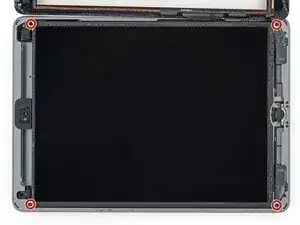
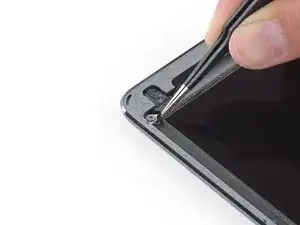
Используйте крестовую отвертку, чтобы вынуть четыре винта длиной 4,3 мм, крепящие ЖК-матрицу к рамке.
Снимите любую ленту, закрывающую винты ЖК-матрицы.
На протяжении всего ремонта следите за каждым винтом и убедитесь, что он возвращается на своё место, чтобы не повредить устройство.
Шаг 37
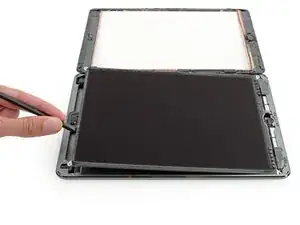
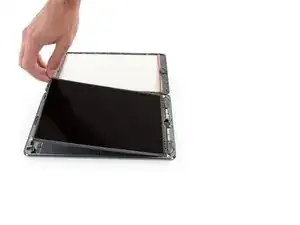
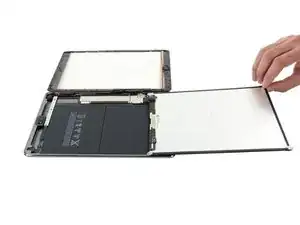
Не пытайтесь полностью извлечь ЖК-матрицу на этом шаге, так как она всё ещё соединена несколькими кабелями с торца кнопки «Домой».
Поднимайте ЖК-матрицу только с торца фронтальной камеры.
Используйте плоский конец лопатки, чтобы поддеть ЖК-матрицу в её пазу лишь настолько, чтобы взять её пальцами.
Переверните ЖК-матрицу iPad как страницу книги, поднимая у камеры и переворачивая её через торец с кнопкой «Домой» к задней крышке.
Положите ЖК-матрицу на чистую мягкую безворсовую поверхность, чтобы получить доступ к кабелям дисплея.
Шаг 38
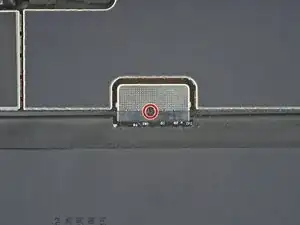
Используйте крестовую отвертку, чтобы вынуть один винт длиной 2,3 мм, фиксирующий разъем аккумулятора на плате.
Шаг 39
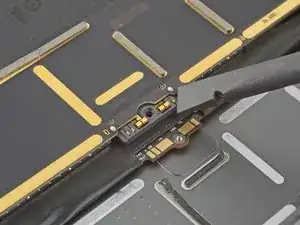
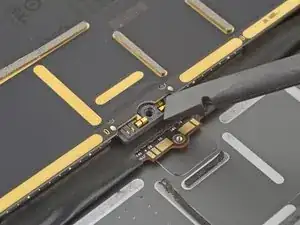
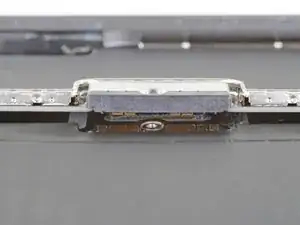
На этих фотографиях показан вид разъема аккумулятора под платой. Используйте их как ориентир при безопасном отключении аккумулятора.
Обратите внимание, что на плате возле разъема аккумулятора находятся консольные пружины, которые давят на контактные площадки аккумулятора. Поскольку и плата, и аккумулятор приклеены, вам нужно будет вставить что‑то тонкое и гибкое между контактными точками, чтобы отключить аккумулятор.
Шаг 40
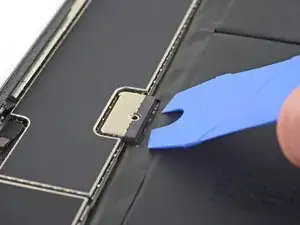
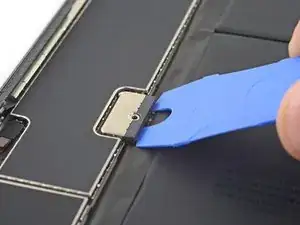
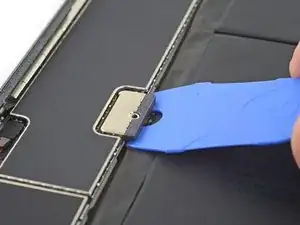
Будьте осторожны при изоляции аккумулятора с помощью блокиратора аккумулятора. Контакты аккумулятора легко погнуть или сломать, что приведёт к необратимому повреждению.
Убедитесь, что логотип iFixit на блокираторе аккумулятора обращён вверх.
Вставьте блокиратор аккумулятора под разъем аккумулятора на плате под углом 35 градусов.
Не задвигайте блокиратор аккумулятора под разъем с чрезмерной силой. Если вам трудно подложить блокиратор под плату, можно попробовать использовать игральную карту для отключения аккумулятора.
Блокиратор аккумулятора или игральная карта должны аккуратно скользить под плату без препятствий. После вставки он должен располагаться примерно под углом 15 градусов.
Оставьте блокиратор аккумулятора на месте во время работы.
Шаг 41
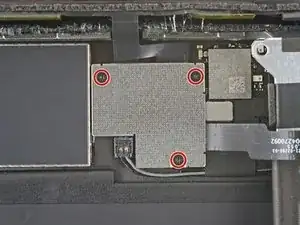
Используйте крестовую отвертку, чтобы вынуть три винта длиной 1,4 мм, фиксирующие кронштейн кабеля дисплея.
Шаг 42
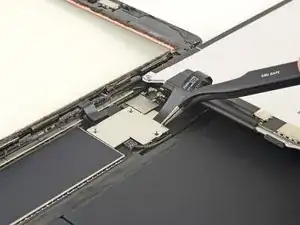
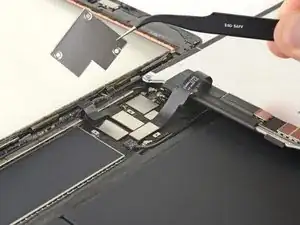
Снимите кронштейн кабеля дисплея.
Шаг 43
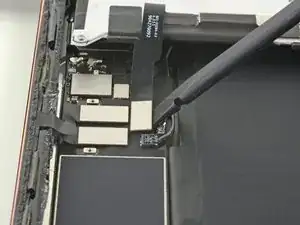
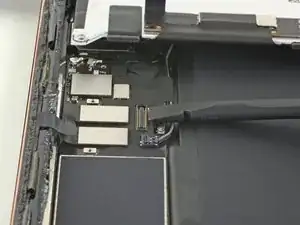
Используйте плоский конец лопатки, чтобы отсоединить кабель ЖК‑экрана, поднимая прямо вверх на защёлкивающемся разъёме.
Чтобы снова подключить защёлкивающиеся разъёмы такого типа, аккуратно совместите и нажмите одну сторону до щелчка, затем повторите для другой стороны. Не нажимайте посередине. При неправильном совмещении штырьки могут погнуться, что приведёт к необратимому повреждению.
Шаг 44
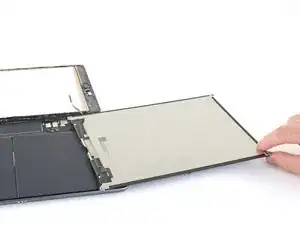
Полностью снимите ЖК‑панель и положите её лицевой стороной вниз на чистую, мягкую безворсовую поверхность.
Шаг 45
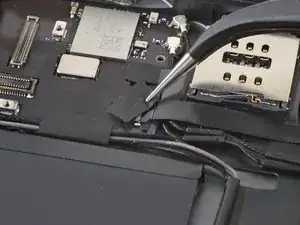
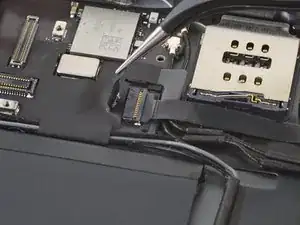
Используйте пинцет, чтобы оторвать ленту, закрывающую ZIF‑разъём кабеля кнопки «Домой».
Шаг 46
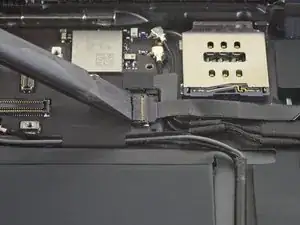
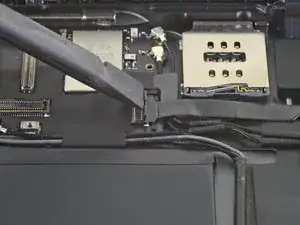
Используйте кончик лопатки, инструмент для открытия или ноготь, чтобы откинуть маленькую шарнирную защёлку ZIF‑разъёма кабеля кнопки «Домой».
Шаг 47
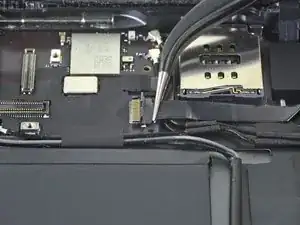
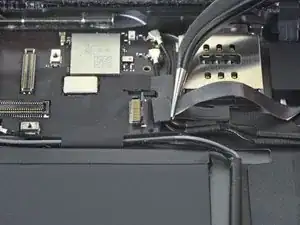
Используйте пинцет, чтобы аккуратно вытянуть шлейф кнопки «Домой» прямо из ZIF‑разъёма.
Шаг 48
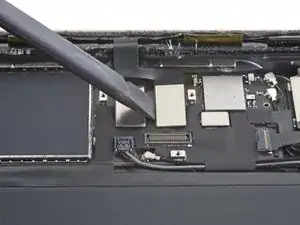
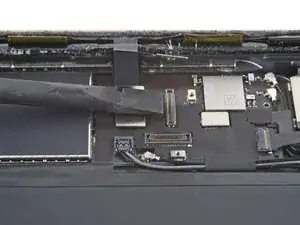
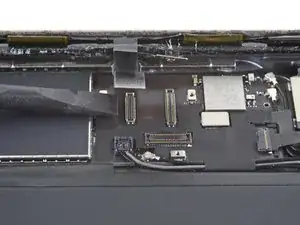
Используйте плоский конец лопатки, чтобы отсоединить два кабеля дигитайзера, поднимая прямо вверх на защёлкивающихся разъёмах.
Чтобы не повредить устройство, поддевание выполняйте только по самим разъёмам, а не по гнезду на плате.
Шаг 49
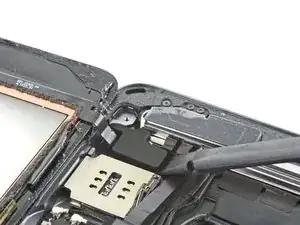
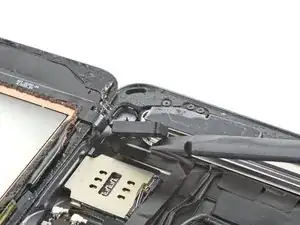
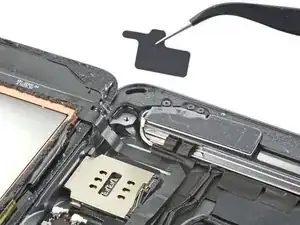
Используйте плоский конец лопатки, чтобы приподнять виброизоляционный элемент под держателем SIM‑карты.
Будьте внимательны, чтобы не проколоть и не порвать шлейф кнопки «Домой».
Снимите виброизоляционный элемент.
Шаг 50
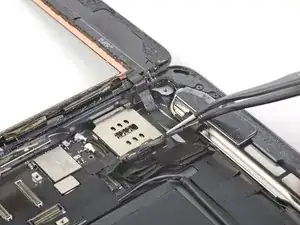
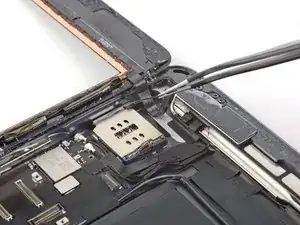
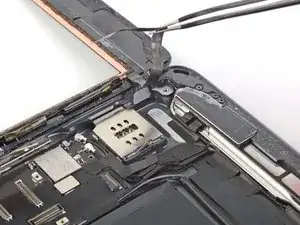
Используйте пинцет, чтобы отлепить кабель кнопки «Домой» от задней крышки.
Кабель закреплён лёгким клеем.
Шаг 51
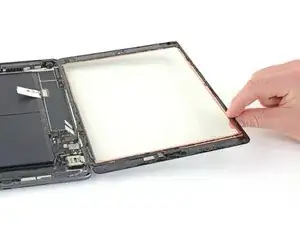
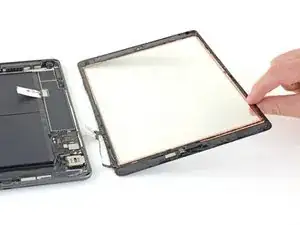
Снимите переднюю сборку панели.
Используйте медиатор для разъёма, чтобы срезать оставшийся клей, который может всё ещё соединять переднюю сборку с рамой.
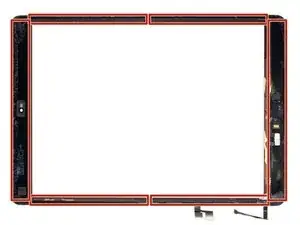
Если после установки нового дисплея возникают «призрачные» или «фантомные» касания, это можно устранить, добавив слой очень тонкой изоляционной ленты, например каптоновой ленты, в выделенных местах на задней стороне панели. Замещающие дигитайзеры iFixit поставляются с необходимой изоляцией и не должны требовать добавления ленты.
Без надлежащей изоляции эти участки дигитайзера могут замыкать на другие компоненты, вызывая неверную работу сенсора.
Изоляция невидима невооружённым глазом и отличается от поролоновых пылезащитных полос, встречающихся во многих iPad.
При повторной сборке, перед установкой дисплея, удалите остатки клея с iPad и очистите клеевые участки спиртом высокой концентрации (90% и выше) и безворсовой тканью. Это подготовит поверхность для нового клея и обеспечит надёжное склеивание.
Проверьте функции iPad и установите заранее вырезанные клеевые полосы на заднюю сторону дисплея, используя наше руководство по нанесению клея для дисплея display adhesive application guide, прежде чем окончательно закрыть устройство.
Шаг 52
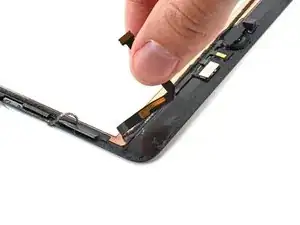
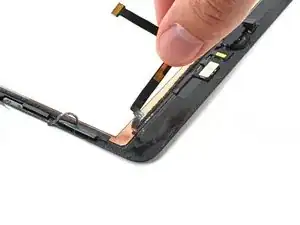
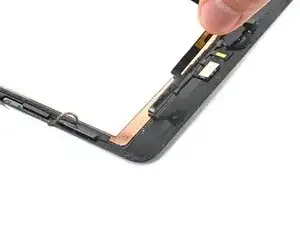
Кабель кнопки «Домой» закреплён лёгким клеем.
Используйте пальцы, чтобы отслоить кабель кнопки «Домой» от задней стороны передней панели.
Шаг 53
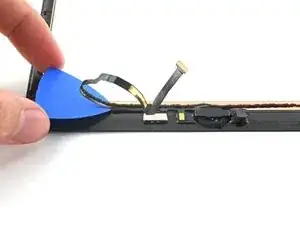
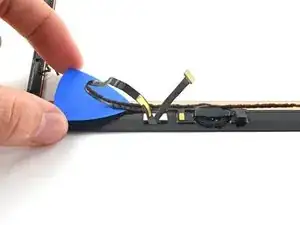
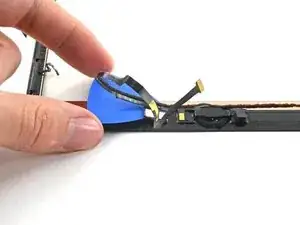
Просуньте медиатор (opening pick) под кабель кнопки «Домой», чтобы отделить его от передней панели.
Аккуратно подвиньте медиатор вперёд, чтобы перерезать клей, фиксирующий кабель кнопки «Домой» к передней панели.
Если клей упирается, не применяйте силу. Небольшим нагревом (iOpener или фен) размягчите клей.
Продолжайте скользить медиатором, пока не дойдёте до кронштейна кнопки «Домой».
Шаг 54
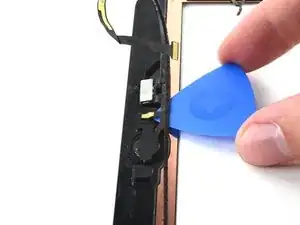
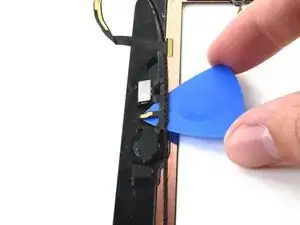
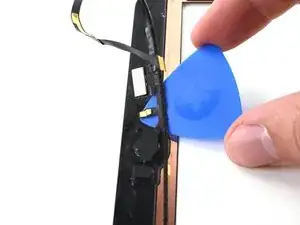
Просуньте медиатор под верхнюю часть кабеля кнопки «Домой», чтобы разомкнуть металлический контакт от кронштейна кнопки «Домой».
Шаг 55
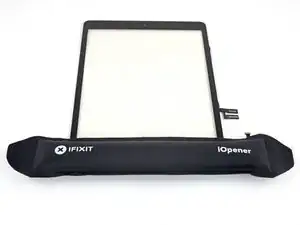
Нагрейте iOpener и приложите его к кронштейну кнопки «Домой» на тридцать секунд.
Шаг 56
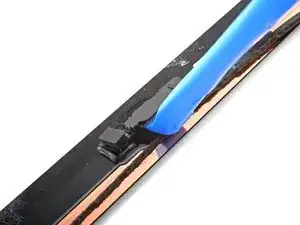
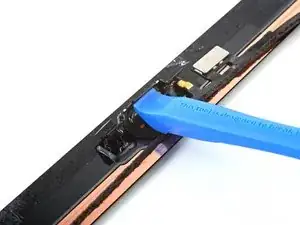
Используйте монтажный инструмент, чтобы поддеть кронштейн кнопки «Домой» и снять его с передней панели.
Изгиб или деформация кронштейна кнопки «Домой» может привести к потере чувствительности «щелчка» при повторной сборке.
Если кронштейн начинает гнуться прежде, чем отщёлкнется, нанесите несколько капель изопропилового спирта высокой концентрации (90% и выше) на места крепления кронштейна.
Шаг 57
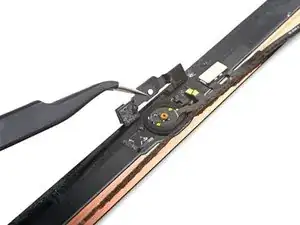
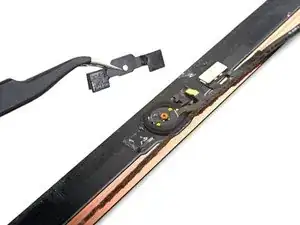
Снимите кронштейн кнопки «Домой».
При повторной установке используйте клей с высокой адгезией, например E6000, чтобы закрепить его на сборке передней панели.
Шаг 58
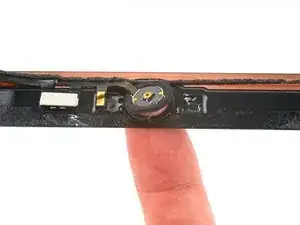
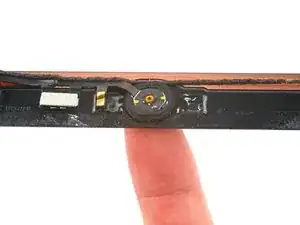
Нажмите пальцем на кнопку «Домой» со стороны передней панели, чтобы отделить клей, который её фиксирует.
Надавливайте медленно. Клей прикреплён к деликатной прокладке, которая легко рвётся.
Шаг 59
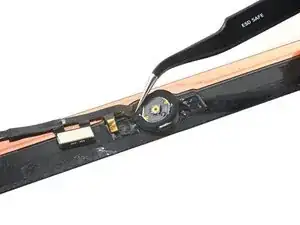
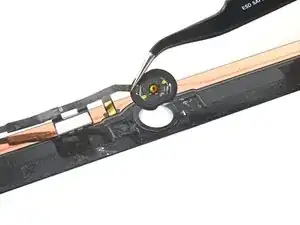
Удалите сборку кнопки «Домой».
При сборке перенесите уплотнитель кнопки «Домой» на новую переднюю панель или на новую сборку кнопки.
Если на новой панели нет распорного кольца, также перенесите имеющееся распорное кольцо.
Если возможно, включите iPad и протестируйте ремонт перед установкой нового клея и повторным запечатыванием.
Шаг 60
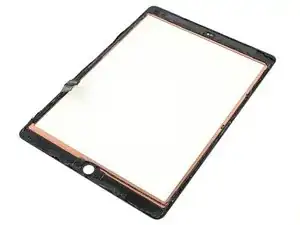
Осталась только передняя панель.
Заключение
Для сборки устройства выполните эти действия в обратном порядке.
Сдайте электронные отходы на переработку в пункт, сертифицированный по стандарту R2 или e-Stewards.
Ремонт не получился? Попробуйте базовую диагностику или обратитесь за помощью к сообществу iPad 7 Answers.
Перевод руководства с ifixit.com