Замена аккумулятора iPad 7
Следуйте этому руководству, чтобы удалить или заменить аккумулятор в iPad 7.
Примечание: это руководство предназначено только для версии с LTE. Для версии Wi‑Fi нажмите здесь.
Для вашей безопасности разрядите аккумулятор ниже 25% перед разборкой iPad. Это снижает риск опасного теплового инцидента, если аккумулятор случайно повредят во время ремонта. Если аккумулятор вздут, примите соответствующие меры предосторожности.
Будьте очень осторожны при изоляции аккумулятора с помощью блокиратора аккумулятора. Контакты аккумулятора легко повредить, что приведёт к необратимому ущербу. Если вы решите выполнять руководство без изоляции аккумулятора, избегайте использования металлических инструментов, кроме случаев крайней необходимости (например, при выкручивании винтов), чтобы не вызвать короткое замыкание аккумулятора и не повредить чувствительные компоненты платы.
Некоторые фотографии в этом руководстве сделаны на другом модели и могут содержать незначительные визуальные отличия, но они не повлияют на порядок действий в руководстве.

Шаг 2
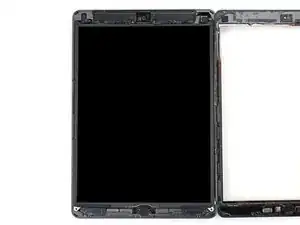
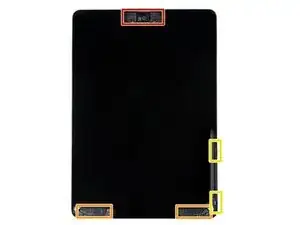
Пока клей размягчается, обратите внимание на следующие области, чувствительные к поддеванию:
Фронтальная камера
Антенны
Кабели дисплея
Шаг 3
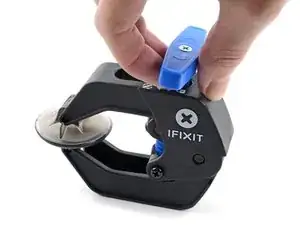
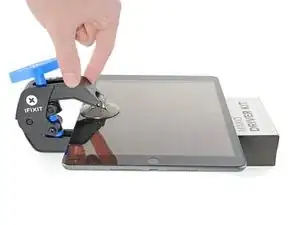
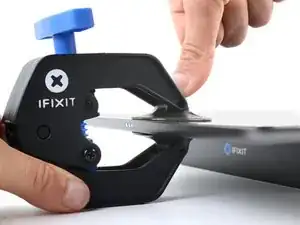
Следующие три шага демонстрируют Anti‑Clamp — инструмент, который мы разработали для упрощения процедуры вскрытия. Если вы не используете Anti‑Clamp, пропустите три шага ниже для альтернативного метода.
Для полного руководства по использованию Anti‑Clamp ознакомьтесь с этим руководством.
Оттяните синий рычаг назад, чтобы разблокировать рычаги Anti‑Clamp.
Поместите объект под iPad так, чтобы он лежал горизонтально между присосками.
Расположите присоски ближе к середине левой кромки — одну сверху, другую снизу.
Держите нижнюю часть Anti‑Clamp устойчиво и сильно прижмите верхнюю присоску, чтобы создать всасывание.
Если поверхность iPad слишком скользкая для надежного захвата Anti‑Clamp, используйте ленту, чтобы создать более шероховатую поверхность.
Шаг 4
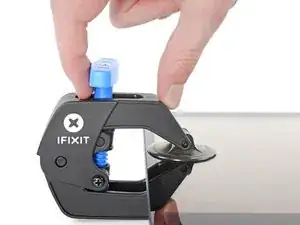
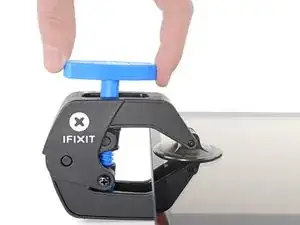
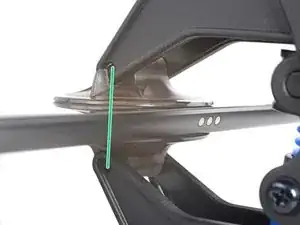
Потяните синий рычаг вперёд, чтобы зафиксировать рычаги.
Поверните рукоятку по часовой стрелке на 360 градусов или до тех пор, пока присоски не начнут растягиваться.
Убедитесь, что присоски остаются выровненными друг с другом. Если они начинают смещаться, слегка ослабьте присоски и выровняйте рычаги.
Шаг 5
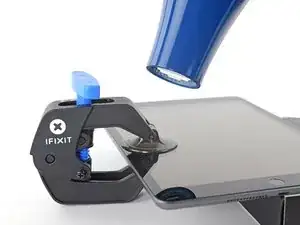
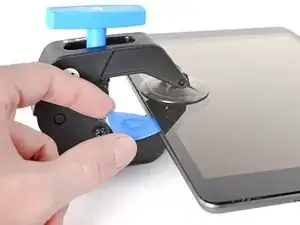
Подождите одну минуту, чтобы клей успел ослабить и образовалась щель для открытия.
Если экран недостаточно прогревается, вы можете использовать фен, чтобы нагреть вдоль левой кромки iPad.
Для полного руководства по использованию фена ознакомьтесь с этим руководством.
Вставьте лопатку для открытия под дигитайзер, когда Anti‑Clamp создаст достаточно большую щель.
Если Anti‑Clamp не создаёт достаточной щели, примените больше тепла к области и поверните рукоятку по часовой стрелке на полоборота.
Не проворачивайте более чем на полоборота за раз и ждите одну минуту между поворотами. Дайте работать Anti‑Clamp и времени.
Пропустите следующий шаг.
Шаг 6



Если экран сильно треснул, покрытие его слоем прозрачной упаковочной ленты может позволить присоске прилипнуть. В качестве альтернативы можно использовать очень прочную ленту вместо присоски. Если ничего не помогает, можно приклеить присоску супер‑клеем к разбитому экрану.
Когда экран станет тёплым на ощупь, приложите присоску к левой кромке экрана как можно ближе к краю.
Поднимите экран присоской, чтобы создать небольшую щель между дигитайзером и рамкой.
Вставьте лопатку для открытия в щель между дигитайзером и рамкой.
Шаг 7



Вставьте вторую лопатку для открытия в созданную щель.
Сдвиньте лопатку в направлении нижнего‑левого угла устройства, чтобы отделить клей.
Оставьте лопатку в нижнем‑левом углу, чтобы клей не сомкнулся снова.
Не беспокойтесь, если вы видите лопатку сквозь дигитайзер — просто вытяните лопатку. ЖК‑экран не должен быть повреждён, но вы рискуете оставить трудно удаляемый клей.
Шаг 8



Если лопасть застряла в клее, «прокатите» лопатку вдоль боковой стороны iPad, чтобы продолжить отделение клея.
Шаг 9



Сдвиньте первую лопатку к верхнему‑левому углу устройства, чтобы отделить клей.
Оставьте лопатку в верхнем‑левом углу, чтобы клей не сомкнулся снова.
Шаг 10

Нагрейте iOpener и приложите его к верхнему краю устройства на две минуты.
Шаг 11



Поверните лопатку вокруг верхнего‑левого угла устройства, чтобы отделить клей.
Шаг 12



Просуньте медиатор вдоль верхнего края устройства, останавливаясь непосредственно перед передней камерой.
Избегайте проведения медиатора над передней камерой, чтобы не повредить объектив. Последующие шаги покажут, как этого избежать.
Шаг 13



Вытащите медиатор так, чтобы между дигитайзером и рамкой остался только кончик.
Проведите медиатор над передней камерой, чтобы отделить клей.
Оставьте медиатор у правой стороны передней камеры перед продолжением.
Шаг 14



Вставьте медиатор заново и проведите его к верхнему правому углу устройства, чтобы полностью отделить верхний клей.
Оставьте медиатор в верхнем правом углу, чтобы клей не склеился снова.
Шаг 15

Разогрейте нагреватель iOpener и приложите его к правому краю устройства на две минуты.
Шаг 16



Поверните медиатор вокруг верхнего правого угла устройства, чтобы отделить клей.
Шаг 17



Вставьте новый медиатор и проведите им к середине правого края iPad.
Кабели дисплея расположены примерно на половине расстояния от нижнего края iPad. Прекратите проведение, как только достигнете трёх дюймов от нижнего края iPad.
Шаг 18

Разогрейте нагреватель iOpener и приложите его к нижнему краю устройства на две минуты.
Шаг 19



Проведите медиатор в нижнем левом углу, чтобы отделить клей.
Не вращайте медиатор полностью вокруг угла, чтобы не повредить антенну.
Оставьте медиатор в нижнем левом углу перед переходом к следующему шагу.
Шаг 20



Вставьте новый медиатор в зазор, который вы только что создали на нижнем краю iPad.
Проведите медиатор над антенной, останавливаясь непосредственно перед кнопкой «Домой».
Проводите медиатор только в сторону кнопки «Домой», а не в противоположную сторону, чтобы не повредить антенну.
Если необходимо провести медиатор через этот участок повторно, выньте его и вставьте снова в нижнем левом углу.
Оставьте медиатор слева от кнопки «Домой» перед продолжением.
Шаг 21



Вставьте медиатор в созданный зазор.
Проведите медиатор под кнопку «Домой» и в направлении нижнего правого угла, следя за тем, чтобы только кончик находился между дигитайзером и рамкой.
Вставляйте медиатор не более чем на 1 мм, чтобы не повредить правую антенну.
Шаг 22



Вставьте медиатор заново и проведите его в сторону кнопки «Домой», чтобы полностью отделить нижний клей.
Проводите медиатор только в сторону кнопки «Домой», а не в противоположную сторону, чтобы не повредить антенну.
Если нужно провести медиатор через этот участок снова, выньте его и вставьте заново в нижнем правом углу.
Оставьте медиатор справа от кнопки «Домой» перед продолжением.
Шаг 23

Разогрейте нагреватель iOpener и приложите его к правому краю устройства на две минуты.
Шаг 24


Будьте очень осторожны на этом этапе. Действуйте медленно, убедитесь, что клей горячий и мягкий, и что вы отделили весь клей при помощи медиатора. Не стесняйтесь остановиться и снова разогреть.
Поверните два медиатора на левых углах iPad, чтобы слегка приподнять дигитайзер, отделяя последние участки клея в процессе.
Если ощущается значительное сопротивление, снова разогрейте края и пройдитесь по ним медиатором.
Шаг 25


Поднимите левый край дигитайзера вверх, чтобы дополнительно отделить клей вдоль правого края iPad.
Шаг 26



Поддерживая дигитайзер, вставьте медиатор между двумя кабелями дисплея, чтобы отделить последние участки клея.
Шаг 27


После того как весь клей отделён, откройте дигитайзер как книгу и разместите его параллельно iPad.
При повторной сборке удалите оставшийся клей с рамки — и с дигитайзера, если вы используете его повторно — при помощи изопропилового спирта. Замените клей нашими клейкими лентами или готовыми клейкими картами.
Будьте внимательны к кабелям дисплея при сборке устройства. Убедитесь, что они правильно сложены под ЖК-экраном, чтобы избежать повреждений.
Шаг 28
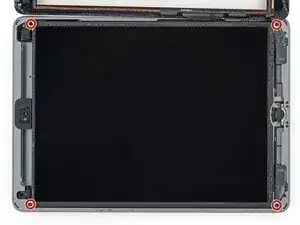
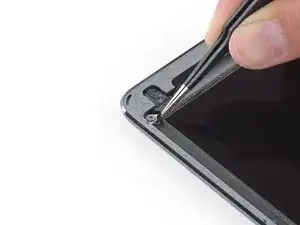
Используйте крестовую отвёртку, чтобы выкрутить четыре винта длиной 4,3 мм, крепящие ЖК-дисплей к рамке.
Снимите любую ленту, закрывающую винты ЖК-дисплея.
В ходе ремонта отслеживайте каждый винт и убедитесь, что при сборке он возвращается точно на своё место, чтобы не повредить устройство.
Шаг 29
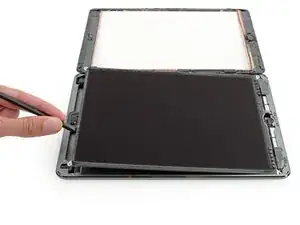
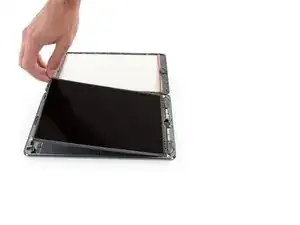
Не пытайтесь полностью снять ЖК-дисплей на этом шаге — он всё ещё подключён несколькими кабелями у кнопки «Домой».
Поднимайте ЖК-дисплей только с торца фронтальной камеры.
Используйте плоский конец лопатки, чтобы поддеть ЖК-дисплей в пазу настолько, чтобы можно было схватить его пальцами.
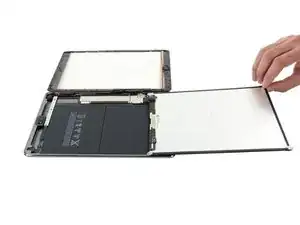
Переверните ЖК-дисплей iPad как страницу в книге, поднимая возле камеры и перевернув его через торец с кнопкой «Домой» задней крышки.
Положите ЖК-дисплей лицевой стороной вниз на чистую мягкую поверхность без ворса, чтобы получить доступ к кабелям дисплея.
Шаг 30
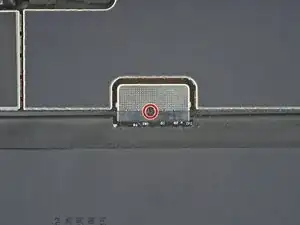
Используйте крестовую отвёртку, чтобы выкрутить один винт длиной 2,3 мм, крепящий разъём батареи к плате логики.
Шаг 31
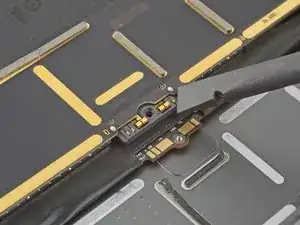
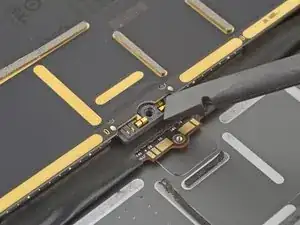
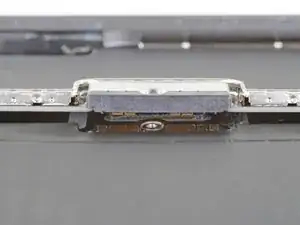
На этих фотографиях показан разъём батареи под платой логики. Используйте их как ориентир при безопасном отключении батареи.
Обратите внимание, что на плате логики у разъёма батареи есть консольные пружины, прижимающие контакты батареи. Поскольку и плата логики, и батарея приклеены, для отключения батареи нужно провести что‑то тонкое и гибкое между контактами.
Шаг 32
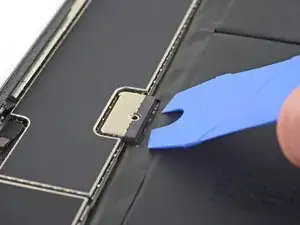
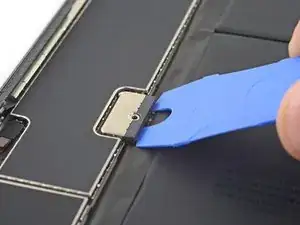
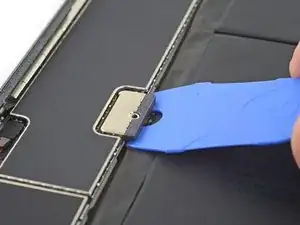
Будьте осторожны при изоляции батареи с помощью блокиратора батареи. Контакты батареи легко погнуть или сломать, что приведёт к необратимому повреждению.
Убедитесь, что логотип iFixit на блокираторе батареи направлен вверх.
Вставьте блокиратор батареи под разъём батареи на плате логики под углом 35 градусов.
Не вставляйте блокиратор батареи под разъём с чрезмерной силой. Если вставить блокиратор под плату логики сложно, можно попробовать использовать игральную карту, чтобы отключить батарею.
Блокиратор батареи или игральная карта должны проходить под платой логики без препятствий. После вставки он должен располагаться примерно под углом 15 градусов.
Оставьте блокиратор батареи на месте на время работы.
Шаг 33
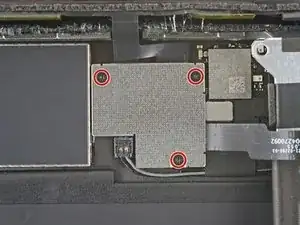
Используйте крестовую отвёртку, чтобы выкрутить три винта длиной 1,4 мм, крепящие кронштейн кабеля дисплея.
Шаг 34
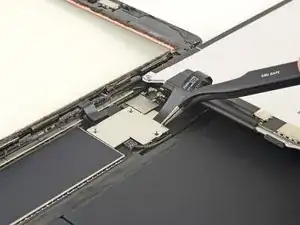
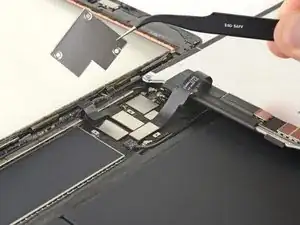
Снимите кронштейн кабеля дисплея.
Шаг 35
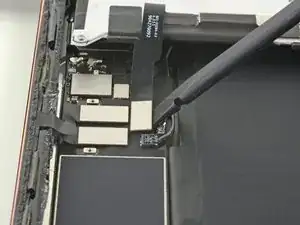
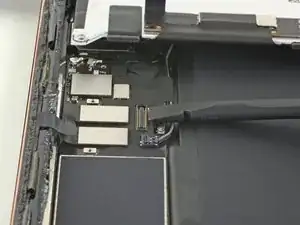
Используйте плоский конец лопатки, чтобы отсоединить кабель ЖК-дисплея, поднимая прямо вверх на защёлкивающемся разъёме.
Чтобы снова подключить такие защёлкивающиеся разъёмы, аккуратно выровняйте и нажмите на одну сторону до щёлчка, затем повторите на другой стороне. Не нажимайте посередине. При неправильном совмещении штырьки могут погнуться и получить необратимые повреждения.
Шаг 36
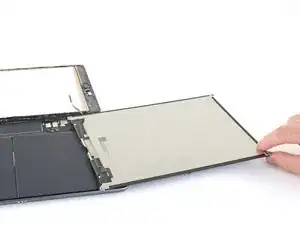
Полностью снимите ЖК-дисплей и положите его лицевой стороной вниз на чистую мягкую поверхность без ворса.
Шаг 37
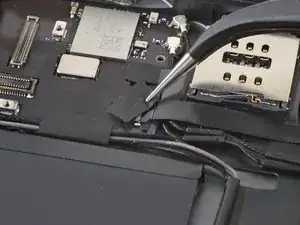
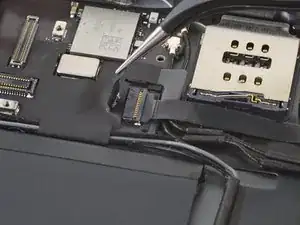
Используйте пинцет, чтобы отклеить ленту, закрывающую ZIF‑разъём шлейфа кнопки «Домой».
Шаг 38
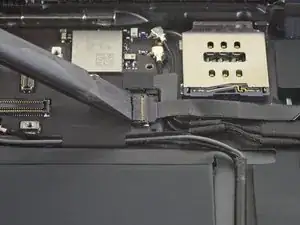
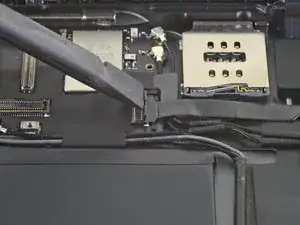
Используйте наконечник лопатки, инструмент для вскрытия или ноготь, чтобы откинуть маленькую петлевую защёлку на ZIF‑разъёме шлейфа кнопки «Домой».
Шаг 39
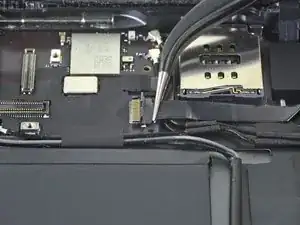
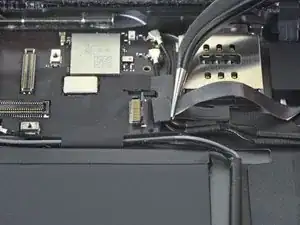
Используйте пинцет, чтобы аккуратно вытащить шлейф кнопки «Домой» прямо из ZIF‑разъёма.
Шаг 40
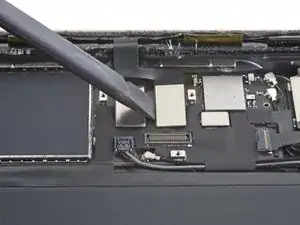
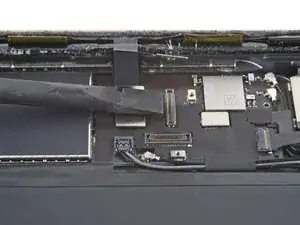
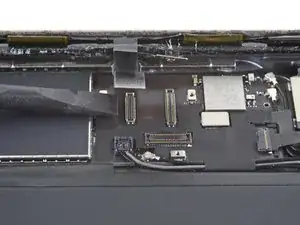
Используйте плоский конец лопатки, чтобы отсоединить два шлейфа дигитайзера, поднимая прямо вверх на защёлкивающихся разъёмах.
Чтобы не повредить iPad, поддевайте только сами разъёмы, а не гнездо на плате логики.
Шаг 41
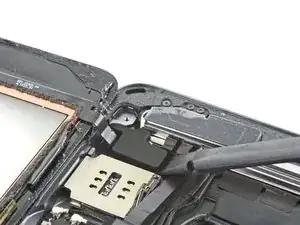
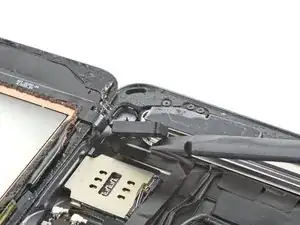
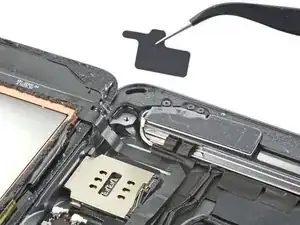
Используйте плоский конец лопатки, чтобы подтолкнуть виброизоляционный элемент под считывателем SIM‑карты.
Будьте осторожны, не проколите и не порвите шлейф кнопки «Домой».
Снимите виброизоляционный элемент.
Шаг 42
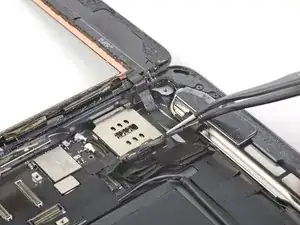
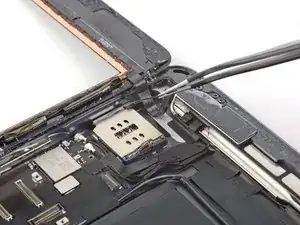
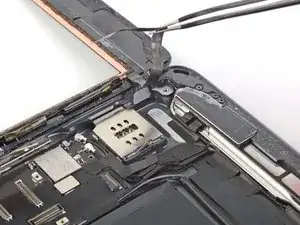
Используйте пинцет, чтобы отлепить шлейф кнопки «Домой» от задней крышки.
Шлейф закреплён слабым клеем.
Шаг 43
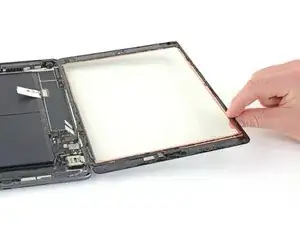
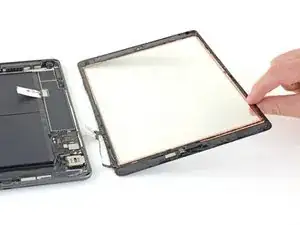
Удалите переднюю сборку панели.
Используйте монтажную лопатку, чтобы отрезать оставшийся клей, который может по-прежнему соединять переднюю сборку панели с рамой.
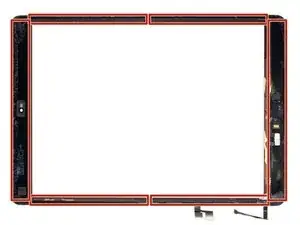
Если при использовании нового дисплея возникают проблемы с «призрачным» или «фантомным» вводом касания, это можно устранить, добавив слой очень тонкой изоляционной ленты, например каптоновой (полиимидной) ленты, в выделенные области на тыльной стороне панели. Замена дигитайзеров iFixit поставляется с надлежащей изоляцией и не должна требовать добавления ленты.
Без надлежащей изоляции эти участки дигитайзера могут замыкаться на другие компоненты, вызывая сбои ввода касания.
Изоляция невидима невооружённым глазом и отличается от пенопластовых полосок-пылезащитников, установленных во многих iPad.
При сборке перед установкой дисплея удалите весь оставшийся клей с iPad и очистите клеевые поверхности изопропиловым спиртом высокой концентрации (90% и выше) и безворсовой салфеткой. Это подготовит iPad к нанесению нового клея и обеспечит надёжное склеивание.
Проверьте функции iPad и установите заранее нарезанные клеевые полоски на тыльную сторону дисплея с помощью нашего руководства по нанесению клея для дисплея перед окончательным запечатыванием.
Шаг 44
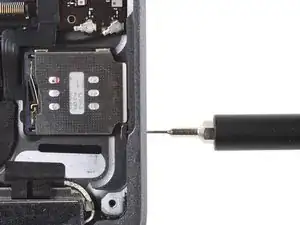
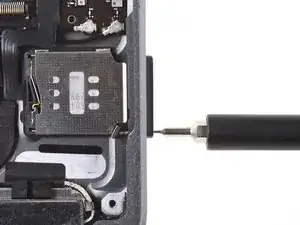
Вставьте инструмент для извлечения SIM-карты, биту или выпрямлённую скрепку в отверстие лотка SIM-карты.
Нажмите сильно, чтобы извлечь лоток для SIM-карты.
Шаг 45
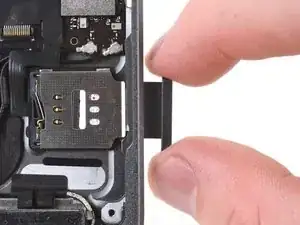
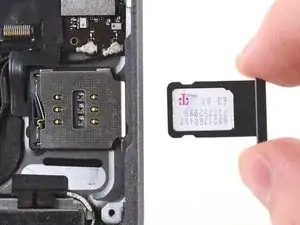
Удалите лоток SIM-карты из iPad.
Шаг 46
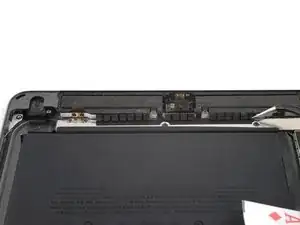
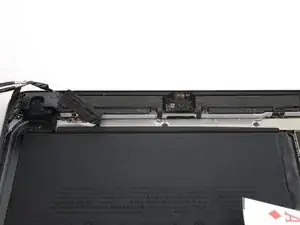
Осторожно оторвите буферную ленту ЖК-дисплея от верхнего кронштейна компонентов.
Шаг 47
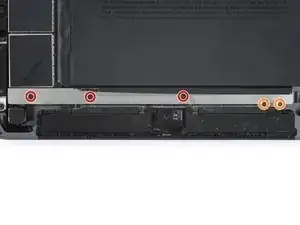
Используйте крестовую отвёртку, чтобы выкрутить пять винтов, крепящих верхний кронштейн компонентов.
Три винта длиной 1,4 мм
Два винта длиной 1,9 мм
Шаг 48
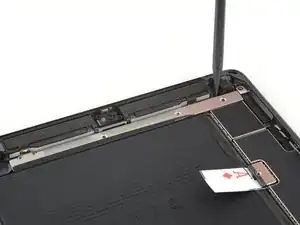
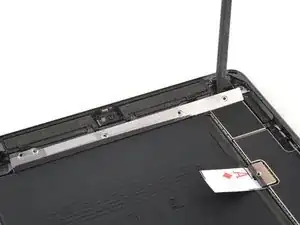
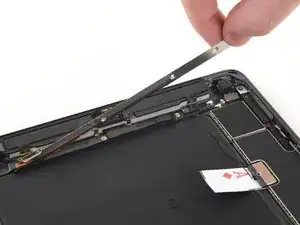
Используйте заострённый конец пластикового инструмента, чтобы приподнять верхний кронштейн компонентов, пока вы не сможете ухватить его пальцами.
Снимите верхний кронштейн компонентов.
Возможно, потребуется отслоить верхний кронштейн от клейкой ленты, крепящей его к плате.
Шаг 49
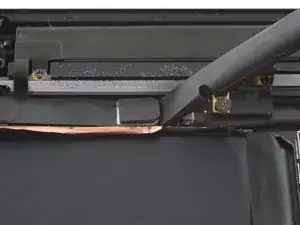
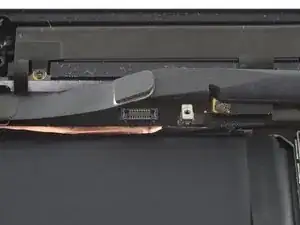
Используйте плоский конец пластикового инструмента, чтобы отсоединить кабель фронтальной камеры, подняв штекерный разъём строго вверх.
Шаг 50
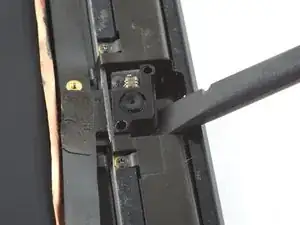
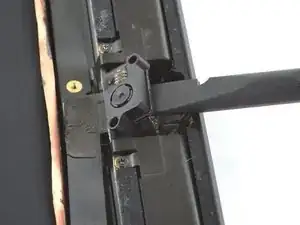
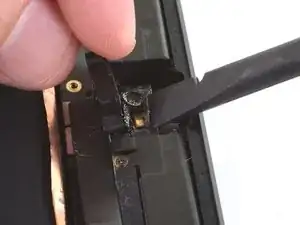
Используйте пластиковый инструмент, чтобы приподнять фронтальную камеру из её гнезда, пока вы не сможете ухватить её пальцами.
С помощью инструмента отведите клейкую поролоновую прокладку от фронтальной камеры.
Шаг 51
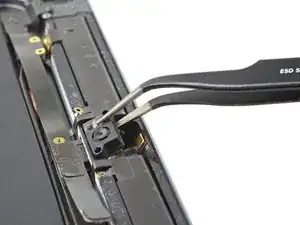
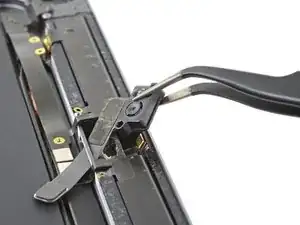
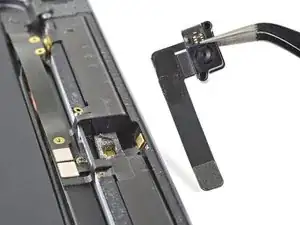
Используйте пинцет, чтобы захватить фронтальную камеру и повернуть её, протягивая кабель через прорезь в задней крышке.
Снимите фронтальную камеру.
Шаг 52
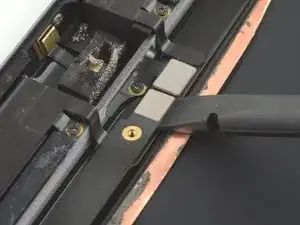
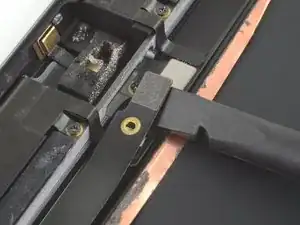
Используйте плоский конец пластикового инструмента, чтобы отсоединить разъём разъёма для наушников, подняв штекерный разъём строго вверх.
Шаг 53
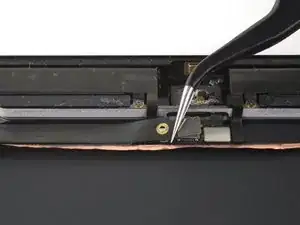
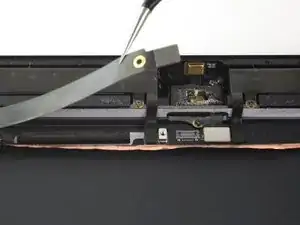
Используйте пинцет, чтобы отлепить разъём для наушников от платы и отвести кабель в сторону.
Шаг 54
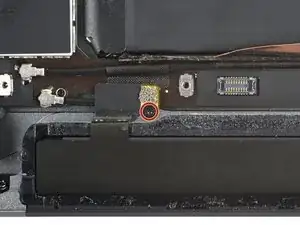
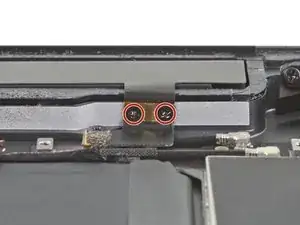
Используйте крестовую отвёртку, чтобы выкрутить три винта длиной 1,4 мм, крепящих сотовые антенны к задней крышке.
Шаг 55
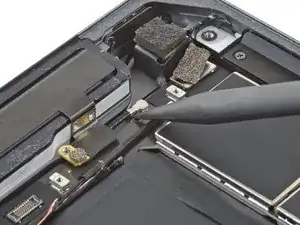
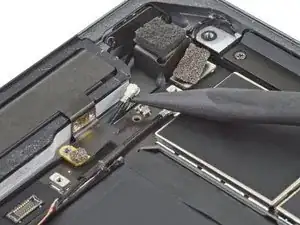
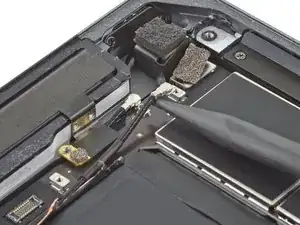
Используйте заострённый конец пластикового инструмента, чтобы отсоединить правый коаксиальный кабель сотовой антенны, поддевая как можно ближе к разъёму.
Отсоедините левый кабель антенны.
Шаг 56
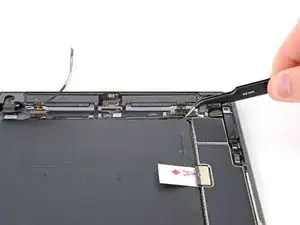
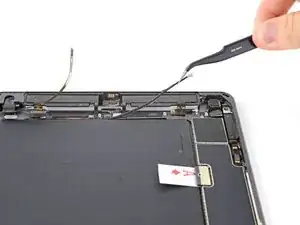
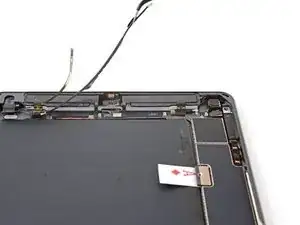
Отлейте левый коаксиальный кабель сотовой антенны от задней крышки.
Держите кабель антенны за сам кабель, а не за его разъём. Тянув коаксиальные кабели за разъёмы, вы можете их повредить.
Шаг 57
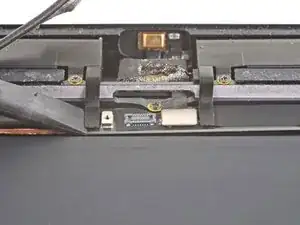
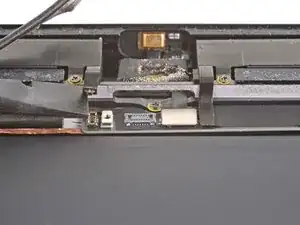
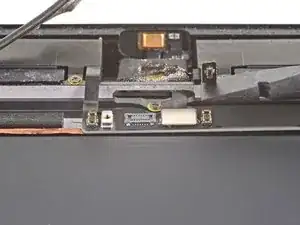
Используйте плоский конец пластикового инструмента, чтобы отсоединить обе сотовые антенны, подняв их штекерные разъёмы строго вверх.
Шаг 58
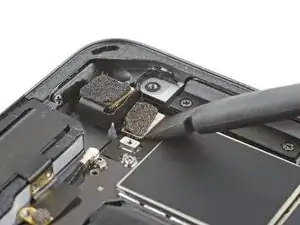
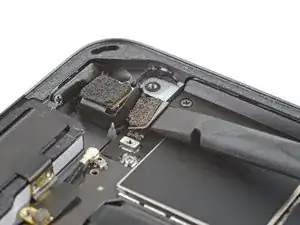
Используйте плоский конец пластикового инструмента, чтобы отсоединить заднюю камеру, подняв штекерный разъём строго вверх.
Шаг 59
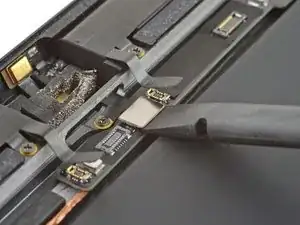
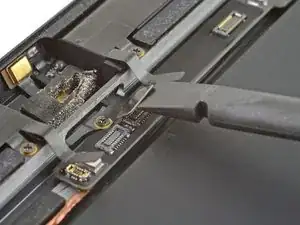
Используйте плоский конец пластикового инструмента, чтобы отсоединить блок микрофона, подняв штекерный разъём строго вверх.
Шаг 60
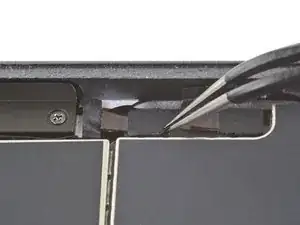
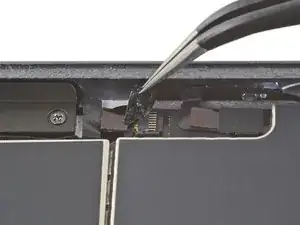
Снимите любую ленту, закрывающую ZIF-разъём кабеля управления кнопками.
Шаг 61
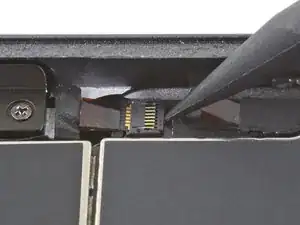
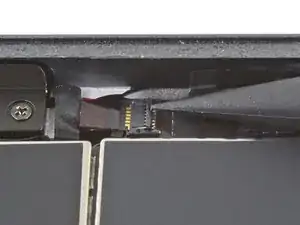
Используйте кончик лопатки, инструмент для вскрытия или ноготь, чтобы поднять маленькую шарнирную защёлку на ZIF-разъёме кабеля управления кнопками.
Шаг 62
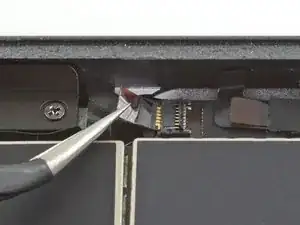
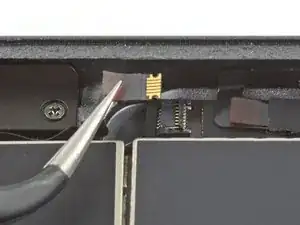
Используйте пинцет, чтобы аккуратно вытянуть кабель управления кнопками прямо из ZIF-разъёма.
Шаг 63
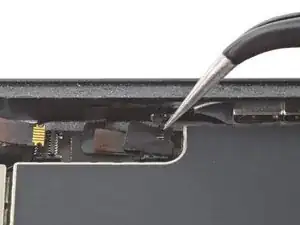
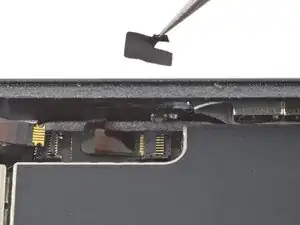
Отклейте любую ленту, закрывающую ZIF-разъём кабеля датчика Smart Cover.
Шаг 64
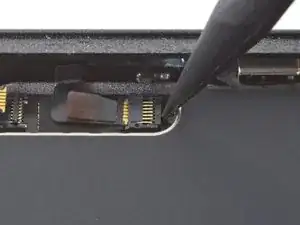
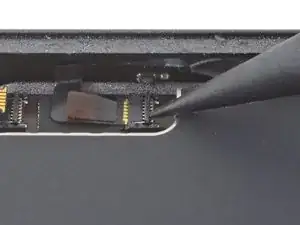
Используйте кончик лопатки, инструмент для вскрытия или ноготь, чтобы поднять маленькую шарнирную защёлку на ZIF-разъёме кабеля датчика Smart Cover.
Шаг 65
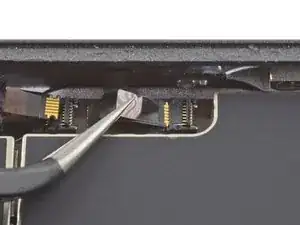
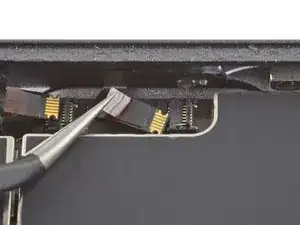
Используйте пинцет, чтобы аккуратно вытянуть кабель датчика Smart Cover прямо из ZIF-разъёма.
Шаг 66
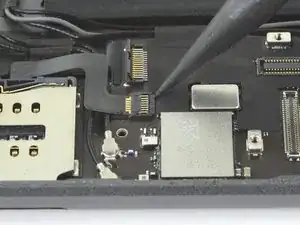
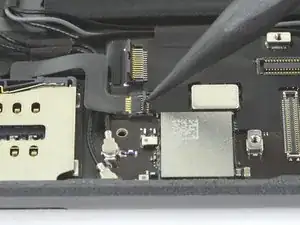
Используйте кончик лопатки, инструмент для вскрытия или ноготь, чтобы поднять маленькую шарнирную защёлку на ZIF-разъёме кабеля считывателя SIM-карты.
Шаг 67
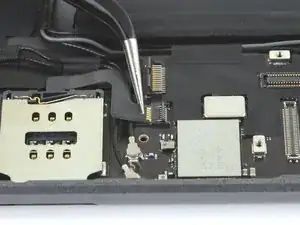
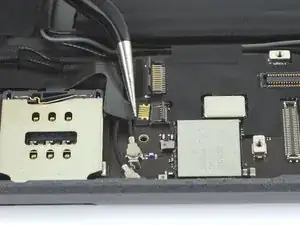
Используйте пинцет, чтобы аккуратно вытянуть кабель считывателя SIM-карты прямо из ZIF-разъёма.
Шаг 68
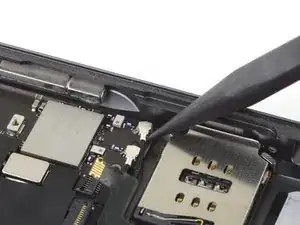
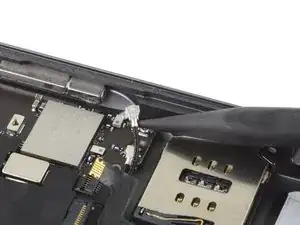
Вставьте заострённый конец лопатки под правый антеннный кабель и поднимите прямо вверх, чтобы отсоединить его.
Шаг 69
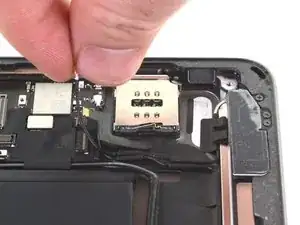
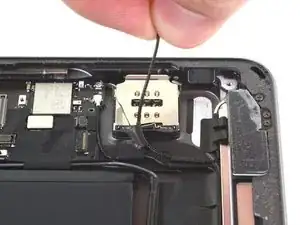
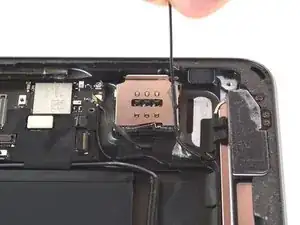
Отклейте правый антеннный кабель.
Держите антеннный кабель за сам кабель, а не за его разъём. Тяга за разъёмы коаксиальных кабелей может их повредить.
Шаг 70
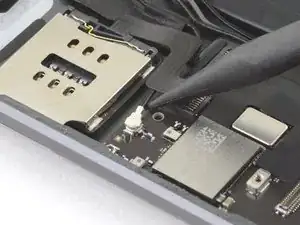
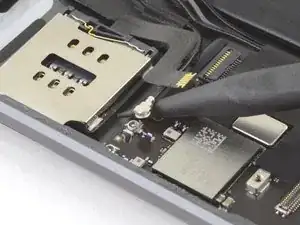
Вставьте заострённый конец лопатки под левый антеннный кабель и поднимите прямо вверх, чтобы отсоединить его.
Шаг 71
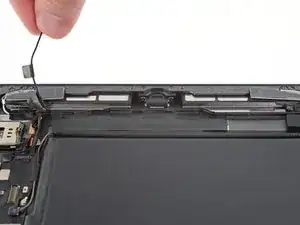
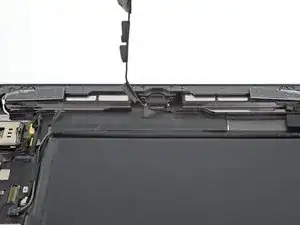
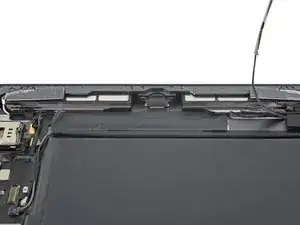
Отклейте левый антеннный кабель от задней крышки вдоль нижнего края iPad.
Шаг 72
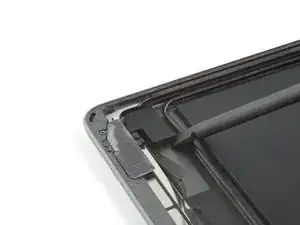
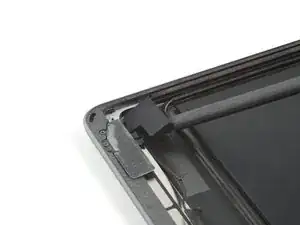
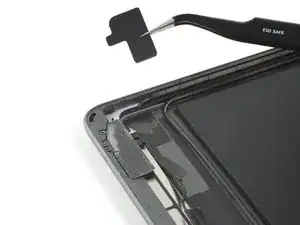
Используйте плоский конец лопатки, чтобы поддеть виброизолятор в нижнем левом углу iPad.
Используйте пинцет, чтобы снять виброизолятор.
Шаг 73
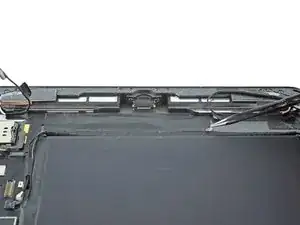
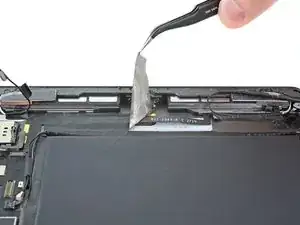
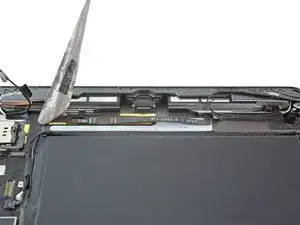
Используйте пинцет или пальцы, чтобы отклеить ленту, закрывающую разъёмы динамиков.
Шаг 74
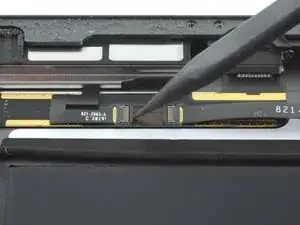
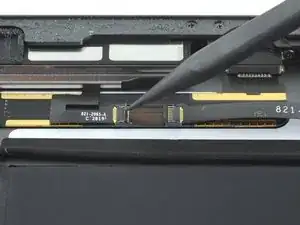
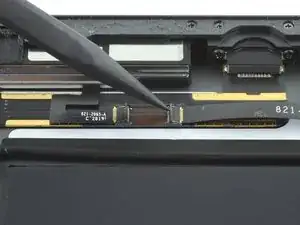
Используйте кончик лопатки, инструмент для вскрытия или ноготь, чтобы поднять маленькую шарнирную защёлку на ZIF-разъёмах кабелей левого и правого динамиков.
Шаг 75
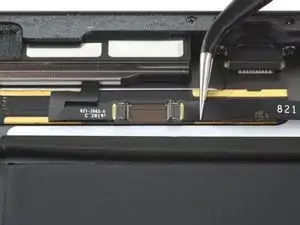
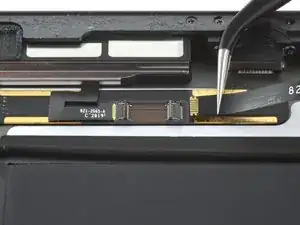
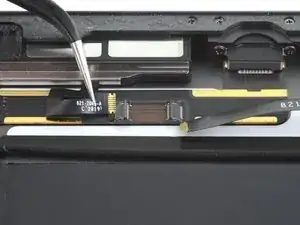
Используйте пинцет, чтобы аккуратно вытянуть кабели левого и правого динамиков прямо из их ZIF-разъёмов.
Шаг 76
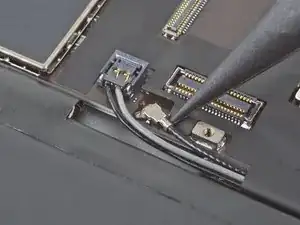
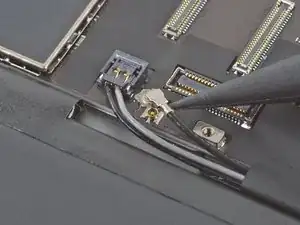
Используйте заострённый конец лопатки, чтобы отсоединить коаксиальный кабель Smart Connector, поддев как можно ближе к разъёму.
Шаг 77
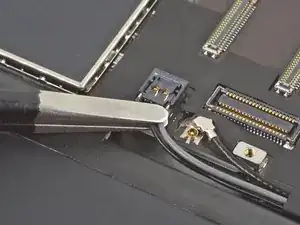
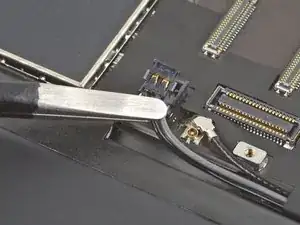
Используйте пинцет, чтобы отсоединить разъём кабеля Smart Connector, поднимая прямо вверх.
Шаг 78
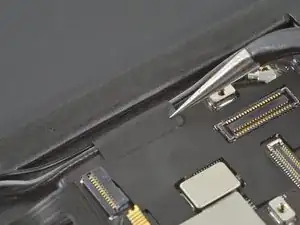
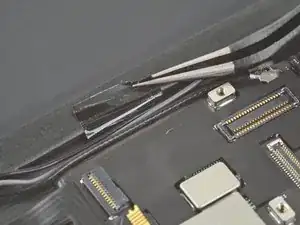
Используйте пинцет, чтобы отогнуть ленту, фиксирующую кабели Smart Connector к задней крышке.
Шаг 79
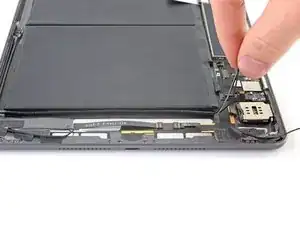
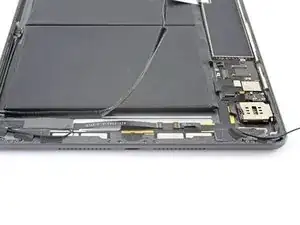
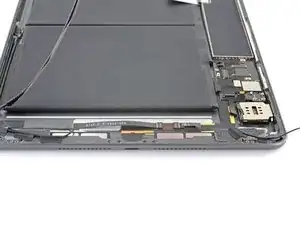
Отклейте кабели Smart Connector от задней крышки.
Шаг 80
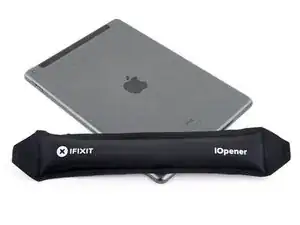
Нагрейте iOpener и приложите его к нижнему левому углу задней крышки, чтобы смягчить клей считывателя SIM-карты в течение тридцати секунд.
Шаг 81
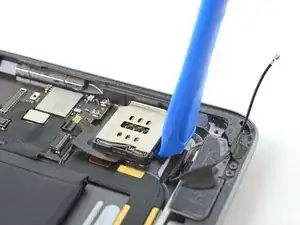
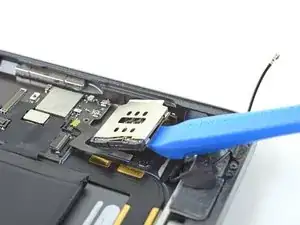
Используйте инструмент для вскрытия, чтобы медленным и равномерным усилием поддеть нижний край считывателя SIM-карты.
Если считыватель SIM-карты сильно приклеен, нагрейте сильнее и повторите попытку.
Шаг 82
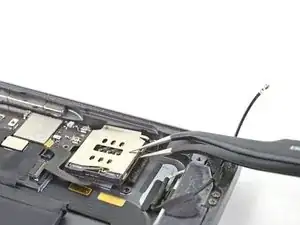
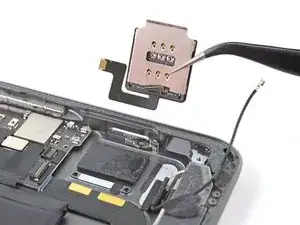
Снимите считыватель SIM-карты.
Шаг 83
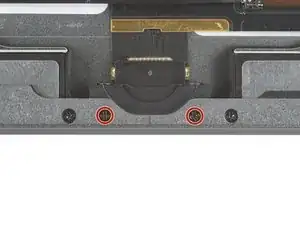
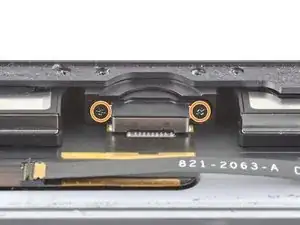
Отверткой Phillips удалите четыре винта длиной 2,2 мм, фиксирующие порт зарядки в заднем корпусе.
Два винта длиной 2,2 мм
Два винта длиной 3,2 мм
Шаг 84
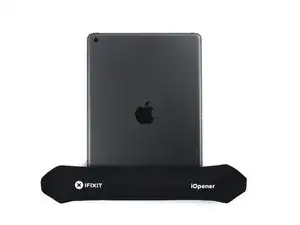
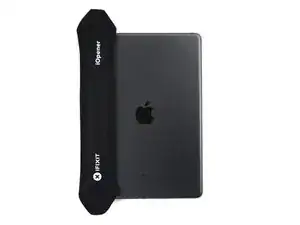
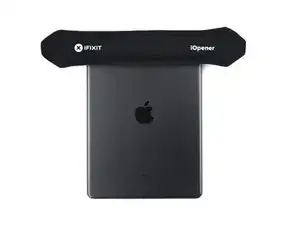
Разогрейте iOpener и приложите его к нижней, верхней части и боковой стороне платы iPad по 30 секунд в каждом месте.
Шаг 85
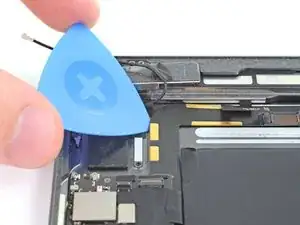
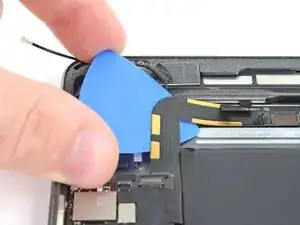
Вставьте медиатор под кабель порта зарядки рядом с платой и сдвиньте его в сторону порта зарядки, чтобы разрезать клей.
Шаг 86
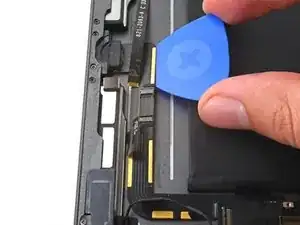
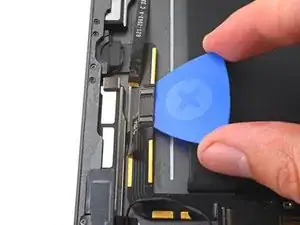
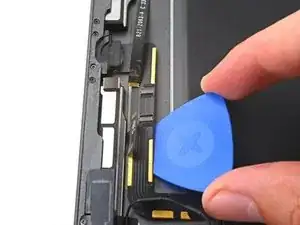
Вставьте медиатор под кабель порта зарядки рядом с портом и сдвиньте его в сторону платы, чтобы разрезать клей.
Шаг 87
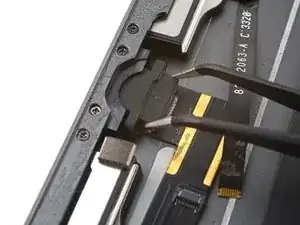
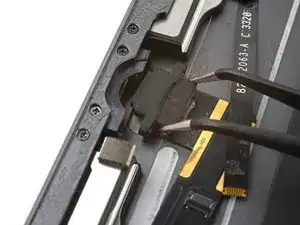
Вытяните порт зарядки из его посадочного места в заднем корпусе.
Шаг 88
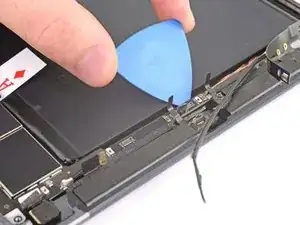
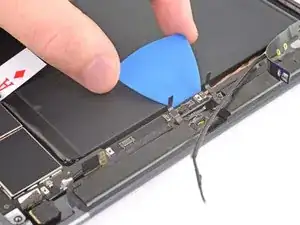
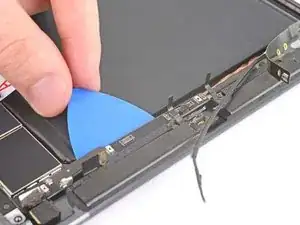
Вставьте медиатор под верхнее крепление платы и сдвиньте его в сторону платы, чтобы разрезать клей, фиксирующий её к заднему корпусу.
Оставьте медиатор вставленным, чтобы клей снова не закрепился.
Шаг 89
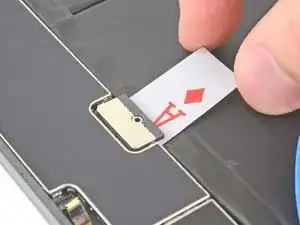
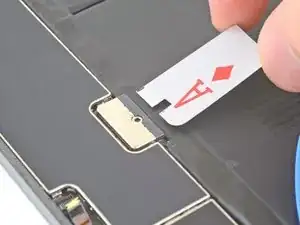
Снимите блокиратор батареи.
Шаг 90
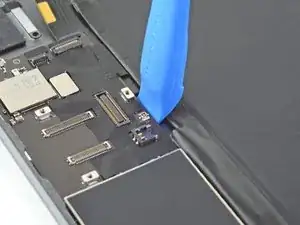
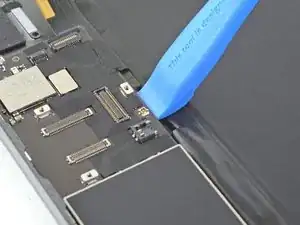
Вставьте инструмент для вскрытия рядом с нижней частью платы и аккуратно поднимайте с медленной и равномерной силой, чтобы оторвать её от заднего корпуса.
Изгиб или деформация платы могут привести к необратимому повреждению. Если клей особенно упирается, примените дополнительный нагрев и повторите попытку.
Если плата не поддаётся, сдвиньте медиатор под нижний край платы, чтобы разрезать часть клея.
Шаг 91
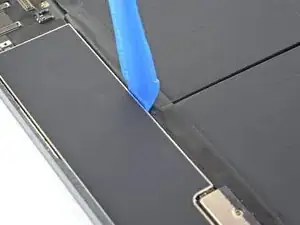
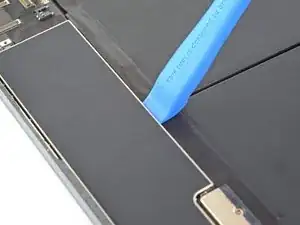
Вставьте инструмент для вскрытия в средней части платы и аккуратно поднимайте с медленной и равномерной силой, чтобы оторвать её от заднего корпуса.
Шаг 92
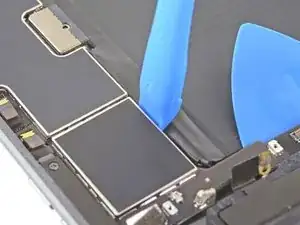
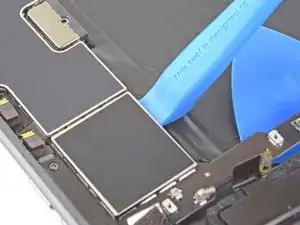
Вставьте инструмент для вскрытия в верхней части платы и аккуратно поднимайте с медленной и равномерной силой, чтобы оторвать её от заднего корпуса.
Шаг 93
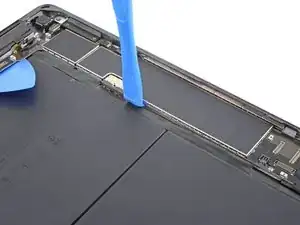
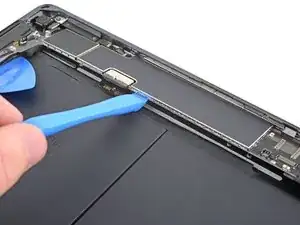
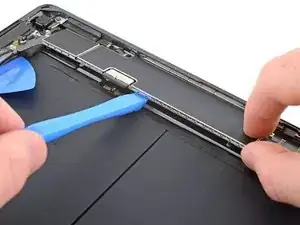
Вставьте инструмент для вскрытия в средней части платы и поднимайте до тех пор, пока не сможете схватить её пальцами.
Шаг 94
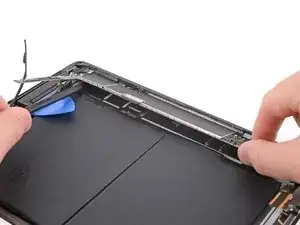
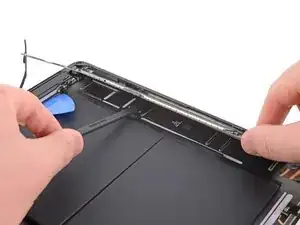
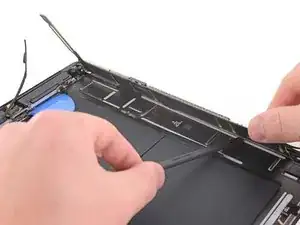
Используйте лопатку или медиатор, чтобы разрезать оставшийся клей, фиксирующий плату к заднему корпусу.
Шаг 95
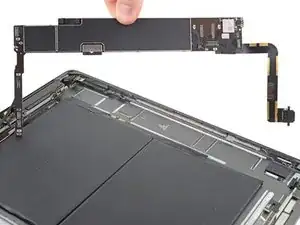
Снимите плату.
При сборке убедитесь, что под платой нет защёлкнутых ленточных кабелей, прежде чем приклеивать её обратно.
При повторной сборке нанесите полоски ленты Tesa, если оригинальный клей слишком повреждён для повторного использования.
Шаг 96
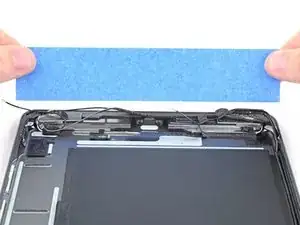
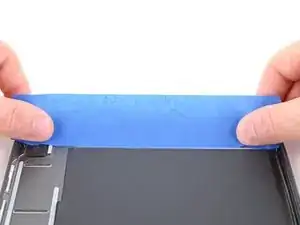
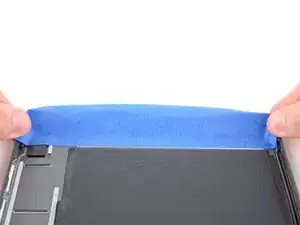
Перед снятием аккумулятора важно защитить другие компоненты в заднем корпусе, закрыв их лентой.
Отрежьте полоску малярной или обычной липкой ленты по ширине iPad.
Приpressуйте нижний край полоски ленты на задний корпус над динамиками и нижними антеннами.
Проведите пальцем по нижнему краю ленты, чтобы обеспечить плотное прилегание.
Прижмите верхний край полоски ленты над нижними компонентами, чтобы предотвратить попадание кабелей при снятии аккумулятора.
Шаг 97
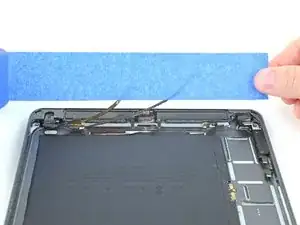
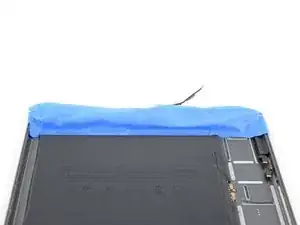
Закройте верхние компоненты полоской ленты.
Шаг 98


Средство для снятия клея iFixit содержит ацетон, лёгкое раздражающее вещество для кожи и глаз.
Надевайте защитные очки при работе и нанесении средства для снятия клея.
Не носите контактные линзы без защиты для глаз.
В комплекте предусмотрены защитные перчатки. Если вы беспокоитесь о раздражении кожи, наденьте перчатки сейчас.
Шаг 99
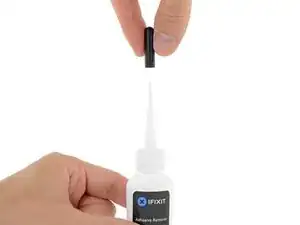
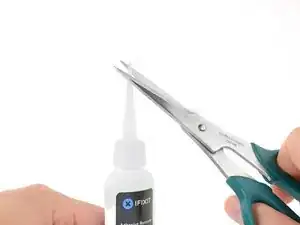
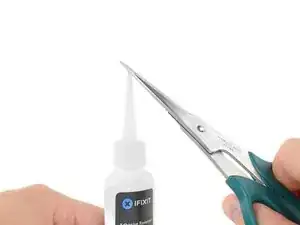
Поверните, чтобы ослабить или снять крышку бутылки перед тем, как отрезать наконечник аппликатора.
Это нарушит герметичность бутылки и позволит выровнять давление перед тем, как вы отрежете наконечник аппликатора. Если пропустить этот шаг, растворитель для клея может неожиданно выстрелить при обрезке наконечника.
Используйте ножницы, чтобы отрезать запечатанный наконечник аппликатора.
Обрезка близко к узкому концу даст вам лучший контроль и позволит наносить растворитель для клея небольшими порциями.
Поверните и плотно закрутите крышку бутылки, прежде чем продолжить.
Шаг 100
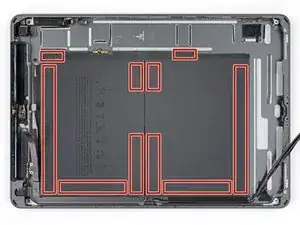
Красные рамки показывают расположение клейких полос, которые фиксируют аккумулятор в задней крышке.
Шаг 101
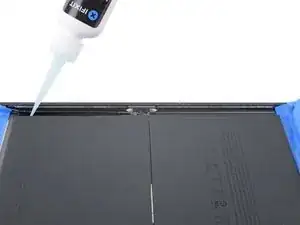
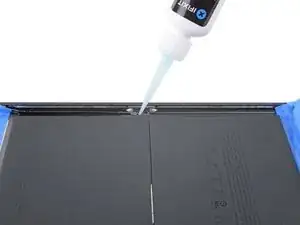
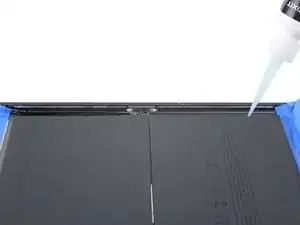
Нанесите несколько капель растворителя для клея или высококонцентрированного изопропилового спирта вдоль левого края аккумулятора.
Шаг 102
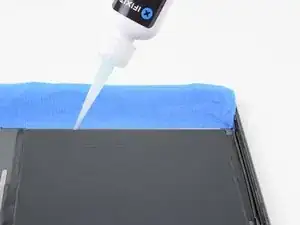
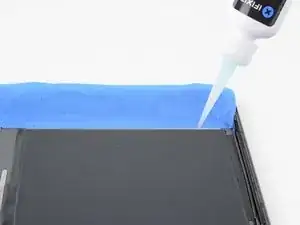
Нанесите несколько капель растворителя для клея или высококонцентрированного изопропилового спирта вдоль нижнего края аккумулятора.
Шаг 103
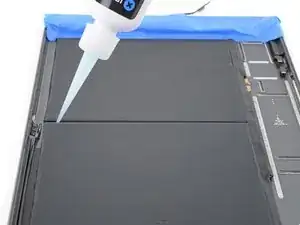
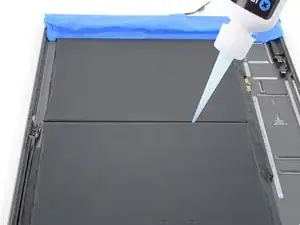
Нанесите несколько капель растворителя для клея или высококонцентрированного изопропилового спирта между двумя элементами аккумулятора.
Шаг 104
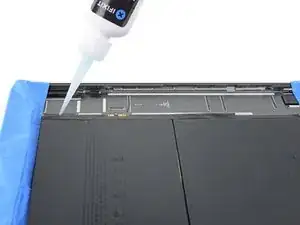
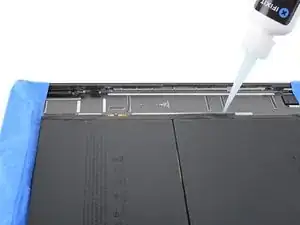
Нанесите несколько капель растворителя для клея или высококонцентрированного изопропилового спирта вдоль правого края аккумулятора.
Шаг 105
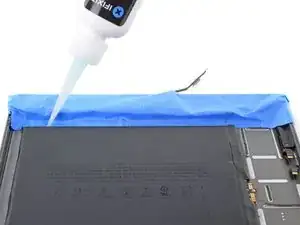
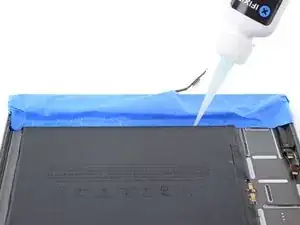
Нанесите несколько капель растворителя для клея или высококонцентрированного изопропилового спирта вдоль верхнего края аккумулятора.
Шаг 106

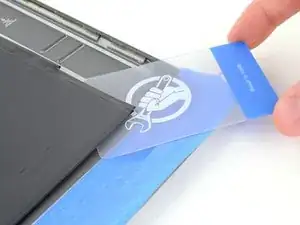
Вставьте пластиковую карточку в правый нижний угол аккумулятора.
Будьте осторожны, чтобы не проткнуть и не согнуть аккумулятор инструментом — проколотый или согнутый аккумулятор может протечь опасными химическими веществами или вызвать тепловой выброс.
Если в любой момент в процессе клей становится очень трудно разрезать, приложите iOpener к этой области.
Шаг 107
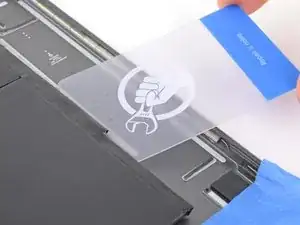
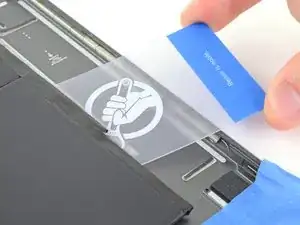
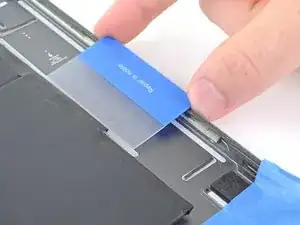
Просуньте пластиковую карточку под правый край, чтобы достичь центра.
Вставьте пластиковую карточку как можно глубже под аккумулятор, чтобы разрезать клей.
Удалите пластиковую карточку.
Шаг 108
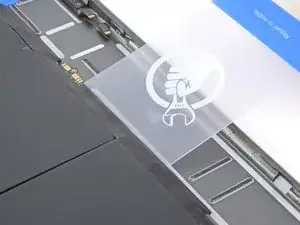
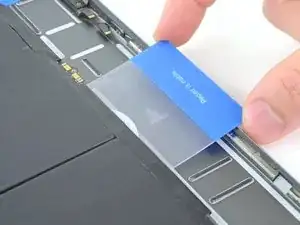
Вставьте пластиковую карточку под разъём аккумулятора как можно глубже.
Оставьте пластиковую карточку вставленной.
Шаг 109
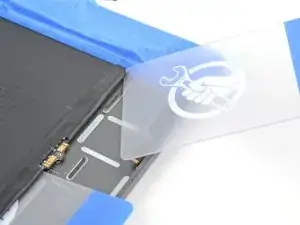
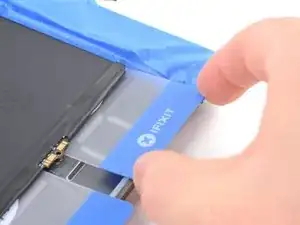
Вставьте ещё одну пластиковую карточку над разъёмом аккумулятора как можно глубже.
Шаг 110
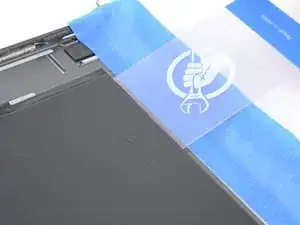
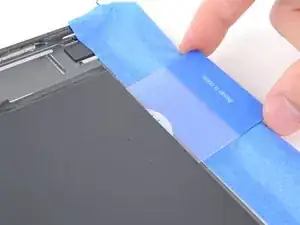
Удалите пластиковую карточку, находящуюся под разъёмом аккумулятора, и вставьте её под нижний край аккумулятора.
Шаг 111
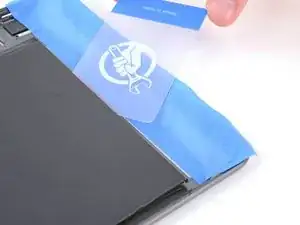
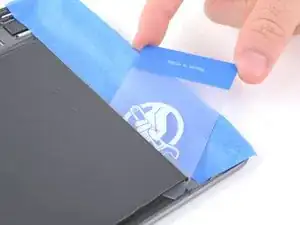
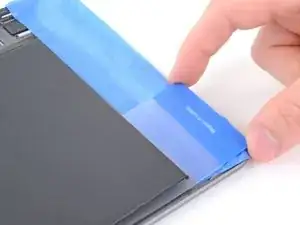
Проведите пластиковой карточкой вдоль нижнего края аккумулятора, чтобы разрезать клейкую полосу.
Когда вы дойдёте до левого угла нижнего края, вставьте пластиковую карточку как можно глубже.
Шаг 112
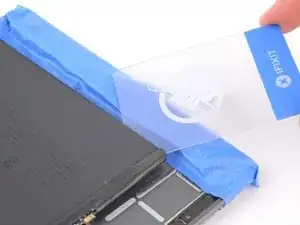
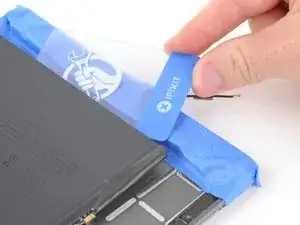
Удалите пластиковую карточку, находящуюся над разъёмом аккумулятора, и вставьте её под верхний край аккумулятора.
Проведите пластиковой карточкой вдоль верхнего края аккумулятора, чтобы разрезать клейкую полосу.
Если вам трудно отодрать аккумулятор, нанесите ещё растворителя для клея или приложите нагретый iOpener к задней крышке.
Шаг 113
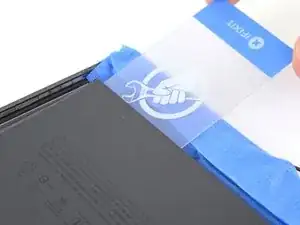
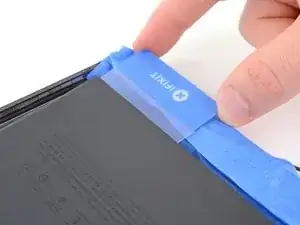
Когда вы дойдёте до левого угла верхнего края, вставьте пластиковую карточку как можно глубже.
Шаг 114
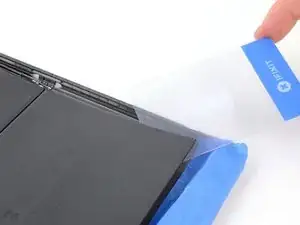
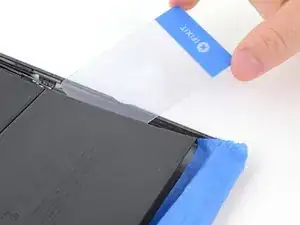
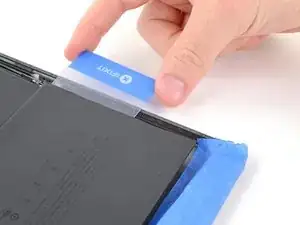
Вставьте пластиковую карточку под верхний левый угол аккумулятора.
Проведите пластиковой карточкой вниз в сторону нижней части iPad.
Когда вы дойдёте до центрального края аккумулятора, вставьте пластиковую карточку как можно глубже, чтобы разрезать центральную клейкую полосу.
Шаг 115
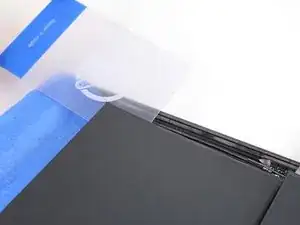
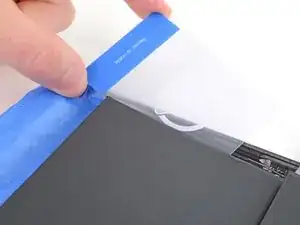
Вставьте пластиковую карточку под нижний левый угол аккумулятора.
Проведите пластиковой карточкой вверх в сторону верхней части iPad.
Шаг 116
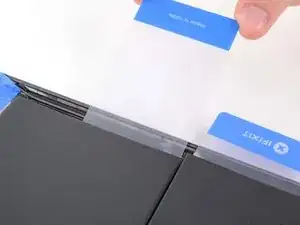
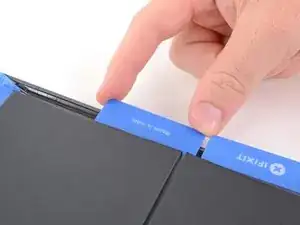
Когда вы дойдёте до центрального края, вставьте пластиковую карточку как можно глубже, чтобы разрезать центральную клейкую полосу.
Шаг 117
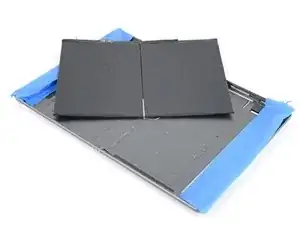
Удалите аккумулятор.
Если аккумулятор всё ещё не удаётся вынуть, повторите процедуру разрезания клея аккумулятора.
Не используйте аккумулятор повторно после его извлечения, так как это представляет потенциальную опасность. Замените его на новый.
Удалите старый клей для аккумулятора с задней крышки с помощью пинцета и ткани без ворса, смоченной изопропиловым спиртом высокой концентрации, при необходимости.
Если в комплекте с аккумулятором нет заранее наклеенного клея, используйте ленту Tesa для повторного прикрепления аккумулятора к задней крышке.
Перед установкой нового аккумулятора проверьте его, предварительно снова вставив плату логики, подключив ZIF‑разъём кабеля управления кнопками и пресс‑разъём ЖК‑экрана. Затем снимите удерживающую планку аккумулятора и снова установите винт разъёма аккумулятора. Включите устройство, чтобы убедиться, что оно работает. Пройдите шаги в обратном порядке, затем приклейте аккумулятор.
Заключение
Для сборки устройства выполните эти инструкции в обратном порядке.
Для оптимальной работы откалибруйте только что установленный аккумулятор после завершения этого руководства.
Отдайте электронный лом на переработку в пункт, сертифицированный по стандарту R2 или e‑Stewards.
Ремонт не прошёл по плану? Попробуйте простую устранение неполадок или задайте вопрос сообществу iPad 7 Answers за помощью.
Перевод руководства с ifixit.com