Замена клеевых лент лицевой панели iPad 2 CDMA
Замените клей, фиксирующий лицевую панель к задней крышке вашего iPad 2 CDMA.
Перед тем как начинать снимать и наклеивать ленты, важно обеспечить чистоту поверхностей склеивания на лицевой панели и задней крышке. Используйте лопатку, чтобы удалить крупные остатки старого клея, затем очистите все поверхности склейки бумажным полотенцем и изопропиловым спиртом или средством для удаления следов клея.
В течение всей процедуры рекомендуется по мере необходимости приподнимать каждую клеевую полосу.
Шаг 1
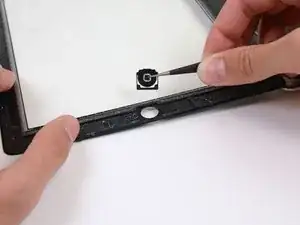
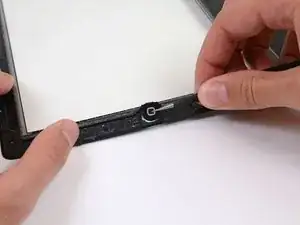
Аккуратно захватите кнопку «Домой» пинцетом.
Осторожно опустите и установите кнопку «Домой» в круглое отверстие, расположенное внизу лицевой панели.
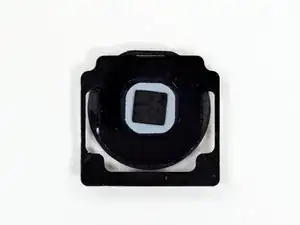
Правильная ориентация кнопки «Домой» показана на третьей фотографии. Убедитесь, что задняя сторона кнопки направлена вверх, а плоская часть внутреннего круга кнопки ориентирована к верхней части iPad.
Шаг 2
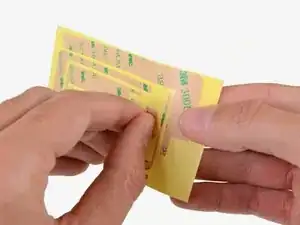
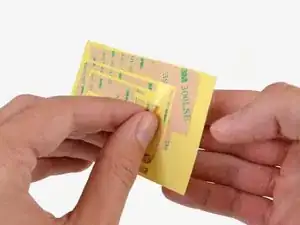
Две маленькие вырезанные трапециевидные полоски используются для крепления кронштейна кнопки «Домой» к лицевой панели.
Осторожно отделите первую трапециевидную клеевую полоску.
Шаг 3
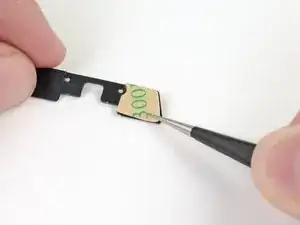
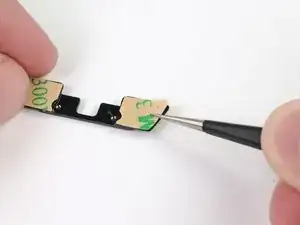
С помощью пинцета поместите первую трапециевидную клеевую полоску (с учётом правильной ориентации) на соответствующую сторону монтажного кронштейна кнопки «Домой».
Убедитесь, что профиль полоски совмещён с краем монтажного кронштейна.
Повторите процедуру для второй трапециевидной клеевой полоски.
Шаг 4
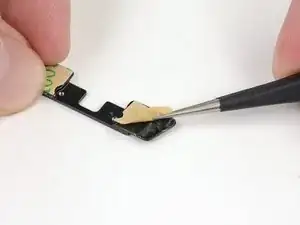
Захватите пинцетом угол одной из клеевых полос, установленных на кронштейне.
Поднимите и снимите коричневую подложку с клеевой полосы, обнажив прозрачную клеевую ленту.
Повторите процедуру для дополнительной клеевой полосы.
Шаг 5
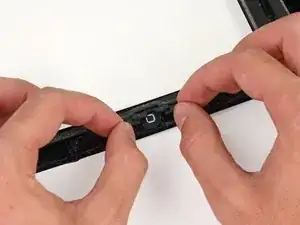
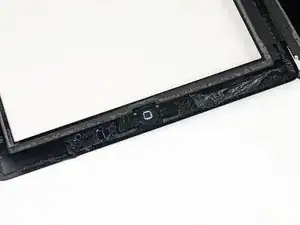
Осторожно положите монтажный кронштейн кнопки «Домой» поверх кнопки.
Убедитесь, что монтажный кронштейн выровнен с нижней частью дигитайзера.
Шаг 6
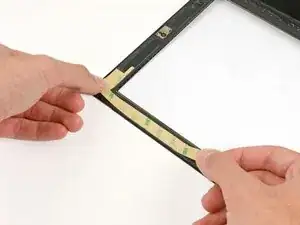
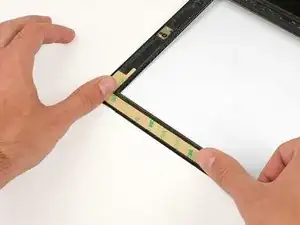
В следующих шагах вы будете устанавливать оставшиеся элементы клея на лицевой панели.
Пока не снимайте коричневую подложку с полос.
Разместите самую большую L-образную клеевую полоску в верхнем левом углу лицевой панели.
Разгладьте полоску от центра к краям, следя за тем, чтобы не образовывались воздушные пузырьки между полоской и лицевой панелью.
Шаг 7
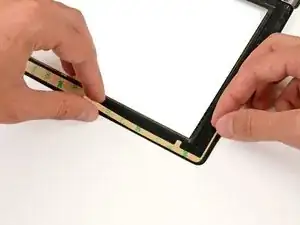
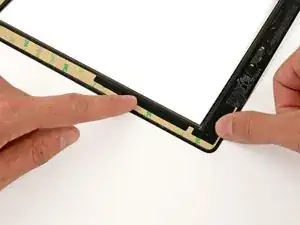
Поместите самую тонкую L-образную клеевую полоску в нижний левый угол лицевой панели.
Шаг 8
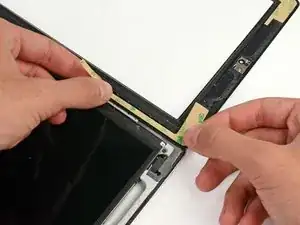
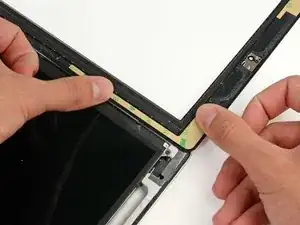
Поместите оставшуюся тонкую L-образную клеевую полоску в верхний правый угол лицевой панели, рядом с кронштейном крепления камеры.
Шаг 9
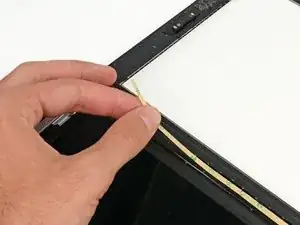
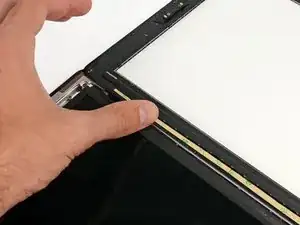
Поместите прямую клеевую полоску на правую сторону лицевой панели.
Если вы уже подключили кабель дигитайзера, вам придётся работать вокруг него или под ним, чтобы прикрепить эту полоску.
Шаг 10
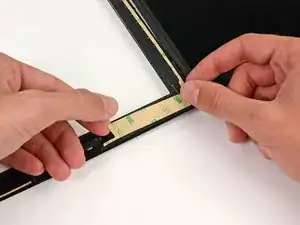
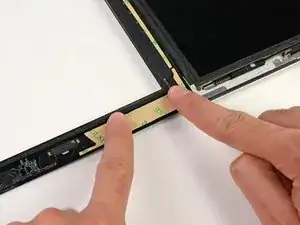
Поместите последнюю L-образную клеевую полоску в нижний правый угол лицевой панели.
Шаг 11
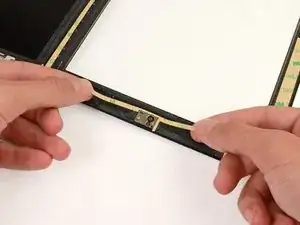
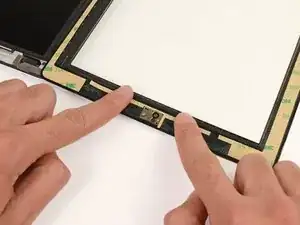
Разместите тонкую T-образную клеевую полоску между нижним краем внутренней рамки лицевой панели и кронштейном крепления камеры. Самая длинная сторона должна быть заподлицо с внутренней рамкой.
Шаг 12
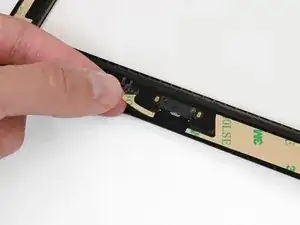
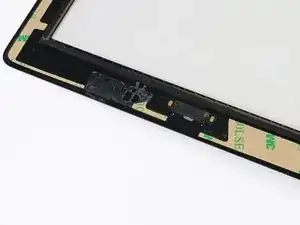
Поместите маленькую клеевую полоску в форме крючка под левой стороной монтажного кронштейна кнопки «Домой».
Шаг 13
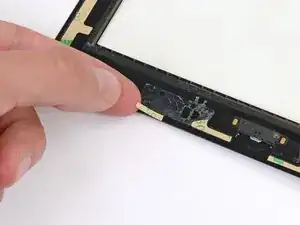
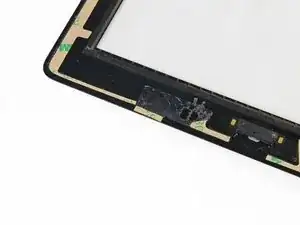
Разместите последнюю маленькую прямоугольную клеевую полоску слева от крючкообразной полоски, непосредственно справа от тонкой L-образной полоски и заподлицо с нижней частью лицевой панели.
Шаг 14
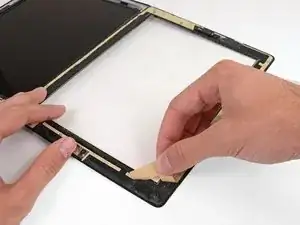

Убедитесь, что каждая клеевая полоска установлена в правильном месте и ориентирована верно, прежде чем снимать подложку.
Снимите коричневую подложку с каждой клеевой полосы.
Некоторые клеевые полоски довольно маленькие и для снятия подложки потребуется терпение.
Заключение
Для повторной сборки устройства выполните эти инструкции в обратном порядке.
Перевод руководства с ifixit.com