Замена LCD дисплея iPad 2 CDMA
Используйте это руководство для замены LCD дисплея.
Некоторые части этого руководства были сняты на модели Wi-Fi, поэтому внутренности могут незначительно отличаться от сотовой модели. Процедура одинакова для обеих моделей, за исключением указанных случаев.
Шаг 1


Рекомендуем перед началом вычистить микроволновую печь, так как любая грязь на дне может прилипнуть к iOpener.
Поместите iOpener в центр микроволновой печи.
Для микроволновок с каруселью: Убедитесь, что тарелка свободно вращается. Если ваш iOpener застрянет, он может перегреться и сгореть.
Шаг 2

Нагревайте iOpener в течение тридцати секунд.
В зависимости от мощности вашей микроволновой печи может потребоваться больше или меньше времени. iOpener достаточно прогрет, когда до него становится barely можно дотронуться.
В ходе процедуры ремонта, по мере остывания iOpener, подогревайте его в микроволновой печи дополнительно по тридцать секунд за раз.
Будьте осторожны, не перегревайте iOpener во время ремонта. Перегрев может привести к разрыву iOpener. Не пытайтесь нагревать его выше 100 °C.
Никогда не прикасайтесь к iOpener, если он кажется вздувшимся.
Если середина iOpener все еще слишком горячая для прикосновения, продолжайте использовать его, пока ждете дальнейшего остывания перед повторным нагревом. Правильно нагретый iOpener должен оставаться теплым до 10 минут.
Шаг 3

Извлеките iOpener из микроволновой печи, держа его за один из двух плоских концов, чтобы избежать контакта с горячей центральной частью.
iOpener будет очень горячим, поэтому будьте осторожны при обращении. При необходимости используйте прихватку.
Шаг 4


Если у вас нет микроволновой печи, выполните этот шаг, чтобы нагреть iOpener в кипящей воде.
Наполните кастрюлю или сковороду достаточным количеством воды, чтобы полностью погрузить iOpener.
Доведите воду до кипения. Выключите нагрев.
Поместите iOpener в горячую воду на 2-3 минуты. Убедитесь, что iOpener полностью погружен в воду.
Используйте щипцы, чтобы извлечь нагретый iOpener из горячей воды.
Тщательно вытрите iOpener полотенцем.
iOpener будет очень горячим, поэтому будьте осторожны, держите его только за крайние вкладки.
Ваш iOpener готов к использованию! Если вам нужно подогреть iOpener, доведите воду до кипения, выключите нагрев и поместите iOpener в воду на 2-3 минуты.
Шаг 5



Если стекло вашего дисплея треснуло, предотвратите дальнейшее разрушение и защитите себя от травм во время ремонта, заклеив стекло скотчем.
Наклейте overlapping полосы прозрачной упаковочной ленты на дисплей iPad, пока вся лицевая панель не будет покрыта.
Это поможет удержать осколки стекла и обеспечить структурную целостность при подделке и подъеме дисплея.
Старайтесь следовать остальной части руководства, как описано. Однако, если стекло уже разбито, оно, вероятно, продолжит трескаться по мере работы, и вам может понадобиться использовать металлический инструмент для поддевания, чтобы выковырять стекло.
Наденьте защитные очки для защиты глаз и будьте осторожны, чтобы не повредить LCD-экран.
Шаг 6

Повторно напоминаем: так как во время этой процедуры вы можете иметь дело с разбитым стеклом, мы настоятельно рекомендуем носить защитные очки для защиты от разлетающихся осколков.
Положите iOpener плашмя на правый край iPad, разровняв его так, чтобы был хороший контакт между поверхностью iPad и iOpener.
Дайте пакету полежать на iPad примерно 90 секунд, прежде чем пытаться открыть переднюю панель.
Шаг 7



В клеевом слое iPad в правом верхнем углу, примерно в 2 дюймах (~5 см) от верхнего края iPad, есть небольшой зазор. Вы собираетесь использовать эту слабость.
Совместите инструмент с кнопкой отключения звука. Вставьте кончик пластикового открывающего инструмента в зазор между передним стеклом и пластиковым ободком. Вставьте самый кончик открывающего инструмента, ровно настолько, чтобы расширить щель.
Может потребоваться некоторое усилие, чтобы просунуть клиновидный кончик открывающего инструмента между стеклом и пластиком. Действуйте терпеливо и аккуратно, при необходимости покачивая пластиковый открывающий инструмент вперед-назад.
Шаг 8

Убедитесь, что вы поместили инструмент в нужное место — между пластиковым ободком дисплея и стеклом передней панели.
Шаг 9


Удерживая кончик пластикового открывающего инструмента вставленным между передним стеклом и пластиковым ободком, продвиньте пластиковую открывающую лопатку в щель, сразу рядом с открывающим инструментом.
Шаг 10


Извлеките пластиковый открывающий инструмент из iPad и продвиньте открывающую лопатку дальше под переднее стекло на глубину ~0,5 дюйма.
Шаг 11

Пока вы работаете над отсоединением клея на правой стороне iPad, подогрейте iOpener и замените его на нижнем крае iPad.
Шаг 12



Пока нижний край прогревается iOpener, начните отсоединять клей от правого края iPad.
Проведите открывающей лопаткой вниз по краю iPad, отсоединяя клей по мере продвижения.
Клей очень прочный, и может потребоваться значительное усилие. Работайте аккуратно.
Если вы видите кончик открывающей лопатки под передним стеклом, вытащите лопатку немного назад. Хотя использование лопатки на такой глубине ничему не повредит, она может испачкать LCD-экран остатками клея.
Шаг 13



Возможно, понадобится переместить нагретый iOpener обратно на правый край iPad, пока вы отделяете клей. Это зависит от того, насколько долго iPad остывал, пока вы с ним работали.
Если монтажная лопатка застревает в клею, «прокатите» лопатку вдоль боковой стороны iPad, продолжая отделять клей.
Шаг 14


Прежде чем извлечь первую монтажную лопатку из нижнего угла iPad, введите вторую лопатку под правый край фронтального стекла, чтобы предотвратить повторное прилипание клея.
Повторно нагрейте iOpener и переместите его на верхний край iPad.
Шаг 15

Следующие несколько шагов требуют предельной осторожности.
Wi-Fi антенна крепится к правому нижнему краю задней панели iPad с помощью винтов и кабеля. Из-за расположения Wi-Fi антенны крайне важно действовать осторожно, иначе может быть причинен необратимый ущерб антенне.
Вам предстоит отделить клей, удерживающий антенну на передней панели, не повредив хрупкие элементы крепления антенны к низу iPad. Тщательно следуйте следующим шагам.
Шаг 16


Проведите монтажной лопаткой вокруг правого нижнего угла iPad, отделяя клей в этой области.
Не продвигайте лопатку дальше правого нижнего угла. Это может повредить Wi-Fi антенну.
Шаг 17


На этом шаге вам нужно провести монтажной лопаткой вдоль правого нижнего края передней панели. Wi-Fi антенна находится очень близко к углу и её легко повредить, если отделять клей неправильно.
Не извлекайте лопатку полностью из-под фронтального стекла, а вытяните её совсем немного, чтобы кончик (~3 мм) всё ещё находился под стеклом.
Проведите кончиком монтажной лопатки вдоль нижнего края iPad, отделяя клей над Wi-Fi антенной.
Шаг 18


После того как вы пройдете область Wi-Fi антенны (примерно на 75 мм от правого края или прямо рядом с кнопкой «Home»), снова введите монтажную лопатку на всю её глубину.
Проведите лопаткой вправо, отделяя клей, который удерживает Wi-Fi антенну на фронтальном стекле.
Антенна крепится к низу iPad с помощью винтов и кабеля. Этот шаг отделяет антенну от передней панели, гарантируя, что при снятии панели антенна не будет повреждена.
Шаг 19



Продолжайте отделять клей вдоль нижнего края iPad, вытягивая монтажную лопатку достаточно, чтобы обойти кнопку «Home», и снова вводя её на глубину 10 мм, после того как лопатка пройдет кнопку.
Если клей вдоль нижнего края слишком остыл, нагрейте iOpener повторно, чтобы разогреть клей в месте работы.
Не нагревайте iOpener дольше одной минуты за раз и всегда делайте перерыв не менее двух минут перед повторным нагревом.
Шаг 20


Продолжайте отделять клей по всей длине нижнего края iPad.
На моделях iPad 4 вводите лопатку в этой области на максимальную глубину 10 мм, чтобы избежать повреждения шлейфа кнопки «Home».
Оставьте монтажную лопатку заведенной под фронтальное стекло рядом с кнопкой «Home».
Шаг 21

Нагрейте iOpener в микроволновой печи и разместите его на левом краю iPad, чтобы начать прогревать клей на этом участке.
Шаг 22



Проведите монтажной лопаткой вдоль верхнего края iPad, слегка вытягивая её, чтобы обойти кронштейн фронтальной камеры.
Клей на этом участке очень толстый, и может потребоваться приложить значительное усилие. Работайте аккуратно и медленно, следя за тем, чтобы не поскользнуться и не повредить себя или iPad.
Если клей слишком остыл, снова положите iOpener на верхний край и продолжайте работу. Если iOpener слишком остыл, нагрейте его повторно.
Если монтажная лопатка застревает в клею, «прокатите» её, как показано в шаге 9.
Шаг 23


Продолжайте отделять клей вдоль верхнего края iPad и проведите монтажной лопаткой вокруг левого верхнего угла.
Если клей достаточно прогрет, уберите iOpener с iPad для удобства. Однако, если клей всё ещё очень липкий, нагрейте iOpener повторно и положите его на левый край во время работы.
Шаг 24



Проведите монтажной лопаткой вдоль левого края iPad, отделяя клей по мере движения. Клей здесь тонкий из-за дигитайзера вдоль всей левой стороны. Следите, чтобы лопатка не входила слишком глубоко (макс. 10 мм), чтобы не повредить дигитайзер.
Шлейф дигитайзера расположен примерно в 50 мм от низа iPad. Прекратите движение лопатки, когда дойдете примерно до 60 мм от низа iPad.
Шаг 25


С помощью медиатора, который все еще находится под нижним краем iPad, освободите клейкий слой в нижнем левом углу.
Низ шлейфа дигитайзера находится всего примерно в 2,5 см от нижней части iPad. Действуйте осторожно и медленно, чтобы не повредить этот шлейф.
Шаг 26


С помощью одного из медиаторов подденьте правый нижний угол iPad и возьмите его пальцами.
Часть клейкого слоя по периметру iPad могла снова прилипнуть. Если это так, проведите медиатором под краем iPad в том месте, где переднее стекло все еще приклеено, чтобы «разрезать» клей.
Шаг 27


Держа iPad за верхний и нижний правые углы, откиньте переднее стекло от корпуса iPad.
Будьте осторожны с любым клеем, который все еще может быть прикреплен, и используйте медиатор, чтобы разрезать любой клей, который все еще удерживает переднюю панель.
При сборке используйте микрофибровую ткань и сжатый воздух, чтобы очистить ЖК-дисплей от пыли и отпечатков пальцев перед повторной установкой стекла.
Шаг 28
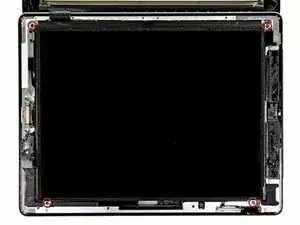
Удалите четыре винта с крестообразным шлицем размером 2,0 мм №0, которые крепят ЖК-дисплей к задней части корпуса.
Шаг 29
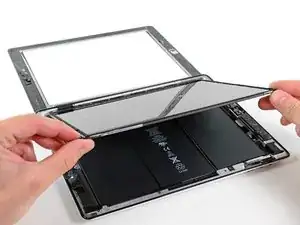
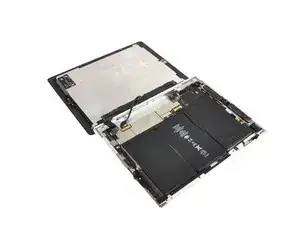
Шлейфы передней панели подключены под ЖК-дисплеем. Чтобы получить к ним доступ, вам нужно временно откинуть ЖК-дисплей в сторону.
Будьте очень осторожны при перемещении ЖК-дисплея и не пытайтесь извлечь его из iPad — его шлейф данных дисплея останется подключенным, пока дисплей откинут.
Приподнимите ЖК-дисплей за длинный край, ближайший к кнопкам регулировки громкости, и аккуратно откиньте его от задней части корпуса — как перелистывая страницу книги.
Положите ЖК-дисплей лицевой стороной вниз на переднюю панель.
Шаг 30
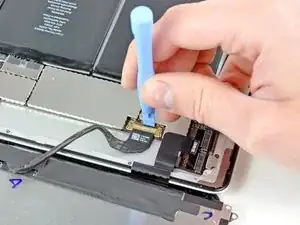
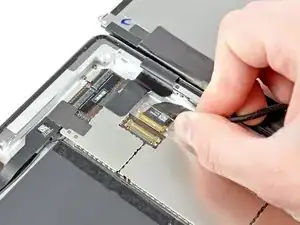
Используйте край пластикового инструмента для вскрытия, чтобы отогнуть металлический фиксирующий зажим, который крепит шлейф данных дисплея к его разъему на материнской плате.
Извлеките шлейф данных дисплея из его разъема на материнской плате.
Не тяните разъем шлейфа данных дисплея вверх при его отсоединении.
Шаг 31
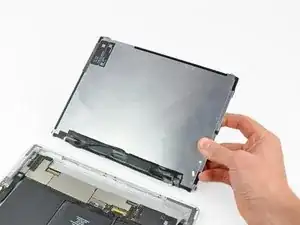
Извлеките сборку ЖК-дисплея из iPad 2.
Шаг 32
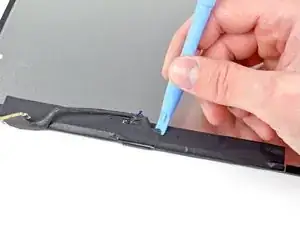
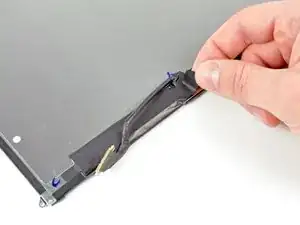
Удалите небольшую полоску черной ленты, закрывающую разъем шлейфа данных дисплея на ЖК-дисплее.
Шаг 33
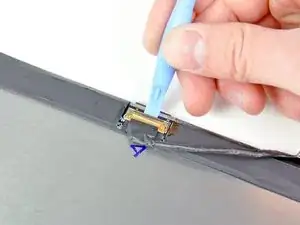
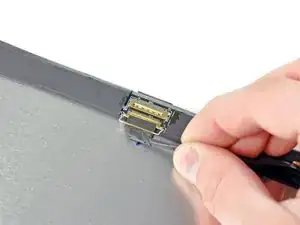
Используйте край пластикового инструмента для вскрытия, чтобы отогнуть металлический фиксирующий зажим на разъеме шлейфа данных дисплея.
Извлеките шлейф данных дисплея из его разъема и отсоедините его от ЖК-дисплея.
Не тяните шлейф данных дисплея вверх при его отсоединении.
Шаг 34
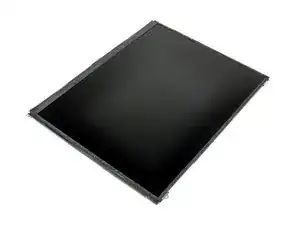
ЖК-дисплей остается.
Заключение
Чтобы собрать ваше устройство, выполните эти действия в обратном порядке и используйте наше руководство по клейкой ленте для передней панели iPad 2 CDMA, чтобы закрепить переднюю панель.
Перевод руководства с ifixit.com