Замена кнопки «Домой» в iPad 2 CDMA
Используйте это руководство для замены узла кнопки «Домой».
Части этого руководства были сняты на модели с Wi‑Fi, поэтому внутренности могут выглядеть немного иначе, чем у сотовой модели. Процедура одинакова для обеих моделей, за исключением отмеченных различий.
Шаг 1


We recommend that you clean your microwave before proceeding, as any nasty gunk on the bottom may end up stuck to the iOpener.
Place the iOpener in the center of the microwave.
For carousel microwaves: Make sure the plate spins freely. If your iOpener gets stuck, it may overheat and burn.
Шаг 2

Heat the iOpener for thirty seconds.
Depending on the wattage of your microwave, more or less time may be required. The iOpener is sufficiently heated when it's barely too hot to touch.
Throughout the repair procedure, as the iOpener cools, reheat it in the microwave for an additional thirty seconds at a time.
Be careful not to overheat the iOpener during the repair. Overheating may cause the iOpener to burst. Do not attempt to heat over 100˚C (212˚F).
Never touch the iOpener if it appears swollen.
If the iOpener is still too hot in the middle to touch, continue using it while waiting for it to cool down some more before reheating. A properly heated iOpener should stay warm for up to 10 minutes.
Шаг 3

Remove the iOpener from the microwave, holding it by one of the two flat ends to avoid the hot center.
The iOpener will be very hot, so be careful when handling it. Use an oven mitt if necessary.
Шаг 4


If you don't have a microwave, follow this step to heat your iOpener in boiling water.
Fill a pot or pan with enough water to fully submerge an iOpener.
Heat the water to a boil. Turn off the heat.
Place an iOpener into the hot water for 2-3 minutes. Make sure the iOpener is fully submerged in the water.
Use tongs to extract the heated iOpener from the hot water.
Thoroughly dry the iOpener with a towel.
The iOpener will be very hot, so be careful to hold it only by the end tabs.
Your iOpener is ready for use! If you need to reheat the iOpener, heat the water to a boil, turn off the heat, and place the iOpener in the water for 2-3 minutes.
Шаг 5



If your display glass is cracked, keep further breakage contained and prevent bodily harm during your repair by taping the glass.
Lay overlapping strips of clear packing tape over the iPad's display until the whole face is covered.
This will keep glass shards contained and provide structural integrity when prying and lifting the display.
Do your best to follow the rest of the guide as described. However, once the glass is broken, it will likely continue to crack as you work, and you may need to use a metal prying tool to scoop the glass out.
Wear safety glasses to protect your eyes, and be careful not to damage the LCD screen.
Шаг 6

Again, as you may find yourself working with broken glass during this procedure, we strongly recommend wearing safety glasses for protection from flying shards.
Lay the iOpener flat on the right edge of the iPad, smoothing it out so that there is good contact between the surface of the iPad and the iOpener.
Let the bag sit on the iPad for approximately 90 seconds before attempting to open the front panel.
Шаг 7



There is a small gap in the iPad's adhesive ring in the upper right corner of the iPad, approximately 2.0 inches (~5 cm) from the top of the iPad. You are going to exploit this weakness.
Align the tool with the mute button. Insert the tip of a plastic opening tool into the gap between the front glass and the plastic bezel. Just insert the very tip of the opening tool, just enough to widen the crack.
It may require some force to get the wedged tip of the opening tool between the glass and plastic. Work patiently and carefully, wiggling the plastic opening tool back and forth as necessary.
Шаг 8

Make sure you place the tool in the proper spot—between the plastic display bezel and the front panel glass.
Шаг 9


Keeping the tip of the plastic opening tool wedged between the front glass and plastic bezel, slide a plastic opening pick in the gap, right next to the plastic opening tool.
Шаг 10


Remove the plastic opening tool from the iPad, and push the opening pick further underneath the front glass to a depth of ~0.5 inches.
Шаг 11

While you work on releasing the adhesive on the right side of the iPad, reheat the iOpener, and replace it on the bottom edge of the iPad.
Шаг 12



Пока нижний край прогревается iOpener, начните отделять клей с правого края iPad.
Проведите медиатором вдоль края iPad, отделяя клей по ходу движения.
Клей очень прочный, может потребоваться значительная сила. Работайте аккуратно.
Если вы видите кончик медиатора под передним стеклом, вытащите медиатор чуть-чуть. Хотя использование медиатора на такой глубине не повредит ничего, на ЖК-дисплей может попасть клей.
Шаг 13



Возможно, потребуется снова положить нагретый iOpener на правый край iPad по мере отделения клея. Это зависит от того, насколько успел остыть iPad во время работы.
Если медиатор застрял в клее, «прокатывайте» его вдоль стороны iPad, продолжая отделять клей.
Шаг 14


Перед тем как вынуть первый медиатор из нижнего угла iPad, вставьте второй медиатор под правый край переднего стекла, чтобы клей не схватился снова.
Снова нагрейте iOpener и переместите его на верхний край iPad.
Шаг 15

Следующие шаги требуют крайней осторожности.
Wi‑Fi антенна крепится к нижнему правому краю задней крышки iPad винтами и кабелем. Из‑за расположения антенны необходимо действовать аккуратно, иначе антенна может получить необратимые повреждения.
Вам нужно отделить клей, фиксирующий антенну к передней панели, не повреждая тонкие элементы, которыми антенна прикреплена к нижней части iPad. Тщательно следуйте следующим шагам.
Шаг 16


Проведите медиатором вокруг нижнего правого угла iPad, отделяя клей в этой области.
Не проводите медиатор дальше нижнего правого угла. Вы можете повредить Wi‑Fi антенну.
Шаг 17


На этом шаге нужно перемещать медиатор вдоль нижнего правого края передней панели. Wi‑Fi антенна очень близко к углу и легко отрывается, если клей освобождают неправильно.
Не вынимайте медиатор полностью из‑под переднего стекла, а вытяните его немного так, чтобы примерно 3 мм кончика всё ещё находились под стеклом.
Проведите кончиком медиатора вдоль нижнего края iPad, отделяя клей над Wi‑Fi антенной.
Шаг 18


После того как вы пройдёте мимо Wi‑Fi антенны (примерно 75 мм от правого края, либо рядом с кнопкой «Домой»), снова вставьте медиатор на всю глубину.
Сдвиньте медиатор вправо, отделяя клей, который крепит Wi‑Fi антенну к переднему стеклу.
Антенна прикреплена к днищу iPad винтами и кабелем. Этот шаг отделяет антенну от передней панели, чтобы при снятии панели антенна не была повреждена.
Шаг 19



Продолжайте отделять клей вдоль нижнего края iPad, вытягивая медиатор настолько, чтобы обойти кнопку «Домой», и снова вставляйте его на глубину 10 мм, когда медиатор пройдёт мимо кнопки.
Если клей вдоль нижнего края слишком остыл, снова нагрейте iOpener, чтобы разогреть клей в месте работы.
Не нагревайте iOpener более минуты за раз и всегда ждите как минимум две минуты перед повторным нагревом.
Шаг 20


Продолжайте отделять клей по всей длине нижнего края iPad.
На моделях iPad 4 вставляйте медиатор в этой области не глубже 10 мм, чтобы не повредить шлейф кнопки «Домой».
Оставьте медиатор зажатым под передним стеклом рядом с кнопкой «Домой».
Шаг 21

Снова нагрейте iOpener в микроволновке и положите его на левый край iPad, чтобы начать прогрев клея в этой секции.
Шаг 22



Проведите медиатором вдоль верхнего края iPad, немного вытягивая его, чтобы обойти кронштейн фронтальной камеры.
Клей в этой секции очень толстый, возможно потребуется значительное усилие. Работайте аккуратно и медленно, чтобы не соскользнуть и не повредить себя или iPad.
Если клей слишком остыл, положите iOpener обратно на верхний край и продолжайте работу. Если iOpener сам остыл, снова нагрейте его.
Если медиатор застревает в клее, «прокатывайте» медиатор как показано в шаге 9.
Шаг 23


Продолжайте отделять клей вдоль верхнего края iPad и проведите медиатор вокруг верхнего левого угла.
Если клей достаточно тёплый, снимите iOpener с iPad для удобства. Однако если клей всё ещё очень липкий, снова нагрейте iOpener и положите его на левый край во время работы.
Шаг 24



Проведите медиатором вдоль левого края iPad, отрезая клей по ходу движения. Здесь клей тонкий из‑за дигитайзера вдоль всей левой стороны. Убедитесь, что медиатор не вставлен слишком глубоко (макс. 10 мм), чтобы не повредить дигитайзер.
Кабель дигитайзера расположен примерно в 50 мм от нижнего края iPad. Прекратите проведение медиатором, когда вы будете на расстоянии примерно 60 мм от нижнего края iPad.
Шаг 25


Используя медиатор, который всё ещё находится под нижним краем iPad, отрежьте клей в нижнем левом углу.
Нижняя часть кабеля дигитайзера находится всего в ~25 мм от нижнего края iPad. Работайте осторожно и медленно, чтобы не перерезать этот кабель.
Шаг 26


Используя один из медиаторов, приподнимите нижний правый угол iPad и захватите его пальцами.
Часть клея по периметру iPad может снова приклеиться. Если это произошло, проведите медиатором под краем iPad там, где переднее стекло ещё приклеено, и «перережьте» клей.
Шаг 27


Держа iPad за верхний и нижний правые углы, отведите переднее стекло от корпуса iPad.
Осторожно относитесь к оставшемуся клею и используйте медиатор, чтобы перерезать любой клей, который всё ещё удерживает переднюю панель.
При сборке используйте микрофибру и сжатый воздух, чтобы очистить экран от пыли и отпечатков перед установкой стекла.
Шаг 28
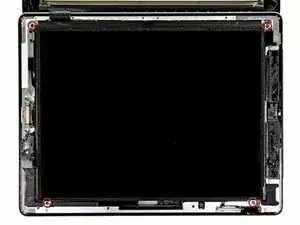
Снимите четыре винта Phillips #0 длиной 2,0 мм, крепящие ЖК‑дисплей к задней крышке.
Шаг 29
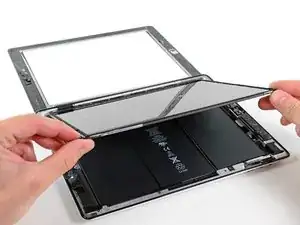
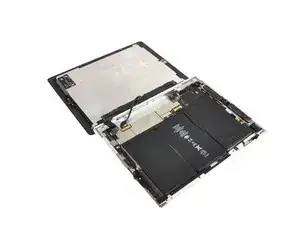
Ленты передней панели подключены под ЖК‑дисплеем. Чтобы получить к ним доступ, временно отогните ЖК‑дисплей вбок.
Будьте очень осторожны при перемещении ЖК‑дисплея и не пытайтесь полностью извлечь его из iPad — его кабель данных дисплея останется подключённым при вращении.
Поднимите ЖК‑дисплей за длинную кромку, ближайшую к кнопкам громкости, и аккуратно переверните его из задней крышки — как при перелистывании страницы книги.
Уложите ЖК‑дисплей лицевой стороной вниз на переднюю панель.
Шаг 30
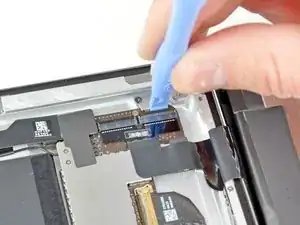
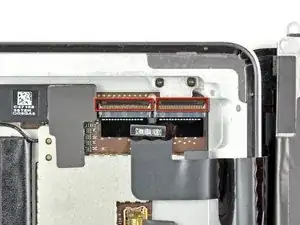
Используйте край пластикового медиатора, чтобы аккуратно поднять фиксирующие язычки на двух ZIF‑разъёмах лент дигитайзера.
Убедитесь, что вы поддеваете именно подвижные фиксирующие язычки, а не сами разъёмы.
Фиксирующие язычки выделены красным на втором изображении.
Шаг 31
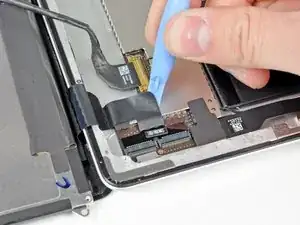
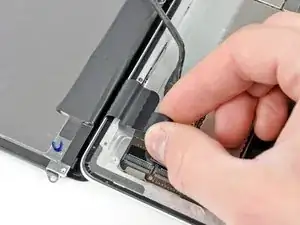
Краем пластикового медиатора аккуратно отодвиньте ленту дигитайзера от экранных экранов на плате.
Осторожно оторвите ленту дигитайзера от клея, фиксирующего её к боковой стенке задней крышки.
Шаг 32
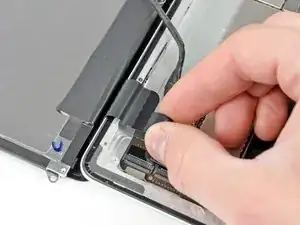
Вытяните ленточный кабель дигитайзера прямо из двух разъёмов на плате.
Шаг 33
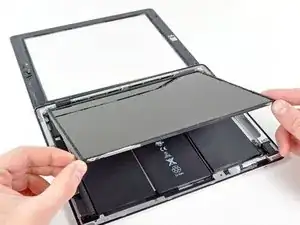
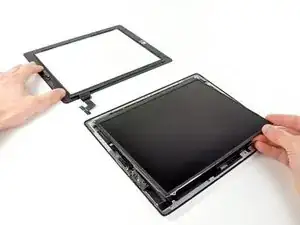
Чтобы снять сборку передней панели, лента должна выйти между корпусом и ЖК‑дисплеем. Вам нужно сдвинуть ЖК‑дисплей, чтобы освободить место.
Будьте очень осторожны при перемещении ЖК‑дисплея и не пытайтесь полностью извлечь его из iPad — его кабель останется подключённым при вращении.
Поднимите ЖК‑дисплей за длинную кромку, самую дальнюю от ленты дигитайзера, и аккуратно переверните его к задней крышке — как при закрытии книги.
Держа ЖК‑дисплей поднятым, аккуратно сдвиньте переднюю панель в сторону от iPad. Следите, чтобы лента дигитайзера не зацепилась за заднюю крышку или ЖК‑дисплей.
Установите ЖК‑дисплей обратно в корпус для сохранности.
Шаг 34
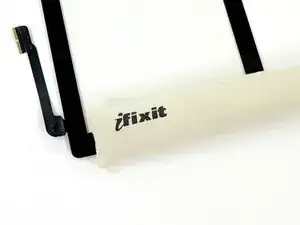
Сборка кнопки «Домой» приклеена к передней панели. Рекомендуется использовать нагреватель iOpener, чтобы размягчить клей.
Положите iOpener в микроволновую печь и прогрейте его тридцать секунд на самой высокой мощности.
Не перегревайте iOpener во время ремонта. Рекомендуем подождать не менее трёх минут перед повторным прогревом iOpener.
Положите iOpener поверх кнопки «Домой» на переднем крае дисплея.
Шаг 35
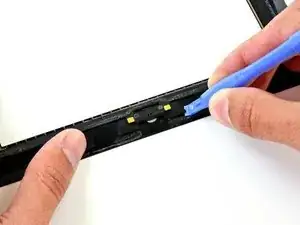
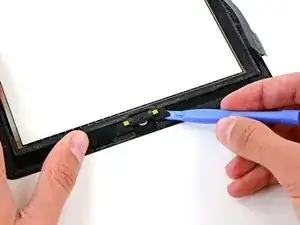
Подденьте пластиковым медиатором правую сторону крепления кнопки «Домой» и поднимите вверх, освобождая клей с этой стороны.
Шаг 36
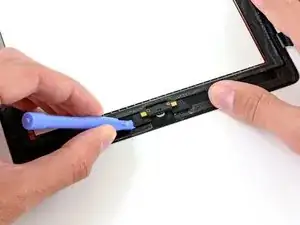
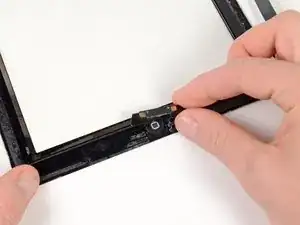
Тем же приёмом освободите клей на левой стороне кнопки «Домой».
Поднимите крепление кнопки «Домой» с передней панели.
Шаг 37
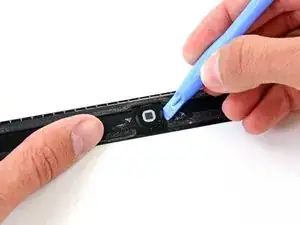
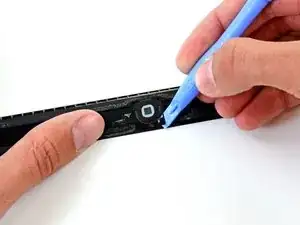
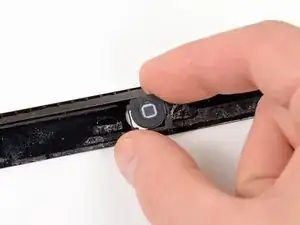
Вставьте край пластикового медиатора под кромку монтажного кронштейна кнопки «Домой».
Проведите медиатором вдоль удерживающей пружинной скобы, освобождая клей.
Снимите кнопку «Домой» с монтажным кронштейном с передней панели.
Заключение
Чтобы собрать устройство обратно, выполните эти действия в обратном порядке и воспользуйтесь нашим руководством по приклеиванию передней панели iPad 2 CDMA iPad 2 CDMA Front Panel Adhesive strip.
Перевод руководства с ifixit.com