Замена батареи iPad 2 CDMA
Используйте этот гид для замены изношенной батареи. Если ваша батарея вздулась, примите соответствующие меры предосторожности.
Части этого руководства были сняты на модели с Wi-Fi, и, следовательно, внутренности могут выглядеть несколько иначе, чем у модели с сотовой связью. Процедура такая же для обеих моделей, кроме отмеченных случаев.
Шаг 1


Рекомендуем очистить вашу микроволновую печь перед продолжением, так как любые загрязнения на дне могут прилипнуть к iOpener.
Поместите iOpener в центре микроволновой печи.
Для микроволновок с вращающимся поддоном: Убедитесь, что поддон вращается свободно. Если ваш iOpener застрянет, он может перегреться и сгореть.
Шаг 2

Нагрейте iOpener в течение тридцати секунд.
В зависимости от мощности вашей микроволновой печи может потребоваться больше или меньше времени. iOpener достаточно нагрет, когда он едва слишком горячий для касания.
На протяжении всей процедуры ремонта, когда iOpener остывает, подогревайте его в микроволновке еще по тридцать секунд за раз.
Будьте осторожны и не перегревайте iOpener во время ремонта. Перегрев может привести к разрыву iOpener. Не пытайтесь нагревать выше 100˚C.
Никогда не трогайте iOpener, если он кажется вздутым.
Если iOpener все еще слишком горячий в середине, подождите, пока он немного остынет, прежде чем снова нагревать. Правильно нагретый iOpener может оставаться теплым до 10 минут.
Шаг 3

Удалите iOpener из микроволновки, держа его за один из двух плоских концов, чтобы избежать касания горячей середины.
iOpener будет очень горячим, будьте осторожны при его обработке. Если необходимо, используйте прихватку.
Шаг 4


Если у вас нет микроволновой печи, выполните этот шаг, чтобы нагреть ваш iOpener в кипящей воде.
Наполните кастрюлю или сковороду достаточным количеством воды, чтобы полностью погрузить iOpener.
Доведите воду до кипения. Выключите огонь.
Поместите iOpener в горячую воду на 2-3 минуты. Убедитесь, что iOpener полностью погружен в воду.
Используйте щипцы, чтобы извлечь нагретый iOpener из горячей воды.
Тщательно высушите iOpener полотенцем.
iOpener будет очень горячим, поэтому будьте осторожны, держа его только за концевые вкладки.
Ваш iOpener готов к использованию! Если вам нужно снова нагреть iOpener, доведите воду до кипения, выключите огонь и поместите iOpener в воду на 2-3 минуты.
Шаг 5



Если стекло вашего дисплея треснуло, ограничьте дальнейшее разрушение и предотвратите травмы во время ремонта, заклеив стекло.
Наклейте накладки прозрачного упаковочного скотча на дисплей iPad до полного покрытия всей поверхности.
Это поможет удержать осколки стекла и обеспечит структурную целостность при вскрытии и подъеме дисплея.
Старайтесь следовать остальной части руководства, как описано. Однако, как только стекло сломается, оно, скорее всего, продолжит трескаться по мере работы, и вам, возможно, придется использовать металлический инструмент для того, чтобы извлечь стекло.
Носите защитные очки, чтобы защитить глаза, и будьте осторожны, чтобы не повредить ЖК экран.
Шаг 6

Снова, так как вы можете работать с разбитым стеклом во время этой процедуры, мы настоятельно рекомендуем носить защитные очки для защиты от летающих осколков.
Положите iOpener горизонтально на правый край iPad, расправив его так, чтобы он хорошо прилегал ко дну iPad.
Оставьте пакет на iPad примерно на 90 секунд, прежде чем пытаться открыть переднюю панель.
Шаг 7



В верхнем правом углу iPad есть маленький зазор в клеевом кольце, примерно в 5 см от верхней части iPad. Вы собираетесь воспользоваться этой слабостью.
Выравните инструмент с кнопкой беззвучного режима. Вставьте конец пластикового инструмента для вскрытия в зазор между передним стеклом и пластиковым ободом. Вставьте только кончик инструмента, чтобы расширить трещину.
Возможно, потребуется приложить усилие, чтобы вставить заостренный конец инструмента между стеклом и пластиком. Работайте терпеливо и осторожно, покачивая пластиковый инструмент для вскрытия взад-вперед по мере необходимости.
Шаг 8

Убедитесь, что вы помещаете инструмент в правильное место — между пластиковым ободом дисплея и стеклом передней панели.
Шаг 9


Держа кончик пластикового инструмента для вскрытия зажатым между передним стеклом и пластиковым ободом, вставьте пластиковую лопатку в зазор рядом с пластиковым инструментом для вскрытия.
Шаг 10


Удалите пластиковый инструмент для вскрытия из iPad и продолгите лопатку дальше под передним стеклом на глубину примерно 1.3 см.
Шаг 11

Пока вы работаете над тем, чтобы освободить клей на правой стороне iPad, нагрейте iOpener и замените его на нижнем крае iPad.
Шаг 12



Пока нижний край нагревается с помощью iOpener, начните освобождать клей с правого края iPad.
Проведите лопаткой вдоль края iPad, освобождая клей по мере движения.
Клей очень сильный, и может потребоваться значительная сила. Работайте осторожно.
Если вы видите кончик лопатки под передним стеклом, слегка вытяните лопатку. Хотя использование лопатки на такой глубине не повредит ничего, это может оставить клеевые остатки на ЖК-дисплее.
Шаг 13



Возможно, вам придется переместить нагретый iOpener обратно на правый край iPad, пока вы освобождаете клей. Это зависит от того, как долго iPad мог остыть во время вашей работы.
Если лопатка застряла в клею, "скатите" лопатку вдоль стороны iPad, продолжая освобождать клей.
Шаг 14


Перед тем как удалить первую лопатку из нижнего угла iPad, вставьте вторую лопатку под правый край переднего стекла, чтобы предотвратить повторное приклеивание клея.
Снова нагрейте iOpener и переместите его на верхний край iPad.
Шаг 15

Следующие несколько шагов требуют крайней осторожности.
Антенна Wi-Fi прикреплена к нижнему правому краю задней крышки iPad с помощью винтов и кабеля. Из-за расположения антенны Wi-Fi важно действовать осторожно, иначе может произойти необратимое повреждение антенны Wi-Fi.
Вам необходимо освободить клей, удерживающий антенну, от передней панели, не повредив деликатные части, соединяющие антенну с нижней частью iPad. Внимательно следуйте следующим шагам.
Шаг 16


Проведите лопаткой вокруг нижнего правого угла iPad, освобождая клей там.
Не двигайте лопатку дальше нижнего правого угла. Это может повредить антенну Wi-Fi.
Шаг 17


Этот шаг требует, чтобы вы переместили лопатку вдоль нижнего правого края передней панели. Антенна Wi-Fi находится очень близко к углу и может легко быть повреждена, если клей будет освобождён неправильно.
Не удаляйте лопатку полностью из-под переднего стекла, но вытяните её немного так, чтобы ~3 мм кончика было все еще под передним стеклом.
Проведите кончиком лопатки вдоль нижнего края iPad, освобождая клей над антенной Wi-Fi.
Шаг 18


Как только вы пройдете мимо антенны Wi-Fi (примерно 75 мм от правого края, или рядом с кнопкой "Домой"), вставьте лопатку обратно в полную глубину.
Переместите лопатку вправо, освобождая клей, который удерживает антенну Wi-Fi на переднем стекле.
Антенна прикреплена к нижней части iPad с помощью винтов и кабеля. Этот шаг отсоединяет антенну от передней панели, обеспечивая, чтобы при удалении панели антенна не была повреждена.
Шаг 19



Продолжайте освобождать клей вдоль нижней части iPad, вытягивая лопатку настолько, чтобы пройти вокруг кнопки "Домой", и вставив её на глубину 10 мм после того, как лопатка пройдет мимо кнопки "Домой".
Если клей остыл слишком сильно вдоль нижнего края, снова нагрейте iOpener, чтобы согреть клей, с которым вы работаете.
Не нагревайте iOpener больше минуты за раз и всегда позволяйте хотя бы две минуты перед повторным нагревом.
Шаг 20


Продолжайте освобождать клей вдоль всего нижнего края iPad.
На моделях iPad 4 вставьте лопатку на максимальную глубину 10 мм в этой области, чтобы избежать повреждения кабеля кнопки "Домой".
Оставьте лопатку замятой под передним стеклом рядом с кнопкой "Домой".
Шаг 21

Снова нагрейте iOpener в микроволновке и положите его на левый край iPad, чтобы начать нагревать клей в этом участке.
Шаг 22



Проведите лопаткой вдоль верхнего края iPad, слегка вытягивая её, чтобы пройти вокруг крепления фронтальной камеры.
Клей в этом участке очень толстый, и может потребоваться значительная сила. Работайте осторожно и медленно, убедившись, что не соскользнули и не повредили себя или ваш iPad.
Если клей остыл слишком сильно, переместите iOpener вдоль верхнего края и продолжайте работать. Если iOpener остыл слишком сильно, снова нагрейте его.
Если лопатка застревает в клее, "скатите" лопатку, как показано в шаге 9.
Шаг 23


Продолжайте освобождать клей вдоль верхнего края iPad и проведите лопаткой вокруг верхнего левого угла.
Если клей достаточно теплый, уберите iOpener с iPad для удобства. Однако, если клей все еще довольно липкий, снова нагрейте iOpener и положите его на левый край, пока работаете.
Шаг 24



Проведите открывающей лопаткой вдоль левой грани iPad, освобождая клей, по мере продвижения. Клей здесь тонкий из-за сенсорного стекла по всей левой стороне. Убедитесь, что лопатка не заходит слишком глубоко (максимум 12 мм), чтобы не повредить сенсорное стекло.
Шлейф сенсорного стекла расположен примерно в 50 мм от нижней части iPad. Остановитесь, когда расстояние до нижней части iPad составит около 60 мм.
Шаг 25


Используя открывающую лопатку, которая все еще находится под нижним краем iPad, освободите клей вдоль нижнего левого угла.
Нижняя часть шлейфа сенсорного стекла находится всего в ~25 мм от нижней части iPad. Работайте осторожно и медленно, чтобы не повредить этот шлейф.
Шаг 26


С помощью одной из открывающих лопаток подденьте нижний правый угол iPad и подхватите его пальцами.
Некоторый клей вдоль периметра iPad мог снова приклеиться. Если это так, проведите лопаткой под краем iPad, где переднее стекло все еще приклеено, и «перережьте» клей.
Шаг 27


Держа iPad за верхние и нижние правые углы, поверните переднее стекло от iPad.
Осторожно с любым клеем, который может все еще быть приклеен, и используйте открывающую лопатку, чтобы перерезать клей, который может все еще удерживать переднюю панель.
Во время сборки используйте микрофибровую ткань и сжатый воздух, чтобы очистить от пыли или отпечатков пальцев LCD перед установкой стекла обратно.
Шаг 28
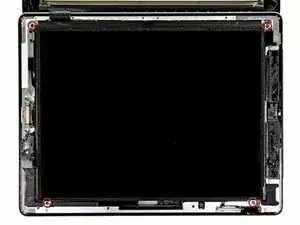
Удалите четыре винта Philips #0 длиной 2,0 мм, крепящие LCD к заднему корпусу.
Шаг 29
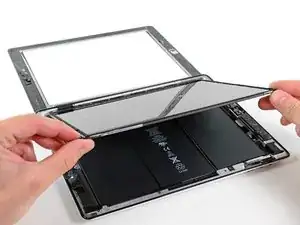
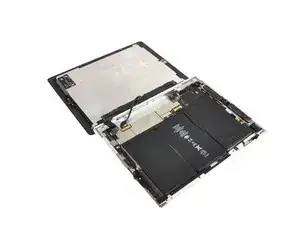
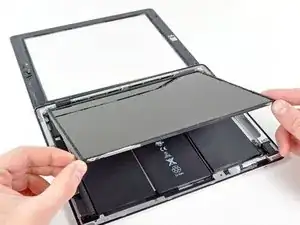
Шлейфы передней панели подключены под LCD. Чтобы получить к ним доступ, вам нужно временно перевернуть LCD и убрать его в сторону.
Будьте очень осторожны при перемещении LCD, и не пытайтесь удалить его из iPad — шлейф данных дисплея останется подключенным при переворачивании.
Поднимите LCD за его длинный край, ближайший к кнопкам громкости, и аккуратно переверните его из заднего корпуса — как переворачиваете страницу в книге.
Поставьте LCD лицом вниз на переднюю панель.
Шаг 30
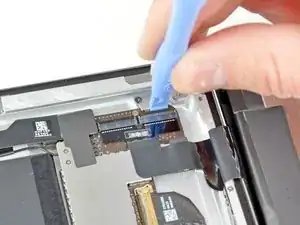
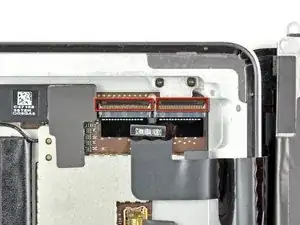
Используйте край пластикового инструмента, чтобы осторожно поднять удерживающие зажимы на двух ZIF-разъемах шлейфа сенсорного стекла.
Убедитесь, что вы поддеваете именно удерживающие зажимы, а не сами разъемы.
Удерживающие зажимы выделены красным на втором изображении.
Шаг 31
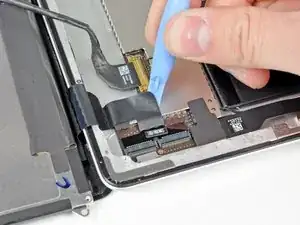
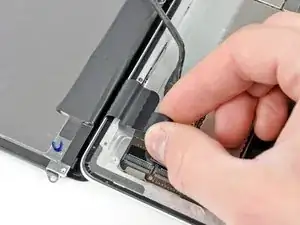
Используйте край пластикового инструмента, чтобы отстегнуть шлейф сенсорного стекла от экрана на материнской плате.
Осторожно снимите шлейф сенсорного стекла с клея, удерживающего его на стороне заднего корпуса.
Шаг 32
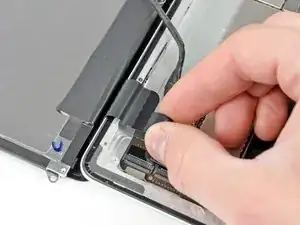
Вытяните шлейф сенсорного стекла прямо из его двух разъемов на материнской плате.
Шаг 33
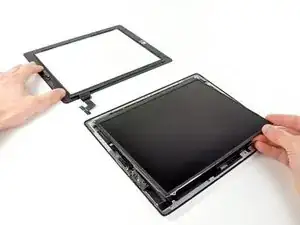
Для удаления сборки передней панели шлейф нужно вывести между корпусом и LCD. Вам нужно будет переместить LCD, чтобы сделать пространство.
Будьте очень осторожны при перемещении LCD, и не пытайтесь удалить его из iPad — его кабель останется подключенным при переворачивании.
Поднимите LCD за его длинный край, наиболее удаленный от шлейфа сенсорного стекла, и аккуратно переверните его к заднему корпусу — как закрываете книгу.
Держите LCD приподнятым, осторожно сдвиньте переднюю панель от iPad. Будьте осторожны, чтобы не зацепить шлейф сенсорного стекла за задний корпус или LCD.
Поставьте LCD обратно в корпус для безопасности.
Шаг 34
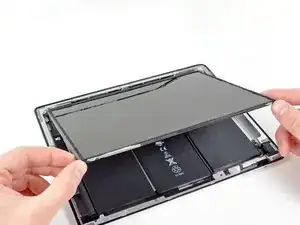
Чтобы работать с внутренностями iPad, нам нужно вернуть LCD обратно в корпус.
Поднимите LCD за его длинный край, ближайший к кнопкам громкости, и аккуратно переверните его из заднего корпуса — как переворачиваете страницу в книге.
Поставьте LCD лицом вниз на чистую поверхность. Вы можете положить его на мягкую ткань, чтобы избежать царапин.
Шаг 35
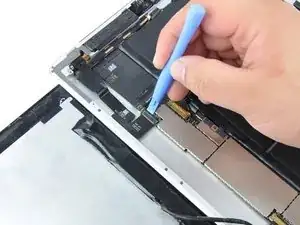
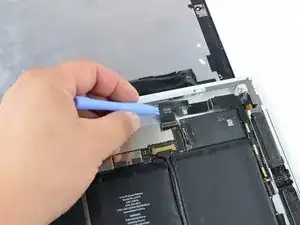
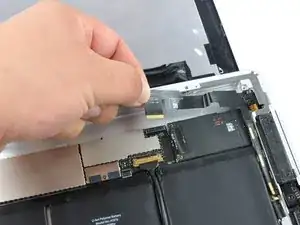
Используйте плоский конец пластикового инструмента, чтобы поднять удерживающий зажим на разъеме для наушников и шлейфа фронтальной камеры.
Убедитесь, что вы поддеваете именно удерживающий зажим, а не сам разъем.
Запустите пластиковый инструмент под разъемом для наушников и кабелем фронтальной камеры, чтобы освободить его от клея, удерживающего кабель к задней панели.
Вытяните кабель разъема для наушников и фронтальной камеры прямо из его разъема на материнской плате.
Шаг 36
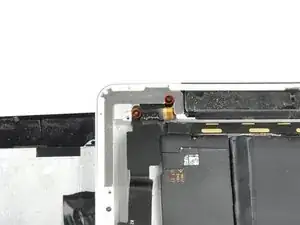
Удалите два винта Philips длиной 2,9 мм, крепящие разъем для наушников к задней панели.
Шаг 37
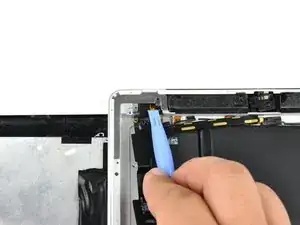
Используйте пластиковый инструмент, чтобы помочь отдалить разъем для наушников от его углубления в верхней части iPad.
Пока не пытайтесь удалить сборку.
Шаг 38
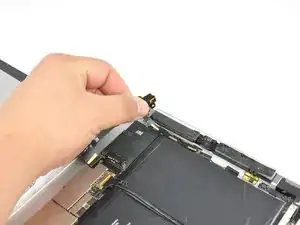
Осторожно снимите кабели фронтальной камеры и микрофона с задней панели.
Шаг 39
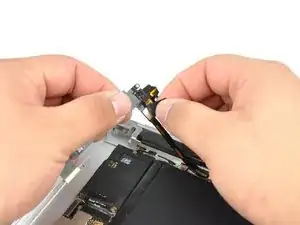
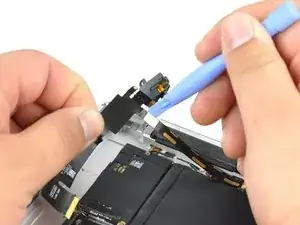
Осторожно снимите полоску скотча, закрывающую разъем кабеля фронтальной камеры.
Используйте край пластикового инструмента для открытия, чтобы отключить кабель фронтальной камеры от кабеля разъема для наушников.
Шаг 40
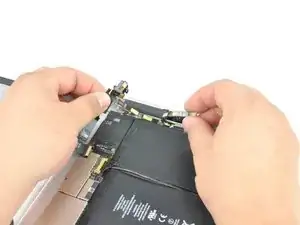
Осторожно от peel кабель фронтальной камеры от нижнего ленточного кабеля, прикрепленного к разъему для наушников.
Шаг 41
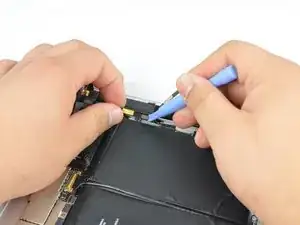
Используйте край пластикового инструмента для открытия, чтобы отключить разъем кабеля микрофона.
Шаг 42
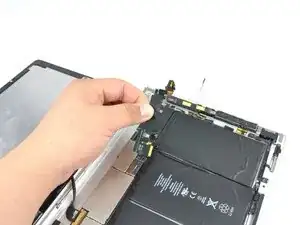
Удалите разъем для наушников из iPad 2.
Шаг 43
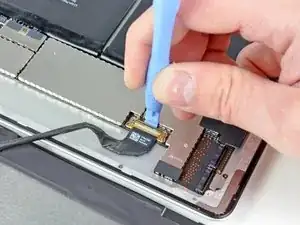
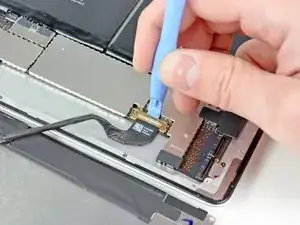
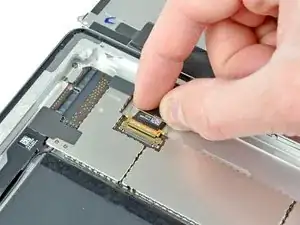
Осторожно положите ЖК-экран рядом с задней панелью.
Используйте пластиковый инструмент для открытия, чтобы поднять замок кабеля данных дисплея вверх.
Вытащите кабель данных дисплея из гнезда.
Не тяните разъем вверх при отключении его от гнезда.
Шаг 44
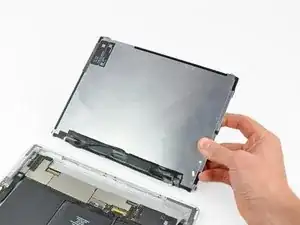
Удалите сборку ЖК-экрана из сборки задней панели.
Шаг 45
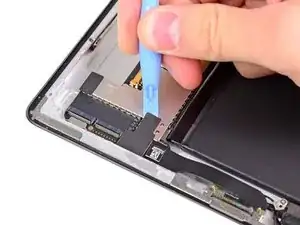

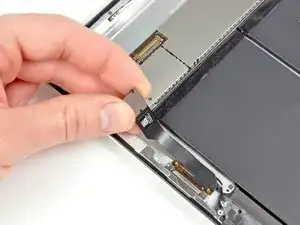
Используйте пластиковый инструмент для открытия, чтобы помочь удалить кусок скотча, закрывающий конец кабеля разъема док-станции.
Используйте край пластикового инструмента для открытия, чтобы осторожно приподнять разъем кабеля док-станции от его гнезда на материнской плате.
Снимите ленточный кабель разъема док-станции с задней панели.
Шаг 46
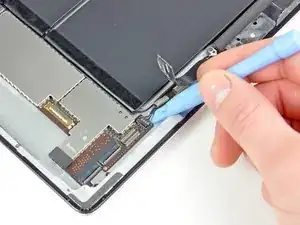
Поднимите разъем кабеля динамика прямо вверх из его гнезда на материнской плате.
Шаг 47
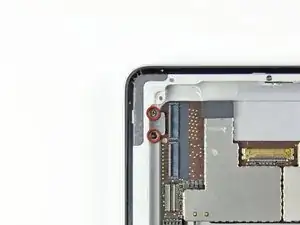
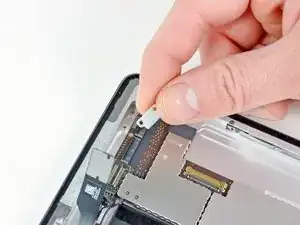
Удалите два винта Phillips длиной 2.1 мм, закрепляющих кронштейн материнской платы к заднему корпусу рядом с гнездом кабеля цифро́вого сенсора.
Удалите кронштейн материнской платы из заднего корпуса.
Шаг 48
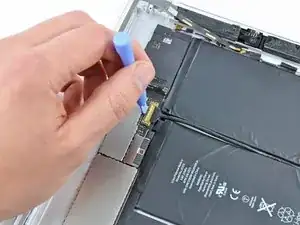
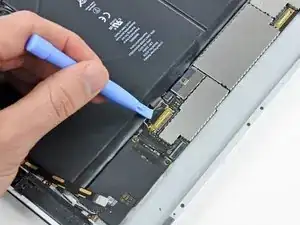
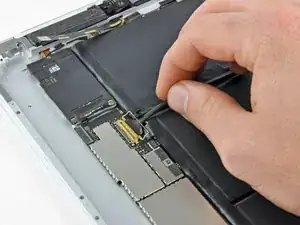
Используйте край пластикового инструмента, чтобы приподнять фиксатор, удерживающий разъем кабеля управляющей платы на его гнезде на материнской плате.
Отсоедините разъем от его гнезда на материнской плате.
Не поднимайте кабель вверх при его отключении.
Шаг 49
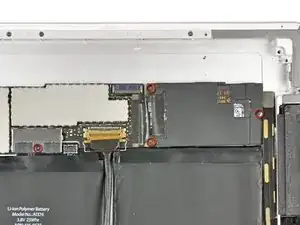
Удалите четыре винта Phillips длиной 2.6 мм, закрепляющих материнскую плату и платы связи к задней панели.
Шаг 50
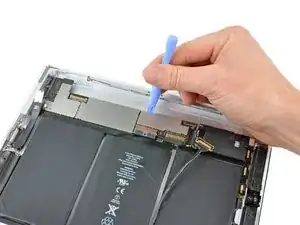
Используйте край пластикового инструмента, чтобы осторожно приподнять материнскую плату от клея, удерживающего ее на заднем корпусе.
Не поднимайте материнскую плату слишком высоко от заднего корпуса. Антенны все еще прикреплены.
Шаг 51
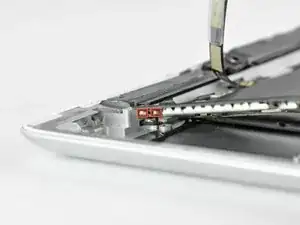
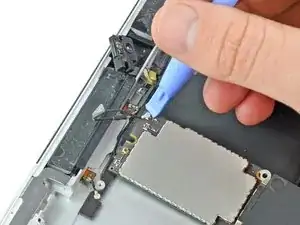
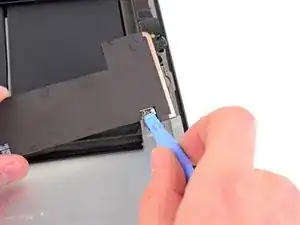
Немного поднимите верхнюю часть материнской платы и отключите две антенны слева.
Поверните материнскую плату к центру iPad и отключите последнюю антенну в верхней части материнской платы.
Отключите антенну Wi-Fi в нижней части материнской платы.
Шаг 52
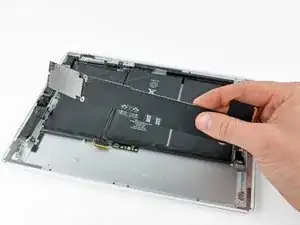
Удалите материнскую плату из iPad 2.
Шаг 53
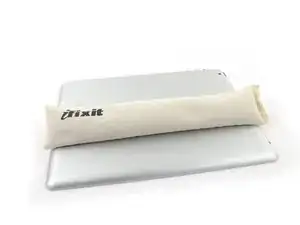
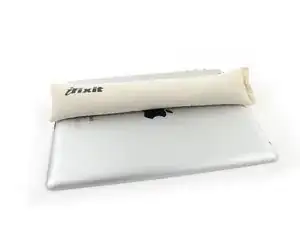
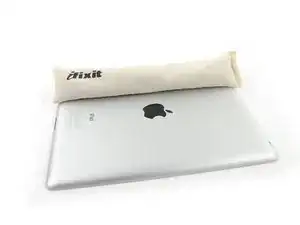
Повторно нагрейте iOpener в микроволновой печи в течение одной минуты.
Не забудьте быть осторожным, чтобы не перегреть iOpener во время ремонтной процедуры. Подождите как минимум две минуты перед повторным нагревом iOpener и никогда не микроволновите его более одной минуты.
Поместите нагретый iOpener на заднюю часть iPad, немного справа от центра (сторона противоположна задней камере). Дайте ему постоять там 90 секунд, чтобы размягчить клей батареи.
Переместите iOpener в центр задней части iPad и оставьте его еще на 90 секунд.
Если iOpener значительно охладился между сеансами, повторно нагрейте его на минуту.
Переместите iOpener к левому краю (сторона с задней камерой) задней части iPad и оставьте его еще на 90 секунд.
Шаг 54
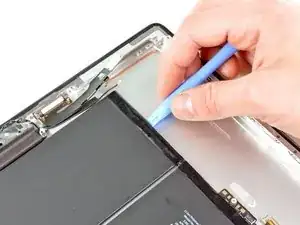
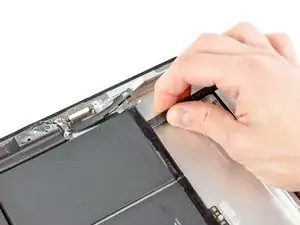
Начните с батарейного элемента, ближайшего к разъему док-станции, проведите пластиковым инструментом под краем батареи, ближайшим к области материнской платы, чтобы создать достаточно места для вставки плоского конца лопатки.
Проведите плоским концом лопатки вдоль двух длинных сторон каждого батарейного элемента, чтобы полностью отделить их от клея, удерживающего их на заднем корпусе.
Если клей очень трудно отделить, повторно нагрейте заднюю панель и попробуйте снова.
Шаг 55
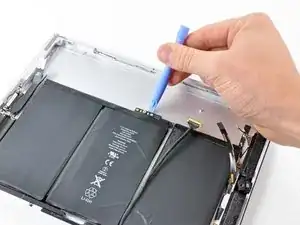
Перед тем как приподнять средний батарейный элемент, используйте край пластикового инструмента, чтобы поднять плату разъема батареи от задней панели.
Не сгибайте плату разъема батареи чрезмерно. Будьте особенно осторожны, когда приподнимаете вокруг выступа, торчащего из алюминиевого заднего корпуса.
Шаг 56
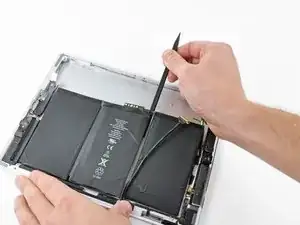
Затем используйте лопатку, чтобы разделить клей вдоль длинных сторон среднего батарейного элемента.
Повторите процесс для последнего батарейного элемента, повторно нагревая корпус, если необходимо.
Шаг 57
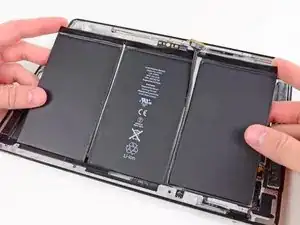
Осторожно поднимите батарею из задней панели и удалите ее из iPad 2.
Заключение
Чтобы собрать устройство, выполните эти инструкции в обратном порядке и воспользуйтесь нашим руководством по креплению передней панели iPad 2 CDMA, чтобы повторно прикрепить переднюю панель.
Перевод руководства с ifixit.com