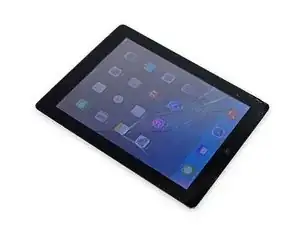
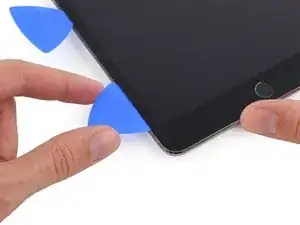
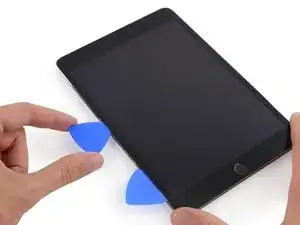
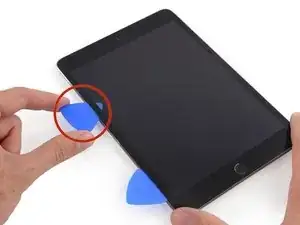
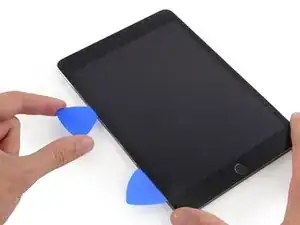
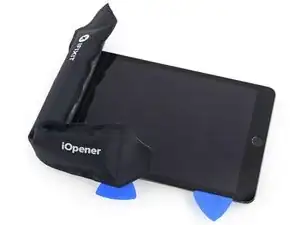
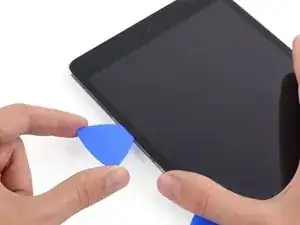
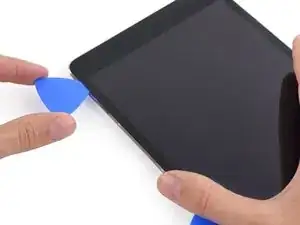
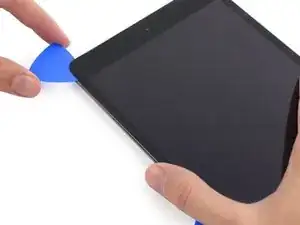
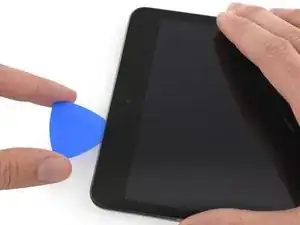
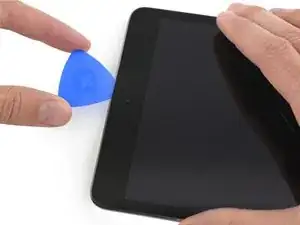
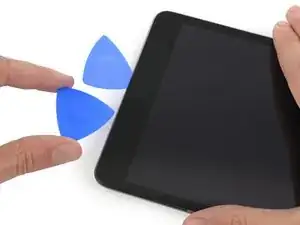
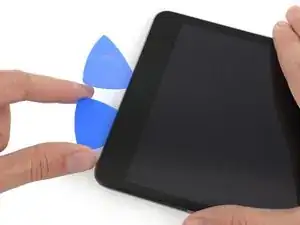
Замена передней панели iPad Mini CDMA
Используйте данное руководство, чтобы заменить переднюю панель.
Шаг 1

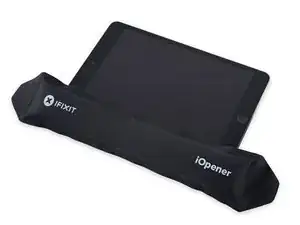
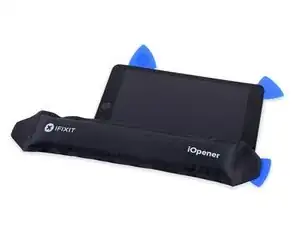
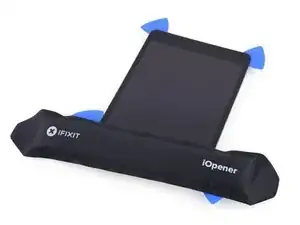
Рекомендуем очистить микроволновую печь перед началом работы, так как грязь на дне может прилипнуть к iOpener.
Поместите iOpener в центр микроволновой печи.
Для микроволновок с поворотным столом: убедитесь, что диск свободно вращается. Если iOpener заклинит, он может перегреться и сгореть.
Шаг 2

Нагрейте iOpener в течение тридцати секунд.
В зависимости от мощности микроволновой печи, может потребоваться больше или меньше времени. iOpener достаточно нагрет, когда он едва слишком горяч для прикосновения.
Во время выполнения ремонта, когда iOpener остывает, повторно нагревайте его в микроволновой печи на 30 секунд за раз.
Берегитесь перегрева iOpener во время ремонта. Перегрев может привести к его разрыву. Не нагревайте выше 100 °C (212 °F).
Никогда не касайтесь iOpener, если он выглядит вздувшимся.
Если iOpener по-прежнему слишком горяч в центре, продолжайте использовать его, дожидаясь охлаждения, перед повторным нагревом. Правильно нагретый iOpener сохраняет тепло до 10 минут.
Шаг 3

Достаньте iOpener из микроволновой печи, держась за один из двух плоских концов, чтобы избежать контакта с горячим центром.
iOpener будет очень горячим, поэтому будьте осторожны при обращении с ним. При необходимости используйте кухонную перчатку.
Шаг 4

Если у Вас нет микроволновой печи, выполните этот шаг, чтобы нагреть iOpener в кипящей воде.
Налейте в кастрюлю или сковороду достаточное количество воды, чтобы полностью погрузить в неё iOpener.
Доведите воду до кипения. Выключите нагрев.
Поместите iOpener в горячую воду на 2–3 минуты. Убедитесь, что iOpener полностью погружён в воду.
Используйте щипцы, чтобы извлечь нагретый iOpener из горячей воды.
Тщательно высушите iOpener полотенцем.
iOpener будет очень горячим, поэтому берите его только за концевые перемычки.
iOpener готов к использованию! Если потребуется его повторно нагреть, доведите воду до кипения, выключите нагрев и погрузите iOpener в воду на 2–3 минуты.
Шаг 5


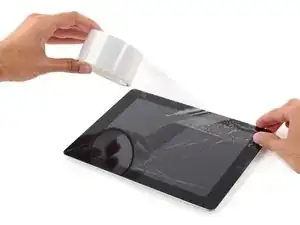
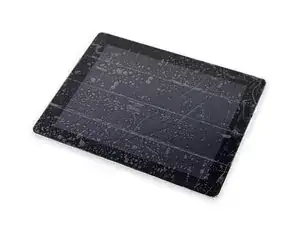
Если стекло дисплея треснуло, чтобы предотвратить дальнейшее растрескивание и получить защиту от травм во время ремонта, наклейте ленту на стекло.
Наклейте перекрывающиеся полоски прозрачной упаковочной ленты на дисплей iPad, пока вся лицевая поверхность не будет покрыта.
Это поможет удерживать осколки стекла и сохранит структурную целостность при поддёвывании и снятии дисплея.
Выполняйте остальные шаги инструкции, насколько это возможно. Однако после того, как стекло разрушено, оно, скорее всего, будет продолжать трескаться в процессе работы, и, возможно, придётся использовать металлический инструмент для поддёвывания, чтобы удалить остатки стекла.
Используйте защитные очки, чтобы обезопасить глаза, и будьте осторожны, чтобы не повредить ЖК-экран.
Шаг 6

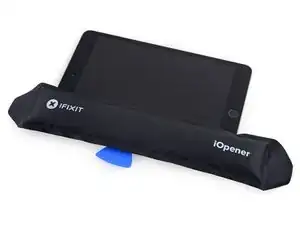
Держась за перемычку, поместите нагретый iOpener на боковую сторону iPad слева от блока кнопки «Домой».
Дайте iOpener постоять около пяти минут, чтобы размягчить клей под стеклом.
Шаг 7


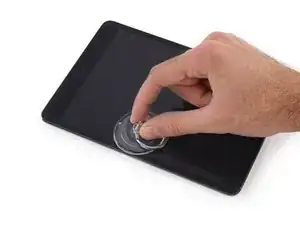
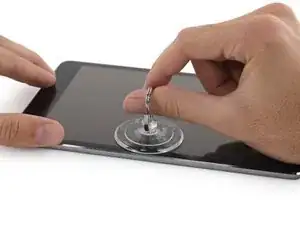
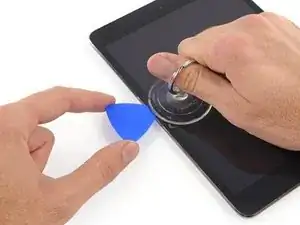
Осторожно поместите присоску на середину нагретого бока.
Убедитесь, что присоска полностью прилегает к экрану, чтобы создать плотное соединение.
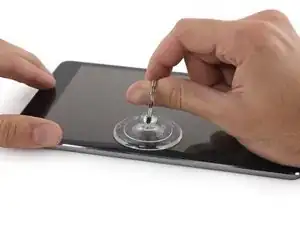
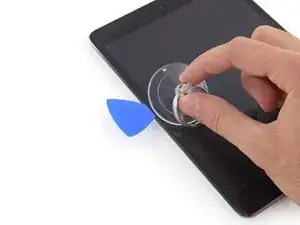
Удерживая iPad одной рукой, потяните присоску вверх, чтобы немного приподнять переднюю панель стекла от задней крышки.
Будьте осторожны и приподнимайте стекло только настолько, чтобы можно было вставить лопатку. При сильном подъёме существует риск повреждения стекла.
Шаг 8


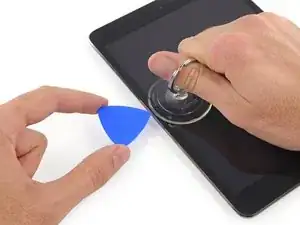
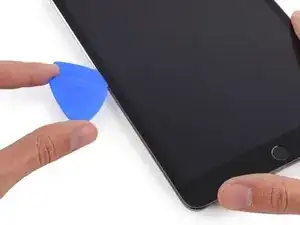
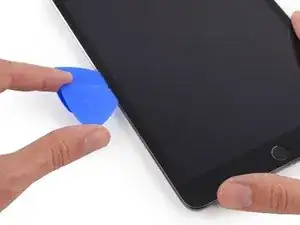
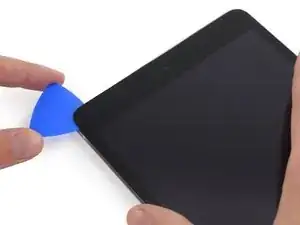
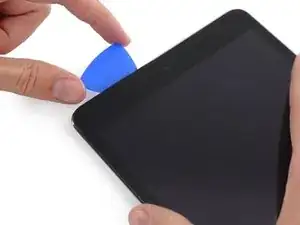
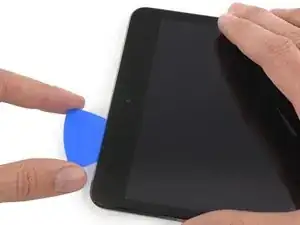
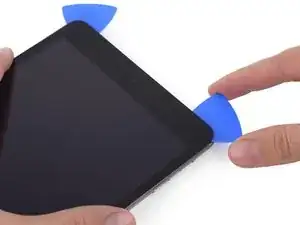
Удерживая стекло присоской, вставьте конец лопатки в зазор между стеклом и корпусом iPad.
Не вставляйте лопатку глубже чёрной рамки по боковой стороне дисплея. Слишком глубокое вставление может повредить ЖК-экран.
Потяните за пластиковую перемычку присоски, чтобы снять вакуумное соединение, затем снимите присоску с передней панели.
Шаг 9

Повторно нагрейте и установите iOpener.
Будьте осторожны, не перегрейте iOpener во время ремонта. Всегда ждите не менее десяти минут перед повторным нагревом.
Дайте ему постоять несколько минут, чтобы разогреть левый край iPad.
Шаг 10


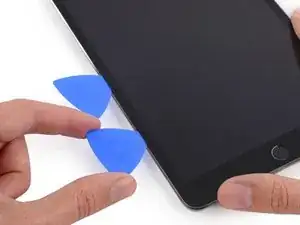
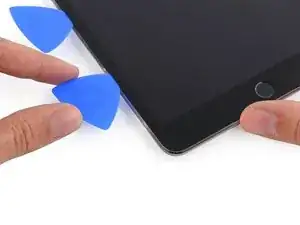
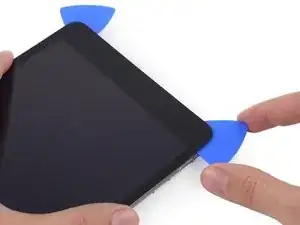
Поместите вторую лопатку рядом с первой и проведите ею вдоль края iPad, разделяя клей по мере продвижения.
На протяжении оставшейся части процедуры, если Вы сталкиваетесь со значительным сопротивлением при продвижении лопатки под стеклом, остановитесь и повторно нагрейте участок, над которым работаете. Принудительное продвижение может привести к растрескиванию стекла.
Шаг 11


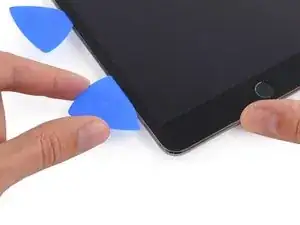
Продолжайте передвигать лопатку вдоль боковой стороны дисплея, разделяя клей.
Если лопатка застревает в клее, «перекатывайте» её вдоль бока iPad, продолжая разделять клей.
Шаг 12


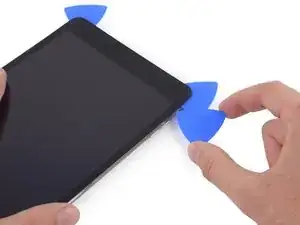
Возьмите первую вставленную лопатку и протяните её вверх к верхнему углу iPad.
Если Вы видите конец лопатки сквозь переднее стекло, не паникуйте — просто немного извлеките её. Скорее всего, всё будет в порядке, но постарайтесь избегать этого, так как это может привести к попаданию клея на лицевую сторону ЖК-экрана, что будет сложно удалить.
Шаг 13

Нагрейте iOpener и поместите его на верхний край iPad, поверх фронтальной камеры.
Будьте осторожны, чтобы не перегреть iOpener во время ремонта. Перед повторным нагревом подождите не менее десяти минут.
Если у Вас гибкий iOpener, его можно согнуть, чтобы одновременно нагревать верхний левый угол и верхний край.
Шаг 14


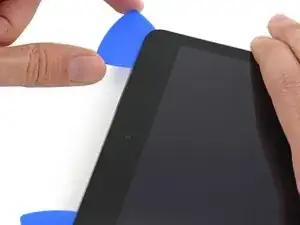
Протяните лопатку вокруг верхнего левого угла iPad, чтобы отделить клей.
Шаг 15


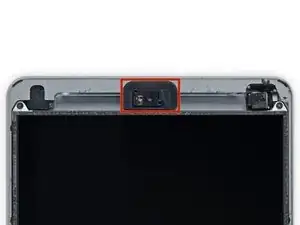
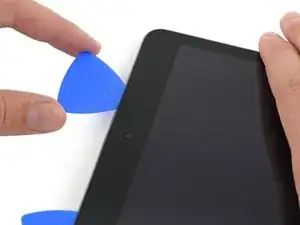
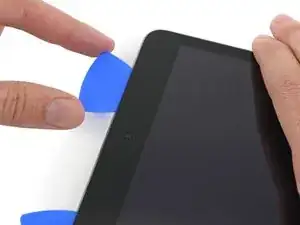
Протяните лопатку вдоль верхнего края iPad, остановившись непосредственно перед камерой.
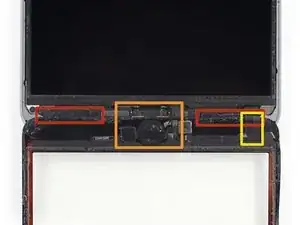
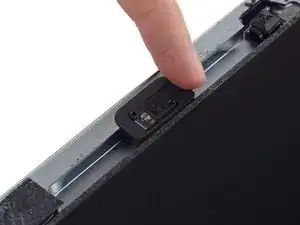
На третьем изображении показано расположение фронтальной камеры и её корпуса в iPad.
Избегайте протягивания лопатки над фронтальной камерой, чтобы не попасть клеем на объектив или не повредить камеру. В следующих шагах будет подробно описано, как лучше всего избежать воздействия на фронтальную камеру.
Шаг 16


Немного извлеките лопатку и аккуратно протяните её кончик вдоль верхней части секции фронтальной камеры на верхнем краю.
Шаг 17


Оставьте лопатку в iPad немного дальше фронтальной камеры.
Возьмите вторую лопатку и вставьте её слева от камеры, туда, где только что была первая. Протяните её назад к углу, чтобы полностью разрезать оставшийся клей.
Оставьте вторую лопатку на месте, чтобы предотвратить повторное соединение клея по мере его остывания.
Шаг 18


Глубже вставьте ранее использованную лопатку в iPad и протяните её от камеры к углу.
Шаг 19

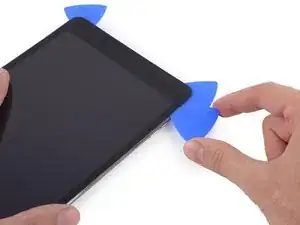
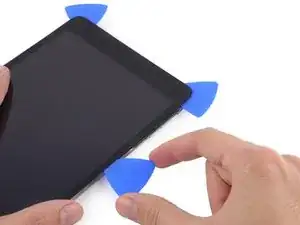
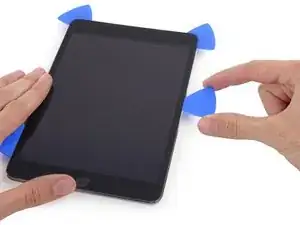
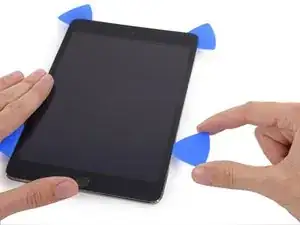
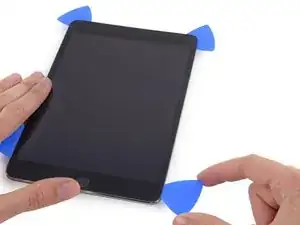
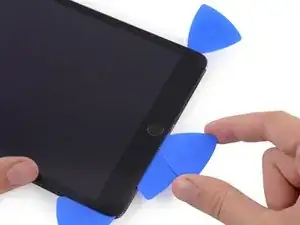
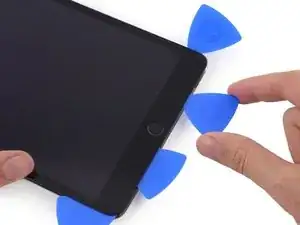
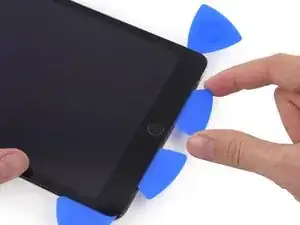
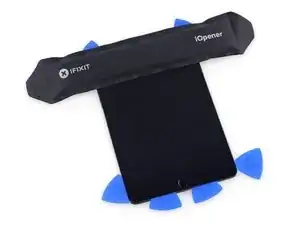
Оставьте три лопатки в углах iPad, чтобы предотвратить повторное приклеивание передней панели.
Нагрейте iOpener и поместите его на оставшуюся длинную сторону iPad — вдоль кнопок громкости и блокировки.
Шаг 20

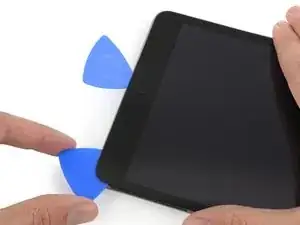
Протяните лопатку в правом верхнем углу вокруг поворота, чтобы полностью освободить верхний край стекла.
Оставьте эту лопатку на месте, чтобы клей не соединился снова, и возьмите новую лопатку для следующего шага.
Шаг 21


Вставьте новую лопатку и протяните её к середине правого края iPad, разделяя клей по мере продвижения.
Шаг 22


Продолжайте протягивать лопатку вниз по правому краю iPad, разделяя клей.
Шаг 23

Оставьте лопатки на месте и нагрейте iOpener.
Помните, что нельзя перегревать iOpener — не чаще одного раза в десять минут.
Поместите разогретый iOpener на конец iPad с кнопкой «Домой» и дайте ему постоять несколько минут, чтобы размягчить клей под стеклом.
Шаг 24


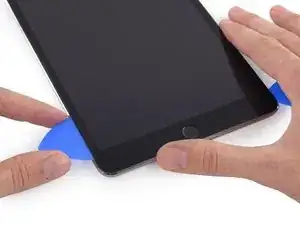
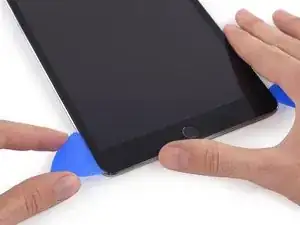
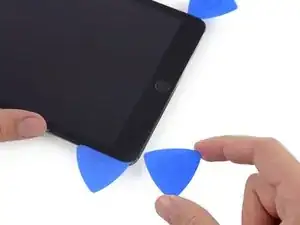
Переместите левую нижнюю лопатку в нижний левый угол, чтобы разрезать клей в этом углу.
Оставьте лопатку в углу. Не поддевайте дальше и не извлекайте лопатку из iPad.
Под нижней рамкой находится несколько компонентов, которых следует избегать, поэтому внимательно изучите третье изображение:
Антенны
Полость кнопки «Домой»
Кабель цифрового преобразователя
В следующих шагах указано, где можно поддевать, чтобы избежать повреждения этих компонентов. Применяйте нагрев и поддевайте только в указанных местах.
Шаг 25


Оставьте лопатку из предыдущего шага на месте, чтобы клей не соединился снова.
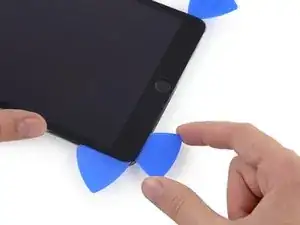
При помощи новой лопатки аккуратно разрежьте клей над левой антенной, останавливаясь перед кнопкой «Домой».
Перемещайте лопатку только от внешнего края к центру iPad. Не двигайте лопатку обратно к внешнему краю, так как движение в этом направлении может повредить антенну.
Если потребуется пройти лопаткой по нижней части больше одного раза, извлеките её и вставьте снова с внешнего края, двигаясь внутрь.
Оставьте лопатку на месте перед следующим шагом.
Шаг 26


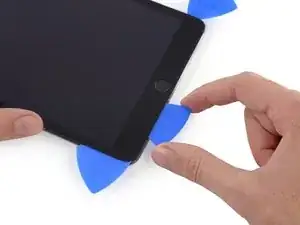
Вставьте конец последней лопатки рядом с местом, где уже находится лопатка из предыдущего шага, и продвиньте её под кнопку Home.
Остановитесь примерно за дюйм до правого края, чтобы не повредить кабель цифровизатора.
Немного глубже вставьте лопатку и продвигайте её в сторону кнопки Home.
Ещё раз обращаем внимание: передвигайте лопатку к центру iPad только тогда, когда она полностью вставлена; в противном случае можно повредить антенну под стеклом.
Шаг 27

Нагрейте iOpener и установите его на верхнюю рамку iPad.
Шаг 28

Будьте очень осторожны при выполнении этого шага. Действуйте медленно, убедитесь, что клеевая масса хорошо разогрета и размягчена, и что вы прошли всей лопаткой по всему периметру. Не бойтесь остановиться и заново разогреть.
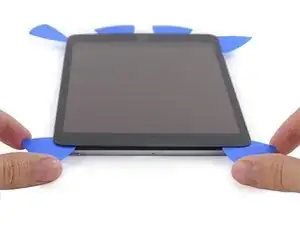
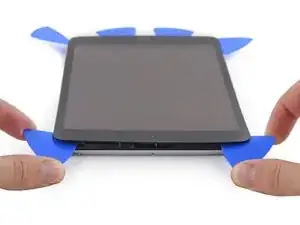
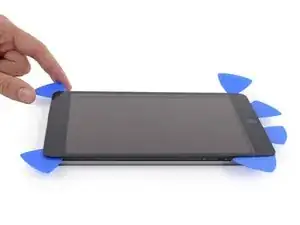
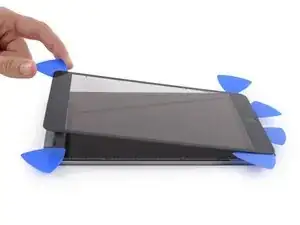
На верхнем краю iPad, напротив кнопки Home, должны быть вставлены лопатки в оба угла. Поверните лопатки, чтобы немного приподнять стекло и разъединить остатки клея по всем четырём краям.
Если встречается значительное сопротивление, прекратите поворачивать. Оставьте лопатки на месте, разогрейте проблемные участки с помощью iOpener и ещё раз пройдите лопаткой по месту залипания.
Шаг 29

Медленно и аккуратно приподнимите стекло, чтобы полностью отсоединить клей по нижнему краю.
Шаг 30

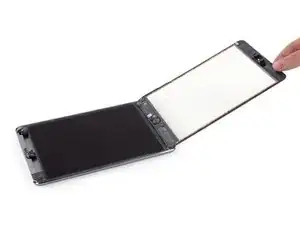
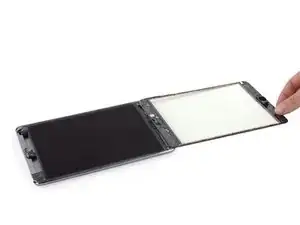
После полного отсоединения клея откройте переднее стекло, как страницу книги, и положите его на рабочую поверхность.
Если в процессе сборки будет использоваться прежняя передняя панель, нужно заменить клейкую ленту дисплея. Следуйте нашему руководству по нанесению клея, чтобы правильно установить клейкую ленту и надёжно закрыть устройство.
Шаг 31


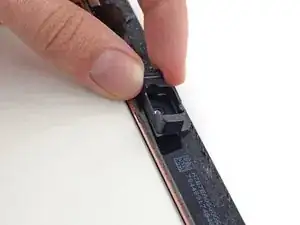
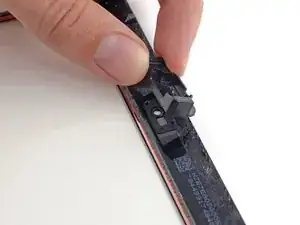
Корпус фронтальной камеры может прилипнуть к передней панели. Приподнимите корпус и установите его обратно на камеру, чтобы защитить её.
Наклоните корпус камеры с одной стороны, чтобы оторвать его от клея и снять с передней панели.
Установите корпус фронтальной камеры обратно в углубление в задней крышке.
Шаг 32


Небольшие куски поролоновой ленты закрывают верхний и нижний правые винты, крепящие ЖК-дисплей к задней крышке.
Используйте пинцет, чтобы приподнять и удалить прямоугольный кусок поролоновой ленты, закрывающий верхний правый винт ЖК-дисплея.
Удалите треугольный кусок ленты, закрывающий нижний правый винт ЖК-дисплея.
Шаг 33

Верхний левый винт ЖК-дисплея может быть закрыт клейкой лентой от передней панели.
Если лента на месте, используйте плоский конец лопатки, чтобы приподнять и сдвинуть её, обнажив винт ЖК-дисплея под ней.
Шаг 34

Открутите четыре винта Phillips #000 длиной 3,9 мм, крепящих ЖК-дисплей к задней крышке.
Шаг 35

Используйте пинцет, чтобы приподнять небольшой кусок ленты, соединяющий рамку ЖК-дисплея с правым динамиком.
Шаг 36


Тонкая полоска поролоновой ленты на рамке ЖК-дисплея закрывает участок ленты, соединяющей ЖК-дисплей с панелью под ним. Чтобы продолжить, нужно порвать и приподнять часть поролоновой ленты, чтобы добраться до ленты под ней.
Используйте тонкий пинцет, чтобы приподнять верхнюю часть поролоновой ленты вокруг ЖК-дисплея.
Остерегайтесь прикасаться к ЖК-дисплею пинцетом, потому что это может повредить экран.
Приподнимите поролоновую ленту, чтобы обнажить верхнюю часть ЖК-дисплея.
Шаг 37


Вставьте конец лопатки между рамкой ЖК-дисплея и лентой на верхней части ЖК-дисплея.
Передвигайте лопатку между рамкой и лентой, отделяя ленту от рамки ЖК-дисплея.
Шаг 38

ЖК-дисплей приклеен к металлической защитной пластине сзади по верхнему, левому и правому краям. Чтобы безопасно размягчить этот клей, нужно с помощью пластиковой карты (или «медиатора») сдвинуть ЖК-дисплей влево и вправо на несколько миллиметров несколько раз.
Вставьте пластиковую карту в зазор между ЖК-дисплеем и задней крышкой возле верхнего края левой стороны ЖК-дисплея.
Слегка изогните карту в сторону от iPad, достаточно, чтобы расширить зазор между ЖК-дисплеем и задней крышкой.
Шаг 39


Вставьте пластиковую карту ещё в три места вдоль левой стороны ЖК-дисплея и изогните её в каждом из них, чтобы сдвинуть ЖК-дисплей вправо по задней крышке.
Шаг 40


Теперь перейдите к правой стороне ЖК-дисплея и при помощи пластиковой карты подденьте в нескольких местах по боковому краю, чтобы сдвинуть ЖК-дисплей обратно влево.
Повторите этот и предыдущий шаг несколько раз, пока ЖК-дисплей не начнёт легко двигаться влево и вправо.
Шаг 41


В нескольких следующих шагах Вам предстоит просунуть лопатку между ЖК-дисплеем и металлической задней пластиной, чтобы полностью отделить ЖК-дисплей от находящегося под ним клея.
Вставьте плоский конец лопатки между рамкой ЖК-дисплея и металлической задней пластиной.
Убедитесь, что лопатка находится между рамкой ЖК-дисплея и задней пластиной, а не под пластиной. Поднимание пластины вверх повредит её, так как она прикручена к задней части корпуса под ЖК-дисплеем.
Шаг 42


Начиная с верхнего правого угла устройства, проведите лопаткой между рамкой ЖК-дисплея и металлической задней пластиной, постепенно разделяя клей при движении.
Цель — отделить клей, а не приподнимать ЖК-дисплей, поэтому держите острый конец лопатки как можно ниже, чтобы не согнуть ЖК-дисплей.
Если при введении лопатки угол ЖК-дисплея приподнимается, повторите шаги с помощью медиатора, чтобы дополнительно ослабить клей.
Шаг 43


Повторите предыдущую процедуру вдоль верхнего края ЖК-дисплея.
Вставьте плоский конец лопатки между рамкой ЖК-дисплея и металлической задней пластиной и медленно продвигайте лопатку вдоль верхнего края устройства, разделяя клей.
Шаг 44


Продолжайте с левой стороны ЖК-дисплея: вставьте плоский конец лопатки между ЖК-дисплеем и защитной пластиной и введите лопатку до упора.
На этом этапе ЖК-дисплей должен быть освобождён от клея, который его удерживает. Если это не так, снова вставьте лопатку с правой стороны или сверху, чтобы полностью освободить ЖК-дисплей.
Шаг 45

Поднимите ЖК-дисплей на несколько сантиметров от задней части корпуса, чтобы убедиться, что он полностью освобождён от клея.
Шаг 46

Два широких участка ленты соединяют ЖК-дисплей с динамиками.
Удерживая ЖК-дисплей одной рукой, вставьте плоский конец лопатки в зазор между этой лентой и левым динамиком.
Медленно отводите ЖК-дисплей от динамиков, поворачивая лопатку наружу, чтобы отделить ленту от динамика.
Шаг 47

Вставьте плоский конец лопатки в зазор между правым динамиком и лентой ЖК-дисплея.
Отводя ЖК-дисплей от динамиков, поворачивайте лопатку наружу, увеличивая зазор и отделяя ленту от динамика.
Шаг 48

Переверните ЖК-дисплей и положите его на переднюю панель стекла.
Не пытайтесь полностью извлечь ЖК-дисплей из планшета, так как он по-прежнему соединён кабелем передачи данных.
Шаг 49

Выкрутите следующие винты, которые крепят защитную пластину ЖК-дисплея к задней части корпуса планшета:
Два винта 2,6 мм, крестовая отвёртка №00
Тринадцать винтов 1,7 мм, крестовая отвёртка №00
Один дополнительный винт 1,7 мм, крестовая отвёртка №00 — на некоторых моделях.
Шаг 50

Вставьте плоский конец лопатки под центр защитной пластины ЖК-дисплея с нижнего края планшета.
Приподнимите лопатку, чтобы освободить пластину с боковых сторон задней части корпуса.
Шаг 51

Снимите защитную пластину ЖК-дисплея с планшета.
Шаг 52

Выкрутите три винта 1,3 мм, крестовая отвёртка №00, которые крепят защитную пластину разъёма к плате логики.
Убедитесь, что эти три винта не заменяются никакими другими, особенно винтами, крепящими защитную пластину ЖК-дисплея к задней части корпуса планшета. Любые немного более длинные винты могут сорвать резьбу и привести к неисправимому повреждению платы логики.
Шаг 53

Используйте пинцет, чтобы захватить и снять защитную пластину разъёма с планшета.
Шаг 54

Используйте пластиковую вскрывающую пластику, чтобы аккуратно приподнять разъём аккумулятора из его гнезда на плате логики.
Будьте предельно осторожны, приподнимая только разъём аккумулятора, а не само гнездо. Если Вы приподнимете гнездо на плате логики, разъём может полностью сломаться.
Шаг 55

Используйте пластиковую вскрывающую пластину, чтобы отсоединить разъём ЖК-дисплея от его гнезда на плате логики.
Не упирайтесь в большой интегральный элемент рядом с разъёмом, иначе он может сломаться. Аккуратно подденьте разъём с его боковой стороны, как показано на изображении.
Шаг 56


ЖК-дисплей по-прежнему соединён с остальной частью планшета двумя широкими полосками клейкой ленты, которые проходят изнутри задней части корпуса к нижней передней раме ЖК-дисплея.
Удерживая ЖК-дисплей одной рукой, вставьте плоский конец лопатки между ЖК-дисплеем и лентой на правой стороне планшета.
Проведите лопаткой наружу, разделяя ленту, одновременно аккуратно поднимая ЖК-дисплей, чтобы оторвать его от ленты.
Может помочь вращательное движение лопаткой, чтобы увеличить зазор и полностью отделить ЖК-дисплей от ленты.
Шаг 57


Всё ещё удерживая ЖК-дисплей одной рукой, перейдите к левому краю iPad и повторите процедуру из предыдущего шага, чтобы отсоединить вторую полоску скотча.
Вставьте плоский конец лопатки между рамкой ЖК-дисплея и скотчем, затем медленно сдвиньте её наружу, аккуратно приподнимая ЖК-дисплей.
Шаг 58

Приподнимите и снимите ЖК-дисплей с iPad Mini.
Шаг 59

Очень внимательно поддевайте коннектор цифровой панели равномерно и ни в коем случае не задевайте разъём. Разъём и коннектор очень хрупкие, и если повредить любой из них, цифровая панель работать не будет.
Чтобы снизить нагрузку на разъём, старайтесь поддевать коннектор с короткого края, а не с длинного, как показано на изображениях.
Аккуратно подденьте коннектор цифровой панели, чтобы отсоединить его от разъёма на системной плате.
Шаг 60

Аккуратно подденьте плату кабеля цифровой панели от задней панели.
Шаг 61

Приподнимите и снимите переднюю панель с iPad.
Завершение
Чтобы собрать устройство, выполните указания в обратном порядке.
Перевод руководства с ifixit.com