Замена динамиков Microsoft Surface
Динамики — это необходимые устройства вывода, которые позволяют нам слышать и наслаждаться аудиоконтентом. Без динамиков звук не будет воспроизводиться с планшета, будь то музыка, уведомления или звонки. Успешная замена устраняет необходимость покупать наушники или временные Bluetooth-устройства для компенсации отсутствия звука.
В процессе замены не потребуется пайка. Тем не менее, важно быть осторожным со всеми электрическими компонентами, которые будут модифицироваться, чтобы обеспечить безопасный и успешный процесс ремонта!
Шаг 1
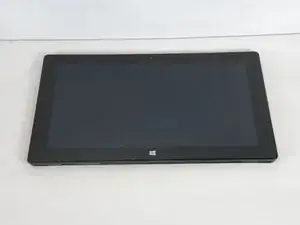
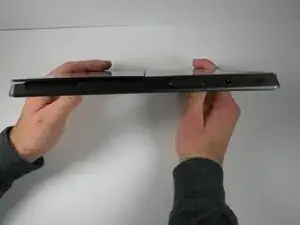
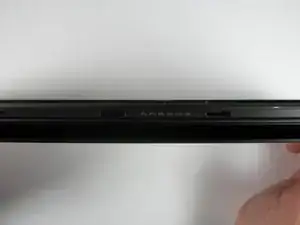
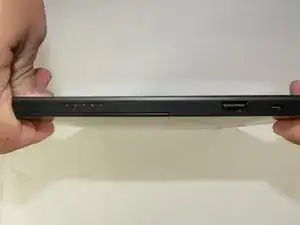
Перед началом ремонта убедитесь, что устройство правильно ориентировано, и что вы знакомы со всеми портами и кнопками. Экран должен быть направлен вверх, а логотип Windows находиться внизу.
Выключите устройство перед продолжением
Шаг 2
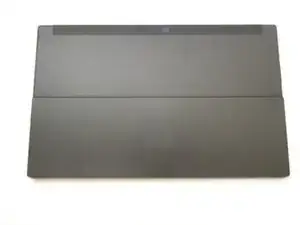
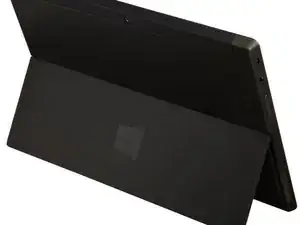
Осторожно переверните планшет так, чтобы экран был направлен вниз.
Подтяните за нижние углы, чтобы открыть подставку.
Шаг 3
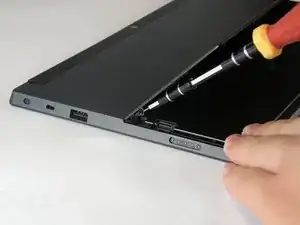
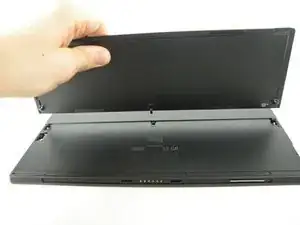
Снимите два винта Torx T5 длиной 5,1 мм.
Два винта будут расположены по бокам подставки.
Убедитесь, что при снятии винтов вы аккуратны, чтобы предотвратить срыв головки.
После снятия всех винтов осторожно покачайте подставку из стороны в сторону, пока рычаг посередине не освободится, отпуская подставку.
Шаг 4
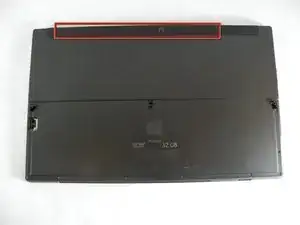
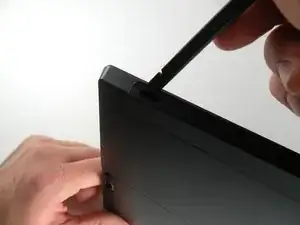
Используйте лопатку или аналогичный плоский инструмент, чтобы освободить мелкие ободки, указанные на изображении. Удалите пластиковую накладку, закрывающую камеру, с помощью мягкого плоского инструмента.
Будьте терпеливы; вам придется обойти корпус, так как вдоль краев расположено несколько мелких ободков.
Шаг 5
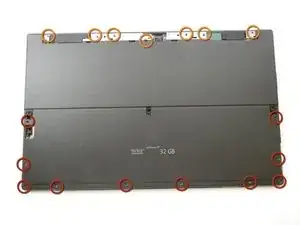
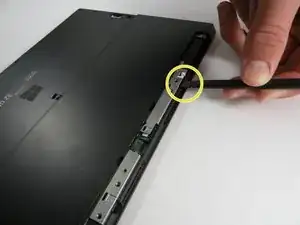
Затем снимите десять винтов Torx T5 длиной 5,92 мм, расположенных под подставкой.
Снимите семь винтов Torx T5 длиной 5,87 мм, находящихся под корпусом камеры. На второй винт с левой стороны наклеена наклейка.
Отсоедините заднюю крышку от основной оболочки, ослабив ее с помощью лопатки в местах зазоров.
Существует электрическая лента, соединяющая заднюю крышку с материнской платой. Не тяните заднюю крышку от материнской платы, как только вы ослабите ее от основной системы.
Продолжайте двигаться по каждому углу и ослабляйте защелки с каждой стороны, пока задняя крышка не снимется.
Шаг 6
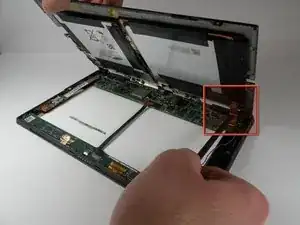
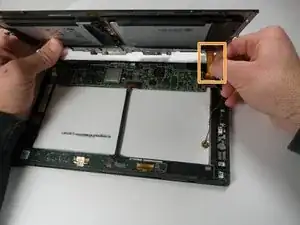
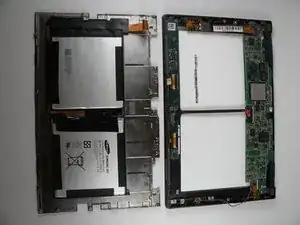
Поверните устройство на 180 градусов так, чтобы нижняя часть устройства была направлена к вам.
Лента соединяет батарею на задней крышке с материнской платой. Осторожно поднимите нижнюю часть задней крышки, пока не увидите ленту.
Используйте лопатку, чтобы отвести ленту от материнской платы и параллельно ей, чтобы удалить ленту.
Отделите заднюю крышку, подняв ее вверх от основной системы.
При повторной сборке задней крышки с материнской платой может возникнуть трудность с повторным вставлением кабеля ленты с помощью лопатки. В этом случае осторожно используйте руки, чтобы вставить конец кабеля в слот, пока они не щелкнут на месте.
Шаг 7
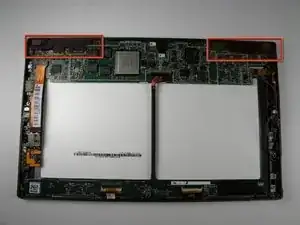
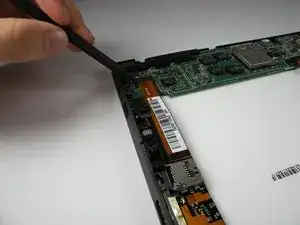
Найдите два динамика с левой и правой стороны материнской платы.
Используйте лопатку, чтобы снять оранжевую ленту, соединенную с материнской платой, которая расположена слева.
Убедитесь, что вы удаляете ленту с указанной стороны.
Шаг 8
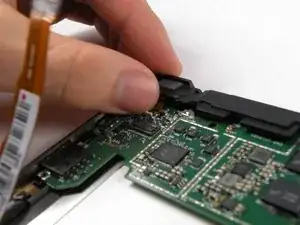
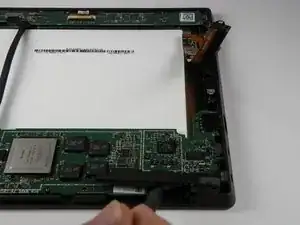
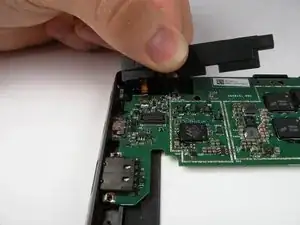
На материнской плате найдите, где оранжевая лента динамиков соединена с материнской платой, и переведите белый переключатель вверх, чтобы он оказался перпендикулярно материнской плате.
Ослабьте динамики от материнской платы с помощью лопатки.
Осторожно вытяните электрическую ленту динамика из материнской платы для обоих динамиков.
Оба динамика необходимо отсоединить одинаковым образом. Это позволит легче удалить динамики.
Заключение
Чтобы собрать устройство, следуйте этим инструкциям в обратном порядке.
Перевод руководства с ifixit.com