Замена ЖК-дисплея iPad 2 Wi-Fi EMC 2560
Используйте данное руководство, чтобы заменить ЖК-дисплей и избавиться от трещин «паутинки» и мёртвых пикселей в игре Angry Birds.
Шаг 1


Рекомендуется очистить микроволновую печь до начала работ, так как грязь на дне может пристать к iOpener.
Поместите iOpener в центр микроволновой печи.
Для микроволновок с поворотным столиком: убедитесь, что столик свободно вращается. Если iOpener застрянет, он может перегреться и загореться.
Шаг 2

Нагревайте iOpener в течение тридцати секунд.
В зависимости от мощности микроволновой печи, может потребоваться больше или меньше времени. iOpener достаточен для использования, когда он едва горяч на ощупь.
На протяжении всей процедуры ремонта, по мере остывания iOpener, подогревайте его в микроволновой печи дополнительно по тридцать секунд за раз.
Следите за тем, чтобы не перегреть iOpener во время ремонта. Перегрев может привести к его разрыву. Не нагревайте выше 100 °C (212 °F).
Никогда не прикасайтесь к iOpener, если он выглядит вздутым.
Если середина iOpener по-прежнему слишком горячая, продолжайте использовать его, ожидая, пока он немного остынет, прежде чем снова подогревать. Правильно нагретый iOpener остаётся тёплым до 10 минут.
Шаг 3

Достаньте iOpener из микроволновой печи, держа его за один из двух плоских концов, чтобы избежать контакта с горячей серединой.
iOpener будет очень горячим, поэтому будьте осторожны при обращении с ним. При необходимости используйте кухонную перчатку.
Шаг 4


Если у вас нет микроволновой печи, выполните этот шаг, чтобы нагреть iOpener в кипятке.
Наполните кастрюлю или сковороду достаточным количеством воды, чтобы полностью погрузить в неё iOpener.
Доведите воду до кипения. Выключите нагрев.
Поместите iOpener в горячую воду на 2–3 минуты. Убедитесь, что iOpener полностью погружён в воду.
Используйте щипцы, чтобы достать нагретый iOpener из горячей воды.
Тщательно высушите iOpener полотенцем.
iOpener будет очень горячим, поэтому держите его только за концевые выступы.
iOpener готов к использованию! Если его необходимо повторно нагреть, доведите воду до кипения, выключите нагрев и поместите iOpener в воду на 2–3 минуты.
Шаг 5



Если стекло дисплея треснуло, чтобы ограничить повреждения и предотвратить травмы во время ремонта, заклейте стекло лентой.
Наклейте перекрывающиеся полосы прозрачной упаковочной ленты на дисплей iPad, пока вся лицевая сторона не будет покрыта.
Это поможет удержать осколки стекла и сохранит прочность конструкции при расклинивании и подъёме дисплея.
Постарайтесь максимально следовать дальнейшим инструкциям. Однако, как только стекло повреждено, оно, скорее всего, будет дальше трескаться в процессе работы, и может понадобиться металлический инструмент для извлечения осколков.
Наденьте защитные очки для защиты глаз и будьте осторожны, чтобы не повредить ЖК-экран.
Шаг 6

Опять же, поскольку вы можете столкнуться с работой с разбитым стеклом, настоятельно рекомендуется использовать защитные очки для предотвращения травм от осколков.
Положите iOpener ровно на правый край iPad, разгладьте его, чтобы обеспечить хороший контакт между поверхностью iPad и iOpener.
Оставьте iOpener на iPad примерно на 90 секунд перед попыткой открыть переднюю панель.
Шаг 7



На клеевом слое iPad в верхнем правом углу, примерно в 2,0 дюйма (~5 см) от верхнего края, имеется небольшой зазор. Именно этим слабым местом вы и воспользуетесь.
Выровняйте инструмент относительно кнопки отключения звука. Вставьте кончик пластикового инструмента для вскрытия в зазор между передним стеклом и пластиковой рамкой. Вставьте только самый кончик инструмента, чтобы расширить трещину.
Для того чтобы вставить клиновидный кончик инструмента между стеклом и пластиком, может потребоваться некоторое усилие. Действуйте терпеливо и аккуратно, при необходимости покачивая инструментом вперёд-назад.
Шаг 8

Убедитесь, что инструмент расположен правильно — между пластиковой рамкой дисплея и передним стеклом панели.
Шаг 9


Держа кончик пластикового инструмента для вскрытия между передним стеклом и пластиковой рамкой, вставьте пластиковую лопатку в образовавшийся зазор прямо рядом с пластиковым инструментом.
Шаг 10


Удалите пластиковый инструмент для вскрытия из iPad и подвиньте лопатку дальше под переднее стекло на глубину около 0,5 дюйма.
Шаг 11

Пока вы работаете над освобождением клея с правой стороны iPad, подогрейте iOpener и поместите его на нижний край iPad.
Шаг 12



Пока нижний край нагревается с помощью iOpener, начните отделять клей от правого края iPad.
Перемещайте лопатку вдоль края iPad, постепенно освобождая клей.
Клей очень прочный, и может потребоваться значительное усилие. Действуйте осторожно.
Если вы видите кончик лопатки под передним стеклом, немного вытяните её. Хотя использование лопатки на такой глубине не повредит компоненты, она может испачкать клеевым остатком ЖК-дисплей.
Шаг 13



При освобождении клея может потребоваться снова переместить нагретый iOpener на правый край iPad. Это зависит от того, сколько времени устройство оставалось без обогрева во время работы.
Если лопатка застревает в клеевом слое, «прокатите» её вдоль боковой стороны iPad, продолжая отклеивать края.
Шаг 14


Перед тем как убрать первую лопатку из нижнего угла iPad, вставьте вторую лопатку под правый край передней панели, чтобы клей не приклеился обратно.
Снова разогрейте iOpener и переместите его к верхнему краю iPad.
Шаг 15

Следующие несколько шагов требуют особой осторожности.
Антенна Wi-Fi крепится винтами и кабелем к нижнему правому краю задней панели iPad. Из-за расположения антенны Wi-Fi крайне важно действовать осторожно, иначе возможны необратимые повреждения.
Вам нужно будет отделить клей, удерживающий антенну, от передней панели, не повредив хрупких элементов, прикрепляющих антенну к нижней части iPad. Тщательно следуйте следующим шагам.
Шаг 16


Проведите лопаткой вокруг нижнего правого угла iPad, освобождая клей в этой области.
Не продвигайте лопатку дальше нижнего правого угла. Это может привести к повреждению антенны Wi-Fi.
Шаг 17


На этом шаге необходимо переместить лопатку вдоль нижнего правого края передней панели. Антенна Wi-Fi расположена очень близко к углу и может быть легко повреждена при неправильном удалении клея.
Не извлекайте лопатку полностью из-под передней панели — вытяните её немного, оставив под стеклом около 1/8 дюйма (3 мм).
Перемещайте конец лопатки вдоль нижнего края iPad, освобождая клей над антенной Wi-Fi.
Шаг 18


После того как вы прошли антенну Wi-Fi (примерно на расстоянии 3 дюймов (75 мм) от правого края, или рядом с кнопкой «Домой»), вставьте лопатку обратно на всю глубину.
Переместите лопатку вправо, отсоединяя клей, удерживающий антенну Wi-Fi на передней панели.
Антенна прикреплена к нижней части iPad винтами и кабелем. Этот шаг освобождает антенну от передней панели, чтобы при её удалении антенна не пострадала.
Шаг 19



Продолжайте отклеивать клей вдоль нижнего края iPad, вынимая лопатку настолько, чтобы провести ею вокруг кнопки «Домой», а затем снова вставьте её на глубину 1/2 дюйма (10 мм), когда лопатка окажется за кнопкой.
Если клей вдоль нижнего края остыл, снова разогрейте iOpener, чтобы прогреть клеевой слой в рабочей зоне.
Не разогревайте iOpener в микроволновке более чем на минуту за один раз, и всегда делайте перерыв не менее чем на две минуты перед повторным нагревом.
Шаг 20


Продолжайте отклеивать клей по всему нижнему краю iPad.
На моделях iPad 4 вставляйте лопатку на глубину не более 1/2 дюйма (10 мм), чтобы не повредить ленточный кабель кнопки «Домой».
Оставьте лопатку вставленной под переднее стекло возле кнопки «Домой».
Шаг 21

Снова разогрейте iOpener в микроволновке и положите его на левый край iPad, чтобы начать прогревать клеевой слой в этом участке.
Шаг 22



Проведите лопаткой вдоль верхнего края iPad, немного вынимая её, чтобы обойти кронштейн фронтальной камеры.
Клей в этом месте очень плотный, и может потребоваться значительное усилие. Работайте аккуратно и медленно, следя за тем, чтобы не соскользнуть и случайно не повредить себя или устройство.
Если клей остыл, снова положите iOpener сверху на iPad. Если iOpener остыл, разогрейте его повторно.
Если лопатка застревает в клее, «прокатите» её, как показано в шаге 9.
Шаг 23


Продолжайте отклеивать клей вдоль верхнего края iPad и проведите лопаткой вокруг верхнего левого угла.
Если клей достаточно тёплый, для удобства временно снимите iOpener. Если же клей остаётся слишком липким, снова разогрейте iOpener и положите его на левый край, продолжая работу.
Шаг 24



Перемещайте лопатку вдоль левого края iPad, постепенно освобождая клеевой слой. Клей здесь тонкий из-за расположения дигитайзера на всей левой стороне. Следите, чтобы лопатка не вошла слишком глубоко (максимум 1/2 дюйма, 10 мм), чтобы не повредить дигитайзер.
Кабель дигитайзера расположен примерно в 2 дюймах (50 мм) от нижнего края iPad. Остановите движение лопатки, когда она окажется на расстоянии около 2,25 дюймов (60 мм) от низа устройства.
Шаг 25


Используя инструмент для вскрытия, который уже находится под нижним краем iPad, отсоедините клей в левом нижнем углу.
Нижняя часть шлейфа дигитайзера находится всего в ~1 дюйме (25 мм) от нижнего края iPad. Работайте аккуратно и медленно, следя за тем, чтобы не повредить этот шлейф.
Шаг 26


Используя один из инструментов для вскрытия, подденьте правый нижний угол iPad и схватите его пальцами.
Часть клея по периметру iPad могла снова приклеиться. В этом случае просуньте инструмент под край панели, где переднее стекло все еще приклеено, и «разрежьте» клей.
Шаг 27


Держа iPad за верхний и нижний правые углы, поверните переднюю панель в сторону от корпуса.
Следите за возможным остаточным клеем и используйте инструмент для вскрытия, чтобы разрезать клей, если передняя панель еще приклеена.
При сборке используйте салфетку из микрофибры и сжатый воздух, чтобы очистить ЖК-экран от пыли и отпечатков пальцев перед установкой стекла.
Шаг 28
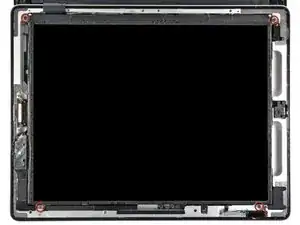
Выкрутите четыре винта Phillips длиной 2,0 мм, крепящих ЖК-экран к задней части корпуса.
Шаг 29
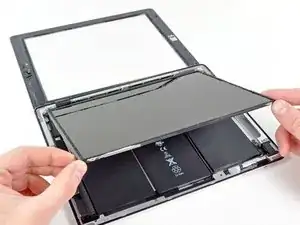
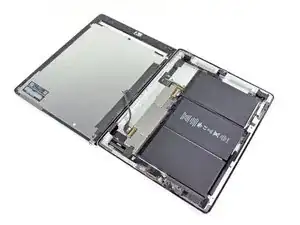
Приподнимите ЖК-экран за длинный край, ближайший к кнопкам громкости, и поверните его из корпуса.
Положите ЖК-экран на переднюю панель, как показано на втором изображении.
Шаг 30
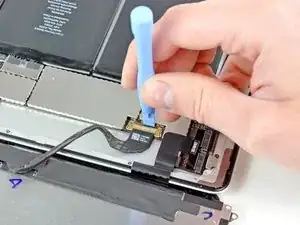
Краем пластикового инструмента для вскрытия поднимите металлическую фиксирующую скобу, удерживающую шлейф дисплея в разъеме на материнской плате.
Шаг 31
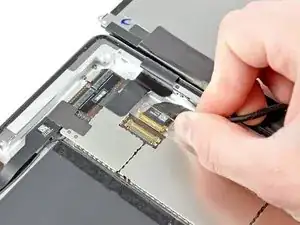
Вытяните шлейф дисплея из разъема на материнской плате.
При отключении не тяните шлейф вверх.
Шаг 32
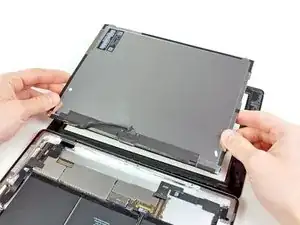
Извлеките сборку ЖК-экрана из iPad 2.
Шаг 33
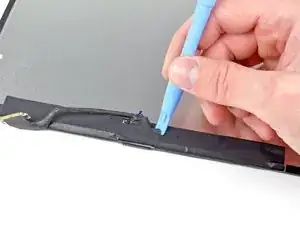
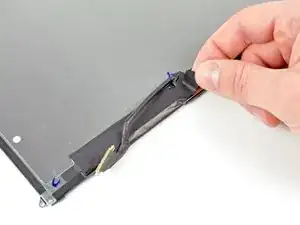
Снимите небольшую полоску черной изоляции, закрывающую разъем шлейфа дисплея на ЖК-экране.
Шаг 34
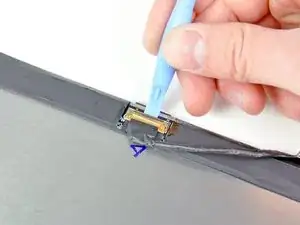
Краем пластикового инструмента для вскрытия поднимите металлическую фиксирующую скобу разъема шлейфа дисплея.
Шаг 35
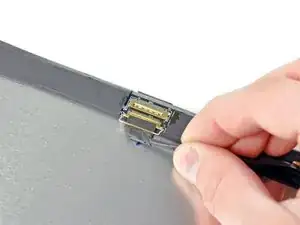
Вытяните шлейф дисплея прямо назад из разъема и извлеките его из ЖК-экрана.
При отключении не тяните шлейф вверх, так как это повредит разъем.
Шаг 36
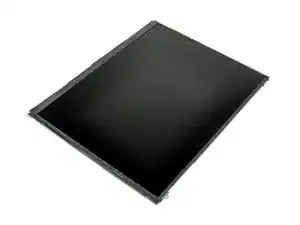
ЖК-экран остается.
Заключение
Чтобы собрать устройство обратно, выполните данные инструкции в обратном порядке и воспользуйтесь нашим руководством по наклеиванию клейких полос передней панели на iPad 2 Wi-Fi EMC 2560.
Перевод руководства с ifixit.com