Замена кнопки питания iPad Mini 6
Используйте этот гайд для замены кнопки питания в вашем iPad mini 6.
Вам потребуется заменительный клей для завершения этого ремонта.
Шаг 1
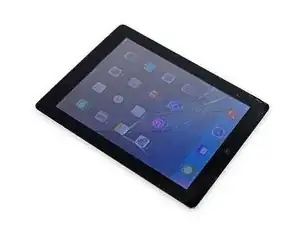
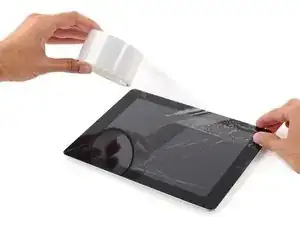
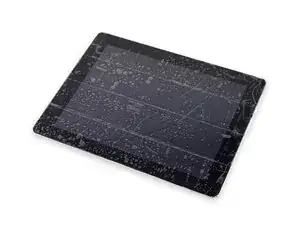
Если у вас треснуло стекло дисплея, ограничьте дальнейшие повреждения и предотвратите травмы во время ремонта, заклеив стекло.
Наклейте перекрывающиеся полоски прозрачного упаковочного скотча на дисплей iPad, пока вся поверхность не будет покрыта.
Это удержит стеклянные осколки и обеспечит структурную целостность при поддевании и подъеме дисплея.
Старайтесь следовать остальной части гайда, как описано. Однако, как только стекло треснет, оно, вероятно, продолжит трескаться во время работы, и вам может потребоваться использовать металлический инструмент для поддевания, чтобы вынуть стекло.
Носите защитные очки, чтобы защитить глаза, и будьте осторожны, чтобы не повредить ЖК-экран.
Шаг 2
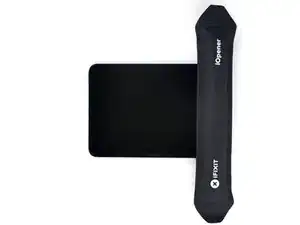
Полностью выключите устройство перед началом.
Приложите нагретый iOpener к нижнему краю устройства на 90 секунд, чтобы ослабить клей под ним.
Можно также использовать фен, тепловую пушку или горячую плиту, но будьте осторожны, чтобы не перегреть устройство.
Шаг 3
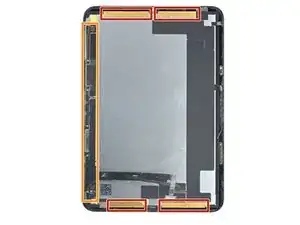
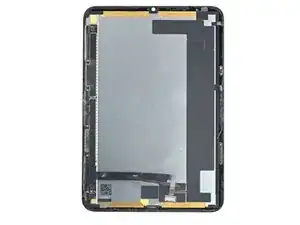
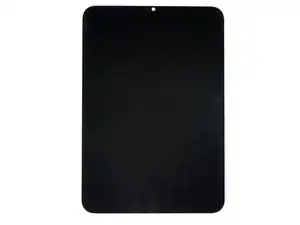
Пока вы ждете, пока клей ослабнет, обратите внимание на следующее:
Области в верхней и нижней частях экрана чувствительны к поддеванию.
Не вставляйте лопатку больше чем на 3 мм, чтобы не повредить экран.
Существует длинная схема соединений, прикрепленная к экрану, которая располагается параллельно левому краю.
Не вставляйте лопатку больше чем на 1.5 мм, чтобы не повредить схему соединений.
Первые два изображения отображаются в зеркальном отражении для демонстрационных целей.
Шаг 4
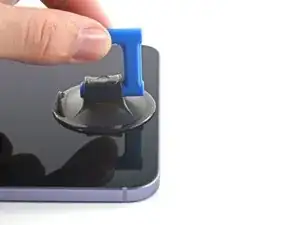
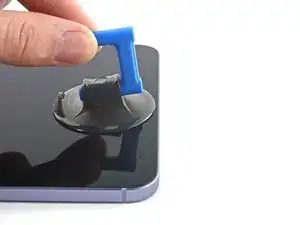
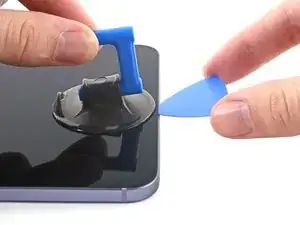
Как только экран станет теплым на ощупь, прикрепите присоску к нижнему краю экрана как можно ближе к краю.
Поднимите экран с помощью присоски, чтобы создать небольшой зазор между экраном и рамкой.
Вставьте открывающую лопатку в зазор между рамкой и экраном.
Не вставляйте лопатку больше чем на 1.5 мм, чтобы не повредить схему соединений.
Оставьте открывающую лопатку на месте, чтобы предотвратить повторное склеивание.
Шаг 5
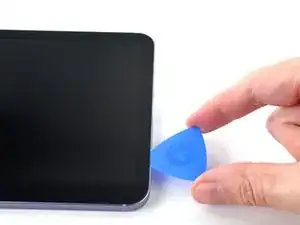
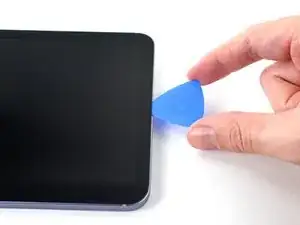
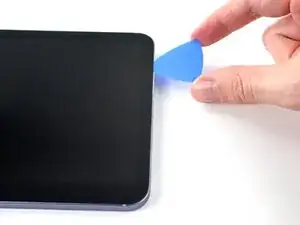
Сдвиньте лопатку вдоль нижнего края устройства к нижнему правому углу.
Оставьте лопатку на месте, чтобы предотвратить повторное склеивание.
Шаг 6
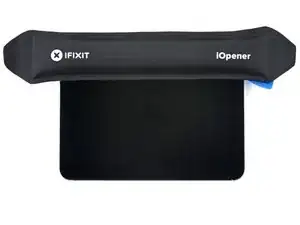
Приложите нагретый iOpener к правому краю устройства на 90 секунд, чтобы ослабить клей под ним.
Шаг 7
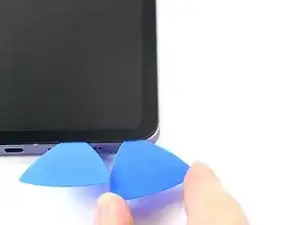
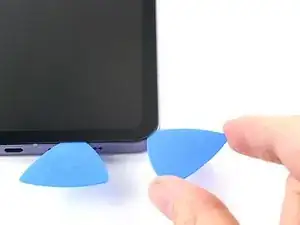
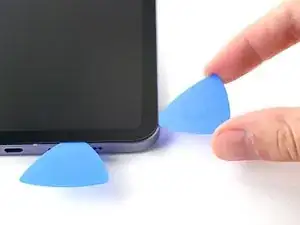
Поверните открывающую лопатку вокруг нижнего правого угла устройства.
Шаг 8
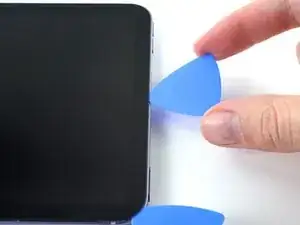
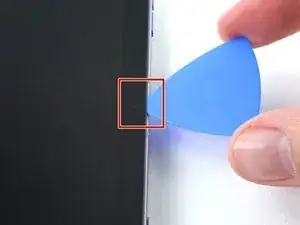
Повторите нагревание, нарезку и оставление открывающих лопаток для оставшихся краев устройства.
Когда вы нарезаете около передней камеры, не вставляйте лопатку больше чем на 1.5 мм, чтобы не повредить или не замазать камеру.
Шаг 9
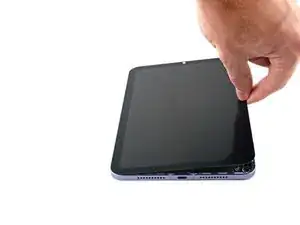
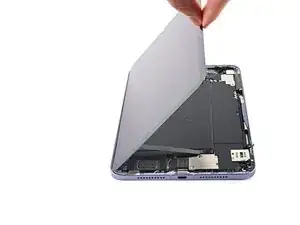
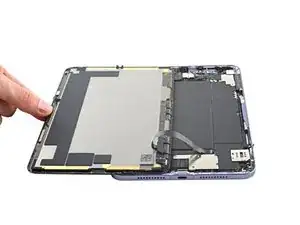
Если все еще есть сопротивление вокруг краев экрана, используйте открывающую лопатку, чтобы снова разрезать клей.
Не пытайтесь удалить экран полностью, он все еще подключен к рамке через гибкий кабель.
С лицом устройства к себе, поднимите правый край экрана вверх и к левому краю устройства.
Установите экран вверх тормашками и параллельно рамке перед продолжением.
Не поворачивайте экран или не убирайте его слишком далеко от рамки, чтобы не повредить гибкий кабель.
Шаг 10
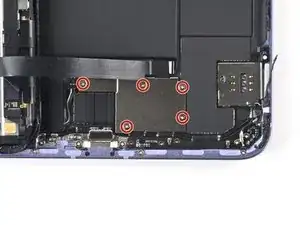
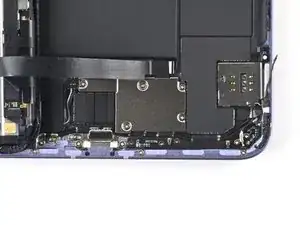
Используйте отвертку Phillips #000, чтобы удалить пять винтов длиной 1.2 мм, которые фиксируют рамочный кронштейн к рамке.
Шаг 11
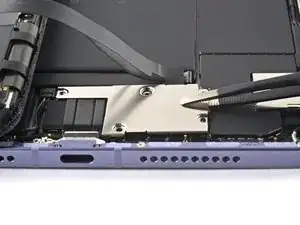
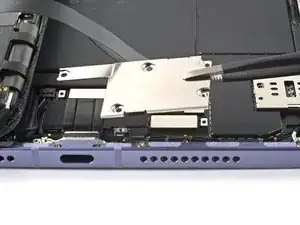
Используйте пинцет или пальцы, чтобы удалить кронштейн кабеля дисплея из рамки.
Шаг 12
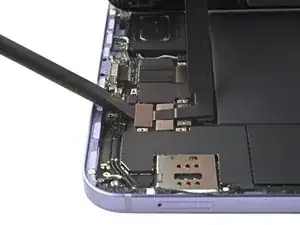
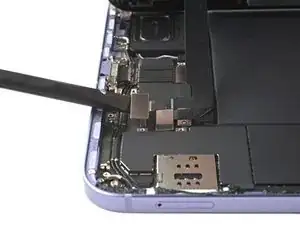
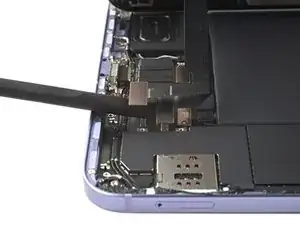
Используйте плоский конец лопатки, чтобы поддеть и отключить два пресс-коннектора кабеля дисплея, закрепленных на рамке.
Шаг 13
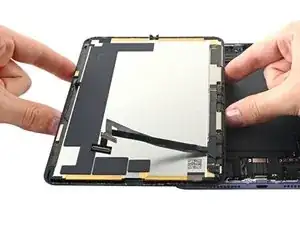
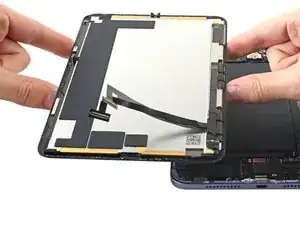
Удалите экран из рамки.
Шаг 14
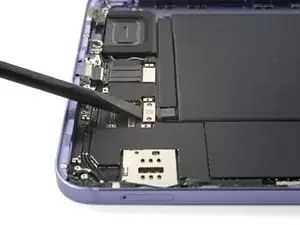
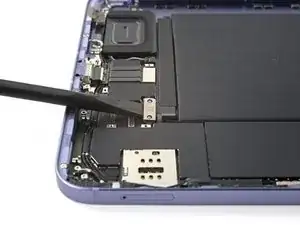
Используйте плоский конец лопатки, чтобы поддеть и отключить пресс-коннектор батареи, закрепленный на рамке.
Чтобы повторно подсоединить пресс-коннекторы как этот, аккуратно выровняйте и нажмите на одну сторону, пока она не щелкнет на месте, затем повторите на другой стороне. Не нажимайте на середину. Если коннектор выровнен неправильно, контакты могут загнуться, что приведет к постоянному повреждению.
Шаг 15
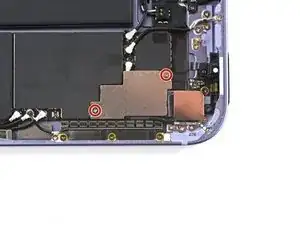
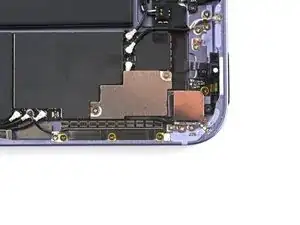
Используйте отвертку Phillips #000, чтобы удалить два винта 1.2 мм, крепящих защиту задней камеры к корпусу.
Шаг 16
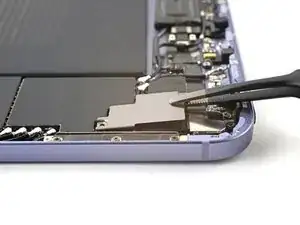
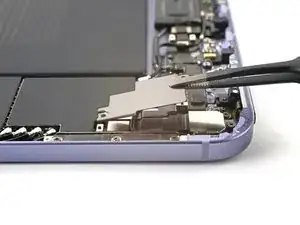
Используйте пинцет или пальцы, чтобы удалить защиту задней камеры.
Шаг 17
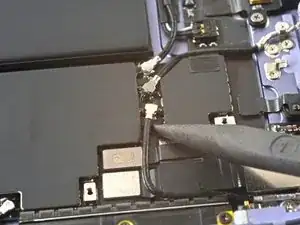
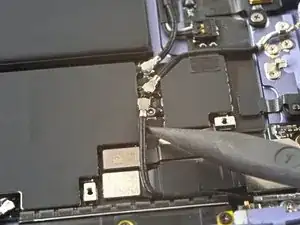
Используйте конец лопатки, чтобы приподнять и отключить коаксиальный кабель антенны.
При повторной сборке их может быть сложно подключить. Держите каждый разъем над разъемом и нажмите вниз плоским концом лопатки. Разъем должен щелкнуть на месте.
Шаг 18
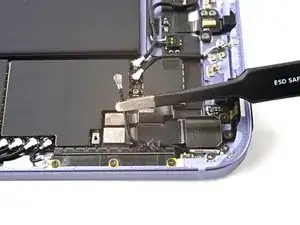
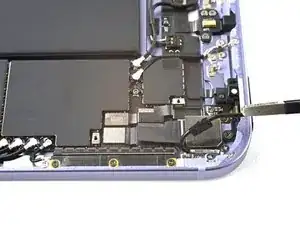
Используйте пинцет или пальцы, чтобы оттянуть коаксиальный кабель от корпуса, убедившись, что вы отделяете ленту, удерживающую его на месте.
Шаг 19
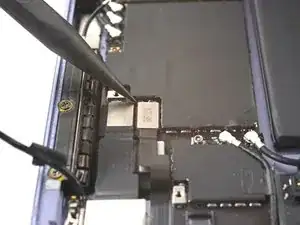
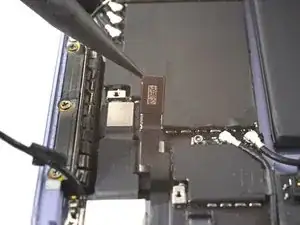
Используйте конец лопатки, чтобы приподнять и отключить соединительный разъем платы кнопки питания.
Шаг 20
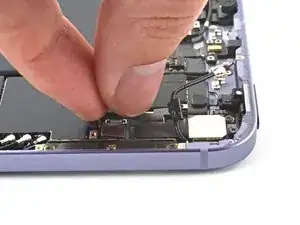
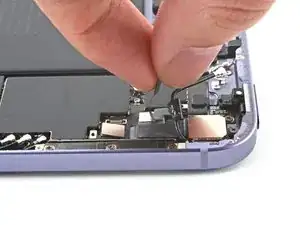
Кабель платы кнопки питания слегка приклеен к разъему задней камеры.
Осторожно отогните кабель платы кнопки питания, чтобы отделить его от разъема задней камеры.
Шаг 21
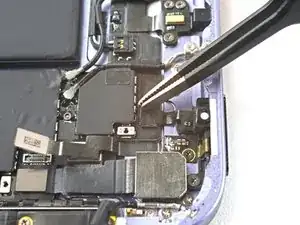
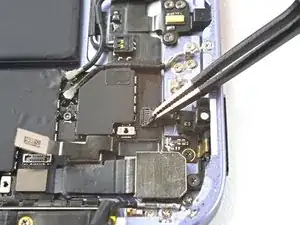
Используйте пинцет или пальцы, чтобы удалить черную ленту сверху разъема ZIF платы кнопки питания.
Шаг 22
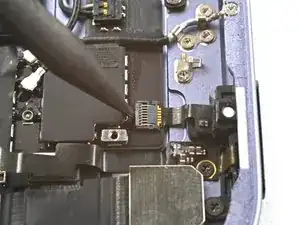
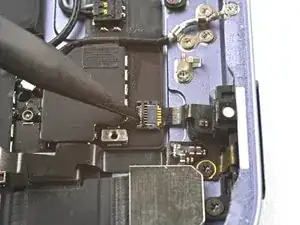
Используйте лопатку, инструмент для открытия или ноготь, чтобы приподнять маленькую шарнирную защелку на разъеме ZIF кабеля платы кнопки питания ZIF разъем.
Шаг 23
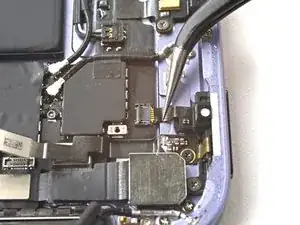
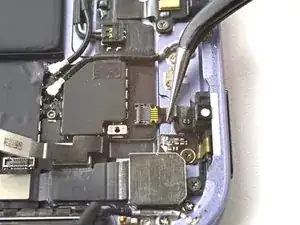
Используйте пару пинцетов, чтобы вытащить кабель платы кнопки питания прямо из разъема ZIF на корпусе.
Шаг 24
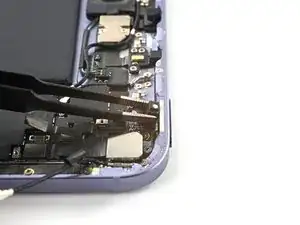
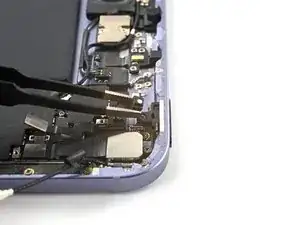
Используйте пинцет или пальцы, чтобы удалить кабель кнопки питания из корпуса.
Поскольку кабель слегка приклеен к корпусу, вы можете почувствовать некоторое сопротивление.
Шаг 25
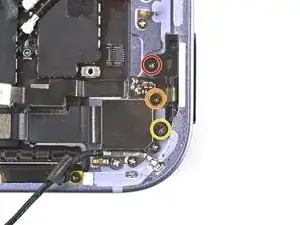
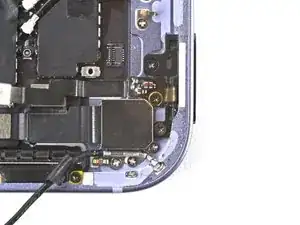
Используйте отвертку Phillips #000, чтобы удалить три винта, крепящих плату кнопки питания к корпусу:
Один винт 2.2 мм
Один винт 1.4 мм
Один винт 1.7 мм
Шаг 26
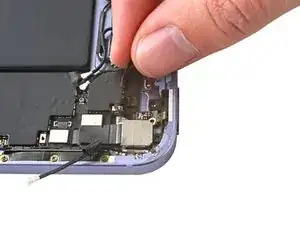
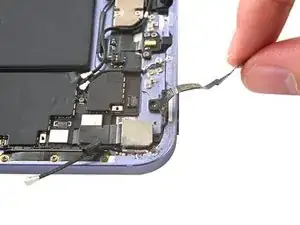
Плата кнопки питания слегка приклеена к корпусу.
Осторожно отогните плату кнопки питания, чтобы отделить ее от клея.
Шаг 27
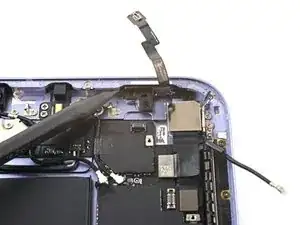
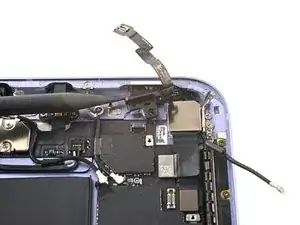
Вставьте конец лопатки между кнопкой питания и корпусом.
Подденьте вбок, чтобы отделить кнопку питания от корпуса.
Шаг 28
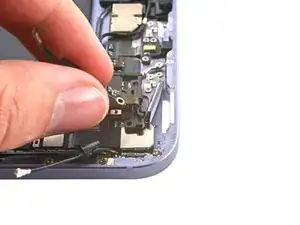
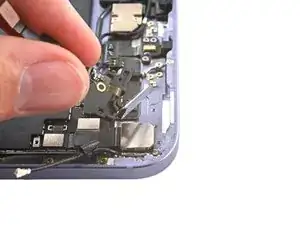
Удалите кнопку питания.
Заключение
Чтобы собрать устройство, выполните эти инструкции в обратном порядке.
Сравните вашу новую заменяемую деталь с оригинальной деталью — возможно, вам потребуется перенести оставшиеся компоненты или удалить защитные пленки с новой детали перед установкой.
Ремонт не прошел так, как планировалось? Попробуйте простую диагностику или спросите нашу сообщество iPad mini 6.
Перевод руководства с ifixit.com