Как открыть ваш планшет Google Pixel
Этот гид демонстрирует, как открыть ваш планшет Google Pixel для ремонта.
Шаг 1
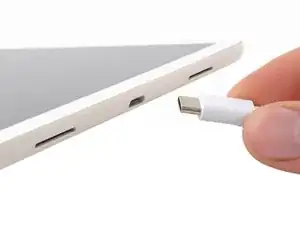
Дайте батарее полностью разрядиться перед началом ремонта. Заряженная батарея может загореться при повреждении.
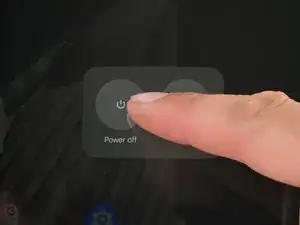
Отключите все кабели от планшета и полностью его выключите.
Нажмите одновременно кнопку включения и кнопку увеличения громкости, чтобы вызвать меню выключения.
Шаг 2
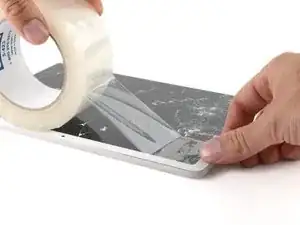
Если ваш экран сильно треснул, наложите перекрывающиеся полоски упаковочной ленты на стекло, чтобы защитить себя и упростить разборку.
Шаг 3
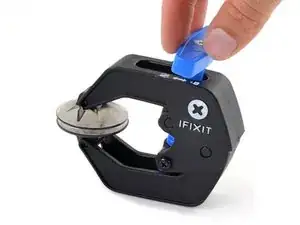
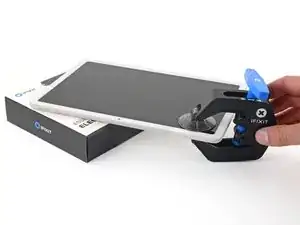
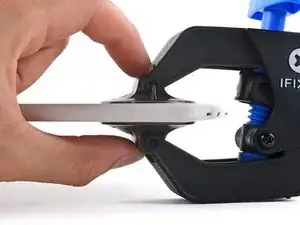
Следующие три шага демонстрируют Anti-Clamp, инструмент, который мы разработали, чтобы упростить процесс открытия. Если вы не используете Anti-Clamp, пропустите три шага ниже для альтернативного метода.
Для получения полных инструкций по использованию Anti-Clamp, ознакомьтесь с этим руководством.
Потяните синюю ручку назад, чтобы разблокировать руки Anti-Clamp.
Наденьте руки на верхний левый угол, разместив одну присоску на задней крышке и одну на экране.
Поместите объект под планшет, чтобы он лежал ровно между руками Anti-Clamp.
Сожмите присоски вместе, чтобы создать вакуум.
Шаг 4
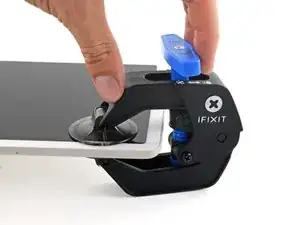
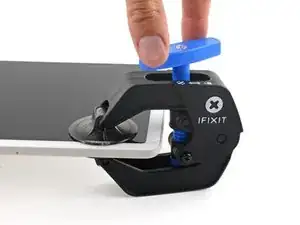
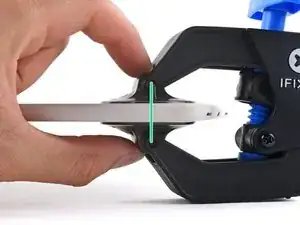
Потяните синюю ручку вперед, чтобы заблокировать руки.
Поверните ручку по часовой стрелке на два полных оборота, или до того момента, как присоски начнут растягиваться.
Пока присоски растягиваются, убедитесь, что они остаются вертикально выровненными друг с другом. Если они продолжают скользить, снимите Anti-Clamp и нанесите ленту, чтобы присоски смогли прилипнуть.
Шаг 5
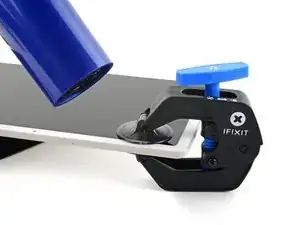
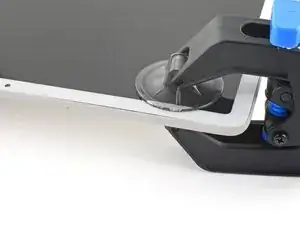
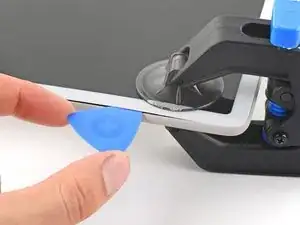
Используйте фен или тепловую пушку, чтобы нагреть верхний левый угол экрана, пока не образуется зазор между стеклом и рамкой.
Будьте осторожны, чтобы не перегреть планшет — экран и батарея чувствительны к тепловому повреждению.
Вставьте лопатку в зазор.
Снимите Anti-Clamp, используя табы для снятия с присосок.
Шаг 6
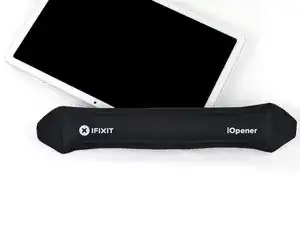
Если вы уже вставили лопатку с помощью Anti-Clamp, пропустите два шага вниз.
Поверните планшет так, чтобы фронтальная камера была ближе к вам.
Нанесите нагретый iOpener на верхний левый угол экрана (теперь это ваш нижний правый, так как планшет перевернут) в течение трех минут.
Вы также можете использовать фен, тепловую пушку или горячую плиту, но будьте осторожны, чтобы не перегреть экран или батарею — нагревайте планшет только до теплого состояния.
Шаг 7
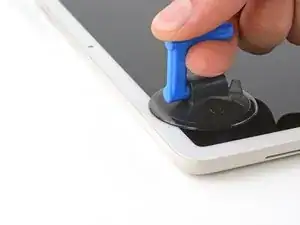
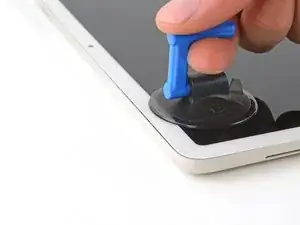
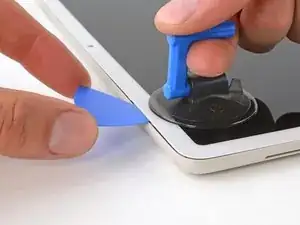
Прикрепите присоску к верхнему левому углу экрана, как можно ближе к верхнему краю.
Тяните вверх за ручку присоски с сильным и равномерным усилием, пока не образуется зазор между стеклом и рамкой.
Вставьте кончик лопатки в зазор.
Снимите присоску.
Шаг 8
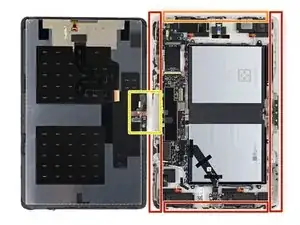
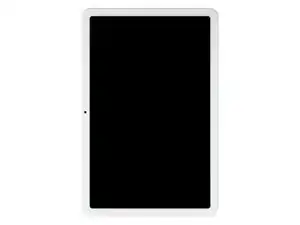
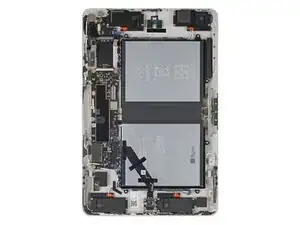
Экран закреплен с помощью клея по всему периметру. Обратите внимание на следующие области, когда вы отделяете клей:
Верхний, нижний и левый края имеют самый толстый клей.
Правый край имеет немного более тонкий клей.
Вверху, рядом с фронтальной камерой, клей очень тонкий, и деликатные кабели соединяют экран с рамкой.
Шаг 9
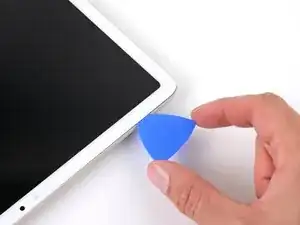
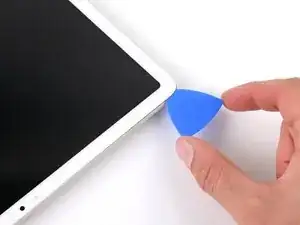
Не встраивайте лопатку глубже 7 мм, или примерно на половину между кончиком лопатки и логотипом iFixit.
Переместите лопатку к верхнему левому углу планшета.
Оставьте эту лопатку вставленной, чтобы предотвратить повторное запечатывание клея.
Шаг 10
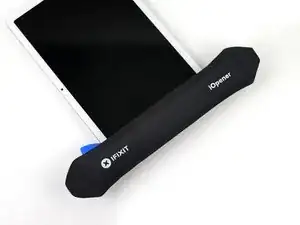
Нанесите нагретый iOpener на левый край экрана в течение двух минут.
Вы также можете использовать фен, тепловую пушку или горячую плиту, но будьте осторожны, чтобы не перегреть экран или батарею.
Шаг 11
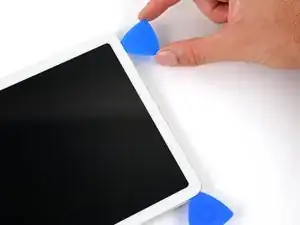
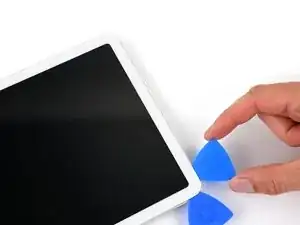
Не встраивайте лопатку глубже 7 мм, или примерно на половину между кончиком лопатки и логотипом iFixit.
Вставьте вторую лопатку в верхний левый угол экрана.
Переместите вашу лопатку к нижнему левому углу экрана, чтобы отделить клеевой край слева.
Оставьте эту лопатку вставленной, чтобы предотвратить повторное запечатывание клея.
Шаг 12
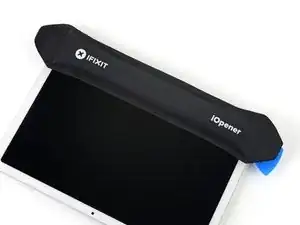
Нанесите нагретый iOpener на нижний край экрана в течение двух минут.
Вы также можете использовать фен, тепловую пушку или горячую плиту, но будьте осторожны, чтобы не перегреть экран или батарею.
Шаг 13
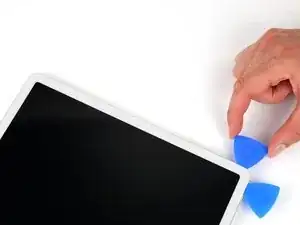
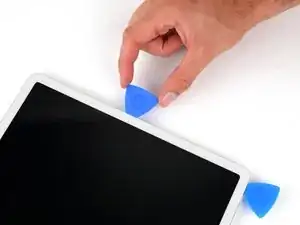
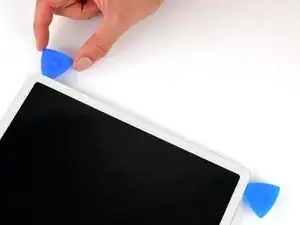
Не вставляйте лопатку глубже 7 мм, или примерно на половину длины между кончиком лопатки и логотипом iFixit.
Вставьте третью открывающую лопатку в левом нижнем углу.
Сдвиньте лопатку к правому нижнему углу экрана, чтобы отделить клей на нижнем крае.
Если лопатка застревает, несколько раз поворачивайте её, пока сдвигаете, чтобы помочь отделить клей.
Оставьте эту лопатку вставленной, чтобы предотвратить повторное запечатывание клея.
Шаг 14
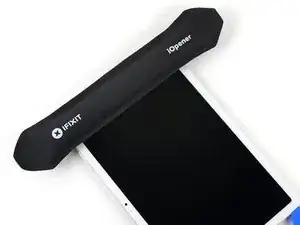
Нанесите разогретый iOpener на правый край экрана на две минуты.
Вы также можете использовать фен, тепловую пушку или горячую плиту, но будьте осторожны, чтобы не перегреть экран или аккумулятор.
Шаг 15
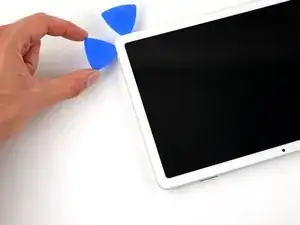
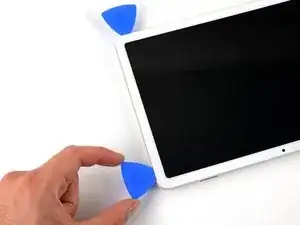
Не вставляйте лопатку глубже 5 мм вдоль правого края.
Для визуальной справки вы можете отмерить 5 мм от кончика и отметить лопатку маркером.
Вставьте четвертую открывающую лопатку в правом нижнем углу.
Сдвиньте лопатку к правому верхнему углу, чтобы отделить клей на правом крае.
Оставьте эту лопатку вставленной, чтобы предотвратить повторное запечатывание клея.
Шаг 16
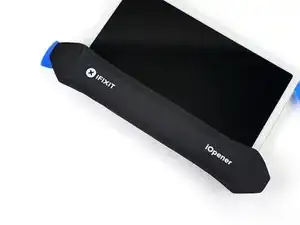
Нанесите разогретый iOpener на верхний край экрана на две минуты.
Вы также можете использовать фен, тепловую пушку или горячую плиту, но будьте осторожны, чтобы не перегреть экран или аккумулятор.
Шаг 17
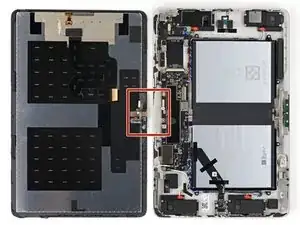
Фронтальная камера и сенсор расположены по центру верхнего края. Будьте очень осторожны, не вставляйте лопатку глубже 3 мм здесь.
Для визуальной справки вы можете отмерить 3 мм от кончика и отметить лопатку маркером.
Чтобы обозначить место, где следует избегать слишком глубоких прорезей, будет полезно наклеить полоску малярной ленты длиной 6,3 см на верхний край, центрируя её над фронтальной камерой.
Шаг 18
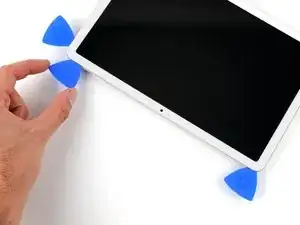
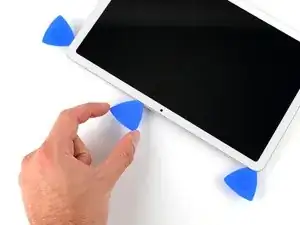
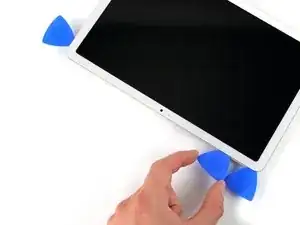
Вставьте пятую открывающую лопатку в правом верхнем углу экрана.
Сдвиньте лопатку к фронтальной камере. Остановитесь, когда лопатка будет в 3 см от фронтальной камеры.
Вытяните лопатку на глубину 3 мм и сдвиньте её мимо фронтальной камеры.
Когда лопатка будет 3 см за фронтальной камерой, вставьте её на глубину 6 мм, или примерно на половину длины между кончиком и логотипом iFixit, и сдвиньте её к первой лопатке, оставленной в левом верхнем углу.
Шаг 19
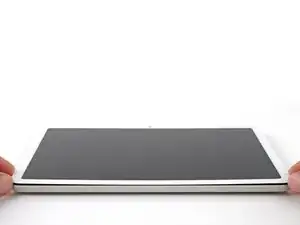
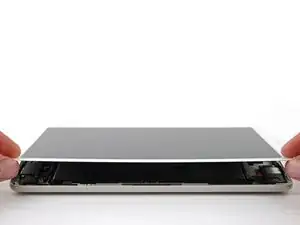
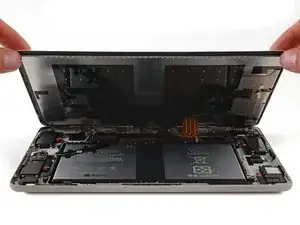
Не наклоняйте экран более чем на 90 градусов. Кабели фронтальной камеры и сенсора очень короткие и могут порваться.
Схватите и поднимите нижние углы экрана.
Если экран кажется застрявшим, проверьте по периметру, нет ли незаклеенных секций, и срезайте их открывающей лопаткой.
Наклоните экран достаточно, чтобы получить доступ к кабелям, соединяющим экран с рамкой.
Во время сборки удалите защитные наклейки с периметра экрана, прежде чем надежно прижать его на месте в рамке.
Шаг 20
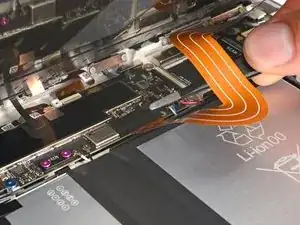
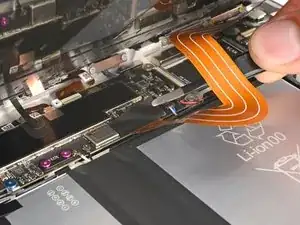
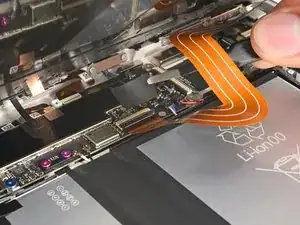
На следующих трех шагах держите экран наклоненным открытым одной рукой, в то время как другой рукой вы работаете.
Если вам трудно удерживать экран, поместите док-станцию планшета на рамку, чтобы подпереть экран, или попросите кого-то подержать его, пока вы работаете.
Используйте пинцет, чтобы снять и удалить черную ленту с разъема экрана.
Во время сборки:
Установите новую ленту, если старая повреждена и у вас есть замена из комплекта для ремонта.
Сейчас хорошее время для проверки вашего планшета перед тем, как закрывать его. Включите его и проверьте, что он работает. Выключите его снова, прежде чем продолжить сборку.
Шаг 21
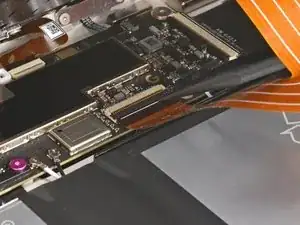
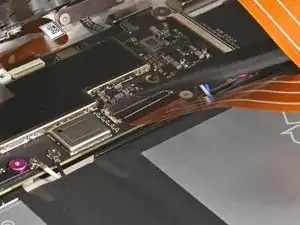
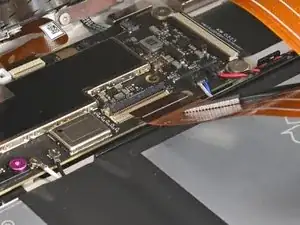
Используйте конец лопатки или чистый ноготь, чтобы поднять маленькую запирающую пластину на внутреннем крае (на той же стороне, что и кабель) разъема ZIF для кабеля экрана.
Используйте пинцет или пальцы, чтобы вытащить кабель экрана прямо из разъема.
Шаг 22
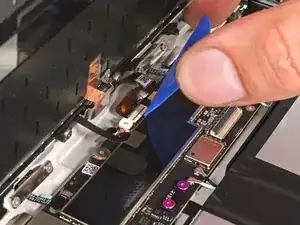
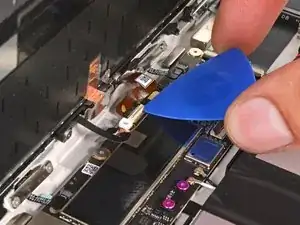
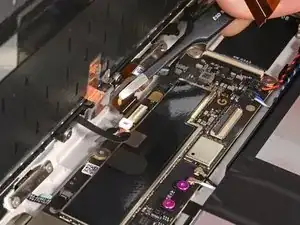
Используйте открывающую лопатку, чтобы поднять маленькую запирающую пластину на внешнем крае (на противоположной стороне от кабеля) разъема ZIF фронтальной камеры.
Используйте пинцет, чтобы вытащить кабель прямо из разъема.
Во время сборки будьте осторожны, чтобы не порвать этот кабель, так как у него не так много места для сгиба. Направляйте разъем в его гнездо с помощью пинцета и одновременно запирайте запирающую пластину разъема ZIF.
Шаг 23
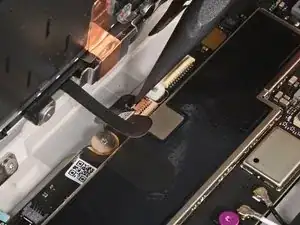
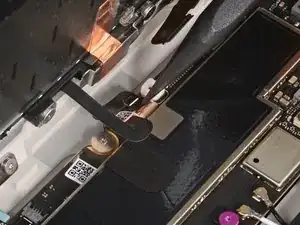
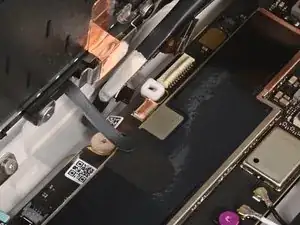
Используйте конец лопатки или чистый ноготь, чтобы поднять маленькую запирающую пластину на внутреннем крае разъема фронтального сенсора.
Используйте пинцет, чтобы вытащить кабель прямо из разъема.
Шаг 24
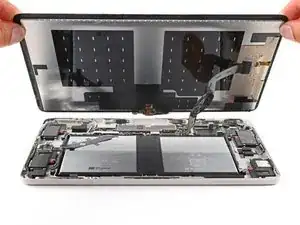
Удалите экран.
Шаг 25
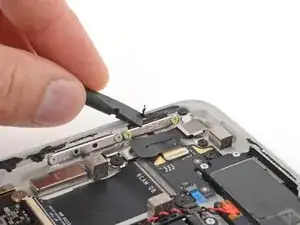
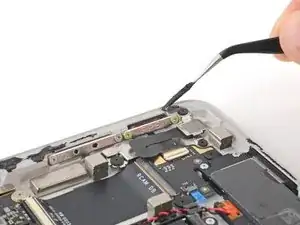
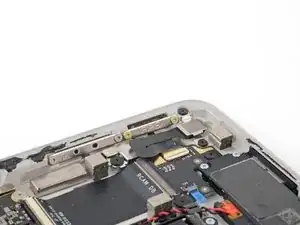
Следуйте следующим двум шагам, чтобы очистить рамку и подготовить её к сборке.
Используйте плоский край своей лопатки или чистый ноготь, чтобы поддеть край оставшегося клея рамки, пока не сможете его схватить.
Используйте пинцет или пальцы, чтобы от peeling large pieces of adhesive from the frame.
Повторите этот процесс по всему периметру рамки, пока не останется крупных кусочков.
Если вы повторно используете экран, удалите старый клей с него, а также с рамки.
Шаг 26
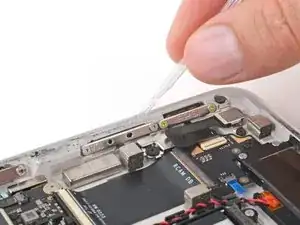
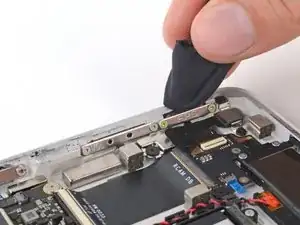
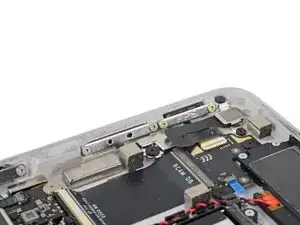
Наполните пипетку или шприц высококонцентрированным изопропиловым алкоголем (более 90%) и нанесите несколько капель на край рамки.
Оберните микрофибровую или безворсовую ткань вокруг плоского конца своей лопатки и очистите рамку до чистоты. Используйте больше изопропилового алкоголя по мере необходимости.
Если вы повторно используете экран, очистите его периметр, а также рамку.
Заключение
Чтобы собрать устройство, следуйте этим инструкциям в обратном порядке.
Перевод руководства с ifixit.com