Замена динамиков Google Pixel Tablet
Это руководство по ремонту написано сотрудниками iFixit и не одобрено компанией Google. Узнайте больше о наших руководствах по ремонту здесь.
Используйте это руководство для замены динамиков в планшете Google Pixel Tablet.
Если звук в планшете искажён, приглушён или отсутствует полностью, возможно, потребуется заменить динамики.
Хотя в этом руководстве описывается замена всех динамиков одновременно, его можно использовать для замены любого из четырёх динамиков.
Примечание: для крепления экрана и выполнения ремонта потребуется двусторонняя тонкая лента, например, Tesa 61395 Tape.
Шаг 1
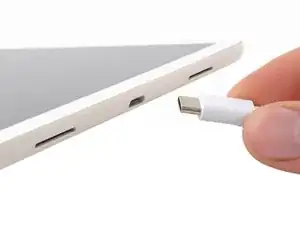
Перед началом ремонта полностью разрядите аккумулятор. Аккумулятор под напряжением может загореться при повреждении.
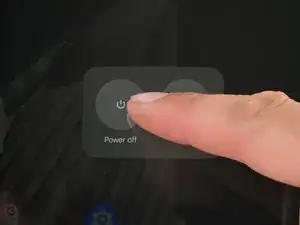
Отключите все кабели от планшета и полностью выключите его.
Одновременно нажмите и удерживайте кнопки питания и громкости вверх, чтобы вызвать меню выключения.
Шаг 2
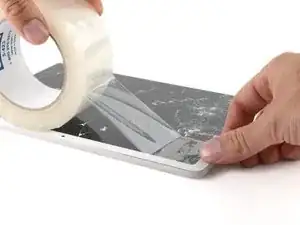
Если экран сильно растрескался, наклейте на стекло перекрывающиеся полоски упаковочной ленты, чтобы защитить себя и облегчить разборку.
Шаг 3
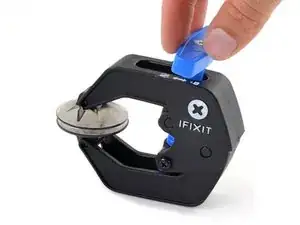
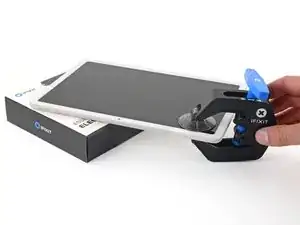
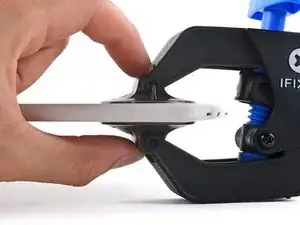
Следующие три шага демонстрируют использование Anti-Clamp — инструмента, разработанного нами для упрощения процесса вскрытия. Если вы не пользуетесь Anti-Clamp, пропустите три шага вниз, чтобы увидеть альтернативный метод.
Полные инструкции по использованию Anti-Clamp доступны в этом руководстве.
Оттяните синюю ручку назад, чтобы разблокировать рычаги Anti-Clamp.
Наденьте рычаги на левый верхний угол, разместив одну присоску на задней крышке, а вторую — на экране.
Положите под планшет предмет, чтобы он устойчиво стоял между рычагами Anti-Clamp.
Сжимайте присоски вместе, чтобы создать вакуум.
Шаг 4
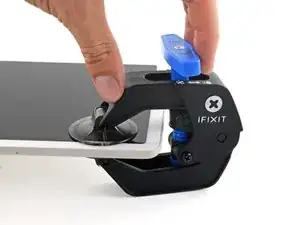
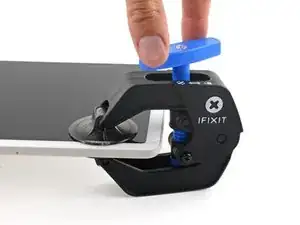
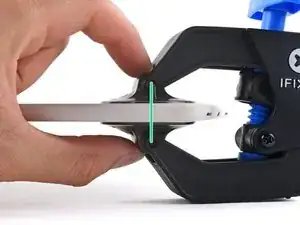
Переместите синюю ручку вперёд, чтобы зафиксировать рычаги.
Поверните ручку по часовой стрелке на два полных оборота, либо до тех пор, пока присоски не начнут растягиваться.
Когда присоски растягиваются, следите за тем, чтобы они оставались вертикально совмещёнными. Если они продолжают срываться, снимите Anti-Clamp и наклейте ленту, чтобы присоски могли прилипнуть.
Шаг 5
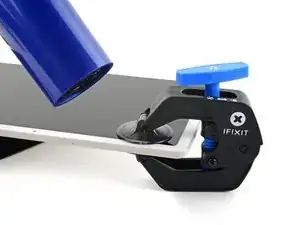
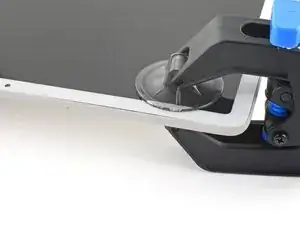
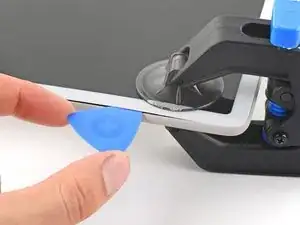
Воспользуйтесь феном или тепловым пистолетом, чтобы нагреть левый верхний угол экрана до появления зазора между стеклом и рамой.
Следите за тем, чтобы не перегреть планшет — экран и аккумулятор могут быть повреждены из-за высокой температуры.
Вставьте лопатку в зазор.
Снимите Anti-Clamp, потянув за язычки на присосках.
Шаг 6
Если вы уже вставили лопатку с помощью Anti-Clamp, пропустите два шага вниз.
Поверните планшет так, чтобы фронтальная камера оказалась ближе к вам.
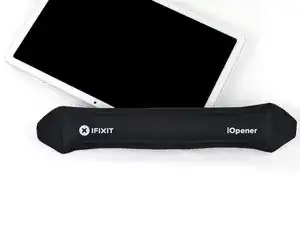
Приложите разогретый iOpener к левому верхнему углу экрана (в данный момент он находится в правом нижнем углу, так как планшет перевёрнут) на три минуты.
Можно также использовать фен, тепловой пистолет или нагревательную пластину, но будьте осторожны, не перегревайте экран или аккумулятор — нагревайте планшет только до тёплого на ощупь состояния.
Шаг 7
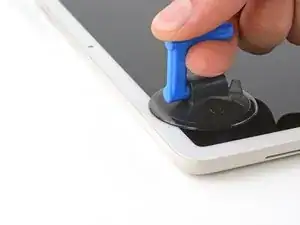
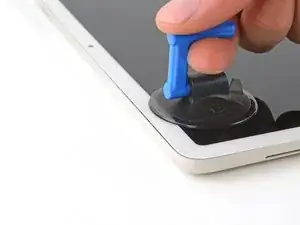
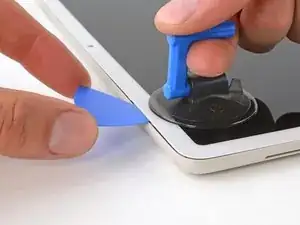
Прикрепите присоску к левому верхнему углу экрана как можно ближе к его верхнему краю.
С сильным и равномерным усилием потяните вверх за присоску, пока не появится зазор между стеклом и рамой.
Вставьте конец лопатки в зазор.
Снимите присоску.
Шаг 8
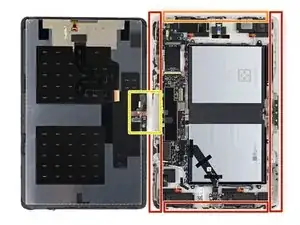
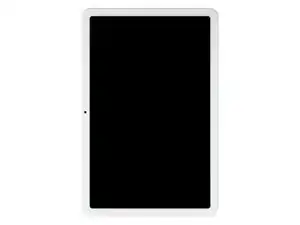
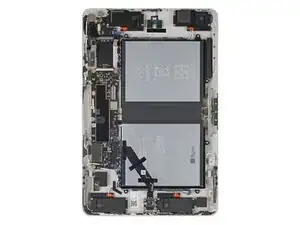
Экран прикреплён по периметру клеем. Обратите внимание на следующие участки при отделении клея:
Верхний, нижний и левый края имеют самый толстый слой клея.
Правый край имеет немного более тонкий клей.
В верхней части, рядом с фронтальной камерой, клей очень тонкий, а экран подключён к раме при помощи хрупких кабелей.
Шаг 9
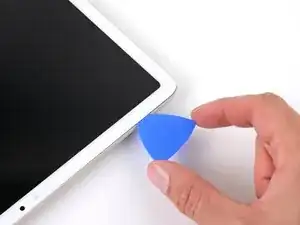
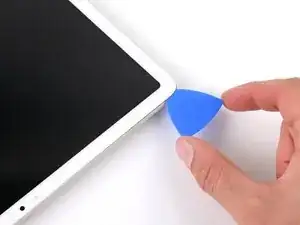
Не вставляйте лопатку глубже чем на 7 мм, или примерно до половины между её концом и логотипом iFixit.
Протяните лопатку в левый верхний угол планшета.
Оставьте лопатку на месте, чтобы клей не приклеился обратно.
Шаг 10
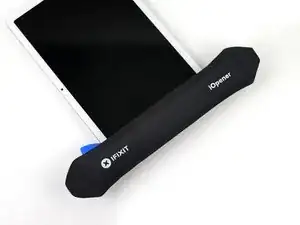
Приложите разогретый iOpener к левому краю экрана на две минуты.
Можно также использовать фен, тепловой пистолет или нагревательную пластину, но будьте осторожны, не перегревайте экран или аккумулятор.
Шаг 11
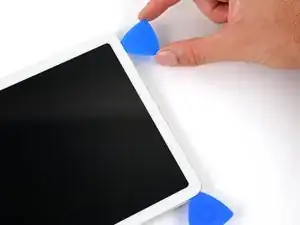
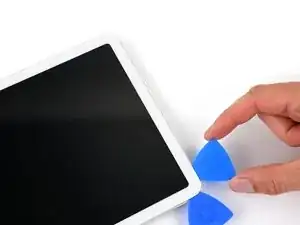
Не вставляйте лопатку глубже чем на 7 мм, или примерно до половины между её концом и логотипом iFixit.
Вставьте вторую лопатку в левом верхнем углу экрана.
Протяните лопатку до левого нижнего угла экрана, чтобы отделить клей по левому краю.
Оставьте лопатку на месте, чтобы клей не приклеился обратно.
Шаг 12
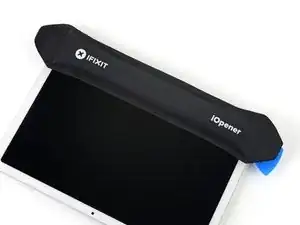
Приложите разогретый iOpener к нижнему краю экрана на две минуты.
Можно также использовать фен, тепловую пушку или нагревательную пластину, но будьте осторожны, чтобы не перегреть экран или аккумулятор.
Шаг 13
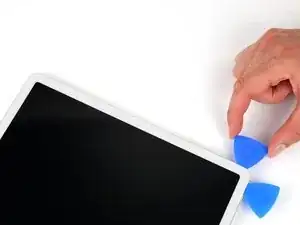
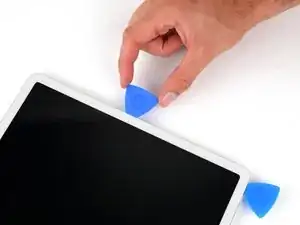
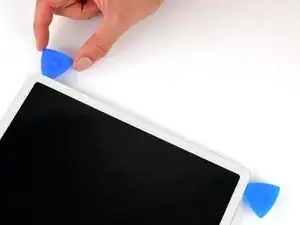
Не вставляйте лопатку глубже 7 мм, или примерно наполовину между её концом и логотипом iFixit.
Вставьте третью лопатку в нижний левый угол.
Переместите лопатку к нижнему правому углу экрана, чтобы отделить клеевой слой по нижнему краю.
Если лопатка застрянет, вращайте её, одновременно перемещая, чтобы лучше отделить клей.
Оставьте лопатку внутри, чтобы клей не сцепился повторно.
Шаг 14
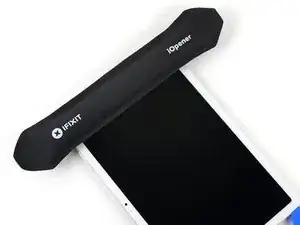
Приложите разогретый iOpener к правому краю экрана на две минуты.
Можно также использовать фен, тепловую пушку или нагревательную пластину, но будьте осторожны, чтобы не перегреть экран или аккумулятор.
Шаг 15
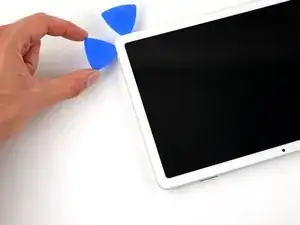
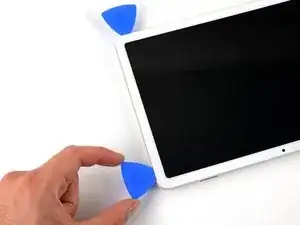
Вдоль правого края не вставляйте лопатку глубже 5 мм.
Для удобства можно измерить 5 мм от конца лопатки и пометить это место перманентным маркером.
Вставьте четвёртую лопатку в нижний правый угол.
Переместите лопатку к верхнему правому углу, чтобы отделить клей по правому краю.
Оставьте лопатку внутри, чтобы клей не сцепился повторно.
Шаг 16
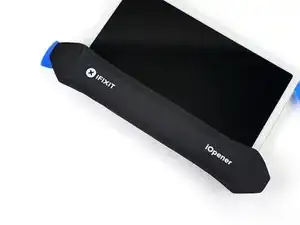
Приложите разогретый iOpener к верхнему краю экрана на две минуты.
Можно также использовать фен, тепловую пушку или нагревательную пластину, но будьте осторожны, чтобы не перегреть экран или аккумулятор.
Шаг 17
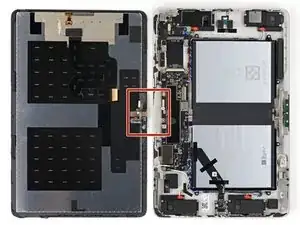
Спереди по центру верхнего края расположены фронтальная камера и сенсор. Будьте предельно осторожны: не вставляйте лопатку глубже 3 мм (1/8 дюйма) в этом месте.
Для ориентира можно отмерить 3 мм от конца лопатки и отметьте это место перманентным маркером.
Чтобы не задеть компоненты при разрезании клея, полезно наклеить полоску малярной ленты длиной 6,3 см (2,5 дюйма) по центру верхнего края над фронтальной камерой.
Шаг 18
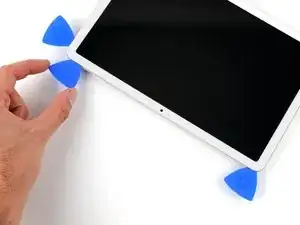
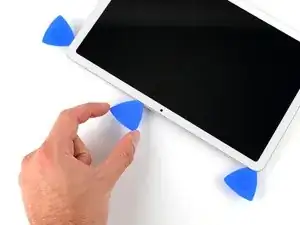
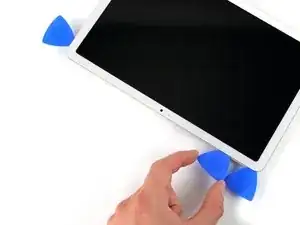
Вставьте пятую лопатку в верхний правый угол экрана.
Перемещайте лопатку в сторону фронтальной камеры. Остановитесь, когда лопатка окажется на расстоянии 3 см (1,25 дюйма) от камеры.
Вытяните лопатку до глубины 3 мм (1/8 дюйма) и проскользите ей мимо фронтальной камеры.
Когда лопатка окажется на 3 см за фронтальной камерой, вставьте её на глубину до 6 мм, или примерно наполовину между концом и логотипом iFixit, и переместите к первой лопатке, оставленной в верхнем левом углу.
Шаг 19
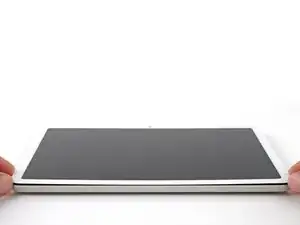
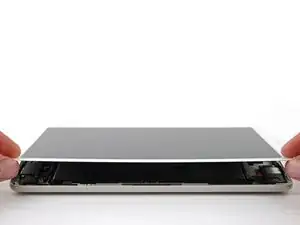
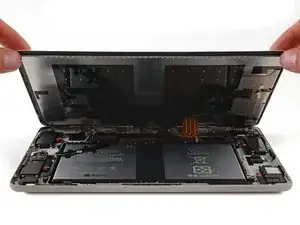
Не открывайте экран шире чем на 90 градусов. Кабели фронтальной камеры и сенсора очень короткие и могут порваться.
Возьмитесь за нижние углы экрана и приподнимите его.
Если экран не поддаётся, осмотрите периметр, чтобы найти участки клея, которые остались неотрезанными, и отделите их лопаткой.
Осторожно приподнимите экран, чтобы получить доступ к кабелям, соединяющим экран с рамой.
При сборке удалите защитные плёнки с клеевого слоя по периметру экрана до того, как зафиксируете его в раме.
Шаг 20
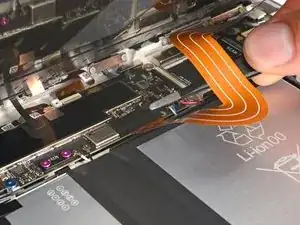
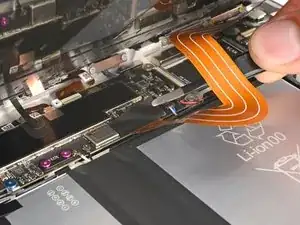
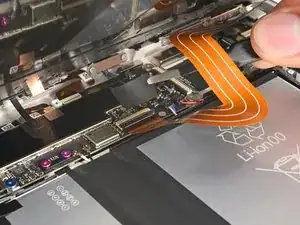
На следующие три шага держите экран приоткрытым одной рукой, в то время как другой выполняйте работу.
Если трудно удерживать экран, поместите док-станцию планшета на раму, чтобы подпереть экран, или попросите кого-нибудь подержать его.
Используя пинцет, снимите и удалите чёрную ленту с разъёма кабеля экрана.
При сборке:
Установите новую ленту, если старая повреждена, и у вас есть запасная из набора для ремонта.
Сейчас самое подходящее время, чтобы протестировать планшет перед его окончательной сборкой. Включите устройство и проверьте его работу. Затем выключите перед продолжением сборки.
Шаг 21
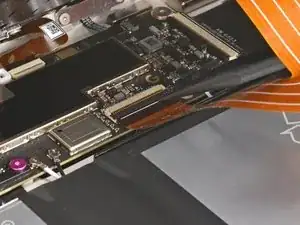
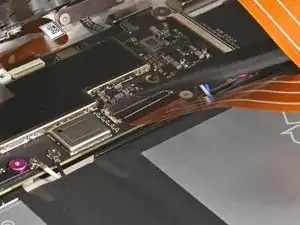
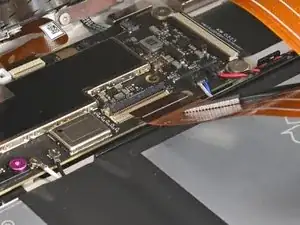
Кончиком пластиковой лопатки или чистым ногтем поднимите маленькую защёлку на внутреннем крае (той же стороне, где находится кабель) разъёма кабеля экрана ZIF.
Используя пинцет или пальцы, вытяните кабель экрана прямо из разъёма.
Шаг 22
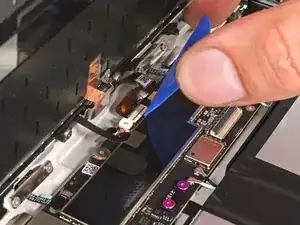
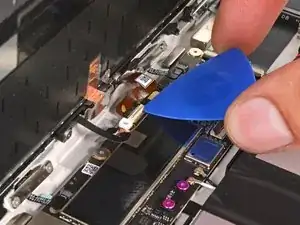
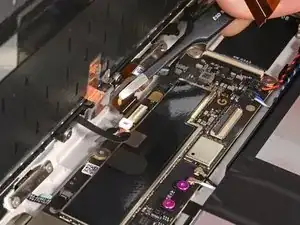
Используйте лопатку, чтобы поднять маленькую защёлку на внешнем крае (напротив кабеля) разъёма ZIF фронтальной камеры.
Пинцетом вытяните кабель прямо из разъёма.
При сборке будьте осторожны, чтобы не порвать кабель, поскольку у него мало места для изгиба. Направляйте разъём в гнездо пинцетом и одновременно зафиксируйте защёлку разъёма ZIF.
Шаг 23
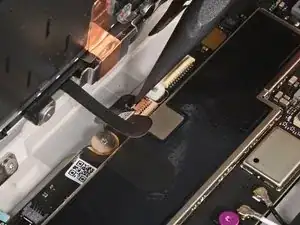
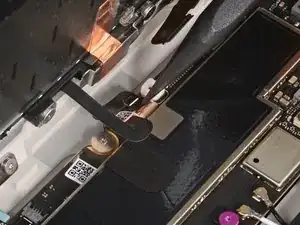
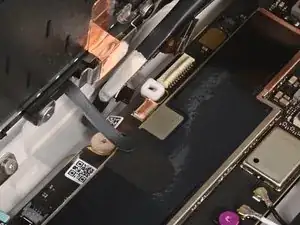
Кончиком пластиковой лопатки или чистым ногтем поднимите маленькую защёлку на внутреннем крае разъёма переднего сенсора.
Пинцетом вытяните кабель прямо из разъёма.
Шаг 24
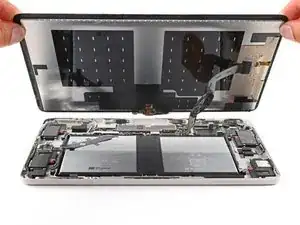
Снимите экран.
Шаг 25
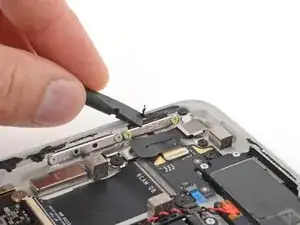
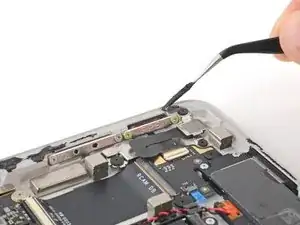
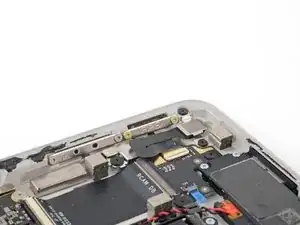
Выполните следующие два шага, чтобы очистить рамку и подготовить её к сборке.
Используйте плоский конец лопатки или чистый ноготь, чтобы поддеть край остатков клея на рамке, пока его можно будет захватить.
Пинцетом или пальцами отделите крупные куски клея от рамки.
Повторите процесс по всему периметру рамки, пока не останется крупных кусков клея.
Если Вы повторно используете экран, удалите старый клей с экрана и рамки.
Шаг 26
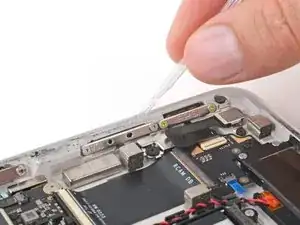
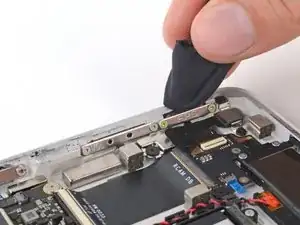
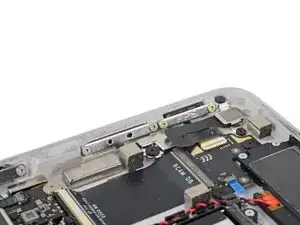
Наполните пипетку или шприц концентрированным изопропиловым спиртом (с концентрацией выше 90 %) и нанесите несколько капель на край рамки.
Оберните микрофиброзную ткань или ткань, не оставляющую ворса, вокруг плоского конца лопатки и протрите рамку до полной чистоты. По мере работы используйте дополнительный изопропиловый спирт.
Если Вы повторно используете экран, очистите также и его периметр вместе с рамкой.
Шаг 27
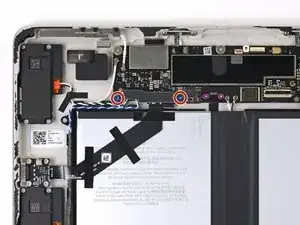
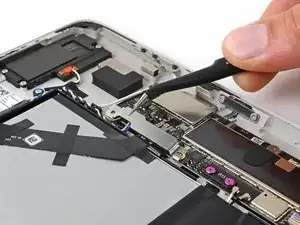
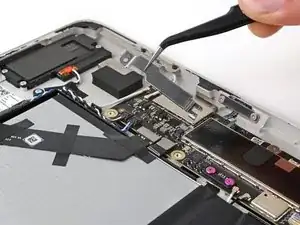
Хотя в Pixel Tablet используются винты Torx Plus, в крайнем случае можно использовать обычные биты Torx. Убедитесь, что прилагаете постоянное усилие вниз, чтобы избежать срыва граней винта.
Используйте отвёртку Torx Plus 3IP, чтобы вывернуть два винта длиной 2,6 мм, крепящих крышку разъёмов батареи, порта USB-C и динамиков.
Если используются обычные биты Torx, для этих винтов лучше всего подойдёт бита T3. Если она слишком свободно сидит, может потребоваться бита T4.
Снимите крышку.
Шаг 28
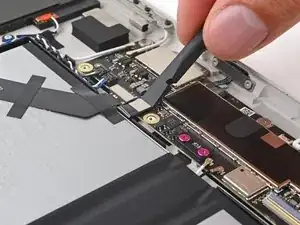
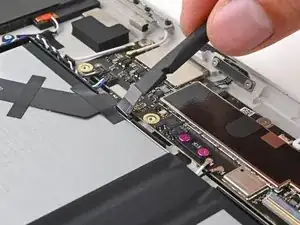
Используйте плоский конец лопатки, чтобы поддеть и отключить разъём давления батареи.
Чтобы подключить разъём давления, совместите его с гнездом и аккуратно нажмите на одну сторону до щелчка, затем нажмите на другую сторону.
Шаг 29
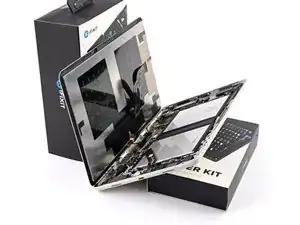
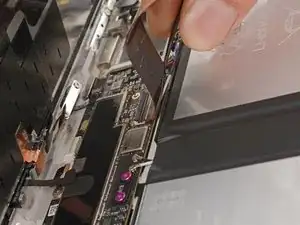
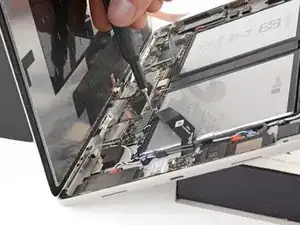
Подключение кабеля экрана при подключённой батарее может привести к короткому замыканию разъёма и представляет собой пожарную опасность.
Выполните этот шаг при сборке устройства для безопасного подключения экрана и батареи.
Подперите нижний край планшета коробкой или другим подходящим предметом. Наклоните экран вверх и прислоните его к чему-либо так, чтобы он образовывал угол до 90 градусов.
Подключите маленький разъём гибкого кабеля датчиков спереди (ZIF).
Подключите большой разъём гибкого кабеля экрана (ZIF).
Подключите разъём давления батареи.
Используйте отвёртку Torx Plus 3IP для установки двух винтов длиной 2,6 мм и крепления крышки разъёмов.
Продолжайте сборку, оставив эти кабели подключёнными.
Шаг 30
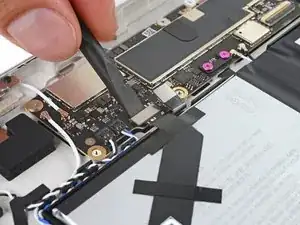
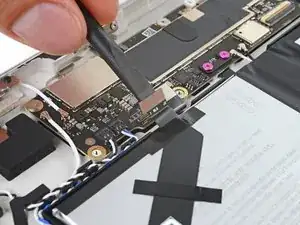
Используйте плоский конец лопатки, чтобы поддеть и отключить разъём давления порта USB-C.
Шаг 31
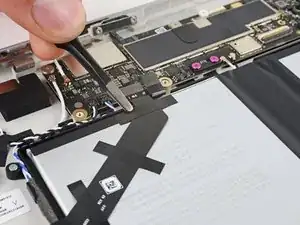
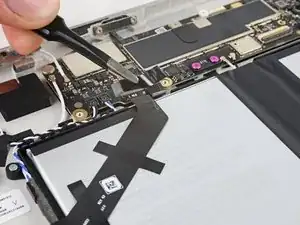
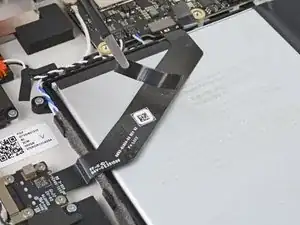
Будьте осторожны, чтобы не повредить батарею инструментом на этом шаге.
Используйте пинцет с тупыми концами или пальцы, чтобы отклеить и удалить три полоски ленты, фиксирующие кабель порта USB-C к батарее.
При сборке устройства повторно используйте эти полоски ленты, если они находятся в хорошем состоянии. В противном случае отрежьте и приклейте несколько тонких полосок изоленты, чтобы снова зафиксировать кабель к батарее.
Шаг 32
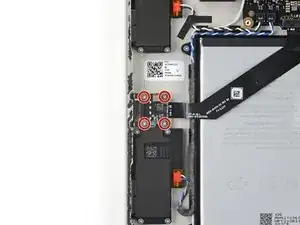
Используйте отвёртку Torx Plus 3IP, чтобы вывернуть четыре винта длиной 3,2 мм, крепящих порт USB-C.
Шаг 33
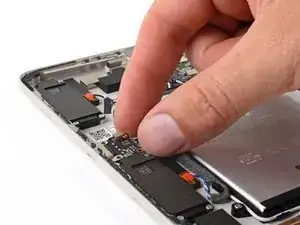
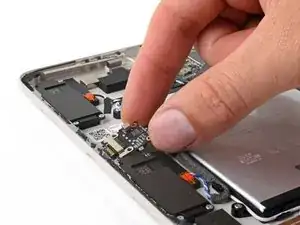
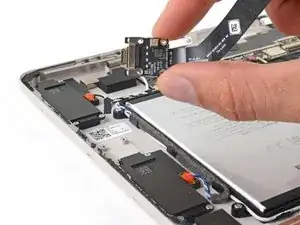
Вытяните порт USB-C из его гнезда в рамке и снимите его.
Шаг 34
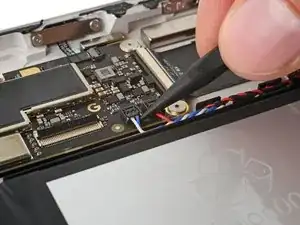
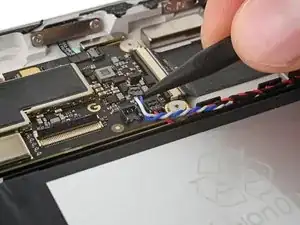
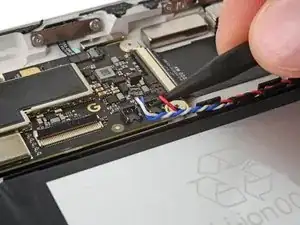
Используйте кончик лопатки, чтобы поднять и отключить соединитель синего и белого кабеля динамика на правой стороне системной платы.
Поддевайте шейку кабеля строго вверх, максимально близко к головке разъёма.
Отключите разъём красного и чёрного кабеля динамика.
Шаг 35
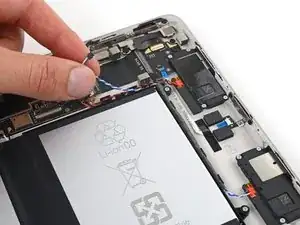
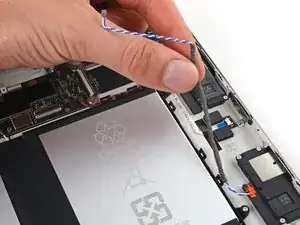
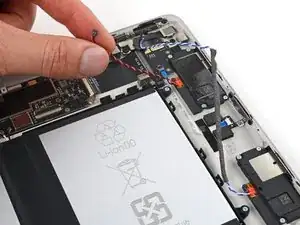
Вытяните синий и белый кабели динамиков из их держателей вдоль верхнего и правого краёв лотка батареи.
Вытяните красный и чёрный кабели динамиков из их держателей вдоль верхнего края лотка батареи.
Шаг 36
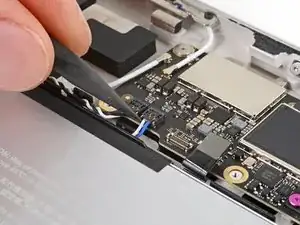
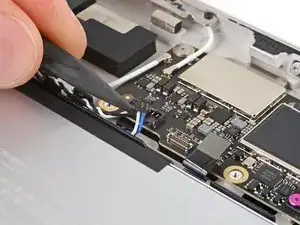
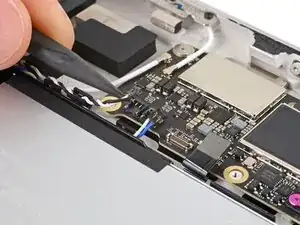
Используйте кончик лопатки, чтобы поднять и отключить разъём синего и белого кабеля динамика с левой стороны системной платы.
Поддевайте шейку кабеля строго вверх, максимально близко к головке разъёма.
Отключите разъём чёрного и белого кабеля динамика.
Шаг 37
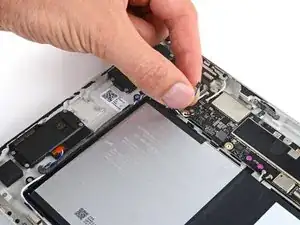
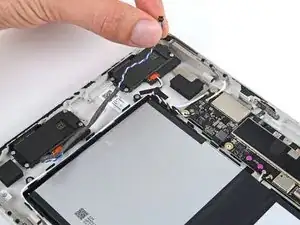
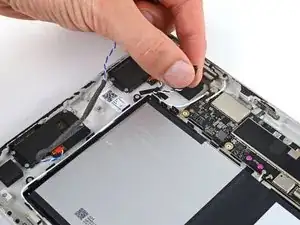
Вытяните синий и белый кабель динамика из его держателей вдоль верхнего и левого краёв лотка батареи.
Вытяните чёрный и белый кабель динамика из его держателей вдоль верхнего края лотка батареи.
Шаг 38
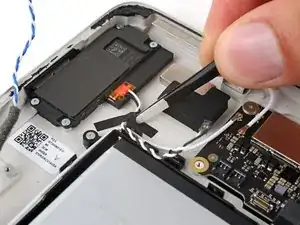
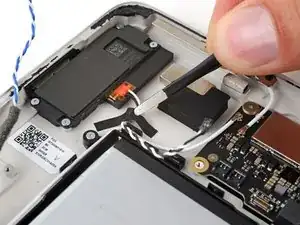
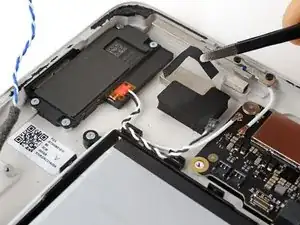
Используйте пинцет с тупыми концами или пальцы, чтобы отклеить и удалить ленту, фиксирующую чёрно-белый кабель динамика к корпусу.
При сборке используйте эту же ленту, если она в хорошем состоянии. Если нет — отрежьте и наклейте тонкую полоску изоленты, чтобы вновь зафиксировать кабели к корпусу.
Шаг 39
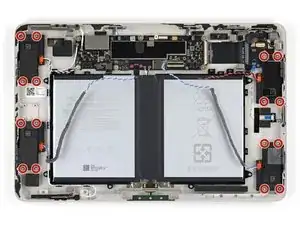
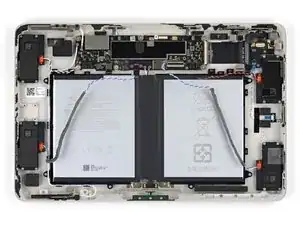
Используйте отвёртку Torx Plus 2IP, чтобы выкрутить шестнадцать винтов длиной 2,7 мм, крепящих четыре динамика.
Если вы используете стандартные биты Torx, для этих винтов лучше всего подойдёт бита T3. Если посадка слишком тугая, может потребоваться бита T2.
Шаг 40
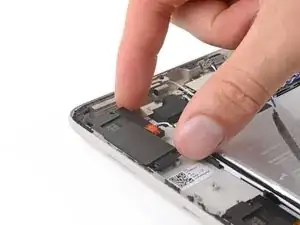
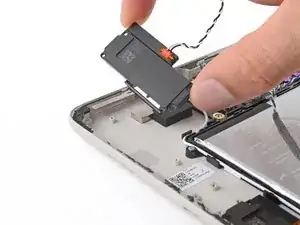
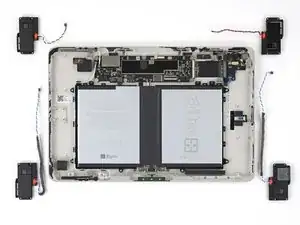
Снимите динамики.
Завершение
Чтобы собрать устройство, выполните эти инструкции в обратном порядке.
Утилизируйте электронные отходы на переработку в сертифицированном по стандарту R2 или e-Stewards центре.
Ремонт прошёл не так, как планировалось? Попробуйте выполнить базовую диагностику или обратитесь за помощью в наше сообщество Answers.
Перевод руководства с ifixit.com