Замена задней камеры Google Pixel Tablet
Это руководство по ремонту подготовлено сотрудниками iFixit и не одобрено Google. Узнать больше о наших руководствах по ремонту можно здесь.
Используйте это руководство, чтобы заменить заднюю камеру в вашем Google Pixel Tablet.
Примечание: Для фиксации экрана и завершения ремонта вам потребуется тонкая двусторонняя лента, например Tesa 61395.
Шаг 1
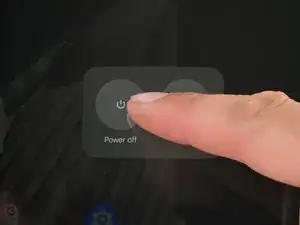
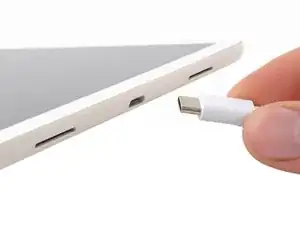
Перед началом ремонта полностью разрядите аккумулятор. Заряженный аккумулятор может загореться при повреждении.
Отключите все кабели от планшета и полностью выключите его.
Удерживайте кнопки питания и увеличения громкости одновременно, чтобы вызвать меню выключения питания.
Шаг 2
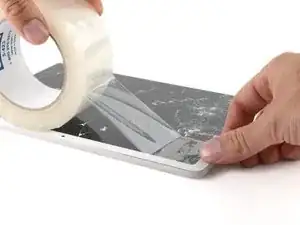
Если экран сильно треснул, наклейте перекрывающиеся полоски упаковочной ленты на стекло, чтобы защитить себя и облегчить разборку.
Шаг 3
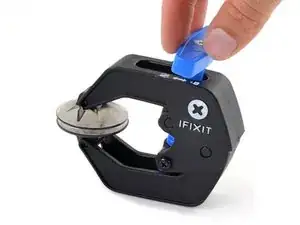
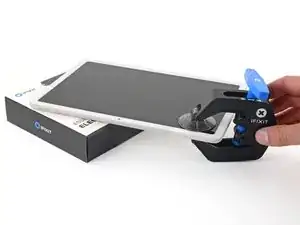
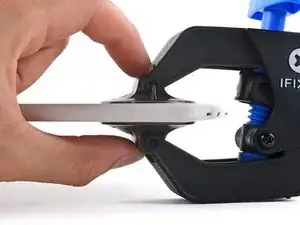
Следующие три шага демонстрируют Anti-Clamp — инструмент, который мы разработали, чтобы упростить процедуру вскрытия. Если вы не используете Anti-Clamp, пропустите три шага вниз для альтернативного метода.
Полные инструкции по использованию Anti-Clamp см. в этом руководстве: check out this guide.
Оттяните синюю рукоятку назад, чтобы разблокировать рычаги Anti-Clamp.
Наденьте рычаги на верхний левый угол, расположив одну присоску на задней крышке и одну на экране.
Поставьте под планшет предмет, чтобы он располагался ровно между рычагами Anti-Clamp.
Сожмите присоски вместе, чтобы создать вакуум.
Шаг 4
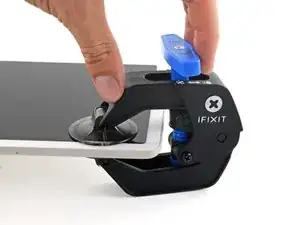
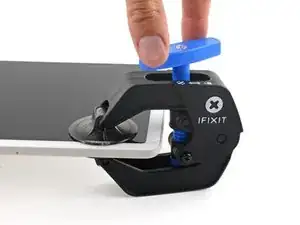
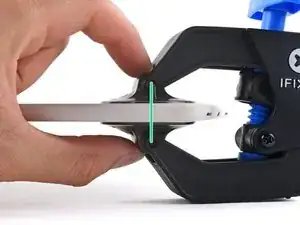
Потяните синюю рукоятку вперёд, чтобы заблокировать рычаги.
Поверните рукоятку по часовой стрелке на два полных оборота или пока присоски не начнут растягиваться.
По мере растяжения присосок следите, чтобы они оставались вертикально выровненными. Если они продолжают соскальзывать, снимите Anti-Clamp и наклейте ленту, чтобы присоски лучше держались.
Шаг 5
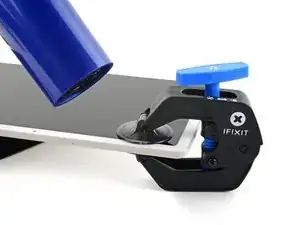
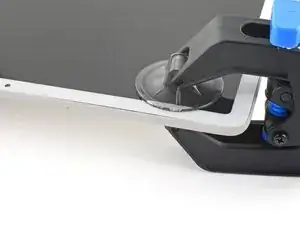
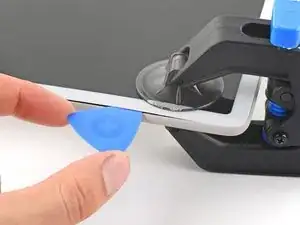
Используйте фен или тепловую пушку, чтобы прогреть верхний левый угол экрана до появления зазора между стеклом и рамкой.
Осторожно: не перегревайте планшет — экран и аккумулятор чувствительны к нагреву.
Вставьте медиатор в образовавшийся зазор.
Снимите Anti-Clamp, потянув за вытачки на присосках.
Шаг 6
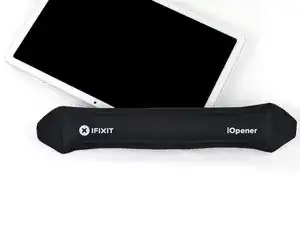
Если вы уже вставили медиатор с помощью Anti-Clamp, пропустите два шага вниз.
Поверните планшет так, чтобы фронтальная камера была ближе всего к вам.
Приложите нагретый iOpener к верхнему левому углу экрана (теперь это ваш нижний правый угол, так как планшет перевёрнут) на три минуты.
Вы также можете использовать фен, тепловую пушку или тёплую плиту, но будьте осторожны, не перегревайте экран или аккумулятор — нагревайте планшет лишь до тёплого состояния.
Шаг 7
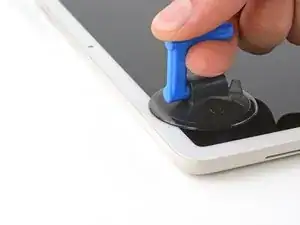
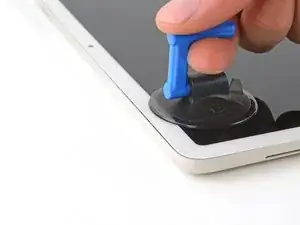
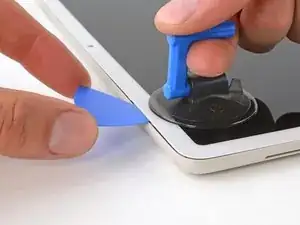
Прикрепите присоску-ручку к верхнему левому углу экрана как можно ближе к верхнему краю.
Потяните вверх за ручку с сильным, равномерным усилием, пока между стеклом и рамкой не появится зазор.
Вставьте кончик медиатора в зазор.
Снимите присоску-ручку.
Шаг 8
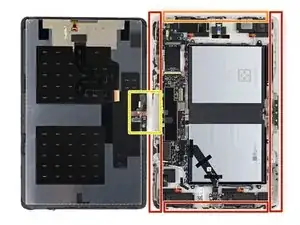
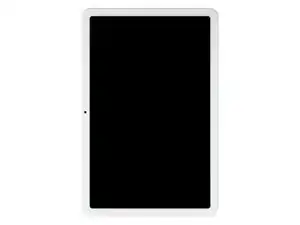
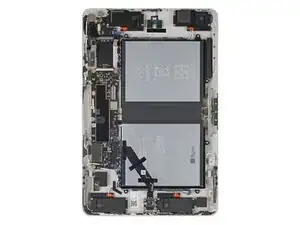
Экран приклеен клеем по всему периметру. Обратите внимание на следующие зоны при отделении клея:
Верхняя, нижняя и левая кромки имеют самый толстый слой клея.
Правая кромка имеет слегка более тонкий клей.
Вверху, рядом с фронтальной камерой, клей очень тонкий, и к рамке подходят деликатные кабели, соединяющие экран с корпусом.
Шаг 9
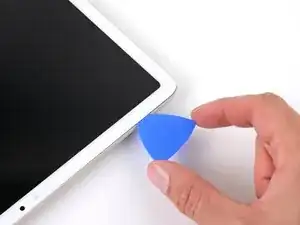
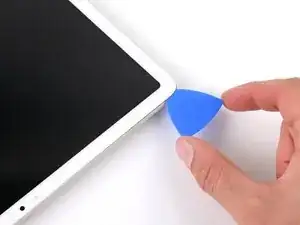
Не вставляйте медиатор глубже 7 мм, примерно до половины расстояния между кончиком медиатора и логотипом iFixit.
Вставьте медиатор в верхний левый угол планшета.
Оставьте этот медиатор вставленным, чтобы клей не слипся снова.
Шаг 10
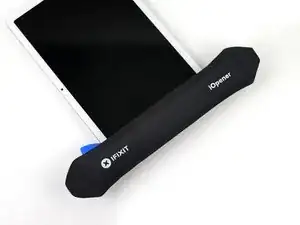
Приложите нагретый iOpener к левой кромке экрана на две минуты.
Вы также можете использовать фен, тепловую пушку или тёплую плиту, но будьте осторожны, не перегревайте экран или аккумулятор.
Шаг 11
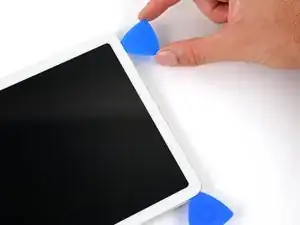
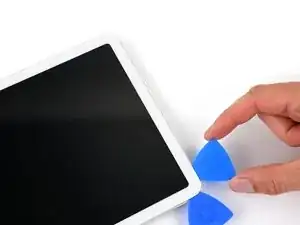
Не вставляйте медиатор глубже 7 мм, примерно до половины расстояния между кончиком медиатора и логотипом iFixit.
Вставьте второй медиатор в верхний левый угол экрана.
Проведите медиатором вниз до нижнего левого угла экрана, чтобы отделить клей по левой кромке.
Оставьте этот медиатор вставленным, чтобы клей не слипся снова.
Шаг 12
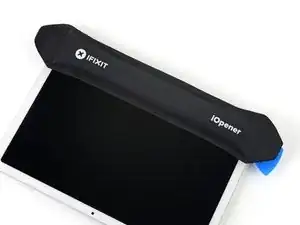
Приложите нагретый iOpener к нижней кромке экрана на две минуты.
Вы также можете использовать фен, тепловую пушку или тёплую плиту, но будьте осторожны, не перегревайте экран или аккумулятор.
Шаг 13
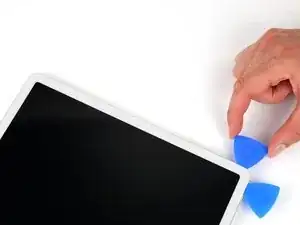
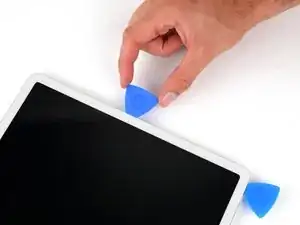
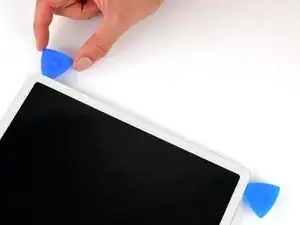
Не вставляйте лопатку глубже 7 мм, то есть примерно до середины между кончиком лопатки и логотипом iFixit.
Вставьте третью лопатку в нижний левый угол.
Просуньте лопатку к нижнему правому углу экрана, чтобы отделить клей по нижнему краю.
Если лопатка застряла, многократно поворачивайте её при продвижении, чтобы облегчить отделение клея.
Оставьте лопатку вставленной, чтобы клей не склеился снова.
Шаг 14
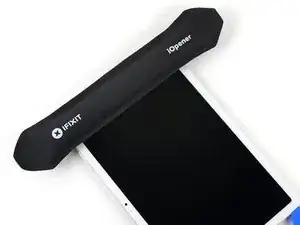
Приложите подогретый iOpener к правому краю экрана на две минуты.
Вы также можете использовать фен, тепловую пушку или нагревательную плиту, но будьте осторожны, чтобы не перегреть экран или батарею.
Шаг 15
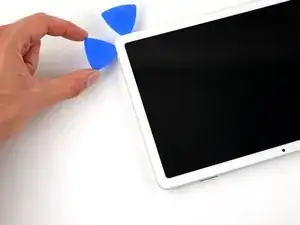
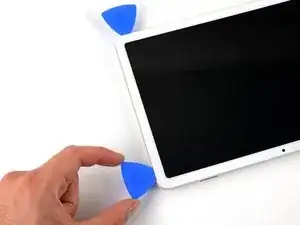
Не вставляйте лопатку глубже 5 мм вдоль правого края.
Для визуальной ориентации можно отмерить 5 мм от кончика и отметить лопатку перманентным маркером.
Вставьте четвёртую лопатку в нижний правый угол.
Просуньте лопатку к верхнему правому углу, чтобы отделить клей по правому краю.
Оставьте лопатку вставленной, чтобы клей не склеился снова.
Шаг 16
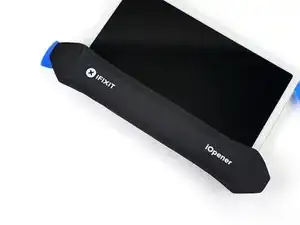
Приложите подогретый iOpener к верхнему краю экрана на две минуты.
Вы также можете использовать фен, тепловую пушку или нагревательную плиту, но будьте осторожны, чтобы не перегреть экран или батарею.
Шаг 17
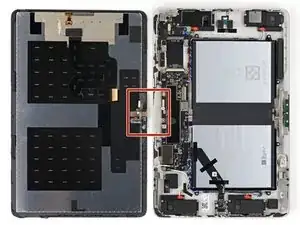
Фронтальная камера и датчик расположены по центру верхнего края. Будьте очень осторожны и не вставляйте лопатку глубже 3 мм (1/8 дюйма) в этом месте.
Для визуальной ориентации можно отмерить 3 мм от кончика и отметить лопатку перманентным маркером.
Чтобы пометить область и не резать слишком глубоко, полезно наклеить полоску малярной ленты длиной 6.3 см (2.5 дюйма) на верхний край, центрируя её над фронтальной камерой.
Шаг 18
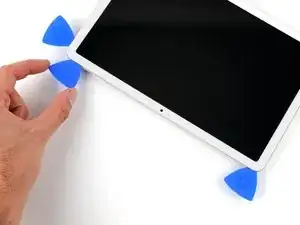
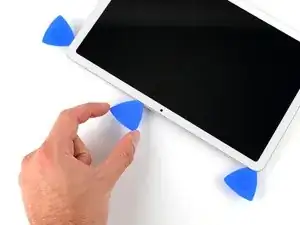
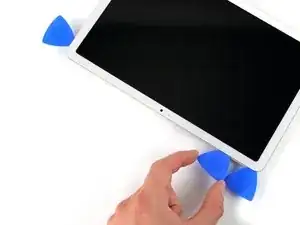
Вставьте пятую лопатку в верхний правый угол экрана.
Просуньте лопатку в направлении к фронтальной камере. Остановитесь, когда лопатка будет в 3 см (1.25 дюйма) от фронтальной камеры.
Выньте лопатку до глубины 3 мм (1/8 дюйма) и проведите ею мимо фронтальной камеры.
Когда лопатка окажется на 3 см дальше от фронтальной камеры, вставьте её до 6 мм глубиной, то есть примерно до середины между кончиком и логотипом iFixit, и проведите к первой лопатке, оставленной в верхнем левом углу.
Шаг 19
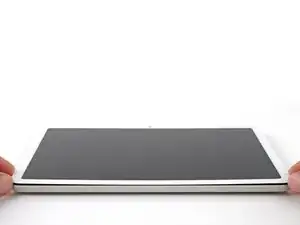
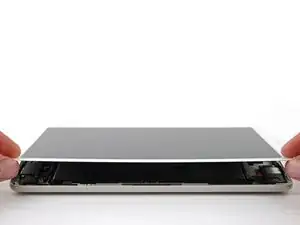
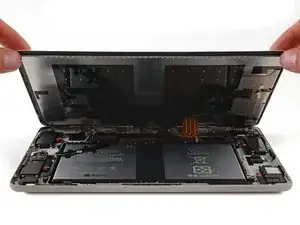
Не открывайте экран под углом больше 90 градусов. Шлейфы фронтальной камеры и датчика очень короткие и могут порваться.
Возьмитесь и поднимите нижние углы экрана.
Если экран не отходит, проверьте периметр на предмет пропущенных участков клея и разрежьте их лопаткой.
Откройте экран лишь настолько, чтобы добраться до шлейфов, соединяющих экран с рамой.
При сборке снимите защитные плёнки с краёв экрана перед тем, как плотно прижать его в рамку.
Шаг 20
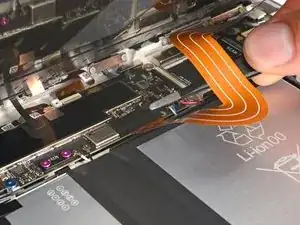
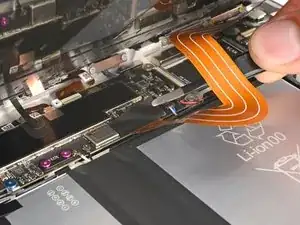
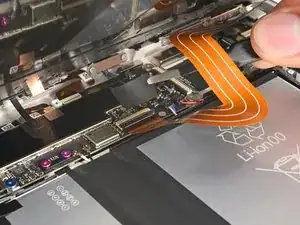
В следующих трёх шагах держите экран приоткрытым одной рукой, работая другой рукой.
Если вам трудно удерживать экран, поставьте док планшета на рамку, чтобы зафиксировать экран, или попросите кого‑то держать его, пока вы работаете.
Используйте пинцет, чтобы отлепить и снять чёрную ленту с разъёма шлейфа экрана.
При сборке:
Установите новую ленту, если старая повреждена и у вас есть запасная из ремонтного набора.
Сейчас хорошее время проверить планшет перед окончательным закрытием. Включите его и убедитесь, что он работает. Перед продолжением сборки выключите устройство.
Шаг 21
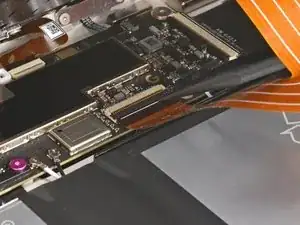
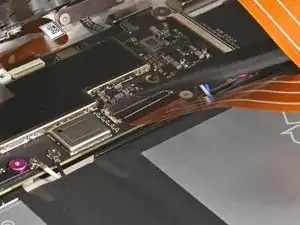
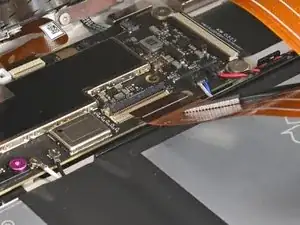
Используйте острый край лопатки или чистый ноготь, чтобы поднять маленький фиксирующий язычок на внутреннем крае (с той же стороны, где шлейф) ZIF-разъёма шлейфа экрана.
С помощью пинцета или пальцев вытяните шлейф экрана прямо из гнезда.
Шаг 22
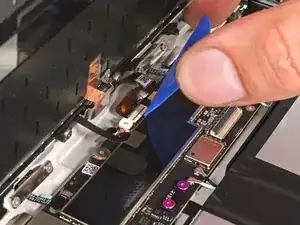
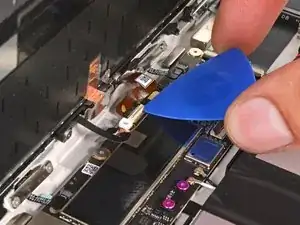
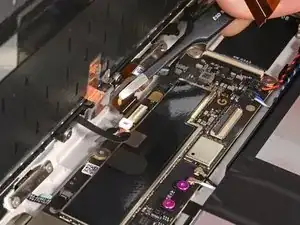
Используйте лопатку, чтобы поднять маленький фиксирующий язычок на внешнем крае (противоположном шлейфу) ZIF-разъёма фронтальной камеры.
Используйте пинцет, чтобы вытянуть шлейф прямо из гнезда.
При сборке будьте осторожны, чтобы не порвать этот шлейф, так как у него мало запаса для изгиба. Направляйте разъём в гнездо пинцетом и одновременно защёлкивайте фиксирующий язычок ZIF.
Шаг 23
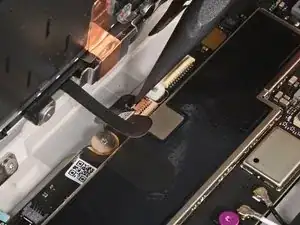
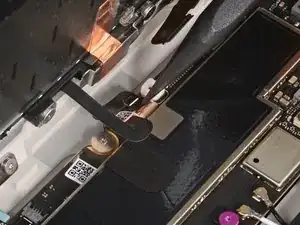
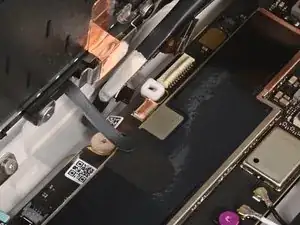
Используйте острый край лопатки или чистый ноготь, чтобы поднять маленький фиксирующий язычок на внутреннем крае разъёма фронтального датчика.
С помощью пинцета вытяните шлейф прямо из гнезда.
Шаг 24
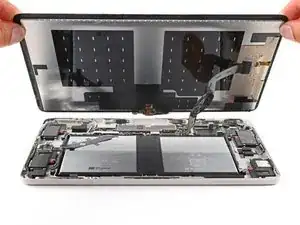
Снимите экран.
Шаг 25
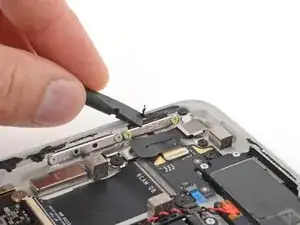
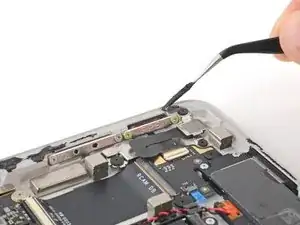
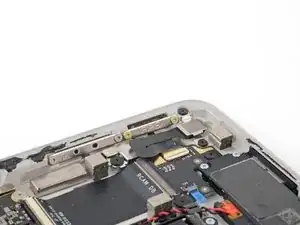
Выполните следующие два шага, чтобы очистить рамку и подготовить её к сборке.
Используйте плоский конец лопатки или чистый ноготь, чтобы поддеть край оставшегося клея на рамке, пока вы не сможете за него схватиться.
Снимайте крупные куски клея с рамки пинцетом или пальцами.
Повторяйте этот процесс по всему периметру рамки, пока не останется крупных кусков.
Если вы собираетесь снова использовать экран, удалите старый клей как с него, так и с рамки.
Шаг 26
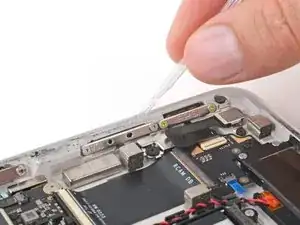
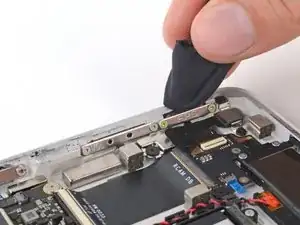
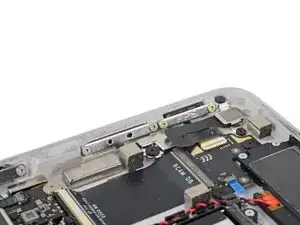
Наполните пипетку или шприц высококонцентрированным изопропиловым спиртом (более 90%) и нанесите несколько капель на край рамки.
Обмотайте плоский конец лопатки микрофибровой или неворсистой тканью и протирайте рамку, пока она не станет чистой. По мере необходимости добавляйте изопропиловый спирт.
Если вы собираетесь снова использовать экран, очистите его периметр так же, как и рамку.
Шаг 27
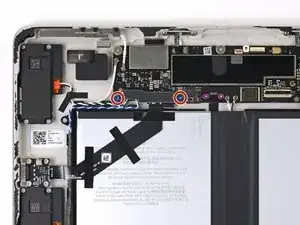
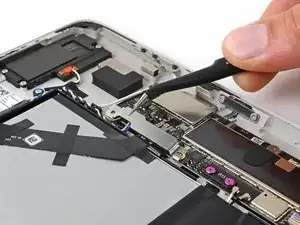
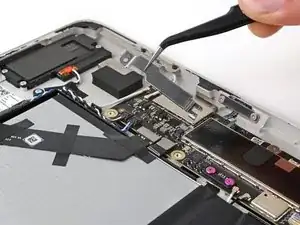
Хотя в Pixel Tablet используются винты Torx Plus, стандартные биты Torx подходят в крайнем случае. Убедитесь, что вы постоянно прилагаете вниз направленное усилие, чтобы не сорвать шлиц.
Используйте отвертку Torx Plus 3IP, чтобы снять два винта 2,6 мм, удерживающие крышку разъемов аккумулятора, USB‑C и динамиков.
Если вы используете стандартные биты Torx, для этих винтов лучше всего подходит T3. Если бит слишком свободно сидит, возможно, потребуется бит T4.
Снимите крышку.
Шаг 28
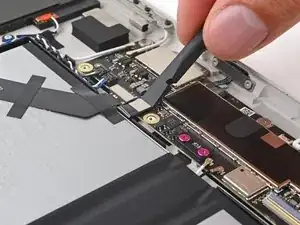
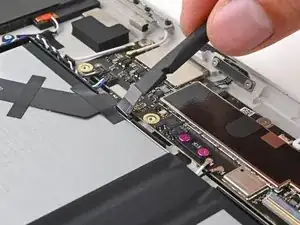
Используйте плоский конец лопатки, чтобы приподнять и отключить пружинный разъем батареи.
Чтобы снова подключить пружинный разъем, совместите его с гнездом и аккуратно нажмите на одну сторону, пока он не защёлкнется, затем нажмите на другую сторону.
Шаг 29
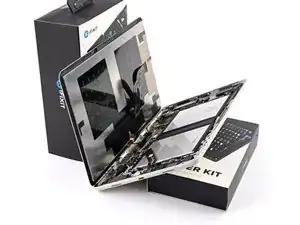
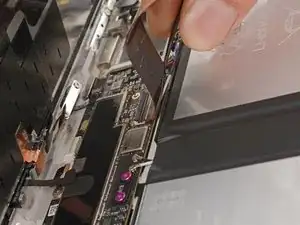
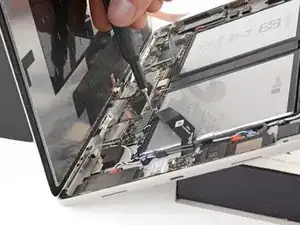
Подключение кабеля экрана при подключённой батарее может вызвать короткое замыкание разъёма и представляет опасность возгорания.
Выполняйте этот шаг при сборке, чтобы безопасно снова подключить экран и батарею.
Подпереть нижний край планшета на коробке или подобном предмете. Откройте экран и опирая его о что‑то, расположите под углом до 90 градусов.
Подключите небольшой кабель переднего датчика в ZIF‑разъём.
Подключите большой кабель экрана в ZIF‑разъём.
Подключите пружинный разъём батареи.
Используйте отвертку Torx Plus 3IP, чтобы установить два винта 2,6 мм и закрепить крышку разъёмов.
Продолжите сборку с подключёнными кабелями.
Шаг 30
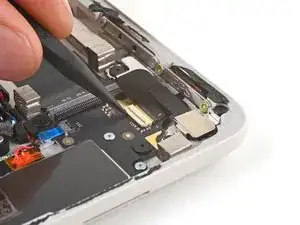
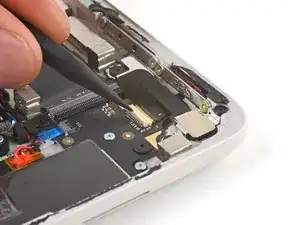
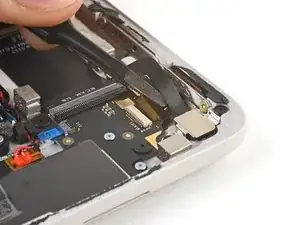
Используйте острый конец лопатки или чистый ноготь, чтобы откинуть небольшой фиксирующий язычок на внешнем крае ZIF‑разъёма задней камеры.
Используйте пинцет с тупыми концами, чтобы вытащить кабель прямо из гнезда.
Шаг 31
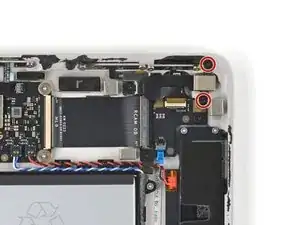
Используйте отвертку Torx Plus 3IP, чтобы снять два винта 2,2 мм, удерживающие кронштейн задней камеры.
Шаг 32
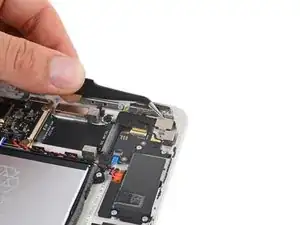
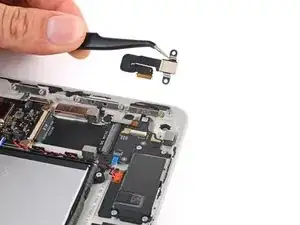
Снимите заднюю камеру.
Шаг 33
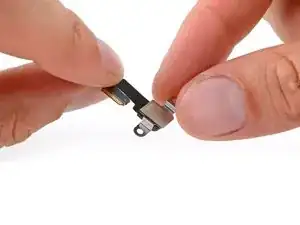
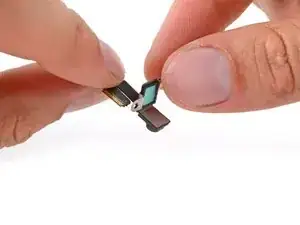
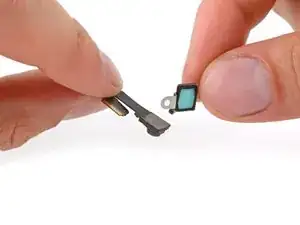
Отклейте кронштейн задней камеры от камеры.
При сборке поместите этот кронштейн поверх задней камеры, прежде чем установить камеру в её гнездо в рамке.
Заключение
Для сборки устройства следуйте этим инструкциям в обратном порядке.
Отнесите электронные отходы в переработку, сертифицированную по R2 или e‑Stewards.
Ремонт пошёл не по плану? Попробуйте базовое устранение неполадок или обратитесь за помощью к сообществу Answers.
Перевод руководства с ifixit.com