Замена экрана планшета Google Pixel
Это руководство по ремонту составлено сотрудниками iFixit и не было одобрено компанией Google. Узнать больше о наших руководствах по ремонту можно здесь.
Используйте это руководство для замены разбитого экрана на вашем планшете Google Pixel.
Примечание: Это руководство составлено для экрана-замены iFixit, который поставляется с предустановленным клеем. Если ваш новый экран не комплектуется клеем, вам потребуется тонкая двусторонняя лента, например Tesa 61395, чтобы завершить этот ремонт.
Шаг 1
Перед началом ремонта полностью разрядите аккумулятор. Заряженный аккумулятор может загореться при повреждении.
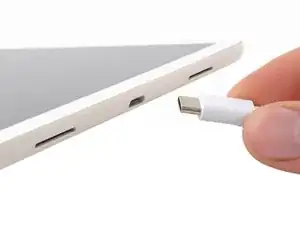
Отключите все кабели от планшета и полностью выключите устройство.
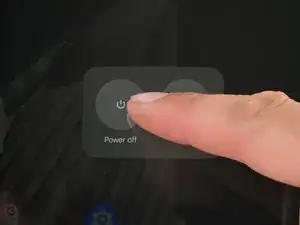
Удерживайте кнопки питание и увеличение громкости одновременно, чтобы вызвать меню выключения.
Шаг 2
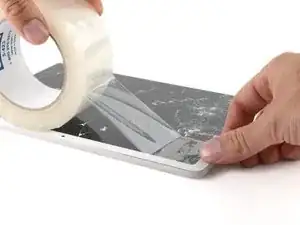
Если экран сильно разбит, наклейте полоски упаковочной ленты поверх стекла, чтобы защитить себя и упростить разборку.
Шаг 3
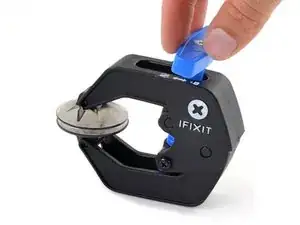
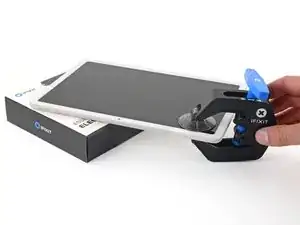
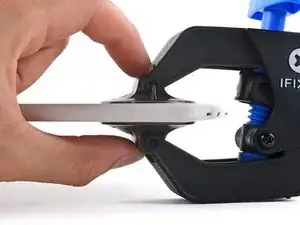
Следующие три шага демонстрируют Anti-Clamp — инструмент, который мы разработали, чтобы упростить процедуру вскрытия. Если вы не используете Anti-Clamp, пропустите три шага вниз для альтернативного метода.
Для полного руководства по использованию Anti-Clamp ознакомьтесь с этим руководством.
Оттяните синюю ручку назад, чтобы разблокировать рукояти Anti-Clamp.
Наденьте рукояти на верхний левый угол, разместив одну присоску на задней крышке и одну на экране.
Поместите под планшет предмет так, чтобы он опирался ровно между рукоятями Anti-Clamp.
Сожмите присоски вместе, чтобы создать вакуум.
Шаг 4
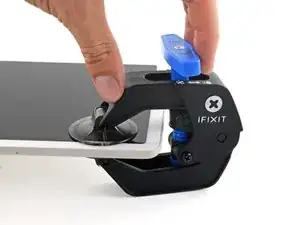
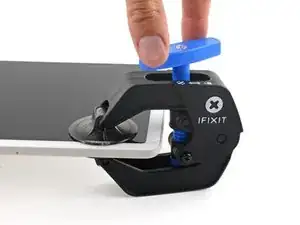
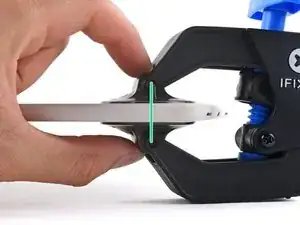
Потяните синюю ручку вперед, чтобы зафиксировать рукояти.
Поверните ручку по часовой стрелке на два полных оборота, или до тех пор, пока присоски не начнут растягиваться.
По мере растяжения присосок следите, чтобы они оставались вертикально выровненными друг относительно друга. Если присоски продолжают соскальзывать, снимите Anti-Clamp и наклейте ленту, чтобы присоски держались.
Шаг 5
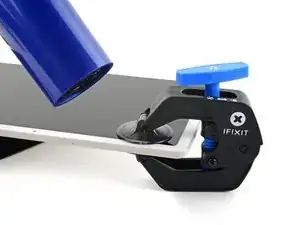
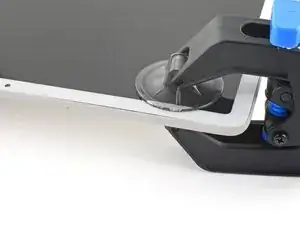
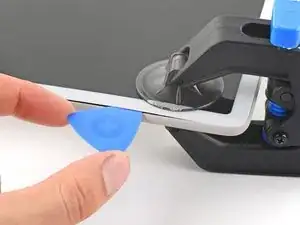
Используйте фен или тепловую пушку, чтобы нагреть верхний левый угол экрана до появления зазора между стеклом и рамкой.
Будьте осторожны, чтобы не перегреть планшет — экран и аккумулятор чувствительны к нагреву.
Вставьте инструмент для вскрытия (пик) в образовавшийся зазор.
Снимите Anti-Clamp, используя вытачивающие язычки на присосках.
Шаг 6
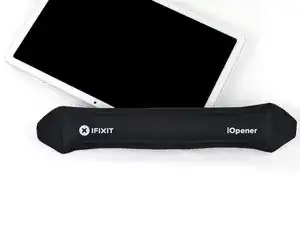
Если вы уже вставили пик с помощью Anti-Clamp, пропустите два шага вниз.
Поверните планшет так, чтобы передняя камера была ближе всего к вам.
Приложите нагретый iOpener к верхнему левому углу экрана (теперь это ваш нижний правый угол, поскольку планшет повернут) на три минуты.
Вы также можете использовать фен, тепловую пушку или горячую пластину, но следите, чтобы не перегреть экран или аккумулятор — нагревайте планшет только до тёплого состояния.
Шаг 7
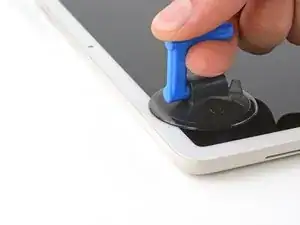
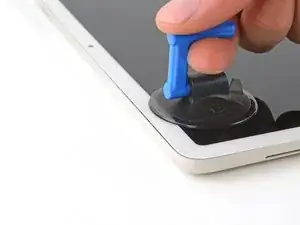
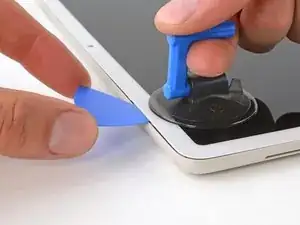
Прикрепите присоску к верхнему левому углу экрана как можно ближе к верхнему краю.
Резким, уверенным тянущим движением потяните присоску вверх, пока не появится зазор между стеклом и рамкой.
Вставьте кончик пика в зазор.
Снимите присоску.
Шаг 8
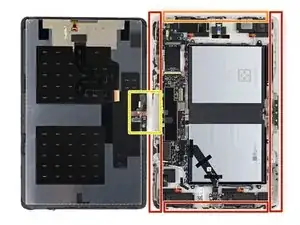
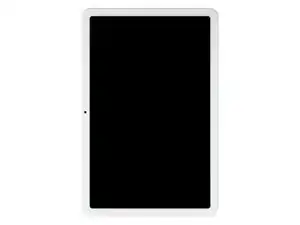
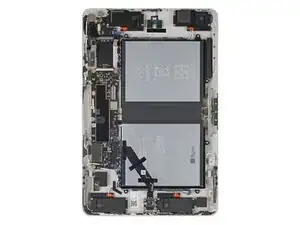
Экран приклеен по всему периметру. Обратите внимание на следующие зоны при отделении клея:
Верхний, нижний и левый края имеют самый толстый клей.
Правый край имеет немного более тонкий клей.
Вверху, рядом с передней камерой, клей очень тонкий, и к рамке идут хрупкие кабели, соединяющие экран с рамкой.
Шаг 9
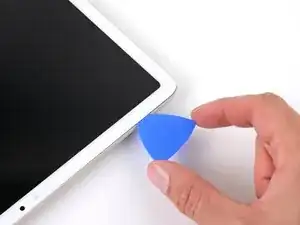
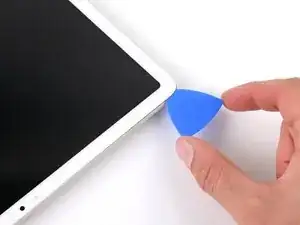
Не вставляйте пик глубже, чем на 7 мм, или примерно до середины между кончиком пика и логотипом iFixit.
Вставьте ваш пик в верхний левый угол планшета.
Оставьте этот пик вставленным, чтобы клей не слипся снова.
Шаг 10
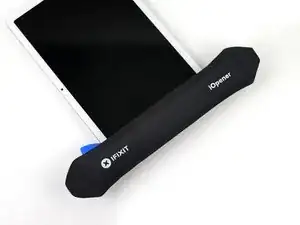
Приложите нагретый iOpener к левому краю экрана на две минуты.
Вы также можете использовать фен, тепловую пушку или горячую пластину, но будьте осторожны, чтобы не перегреть экран или аккумулятор.
Шаг 11
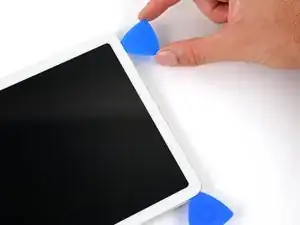
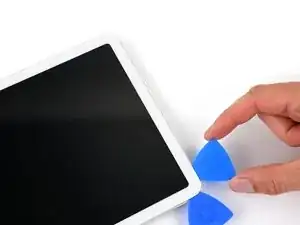
Не вставляйте пик глубже, чем на 7 мм, или примерно до середины между кончиком пика и логотипом iFixit.
Вставьте второй пик в верхний левый угол экрана.
Проведите пик вниз до нижнего левого угла экрана, чтобы отделить клей по левому краю.
Оставьте этот пик вставленным, чтобы клей не слипся снова.
Шаг 12
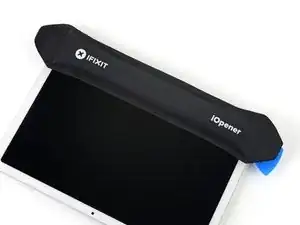
Приложите нагретый iOpener к нижнему краю экрана на две минуты.
Вы также можете использовать фен, тепловую пушку или горячую пластину, но будьте осторожны, чтобы не перегреть экран или аккумулятор.
Шаг 13
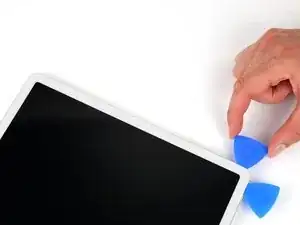
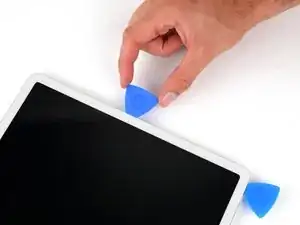
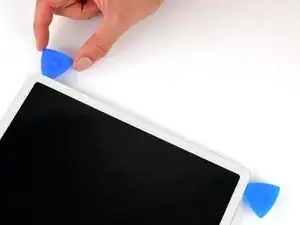
Не вставляйте медиатор глубже 7 мм, или примерно на половину расстояния между кончиком медиатора и логотипом iFixit.
Вставьте третий медиатор внизу слева.
Проведите медиатором к нижнему правому углу экрана, чтобы отделить клей по нижнему краю.
Если медиатор застрял, многократно поворачивайте его при сдвигании, чтобы помочь разъединить клей.
Оставьте этот медиатор вставленным, чтобы клей не засклеился снова.
Шаг 14
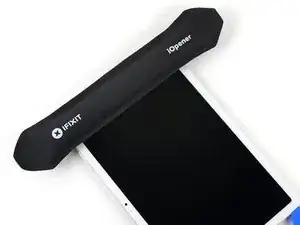
Приложите подогретый iOpener к правому краю экрана на две минуты.
Вы также можете использовать фен, тепловую пушку или горячую пластину, но будьте осторожны, чтобы не перегреть экран или аккумулятор.
Шаг 15
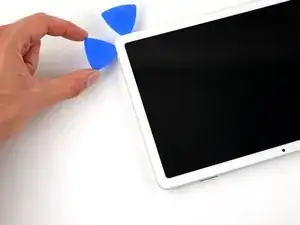
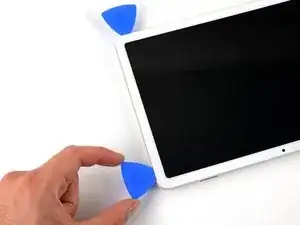
Не вставляйте медиатор глубже 5 мм вдоль правого края.
Для наглядного ориентира можно отмерить 5 мм от кончика и отметить медиатор перманентным маркером.
Вставьте четвёртый медиатор внизу справа.
Проведите медиатором к верхнему правому углу, чтобы отделить клей по правому краю.
Оставьте этот медиатор вставленным, чтобы клей не засклеился снова.
Шаг 16
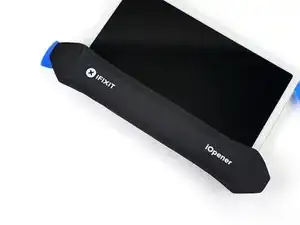
Приложите подогретый iOpener к верхнему краю экрана на две минуты.
Вы также можете использовать фен, тепловую пушку или горячую пластину, но будьте осторожны, чтобы не перегреть экран или аккумулятор.
Шаг 17
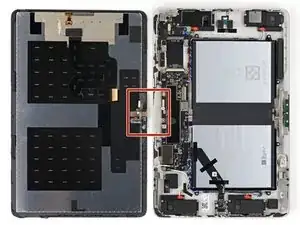
Фронтальная камера и датчик расположены посередине верхнего края. Будьте очень осторожны и не вставляйте медиатор глубже 3 мм (1/8 дюйма) здесь.
Для наглядного ориентира можно отмерить 3 мм от кончика и отметить медиатор перманентным маркером.
Чтобы пометить участок, где не следует резать слишком глубоко, полезно наклеить на верхний край полоску малярной ленты длиной 6,3 см, центрированную над фронтальной камерой.
Шаг 18
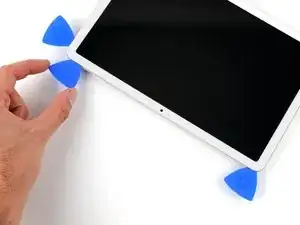
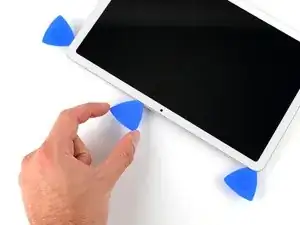
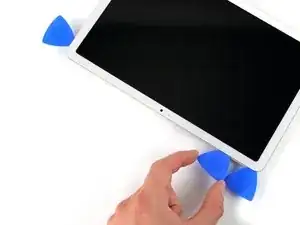
Вставьте пятый медиатор в верхнем правом углу экрана.
Проведите медиатором в направлении фронтальной камеры. Остановитесь, когда медиатор будет в 3 см (1,25 дюйма) от фронтальной камеры.
Вытащите медиатор до глубины 3 мм (1/8 дюйма) и проведите им мимо фронтальной камеры.
Когда медиатор будет на 3 см дальше фронтальной камеры, вставьте его до глубины 6 мм, или примерно на половину расстояния между кончиком и логотипом iFixit, и проведите к первому медиатору, оставленному в верхнем левом углу.
Шаг 19
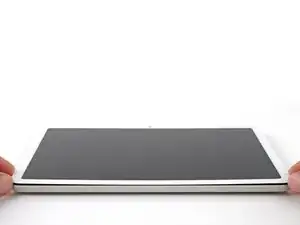
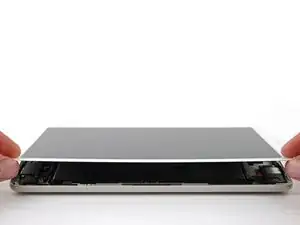
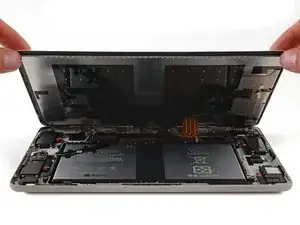
Не наклоняйте экран более чем на 90 градусов. Кабели фронтальной камеры и датчика очень короткие и могут порваться.
Возьмитесь и приподнимите нижние углы экрана.
Если экран кажется застрявшим, проверьте по периметру на пропущенные участки клея и разрежьте их медиатором.
Наклоните экран только настолько, чтобы получить доступ к кабелям, соединяющим экран с рамой.
При сборке снимите защитные пленки с клеевой ленты по периметру экрана перед тем, как плотно прижать его к раме.
Шаг 20
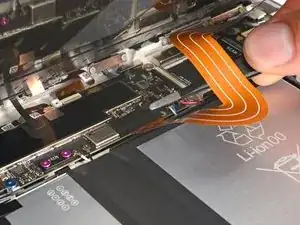
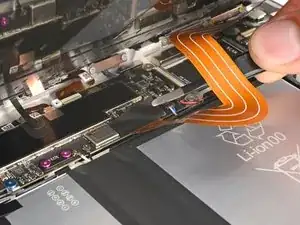
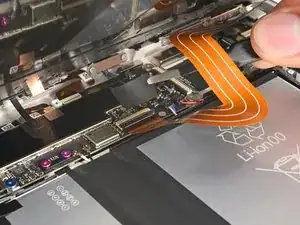
В следующих трёх шагах держите экран приоткрытым одной рукой, пока работаете другой.
Если вам трудно удерживать экран, поставьте док планшета на раму, чтобы подпереть экран, или попросите кого‑то подержать его, пока вы работаете.
Используйте пинцет, чтобы оторвать и снять чёрную ленту с разъёма кабеля экрана.
При сборке:
Установите новую ленту, если старая повреждена и у вас есть запас из ремонтного набора.
Сейчас хорошее время проверить планшет перед окончательной сборкой. Включите его и убедитесь, что он работает. Выключите перед продолжением сборки.
Шаг 21
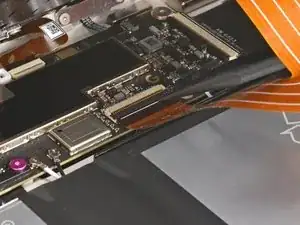
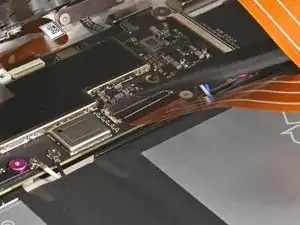
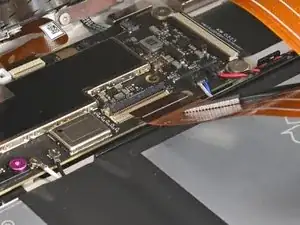
Используйте кончик лопатки или чистый ноготь, чтобы поднять маленький фиксирующий язычок на внутреннем крае (с той же стороны, что и кабель) ZIF‑разъёма кабеля экрана.
Используйте пинцет или пальцы, чтобы вытащить кабель экрана прямо из его гнезда.
Шаг 22
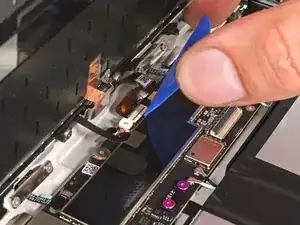
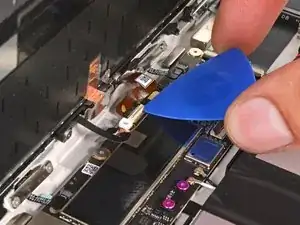
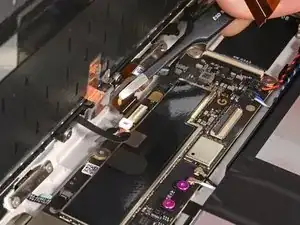
Используйте медиатор, чтобы поднять маленький фиксирующий язычок на внешнем крае (напротив кабеля) ZIF‑разъёма фронтальной камеры.
Используйте пинцет, чтобы вытащить кабель прямо из его гнезда.
При сборке будьте осторожны, чтобы не порвать этот кабель, так как у него мало пространства для гибки. Направляйте разъём в гнездо пинцетом и одновременно защёлкивайте фиксирующий язычок ZIF.
Шаг 23
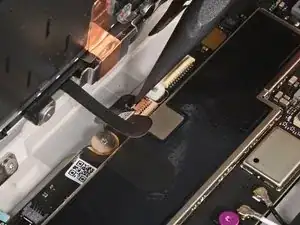
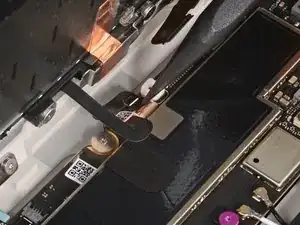
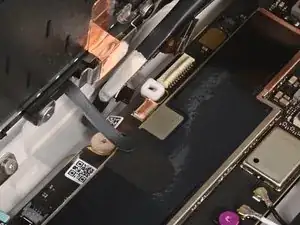
Используйте кончик лопатки или чистый ноготь, чтобы поднять маленький фиксирующий язычок на внутреннем крае разъёма датчика фронтальной панели.
Используйте пинцет, чтобы вытащить кабель прямо из его гнезда.
Шаг 24
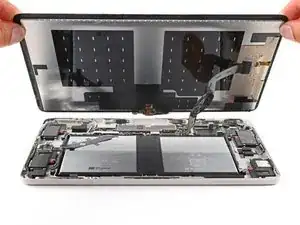
Снимите экран.
Шаг 25
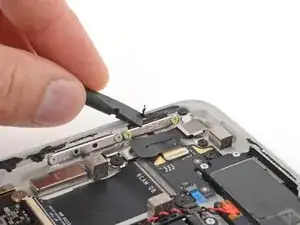
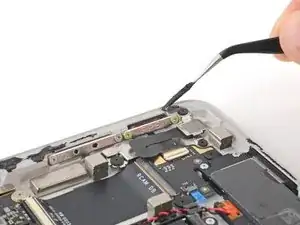
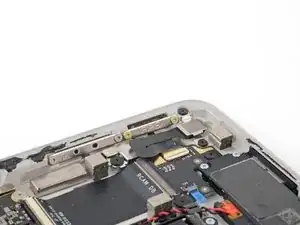
Выполните следующие два шага, чтобы очистить рамку и подготовить её к повторной сборке.
Используйте плоский конец лопатки или чистый ноготь, чтобы отстрепать край оставшегося клея рамки, пока не сможете за него зацепиться.
Используйте пинцет или пальцы, чтобы снять крупные куски клея с рамки.
Повторяйте этот процесс по всему периметру рамки, пока не останется крупных кусочков.
Если вы собираетесь повторно использовать экран, удалите старый клей с него так же, как и с рамки.
Шаг 26
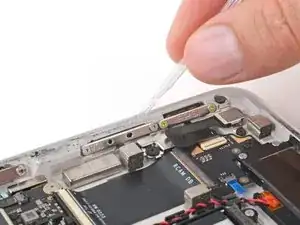
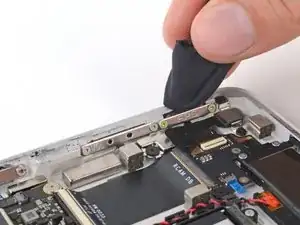
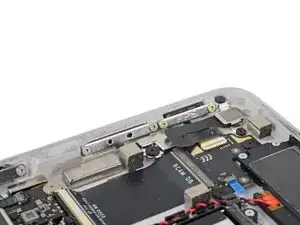
Заполните пипетку или шприц сильно концентрированным изопропиловым спиртом (свыше 90%) и капните несколько капель на край рамки.
Обмотайте плоский конец лопатки микрофибровой или безворсовой салфеткой и оттирайте рамку, пока она не станет чистой. По мере необходимости добавляйте изопропиловый спирт.
Если вы собираетесь повторно использовать экран, очистите его периметр так же, как и рамку.
Шаг 27
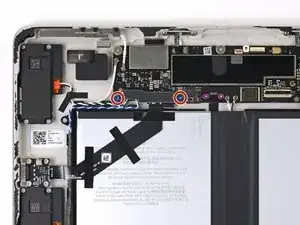
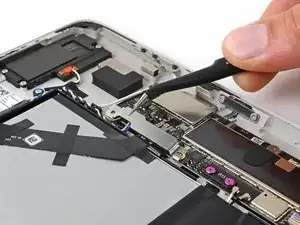
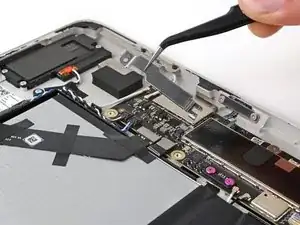
Хотя в Pixel Tablet используются винты Torx Plus, стандартные биты Torx пригодятся в крайнем случае. Обеспечьте постоянное вертикальное давление, чтобы не сорвать винт.
Используйте отвертку Torx Plus 3IP, чтобы удалить два винта 2,6 мм, фиксирующие крышку разъёмов аккумулятора, USB‑C и динамиков.
Если вы используете стандартные биты Torx, для этих винтов лучше всего подойдёт T3. Если бит слишком свободно сидит, может потребоваться бит T4.
Снимите крышку.
Шаг 28
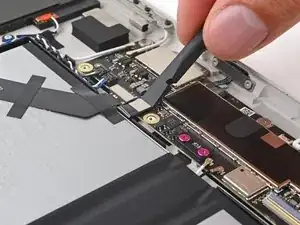
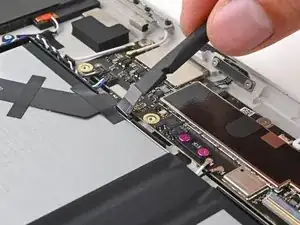
Используйте плоский конец лопатки, чтобы приподнять и отключить торцевой пресс‑коннектор аккумулятора.
Чтобы подключить пресс‑коннектор, совместите его с гнездом и аккуратно нажмите на одну сторону, пока он не защёлкнется, затем нажмите на другую сторону.
Шаг 29
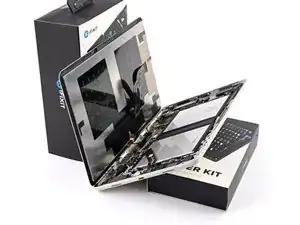
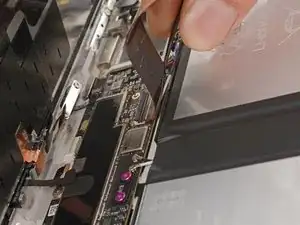
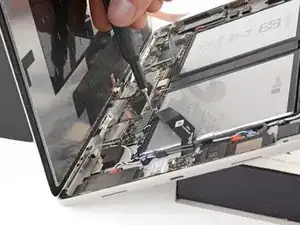
Подключение кабеля экрана при включённом аккумуляторе может вызвать короткое замыкание разъёма и представляет собой опасность возгорания.
Выполняйте этот шаг при сборке, чтобы безопасно подключить экран и аккумулятор.
Подоприте нижний край планшета на коробке или подобном предмете. Приподнимите экран и опремите его о что‑то так, чтобы он был наклонённый до 90 градусов.
Подключите небольшой кабель переднего датчика в ZIF‑разъём.
Подключите большой кабель экрана в ZIF‑разъём.
Подключите пресс‑коннектор аккумулятора.
Используйте отвертку Torx Plus 3IP, чтобы установить два винта 2,6 мм и зафиксировать крышку разъёмов.
Продолжайте сборку при подключённых этих кабелях.
Шаг 30
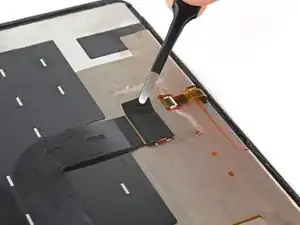
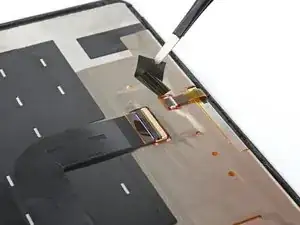
Используйте пинцет, чтобы отодрать и удалить ленту кабеля экрана с ZIF‑разъёма экрана.
Шаг 31
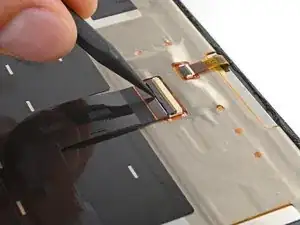
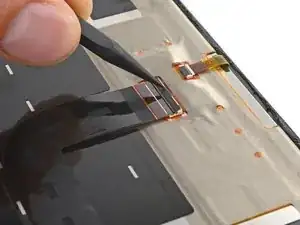
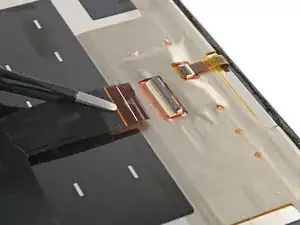
Используйте острый конец лопатки или чистый ноготь, чтобы отогнуть фиксирующий язычок на внутреннем краю ZIF‑разъёма экрана.
Используйте пинцет или пальцы, чтобы вытянуть кабель экрана прямо из гнезда.
Шаг 32
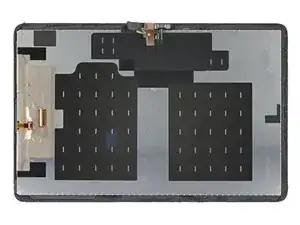
Остался только экран.
Заключение
Для повторной сборки устройства выполните эти инструкции в обратном порядке.
Отнесите электронные отходы к утилизатору, сертифицированному по стандартам R2 или e‑Stewards.
Ремонт не прошёл по плану? Попробуйте базовую диагностику или обратитесь за помощью к сообществу Answers.
Перевод руководства с ifixit.com