Замена корпуса Google Pixel Tablet
Данный гид по ремонту был создан сотрудниками iFixit и не был одобрен Google. Узнайте больше о наших руководствах по ремонту здесь.
Используйте этот гид для замены корпуса вашего Google Pixel Tablet.
Для этого вам потребуется снять аккумулятор и его поддон. Если ваш аккумулятор вздутый, убедитесь, что у вас есть его замена под рукой, и примите соответствующие меры предосторожности.
Примечание: Вам понадобится тонкая двусторонняя лента, такая как Tesa 61395, чтобы зафиксировать экран и завершить ремонт.
Шаг 1
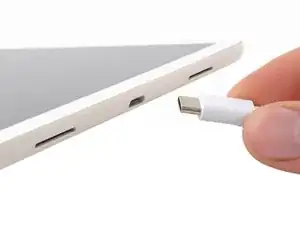
Позвольте аккумулятору полностью разрядиться перед тем, как начать этот ремонт. Заряженный аккумулятор может загореться, если будет поврежден.
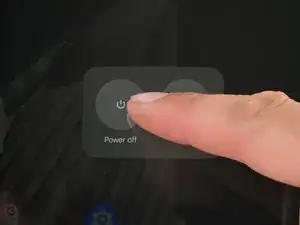
Отключите все кабели от вашего планшета и полностью выключите его.
Удерживайте кнопки включения и увеличения громкости одновременно, чтобы открыть меню выключения.
Шаг 2
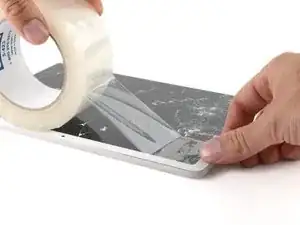
Если ваш экран сильно треснут, наклейте перекрывающиеся полоски упаковочной ленты на стекло, чтобы защитить себя и упростить разборку.
Шаг 3
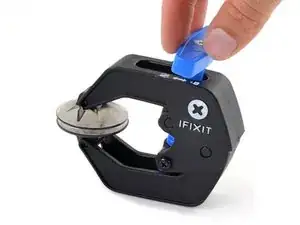
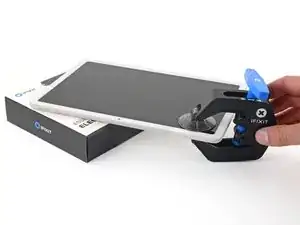
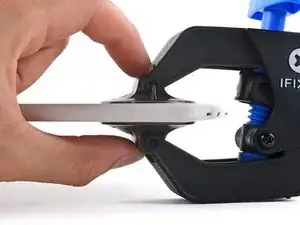
Следующие три шага демонстрируют Anti-Clamp — инструмент, который мы разработали, чтобы облегчить процедуру открытия. Если вы не используете Anti-Clamp, пропустите вниз на три шага для альтернативного метода.
Для получения полных инструкций по использованию Anti-Clamp ознакомьтесь с этим руководством.
Отведите синюю ручку назад, чтобы разблокировать руки Anti-Clamp.
Переместите руки над верхним левым углом, при этом одна присоска должна быть на задней крышке, а другая — на экране.
Положите объект под планшет, чтобы он находился на одном уровне между руками Anti-Clamp.
Сожмите присоски, чтобы создать вакуум.
Шаг 4
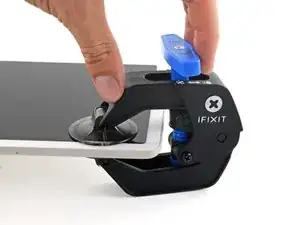
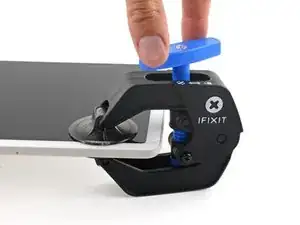
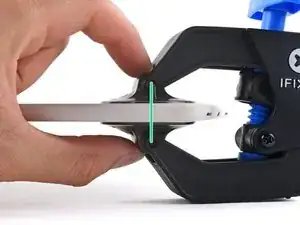
Потяните синюю ручку вперед, чтобы заблокировать руки.
Поверните ручку по часовой стрелке две полные оборота, или до тех пор, пока присоски не начнут растягиваться.
Когда присоски растягиваются, убедитесь, что они остаются выровненными по вертикали. Если они продолжают скользить, снимите Anti-Clamp и нанесите ленту, к которой смогут прилипнуть присоски.
Шаг 5
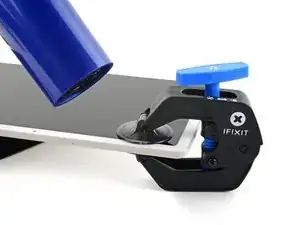
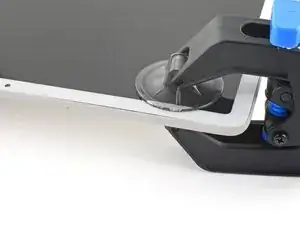
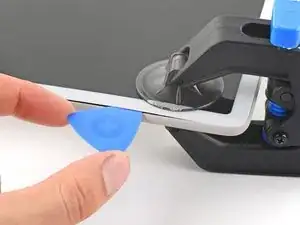
Используйте фен или тепловую пушку, чтобы нагреть верхний левый угол экрана, пока не образуется зазор между стеклом и рамкой.
Будьте осторожны, чтобы не перегреть планшет — экран и аккумулятор подвержены термическому повреждению.
Вставьте лопатку для открытия в зазор.
Снимите Anti-Clamp, используя язычки на присосках.
Шаг 6
Если вы уже вставили лопатку для открытия с помощью Anti-Clamp, пропустите вниз на два шага.
Поверните планшет так, чтобы фронтальная камера была ближе к вам.
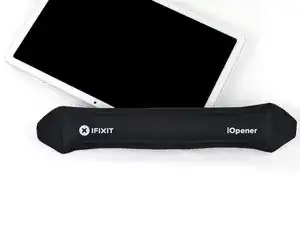
Приложите нагретый iOpener к верхнему левому углу экрана (теперь это ваш нижний правый угол, так как планшет перевернут) на три минуты.
Вы также можете использовать фен, тепловую пушку или горячую плиту, но будьте осторожны, чтобы не перегреть экран или аккумулятор — нагревайте планшет только до теплого на ощупь.
Шаг 7
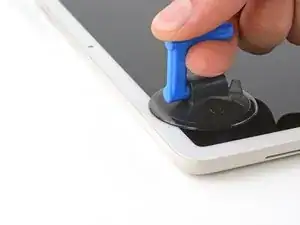
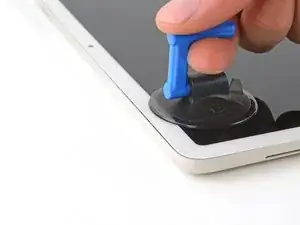
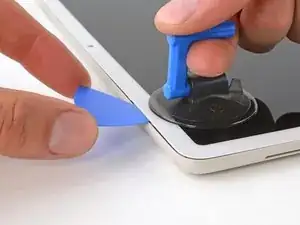
Нанесите присоску на верхний левый угол экрана, как можно ближе к верхнему краю.
Потяните за присоску с сильным и равномерным усилием, пока не образуется зазор между стеклом и рамкой.
Вставьте尖端 лопатки для открытия в зазор.
Снимите присоску.
Шаг 8
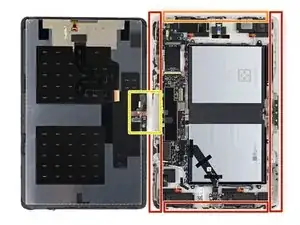
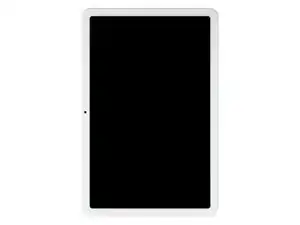
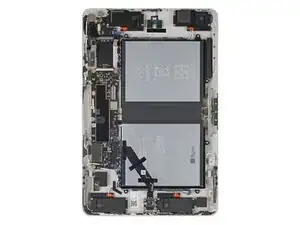
Экран закреплен с помощью клея по всему периметру. Обратите внимание на следующие области, когда отделяете клей:
Верхний, нижний и левый края имеют самый толстый клей.
Правый край имеет немного тоньший клей.
В верхней части, рядом с фронтальной камерой, клей очень тонкий, а деликатные кабели соединяют экран с рамкой.
Шаг 9
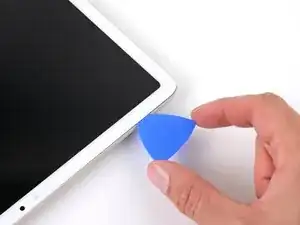
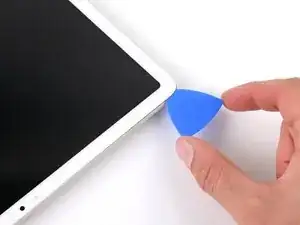
Не вставляйте вашу лопатку глубже 7 мм, или примерно на полпути между кончиком лопатки и логотипом iFixit.
Сдвиньте вашу лопатку к верхнему левому углу планшета.
Оставьте эту лопатку вставленной, чтобы предотвратить повторное запечатание клея.
Шаг 10
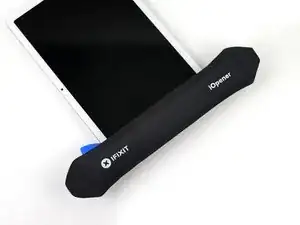
Приложите нагретый iOpener к левому краю экрана на две минуты.
Вы также можете использовать фен, тепловую пушку или горячую плиту, но будьте осторожны, чтобы не перегреть экран или аккумулятор.
Шаг 11
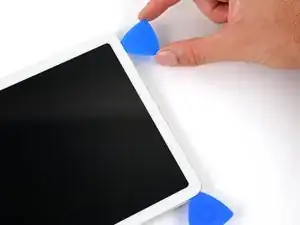
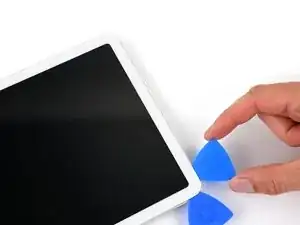
Не вставляйте вашу лопатку глубже 7 мм, или примерно на полпути между кончиком лопатки и логотипом iFixit.
Вставьте вторую лопатку для открытия в верхнем левом углу экрана.
Сдвиньте вашу лопатку к нижнему левому углу экрана, чтобы отделить клей на левом крае.
Оставьте эту лопатку вставленной, чтобы предотвратить повторное запечатание клея.
Шаг 12
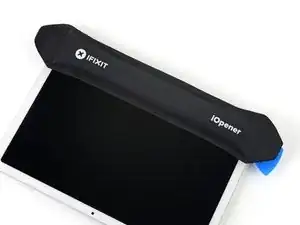
Приложите нагретый iOpener к нижнему краю экрана на две минуты.
Вы также можете использовать фен, тепловую пушку или горячую плиту, но будьте осторожны, чтобы не перегреть экран или аккумулятор.
Шаг 13
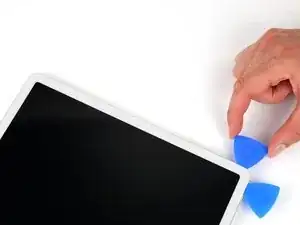
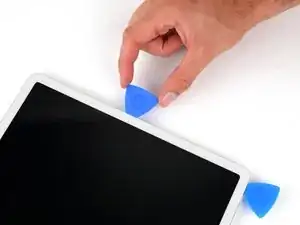
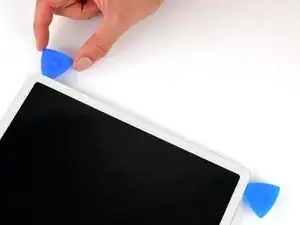
Не вставляйте свою лопатку глубже 7 мм, или примерно на половину расстояния между концом лопатки и логотипом iFixit.
Вставьте третью лопатку в нижнем левом углу.
Проведите лопаткой к нижнему правому углу экрана, чтобы отделить клей на нижнем крае.
Если лопатка застряла, постоянно поворачивайте её, когда проводите, чтобы помочь отделить клей.
Оставьте эту лопатку вставленной, чтобы предотвратить повторное склеивание.
Шаг 14
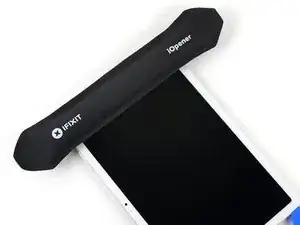
Приложите нагретый iOpener к правому краю экрана на две минуты.
Вы также можете использовать фен, тепловую пушку или горячую плиту, но будьте осторожны, чтобы не перегреть экран или батарею.
Шаг 15
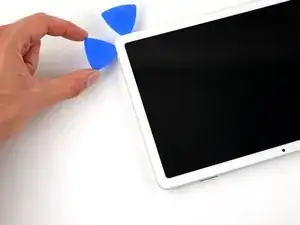
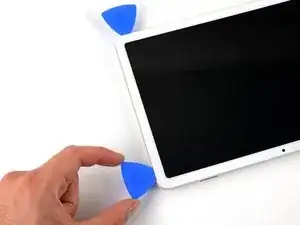
Не вставляйте свою лопатку глубже 5 мм вдоль правого края.
В качестве визуальной подсказки вы можете измерить 5 мм от конца и отметить вашу лопатку постоянным маркером.
Вставьте четвертую лопатку в нижнем правом углу.
Проведите лопаткой к верхнему правому углу, чтобы отделить клей на правом крае.
Оставьте эту лопатку вставленной, чтобы предотвратить повторное склеивание.
Шаг 16
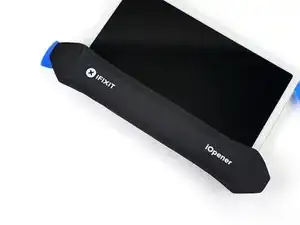
Приложите нагретый iOpener к верхнему краю экрана на две минуты.
Вы также можете использовать фен, тепловую пушку или горячую плиту, но будьте осторожны, чтобы не перегреть экран или батарею.
Шаг 17
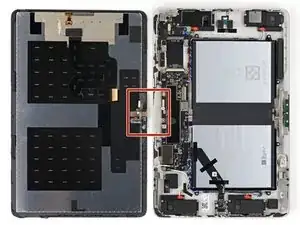
Передняя камера и сенсор находятся в середине верхнего края. Будьте очень осторожны, чтобы не вставить лопатку глубже 3 мм здесь.
В качестве визуальной подсказки вы можете измерить 3 мм от конца и отметить вашу лопатку постоянным маркером.
Чтобы отметить, где нельзя нарезать слишком глубоко, может быть полезно наклеить полоску малярной ленты длиной 6,3 см посередине верхнего края, над передней камерой.
Шаг 18
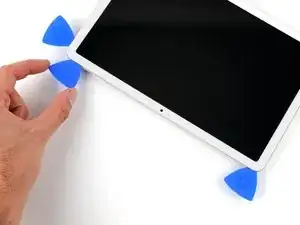
Вставьте пятую лопатку в верхнем правом углу экрана.
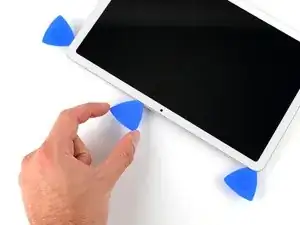
Проведите лопаткой к передней камере. Остановитесь, когда ваша лопатка будет на расстоянии 3 см от передней камеры.
Вытащите лопатку на глубину 3 мм и проведите мимо передней камеры.
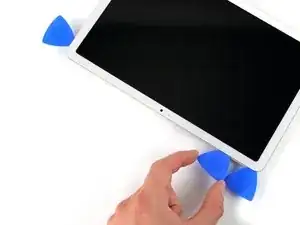
Когда ваша лопатка будет 3 см за передней камерой, вставьте её на глубину 6 мм, или примерно на половину расстояния между концом и логотипом iFixit, и проведите к первой лопатке, оставленной в верхнем левом углу.
Шаг 19
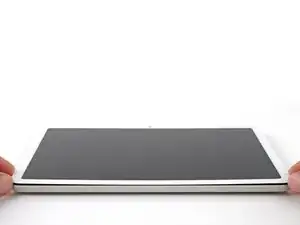
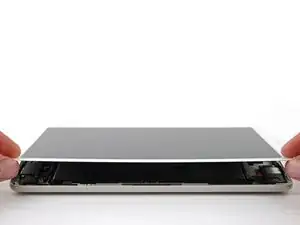
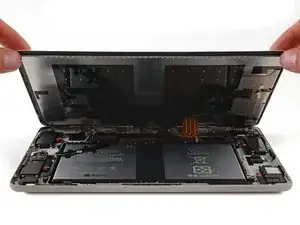
Не открывайте экран более чем на 90 градусов. Провода передней камеры и сенсора очень короткие и могут порваться.
Возьмитесь и поднимите нижние углы экрана.
Если экран кажется застрявшим, проверьте вокруг периметра на наличие неразделенных участков клея и отрежьте их с помощью лопатки.
Наклоните экран так, чтобы добраться до кабелей, соединяющих экран с рамкой.
При сборке удалите защитные накладки с периметра экрана перед тем, как плотно прижать его к рамке.
Шаг 20
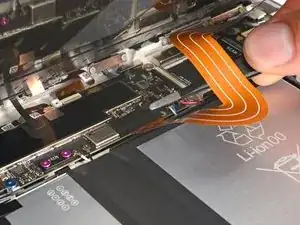
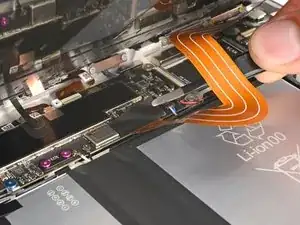
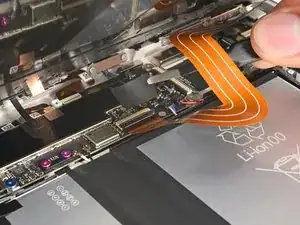
На протяжении следующих трех шагов держите экран наклоненным открытым одной рукой, в то время как другой рукой будете работать.
Если вам трудно держать экран, поместите подставку планшета на рамку, чтобы поддержать экран, или попросите кого-то удерживать его, пока вы работаете.
Используйте пинцет, чтобы снять и удалить черную ленту с разъема кабеля экрана.
При сборке:
Установите новую ленту, если старая повреждена, и у вас есть замена из набора для ремонта.
Сейчас хорошее время, чтобы протестировать ваш планшет перед sealing. Включите его и проверьте, что он работает. Выключите его, прежде чем продолжить сборку.
Шаг 21
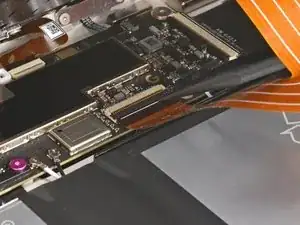
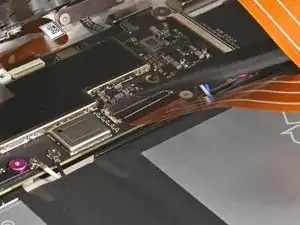
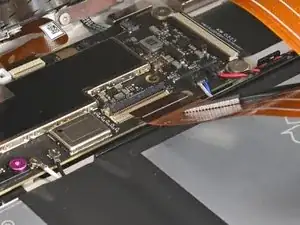
Используйте конец лопатки или чистый ноготь, чтобы поднять маленькую фиксирующую планку на внутреннем краю (сторона с кабелем) разъема ZIF экрана.
Используйте пинцет или пальцы, чтобы вытащить кабель экрана прямо из разъема.
Шаг 22
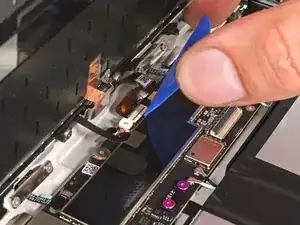
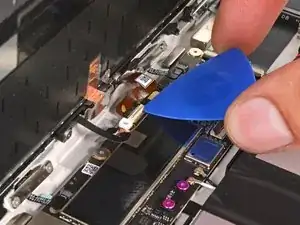
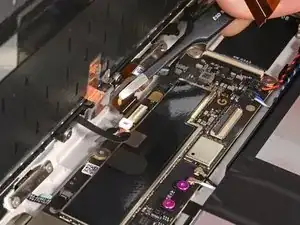
Используйте лопатку, чтобы поднять маленькую фиксирующую планку на внешнем крае (противоположная кабелю) разъема ZIF передней камеры.
Используйте пинцет, чтобы вытащить кабель прямо из разъема.
При сборке будьте осторожны, чтобы не порвать этот кабель, так как у него не так много места для изгиба. Направьте разъем в его гнездо с помощью пинцета и одновременно закройте фиксирующую планку разъема ZIF.
Шаг 23
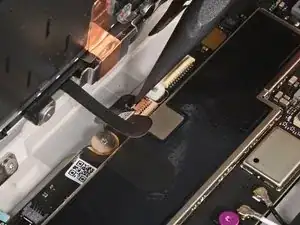
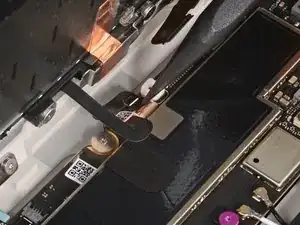
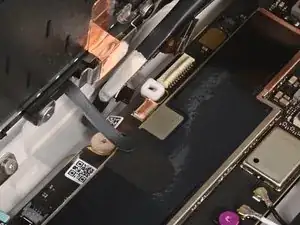
Используйте конец лопатки или чистый ноготь, чтобы поднять маленькую фиксирующую планку на внутреннем крае разъема переднего сенсора.
Используйте пинцет, чтобы вытащить кабель прямо из разъема.
Шаг 24
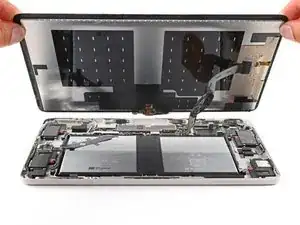
Удалите экран.
Шаг 25
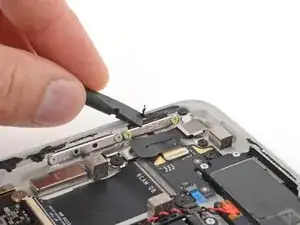
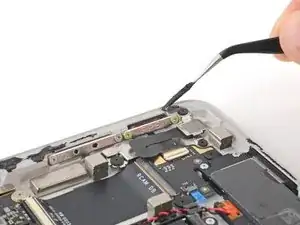
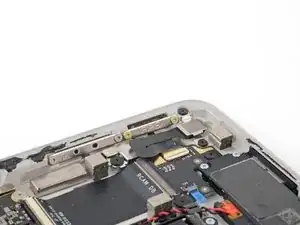
Следуйте следующим двум шагам, чтобы очистить рамку и подготовить её к сборке.
Используйте плоский конец своей лопатки или чистый ноготь, чтобы зацепить край остатка рамочной клеевой ленты, пока не сможете его схватить.
Используйте пинцет или пальцы, чтобы удалить большие куски клея с рамки.
Повторите этот процесс по всему периметру рамки, пока не останется больших кусочков.
Если вы повторно используете экран, удалите старый клей с него, а также с рамки.
Шаг 26
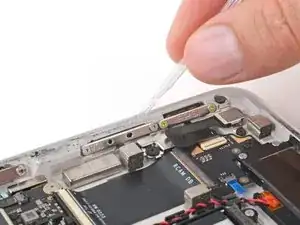
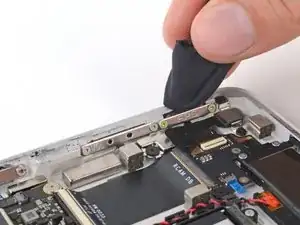
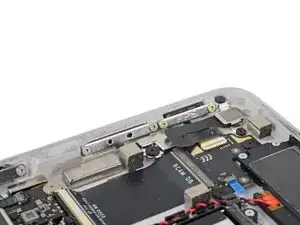
Заполните пипетку или шприц высококонцентрированным изопропиловым спиртом (более 90%) и нанесите несколько капель на край рамки.
Обверните микро- или безворсовую ткань вокруг плоского конца вашей лопатки и протрите рамку до чистоты. Используйте больше изопропилового спирта по мере необходимости.
Если вы повторно используете экран, очистите его периметр, а также рамку.
Шаг 27
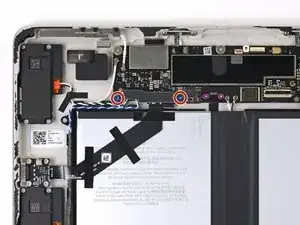
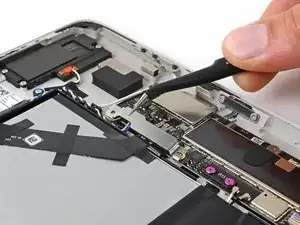
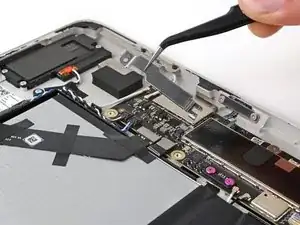
Хотя планшет Pixel использует винты Torx Plus, стандартные битки Torx также подходят. Убедитесь, что вы прикладываете постоянное вертикальное давление, чтобы не сорвать шлицы.
Используйте Torx Plus 3IP, чтобы удалить два винта длиной 2.6 мм, крепящих крышку разъёмов аккумулятора, USB-C и динамиков.
Если вы используете стандартные битки Torx, лучше всего подходят для этих винтов битки T3. Если они слишком свободно сидят, вам может понадобиться битка T4.
Удалите крышку.
Шаг 28
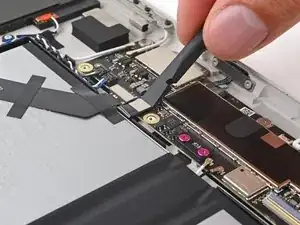
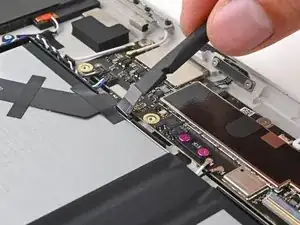
Используйте плоский конец своей лопатки, чтобы поддеть и отключить соединитель питания аккумулятора.
Чтобы снова подключить вакуумный соединитель, выровняйте его над гнездом и аккуратно нажмите на одну сторону, пока он не щелкнет на месте, затем нажмите на другую сторону.
Шаг 29
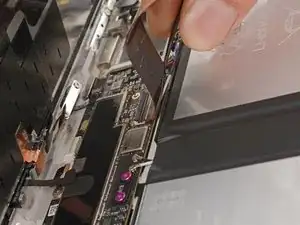
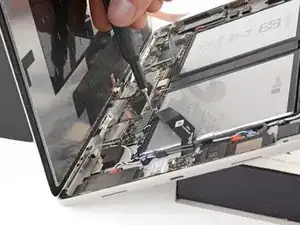
Подключение кабеля экрана с подключенным аккумулятором может привести к короткому замыканию разъёма и представляет собой пожарную опасность.
Следуйте этому шагу во время сборки, чтобы безопасно снова подключить экран и аккумулятор.
Подставьте нижний край планшета на коробку или подобный предмет. Наклоните экран открытым и опирайте его на что-то так, чтобы он был наклонён под углом до 90 градусов.
Переподключите маленький разъём кабеля переднего датчика ZIF.
Переподключите большой разъём кабеля экрана ZIF.
Переподключите соединитель питания аккумулятора.
Используйте Torx Plus 3IP, чтобы установить два винта длиной 2.6 мм и закрепить крышку разъёма.
Продолжайте сборку с подключёнными этими кабелями.
Шаг 30
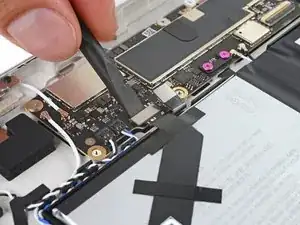
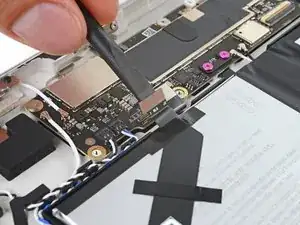
Используйте плоский конец своей лопатки, чтобы поддеть и отключить соединитель порта USB-C.
Шаг 31
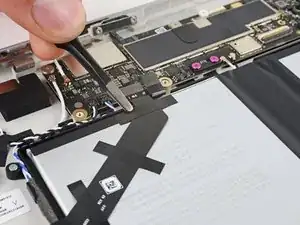
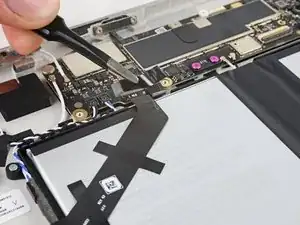
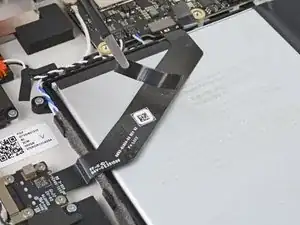
Будьте осторожны, чтобы не повредить аккумулятор инструментом во время этого шага.
Используйте тупоносые пинцеты или пальцы, чтобы поднять и удалить три полоски скотча, удерживающие кабель порта USB-C к аккумулятору.
Во время сборки повторно используйте эти полоски скотча, если они в хорошем состоянии. Если нет, отрежьте и используйте несколько тонких полосок изоленты, чтобы переподключить кабель к аккумулятору.
Шаг 32
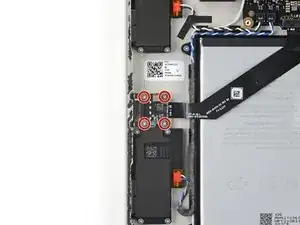
Используйте Torx Plus 3IP, чтобы удалить четыре винта длиной 3.2 мм, крепящих порт USB-C.
Шаг 33
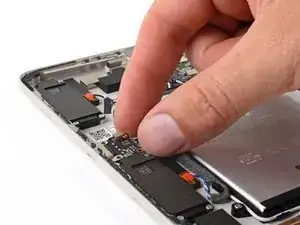
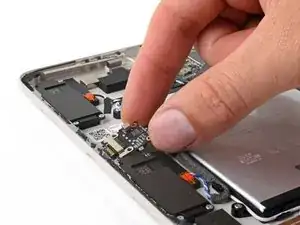
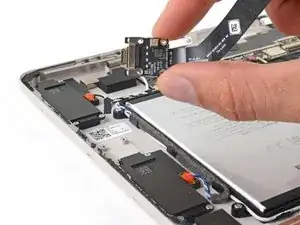
Вытяните порт USB-C из углубления в рамке и удалите его.
Шаг 34
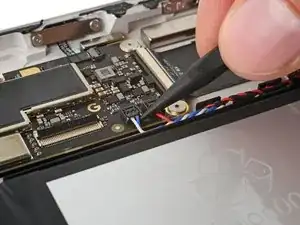
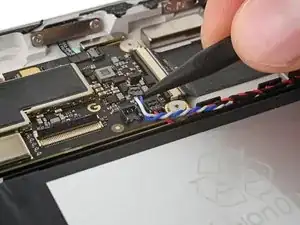
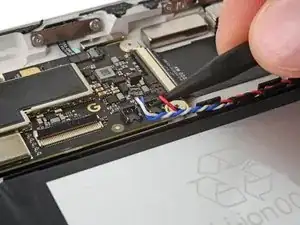
Используйте кончик своей лопатки, чтобы поднять и отключить соединитель кабеля динамика синих и белых проводов с правой стороны материнской платы.
Подденьте прямо вверх у основания кабелей, как можно ближе к головке разъёма.
Отключите соединитель кабеля динамика красных и чёрных проводов.
Шаг 35
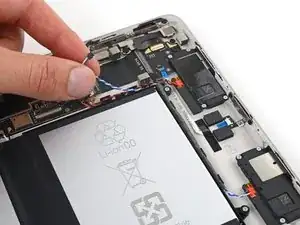
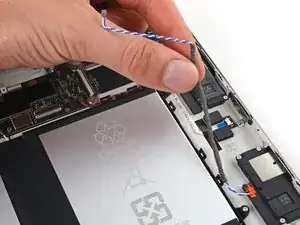
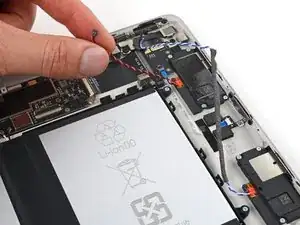
Вытяните кабели динамиков синих и белых из их зажимов вдоль верхнего и правого края отсеков для аккумуляторов.
Вытяните кабели динамиков красных и чёрных из их зажимов вдоль верхней части отсеков для аккумуляторов.
Шаг 36
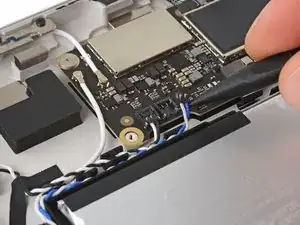
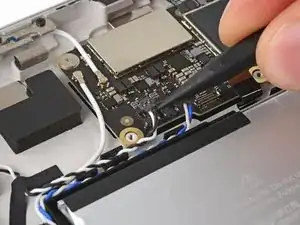
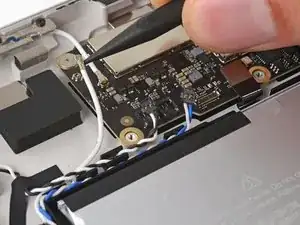
Используйте кончик своей лопатки, чтобы поддеть и отключить соединитель кабеля динамика синих и белых проводов с левой стороны материнской платы.
Подденьте прямо вверх у основания кабелей, как можно ближе к головке разъёма.
Отключите соединитель кабеля динамика чёрных и белых проводов.
Отключите левый соединитель антенны от материнской платы, поддёрнув металлическую основу кабеля прямо вверх.
Шаг 37
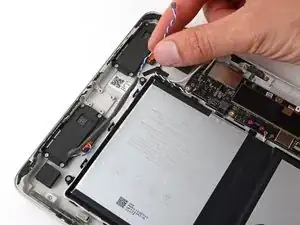
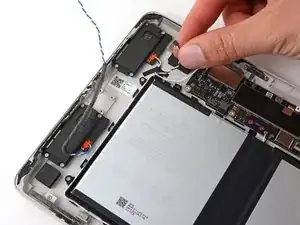
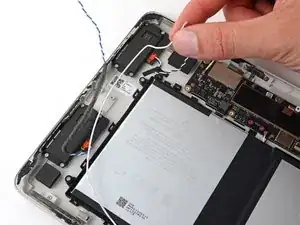
Вытяните кабели динамиков и антенны из зажимов, удерживающих их вдоль отсеков для аккумуляторов.
Шаг 38
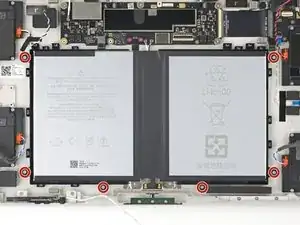
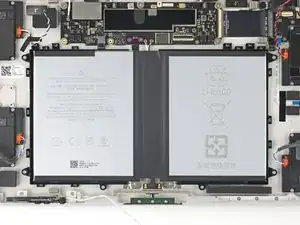
Используйте Torx Plus 2IP, чтобы удалить шесть винтов длиной 2.8 мм, крепящих отсек аккумулятора.
Шаг 39
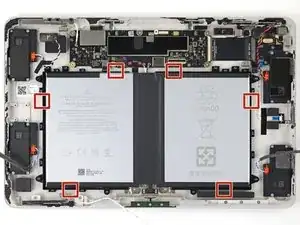
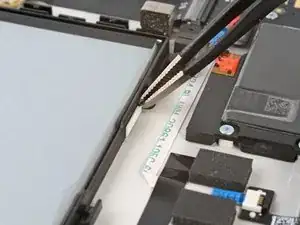
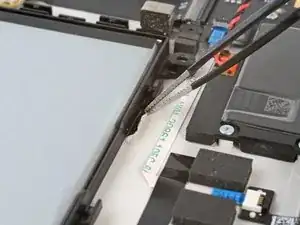
Шесть полосок клея с функцией вытаскивания проходят под лотком для батареи, удерживая его на раме.
Используйте.forceps, чтобы отогнуть шесть белых язычков на клеевых полосках лотка для батареи.
Не пытайтесь удалить элементы батареи из черного лотка.
Шаг 40
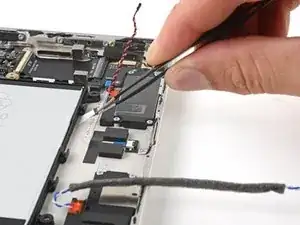
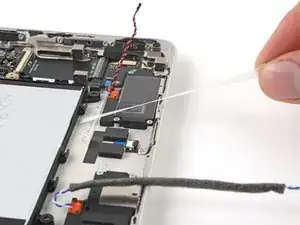
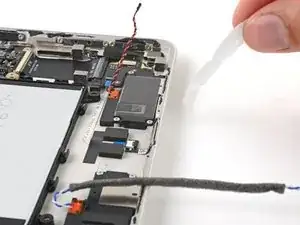
Возьмите язычок клеевой полоски и медленно вытяните его из-под лотка для батареи.
Тяните клеевую полоску под как можно более низким углом. Старайтесь избегать контакта с компонентами внутри рамы.
Тяните клеевую полоску, пока она не освободится из-под лотка для батареи. Дайте полоске достаточно времени, чтобы растянуться.
Повторите для всех шести клеевых полосок.
Используйте вашу лопатку, чтобы надавить на кусок пены рядом с нижней правой полоской, пока тянете.
Если какие-либо полоски оторвались и вы не можете их достать:
Используйте пипетку или шприц, чтобы капнуть несколько капель высококонцентрированного изопропилового спирта (более 90%) под участки лотка для батареи, где полоски оторвались. Наклоните планшет, чтобы изопропиловый спирт растекался под ним.
Подождите две минуты, затем используйте лопатку, чтобы поддеть лоток для батареи.
Шаг 41
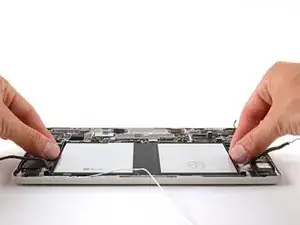
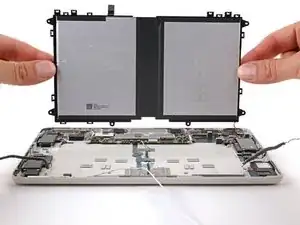
Удалите батарею, все еще прикрепленную к своему лотку, из рамы.
Не используйте деформированную или поврежденную батарею, так как это представляет опасность.
Во время сборки, если вы устанавливаете новую батарею, удалите защитные пленки со шести клеевых полосок на нижней стороне лотка для батареи и крепко прижмите его на место. Используйте шесть болтовых стоек, чтобы правильно выровнять лоток с рамой.
Шаг 42
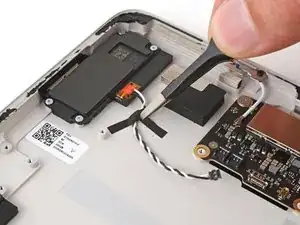
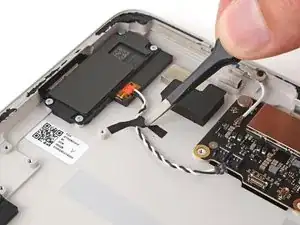
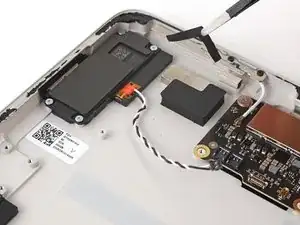
Используйте.forceps или ваши пальцы, чтобы отодвинуть и удалить ленту, удерживающую черный и белый кабели динамика на корпусе.
Во время сборки используйте эту ленту, если она в хорошем состоянии. Если нет, отрежьте и наклейте тонкую полоску изоленты, чтобы снова зафиксировать кабель на корпусе.
Шаг 43
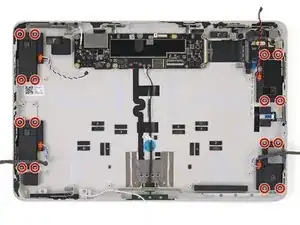
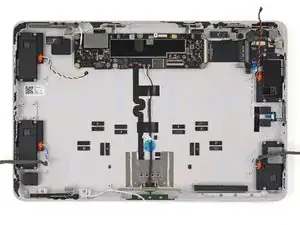
Используйте биту Torx Plus 2IP, чтобы удалить шестнадцать винтов длиной 2.7 мм, удерживающих четыре динамика.
Если вы используете стандартные биты Torx, бита T3 будет наилучшим вариантом для этих винтов. Если она слишком плотно входит, возможно, вам понадобится бита T2 Torx.
Шаг 44
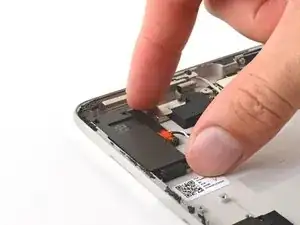
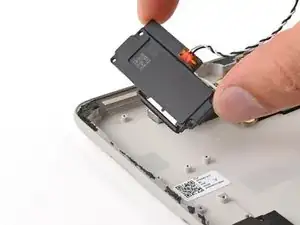
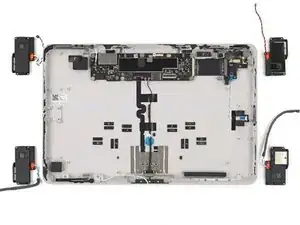
Удалите динамики.
Шаг 45
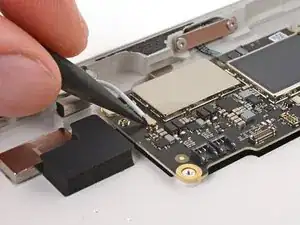
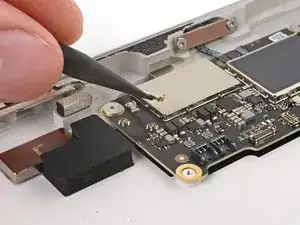
Используйте вашу лопатку, чтобы отключить разъем левой антенны, приподняв металлический провод кабеля вверх.
Шаг 46
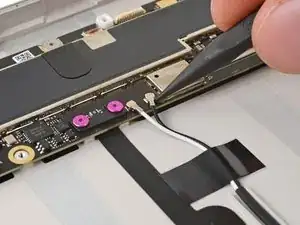
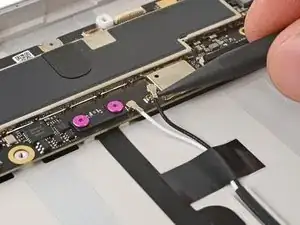
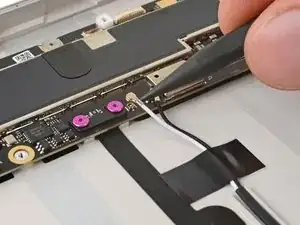
Отключите два нижних кабеля антенны.
Шаг 47
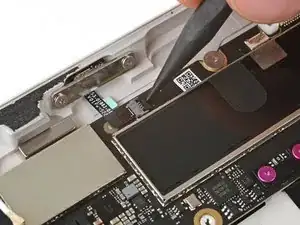
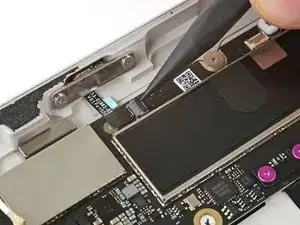
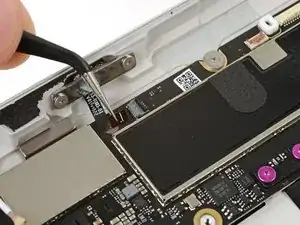
Поднимите небольшой запирающий флажок на внешнем крае левого ZIF-разъема и вытащите кабель прямо из его разъема.
Шаг 48
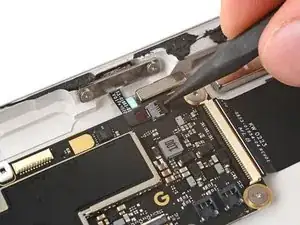
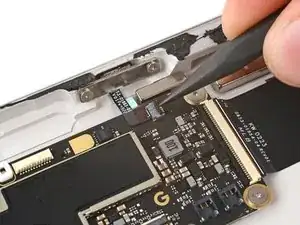
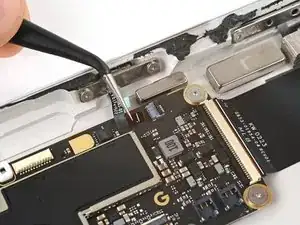
Используйте конец вашей лопатки или чистый ноготь, чтобы поднять небольшой запирающий флажок на внешнем крае правого ZIF-разъема.
Используйте.forceps, чтобы вытащить кабель прямиком из его разъема.
Шаг 49

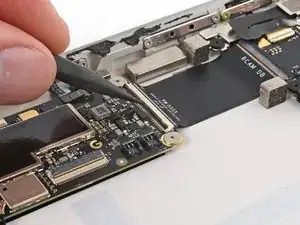
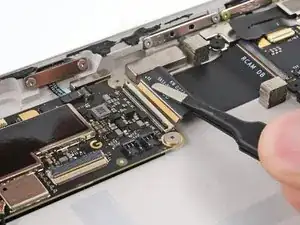
Используйте конец вашей лопатки или чистый ноготь, чтобы поднять широкий запирающий флажок на внешнем крае ZIF-разъема соединительного кабеля.
Используйте.forceps с тупым носом, чтобы вытащить кабель прямо из его разъема.
Кабель приклеен к корпусу. Если у вас возникают затруднения с отключением, отклейте кабель от рамы рядом с разъемом.
Шаг 50
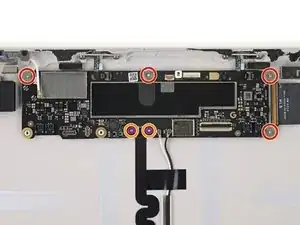
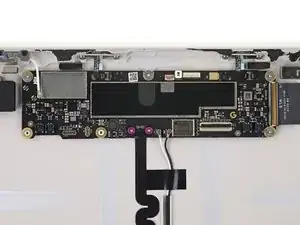
Используйте Torx Plus 3IP, чтобы удалить шесть винтов, удерживающих плату управления:
Четыре винта длиной 2.2 мм
Два винта длиной 3.2 мм
Шаг 51
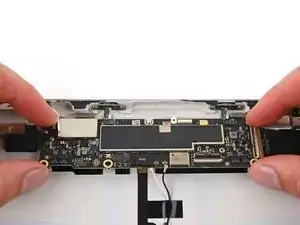
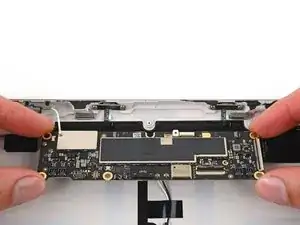
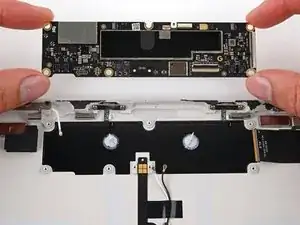
Наклоните нижнюю часть платы управления вверх и вдаль от рамы, чтобы отделить термопасту.
Сдвиньте плату управления к нижней части планшета, чтобы сопоставить ZIF-кабели вдоль верхней части рамы.
Удалите плату управления.
Будьте осторожны, чтобы не уронить черную шайбу на нижнем крае платы управления. Если она упадет, убедитесь, что вернете ее на место перед установкой винтов платы управления.
Во время сборки поднимайте ZIF-кабели, когда вы вставляете плату управления на место.
Шаг 52
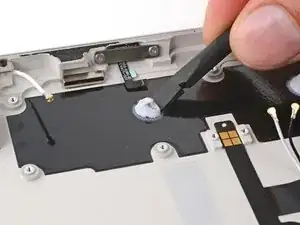
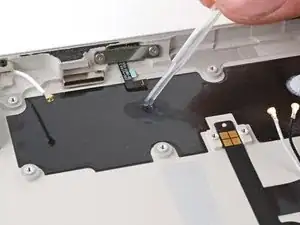
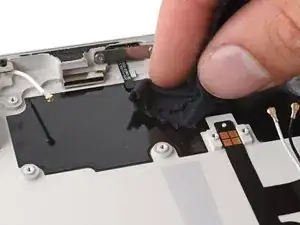
Если вы повторно используете свою раму, следуйте этому шагу, чтобы очистить термопасту с нее. Если нет, пропустите один шаг вниз.
Используйте плоский конец вашей лопатки, чтобы аккуратно удалить большие куски термопасты.
Если вы повторно используете свой корпус, будьте осторожны, чтобы не порвать графитовую пленку.
Используйте пипетку или шприц, чтобы капнуть пару капель высококонцентрированного изопропилового спирта (более 90%) на остатки термопасты.
Используйте микрофибровую или безворсовую ткань, чтобы тщательно протереть корпус.
Шаг 53
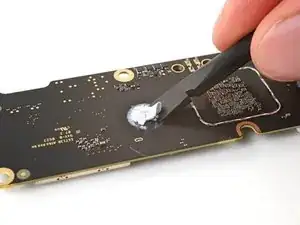
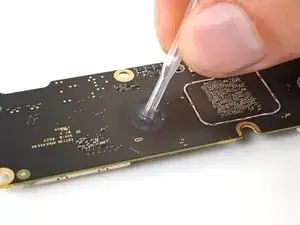
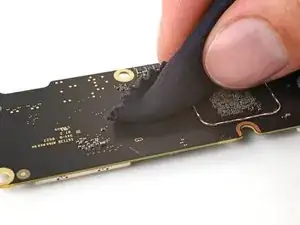
Аккуратно удалите крупные куски термопасты с платы.
Нанесите несколько капель изопропилового спирта на остатки термопасты.
Протрите плату до чистоты.
Во время сборки следуйте этой инструкции для нанесения новой термопасты на плату.
Шаг 54
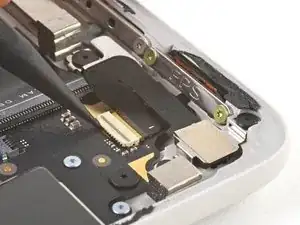
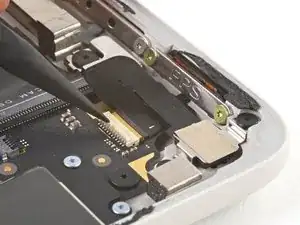
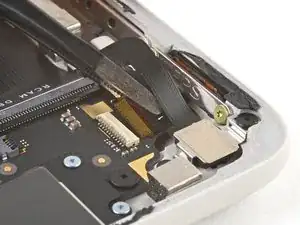
Используйте конец лопатки или чистый ноготь, чтобы поднять небольшой запирающий клапан на внешнем крае разъема ZIF задней камеры.
Используйте пинцет с тупыми концами, чтобы вытянуть кабель прямо из разъема.
Шаг 55
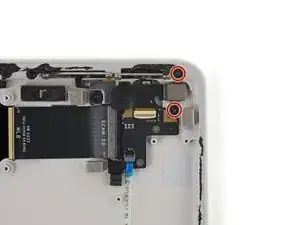
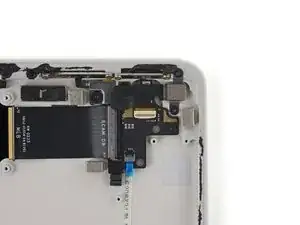
Используйте отвертку Torx Plus 3IP, чтобы удалить два винта длиной 2.2 мм, фиксирующих крепление задней камеры.
Шаг 56
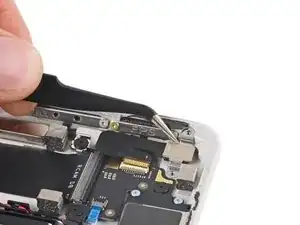
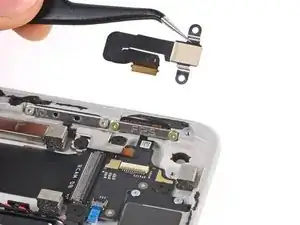
Удалите заднюю камеру.
Шаг 57
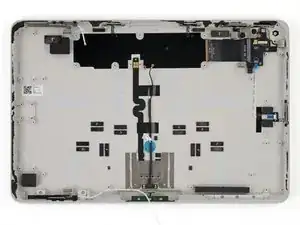
Оставшаяся часть — только рамка.
Заключение
Для сборки устройства следуйте этим инструкциям в обратном порядке.
Отнесите ваши электронные отходы в утилизатор, сертифицированный R2 или e-Stewards.
Ремонт не прошел по плану? Попробуйте несколько основных шагов для устранения неполадок или попросите о помощи в нашем сообществе Answers.
Перевод руководства с ifixit.com