Как создать загрузочную флешку Windows 10
Это руководство пошагово объяснит, как создать съёмный диск восстановления для Windows 10, что лучше сделать заранее, до возникновения неполадок. Рекомендуется использовать старую USB-флешку и хранить её в надёжном месте «на чёрный день».
Если же у вас возникли проблемы с загрузкой операционной системы, проделайте эту процедуру на другом компьютере под управлением Windows.
Шаг 1
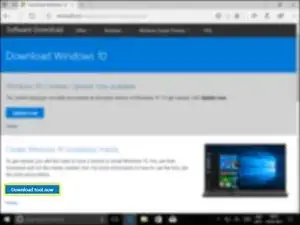
Перейдите по адресу: https://www.microsoft.com/en-gb/software...
Нажмите «Скачать средство сейчас»
Шаг 2
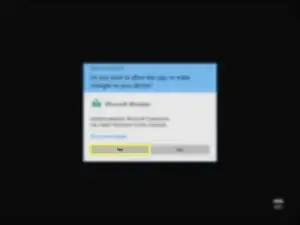
Если включён контроль учётных записей (UAC), нажмите «Да»
Шаг 3
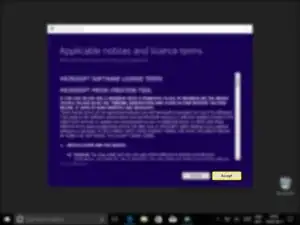
Нажмите «Принять»
Опция: внимательно прочитайте условия использования
Шаг 4
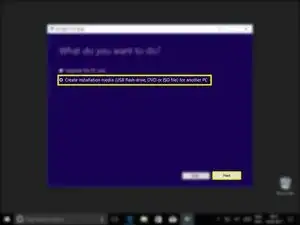
Выберите «Создание установочного носителя (USB-флешка, DVD или ISO-файл) для другого компьютера»
Нажмите «Далее»
Шаг 5
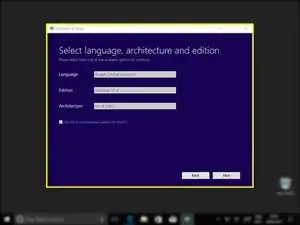
Если вы создаёте флешку для другого компьютера, внимательно задайте параметры, подходящие для компьютера, на котором она будет использоваться. Язык не столь важен, так как его можно будет изменить позже.
Если вы создаёте резервную копию для компьютера, на котором запущено это средство, поставьте флажок «Использовать рекомендуемые параметры для этого ПК», и настройки будут выбраны автоматически.
Шаг 6
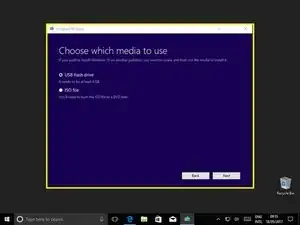
Выберите «USB-флешка»
Нажмите «Далее»
Выбрав «ISO-файл», вы можете создать образ диска, который позже можно будет записать на CD или USB-накопитель.
Шаг 7
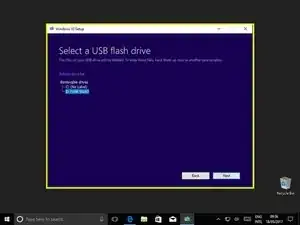
Теперь выберите USB-накопитель, на который нужно записать установочные файлы.
Если ваш накопитель не отображается, убедитесь, что он правильно подключён и распознаётся системой Windows.
Шаг 8
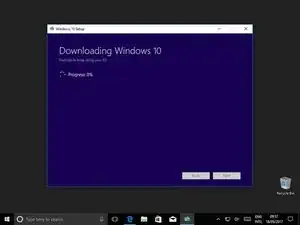
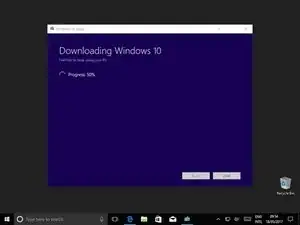
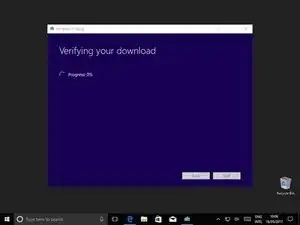
Теперь Windows загрузит и проверит установочные файлы.
Шаг 9
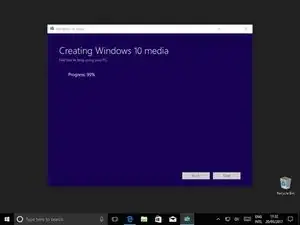
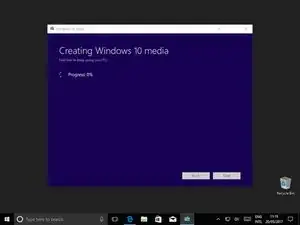
Теперь Windows запишет установочные файлы на ваш накопитель.
Шаг 10
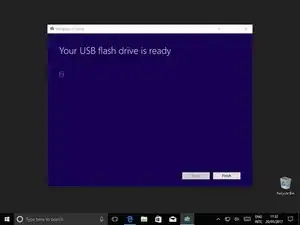
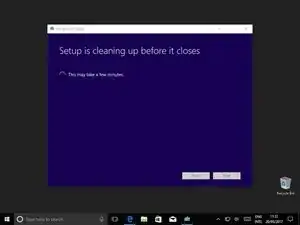
После завершения записи на диск нажмите «Далее»
Через небольшое время работа будет завершена!
Заключение
Чтобы собрать устройство, выполните данные указания в обратном порядке.
Перевод руководства с ifixit.com