Замена ЖК-дисплея и дигитайзера iPhone 5s
Для более простой починки используйте наш набор для ремонта и следуйте этому сокращённому руководству, чтобы заменить весь модуль дисплея iPhone.
Для более опытных ремонтников это руководство поможет заменить только модуль ЖК-экрана + дигитайзера iPhone 5s (так называемая «передняя панель» без корпуса). Для этого потребуется перенести несколько компонентов с вашего оригинального экрана на новый перед установкой — включая фронтальную камеру, динамик разговорного динамика, защитную пластину ЖК-дисплея и узел кнопки «Домой».
При любых ремонтах экрана/дисплея важно перенести оригинальную кнопку «Домой» на новый дисплей, чтобы функция Touch ID (сканирование отпечатка пальца) работала.
Вы также можете использовать это руководство для замены следующих деталей:
Шаг 1
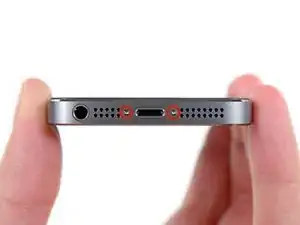
Перед началом разрядите батарею iPhone до уровня ниже 25%. Заряженный литий-ионный аккумулятор может загореться и/или взорваться при случайном проколе.
Выключите iPhone перед началом разборки.
Удалите два винта Pentalobe 3,9 мм с обеих сторон разъёма Lightning.
Шаг 2
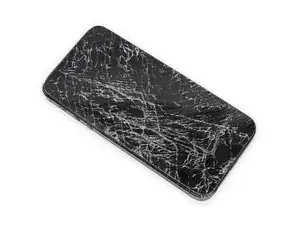
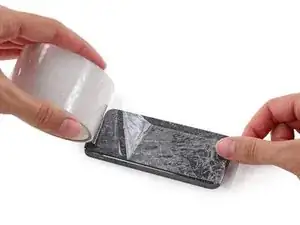
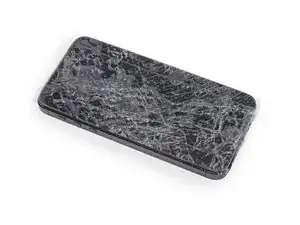
Если стекло дисплея треснуло, зафиксируйте дальнейшее рассыпание и предотвратите травмы, заклеив стекло.
Наложите перекрывающиеся полоски прозрачной упаковочной ленты на дисплей iPhone, пока вся лицевая часть не будет покрыта.
Это удержит осколки стекла и обеспечит структурную целостность при поддевании и подъёме дисплея.
Наденьте защитные очки, чтобы защитить глаза от возможных осколков стекла во время ремонта.
Шаг 3
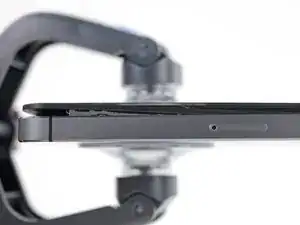
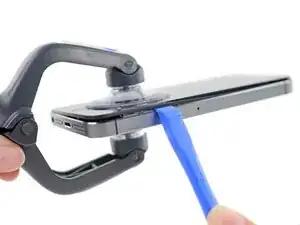
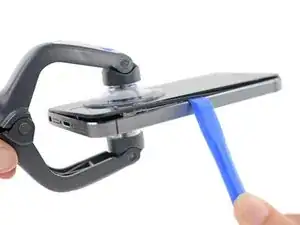
В следующих шагах Вы будете поднимать дисплей из корпуса телефона. Дисплей состоит из стеклянного экрана и пластиковой рамки с металлическими защёлками.
Независимо от используемого инструмента, Вам нужно убедиться, что Вы поднимаете весь дисплей целиком.
Если стекло начнёт отделяться от пластика, как показано на первом изображении, вставьте пластиковый инструмент для открытия между пластиковой рамкой и металлическим корпусом телефона, чтобы поддеть металлические защёлки и высвободить их из корпуса.
Если Вы собираете телефон с разъединённой рамкой дисплея, можно поместить тонкую полоску клея между пластиковой рамкой и стеклом, чтобы удержать телефон закрытым.
Шаг 4
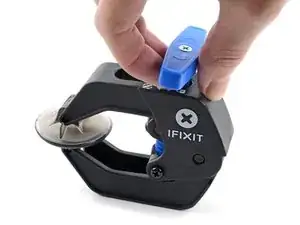
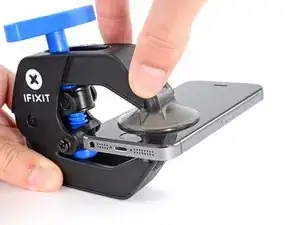
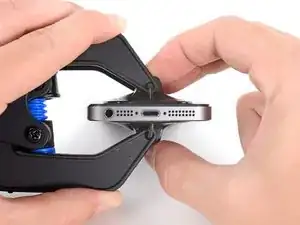
Следующие два шага демонстрируют Anti-Clamp — инструмент, который мы разработали, чтобы упростить процедуру открытия. Если Вы не используете Anti-Clamp, пропустите два шага вниз для альтернативного метода.
Для полного руководства по использованию Anti-Clamp ознакомьтесь с этим руководством.
Отведите синюю рукоятку назад, чтобы разблокировать рычаги Anti-Clamp.
Наденьте рычаги на левый или правый край iPhone.
Расположите присоски ближе к нижнему краю iPhone чуть выше кнопки «Домой» — одну на передней стороне, другую на задней.
Сожмите присоски вместе, чтобы создать вакуум в нужной области.
Если поверхность iPhone слишком скользкая и Anti-Clamp не удерживается, Вы можете использовать прилагаемую липкую салфетку, чтобы сделать поверхность более цепкой.
Шаг 5
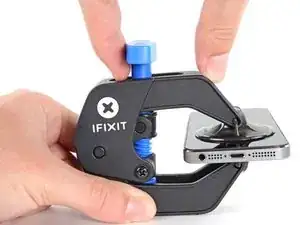
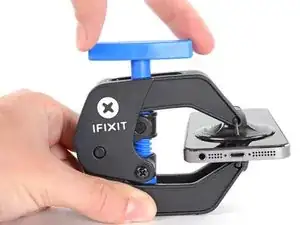
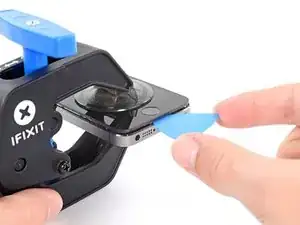
Отсуньте синюю рукоятку вперёд, чтобы зафиксировать рычаги.
Поверните рукоятку по часовой стрелке на 360 градусов или до тех пор, пока присоски не начнут растягиваться.
Убедитесь, что присоски остаются выровненными друг с другом. Если они начинают смещаться, слегка ослабьте присоски и выровняйте рычаги заново.
Вставьте пластиковую лопатку под экран, когда Anti-Clamp создаст достатительный зазор.
Если Anti-Clamp не создаёт достаточный зазор, проверните рукоятку на четверть оборота.
Не проворачивайте более чем на четверть оборота за раз и делайте паузы в несколько секунд между поворотами. Дайте Anti-Clamp и времени выполнить работу за Вас.
Пропустите следующие два шага.
Шаг 6
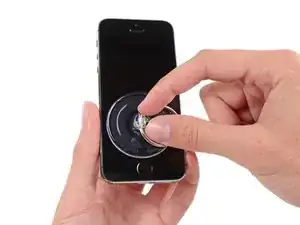
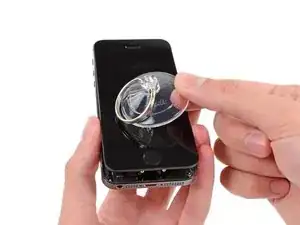
Если у Вас нет Anti-Clamp, используйте одну присоску, чтобы приподнять переднюю панель:
Прижмите присоску к экрану прямо выше кнопки «Домой».
Убедитесь, что присоска полностью прилегает к экрану, чтобы обеспечить плотное сцепление.
Шаг 7
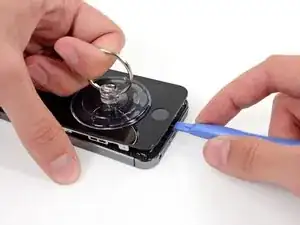
Передняя панель закреплена защёлками, и есть несколько гибких кабелей, соединяющих её с остальной частью телефона. Ваша цель здесь — освободить защёлки и открыть телефон только настолько, чтобы отключить кабели. Действуйте медленно и осторожно, чтобы не повредить компоненты.
Убедитесь, что присоска прочно прикреплена к сборке передней панели рядом с кнопкой «Домой».
Удерживая iPhone одной рукой, потяните за присоску вверх, чтобы слегка отодвинуть конец передней панели с кнопкой «Домой» от задней крышки.
Пластиковым инструментом для открытия аккуратно подденьте кромки задней крышки вниз, отводя их от сборки передней панели, пока Вы тянете вверх присоской.
Действуйте медленно и применяйте равномерную, постоянную силу. Сборка передней панели подогнана значительно плотнее, чем в большинстве других устройств.
Шаг 8
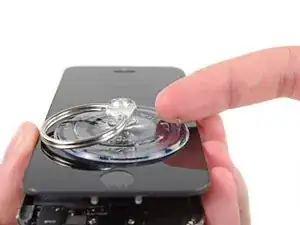
Не пытайтесь полностью извлечь сборку передней панели из заднего корпуса, так как между ними проходит несколько хрупких гибких кабелей.
Потяните за пластиковый выступ, чтобы сбросить вакуумное уплотнение на присоске.
Снимите присоску со стекла.
Шаг 9
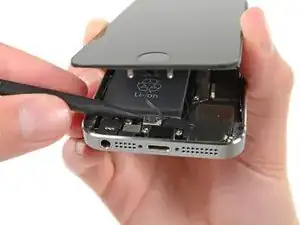
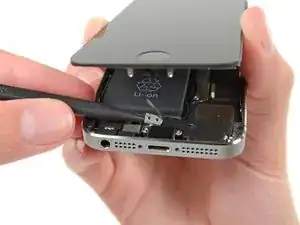
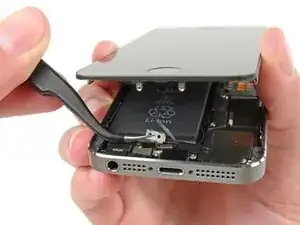
Откройте телефон настолько, чтобы обнажить металлическую планку, закрывающую кабель кнопки «Домой».
Не открывайте телефон слишком широко — вы рискуете повредить кабель кнопки «Домой» или разъем, в который он вставляется. Держите кабель свободным — если он натянут, значит вы открыли слишком сильно.
Только оригинальная сборка кнопки «Домой» телефона сможет обеспечить работу Touch ID. Если вы порвёте кабель, установка новой кнопки «Домой» восстановит только обычные функции кнопки, но не функции Touch ID.
Используйте наконечник лопатки, чтобы отжать планку и удалить её пинцетом.
Следующие два шага применимы при сборке. Пропустите их и продолжите Шагом 12 до момента сборки.
Шаг 10
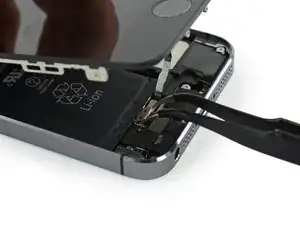
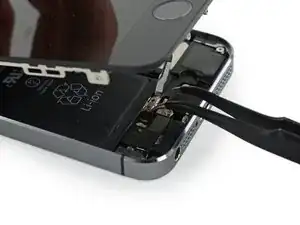
При сборке вам потребуется снова установить планку кабеля Touch ID. Верхняя часть планки должна скользить между аккумулятором и разъёмом кабеля Touch ID, перед металлической лапкой. Нижняя часть должна защёлкнуться над разъёмом.
Сдвиньте верхнюю часть планки над разъёмом кабеля Touch ID слева направо.
Альтернативно, можно положить планку прямо над разъёмом. Край с «ножкой» приподнимет планку под небольшим углом, а противоположный край должен оказаться между разъёмом кабеля и металлической лапкой рядом с аккумулятором. Положив край лопатки плоско на планку, аккуратно надавите вниз, чтобы защёлкнуть задние и передние защёлки.
Шаг 11
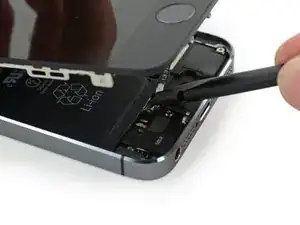
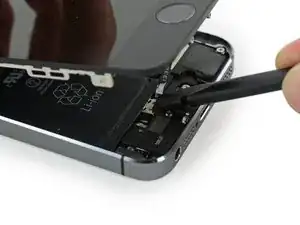
При сборке используйте плоский конец лопатки, чтобы защёлкнуть переднюю часть планки кабеля Touch ID над разъёмом кабеля.
Если планка не защёлкивается заподлицо, возможно, потребуется снять планку и снова сдвинуть её над разъёмом кабеля для лучшей посадки.
Шаг 12
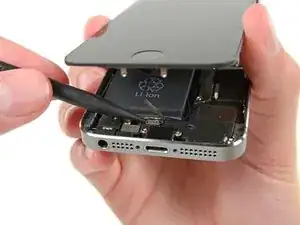
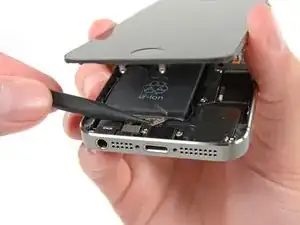
Используйте наконечник лопатки, чтобы поддеть разъём кабеля кнопки «Домой» и приподнять его из гнезда.
Убедитесь, что вы отделяете разъём кабеля от его гнезда, а не поддеваете всё гнездо целиком. Гнездо приклеено к своему кабелю и может быть поддето, если не соблюдать осторожность.
Шаг 13
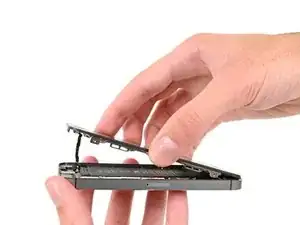
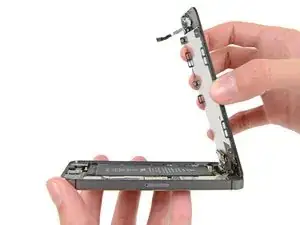
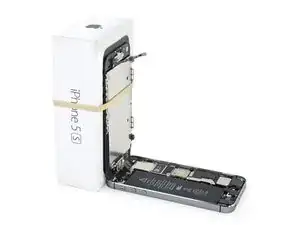
После освобождения разъёма оттяните конец сборки с кнопкой «Домой» от задней крышки, используя верхнюю часть телефона как шарнир.
Откройте дисплей примерно под углом 90º и подоприте его о что‑то, чтобы он оставался зафиксированным, пока вы работаете с телефоном.
Добавьте резинку, чтобы надёжно зафиксировать дисплей во время работы. Это предотвращает чрезмерное натяжение кабелей дисплея.
В крайнем случае можно использовать неоткрытую консервированную банку, чтобы подпереть дисплей.
Шаг 14
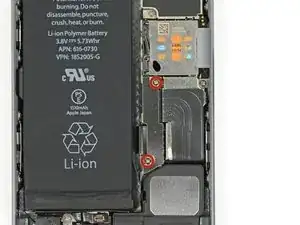
Удалите два винта Phillips #000 длиной 1,6 мм, которыми металлическая планка разъёма аккумулятора закреплена на плате.
Шаг 15
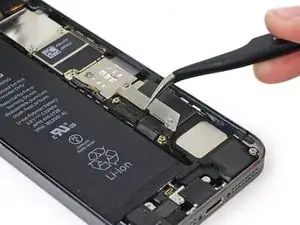
Снимите металлическую планку разъёма аккумулятора с iPhone.
Шаг 16
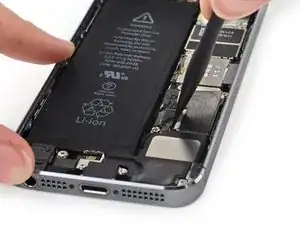
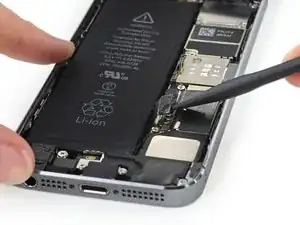
Используйте плоский конец лопатки, чтобы аккуратно приподнять разъём аккумулятора из его гнезда на плате.
Будьте очень осторожны и поднимайте только сам разъём аккумулятора, а не гнездо на плате. Если вы поднимете гнездо или саму плату, вы можете разрушить гнездо или повредить соседние компоненты на плате.
Шаг 17
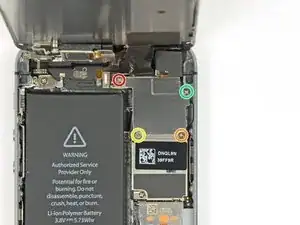
Удалите следующие винты, которыми планка кабеля передней панели закреплена на плате:
Один винт Phillips #000 длиной 1,7 мм
Один винт Phillips #000 длиной 1,2 мм
Один винт Phillips #000 длиной 1,3 мм
Ещё один винт Phillips #000 длиной 1,7 мм
Один из винтов 1,7 мм часто не притягивается магнитной отверткой. Будьте осторожны, чтобы не потерять его при снятии.
Особенно важно не перепутать винты на этом шаге при сборке. Ошибочное использование винта 1,3 мм или одного из винтов 1,7 мм в нижнем правом отверстии приведёт к серьёзному повреждению платы и невозможности нормальной загрузки телефона.
Не затягивайте винты чрезмерно и не применяйте силу. Если при закреплении они не садятся легко, возможно, вы используете винт неправильного размера.
Шаг 18
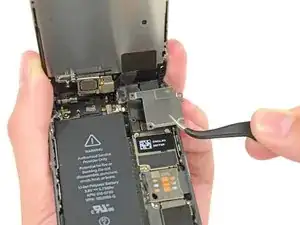
Снимите планку кабеля передней панели с платы.
Шаг 19
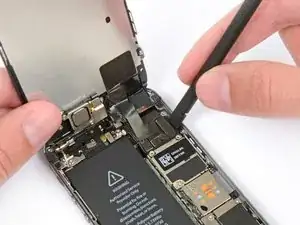
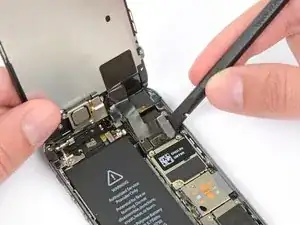
Используйте лопатку или ноготь, чтобы отключить кабель фронтальной камеры и датчиков.
Шаг 20
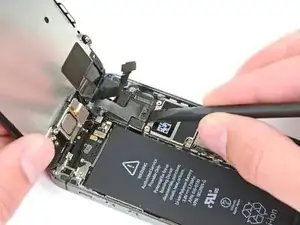
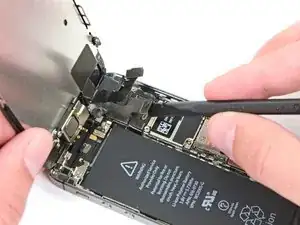
Убедитесь, что аккумулятор отключён, прежде чем отключать или подключать кабель на этом шаге.
Отключите разъём кабеля ЖК-дисплея.
При сборке разъём ЖК-кабеля может отсоединиться. Это может привести к появлению белых полос или пустого экрана при включении телефона. В таком случае просто повторно подключите кабель и выполните перезагрузку телефона. Лучший способ перезагрузки — отключить и снова подключить аккумулятор.
Шаг 21
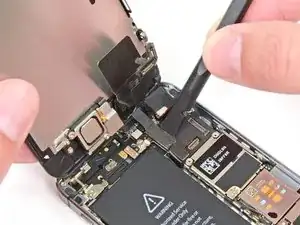
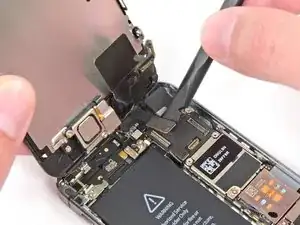
Наконец, отключите разъём кабеля дигитайзера.
Шаг 22
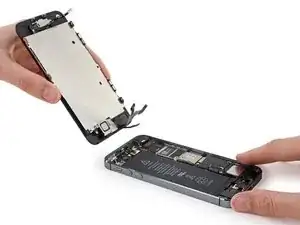
Снимите сборку передней панели с задней крышки.
Шаг 23
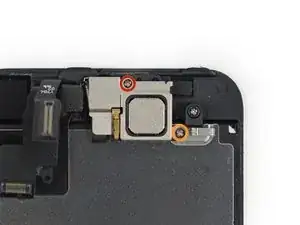
Удалите два винта, фиксирующие верхнюю кронштейн-компонент:
Phillips #000 4,0 мм
Phillips #000 2,3 мм
Крайне важно вставлять правильные винты в соответствующие отверстия. В противном случае при сборке это может вызвать серьёзные повреждения ЖК-экрана.
Шаг 24
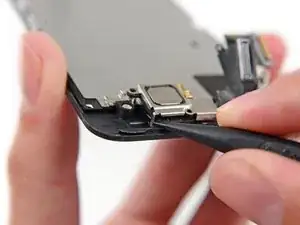
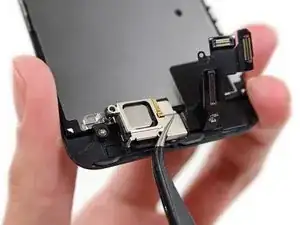
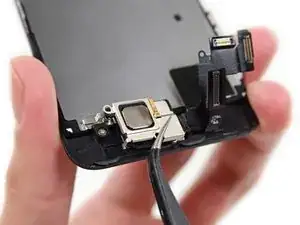
Ориентируйте телефон, как показано: кнопка «Домой» сверху, динамик разговора снизу.
Аккуратно отожмите защёлку, расположенную возле нижнего левого угла кронштейна динамика разговора, наружу из её фиксации на переднем модуле.
Не отрывайте с чрезмерной силой, так как кронштейн динамика разговора хрупкий и пластичен.
Пинцетом сдвиньте кронштейн влево, чтобы отщелкнуть его.
Шаг 25
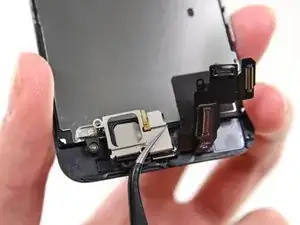
Снимите кронштейн с дисплея.
Шаг 26
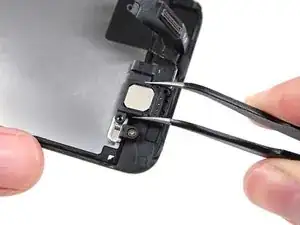
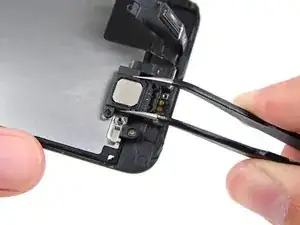
Удалите динамик разговора пинцетом.
Если вы используете пальцы, будьте очень осторожны, чтобы не прикасаться к золотым контактам на переднем модуле. Кожное масло может ухудшить контакт.
Шаг 27
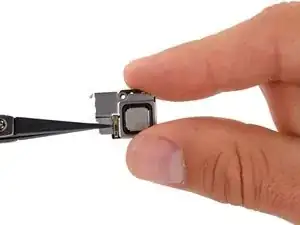
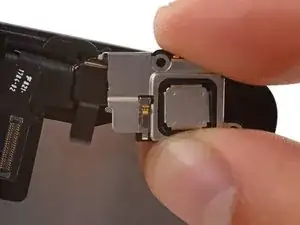
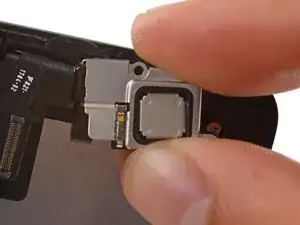
Для установки динамика разговора проще всего устанавливать динамик вместе с кронштейном:
Разместите кронштейн динамика разговора поверх динамика так, чтобы он плотно сел в своё гнездо.
Вставьте левый язычок кронштейна в вырез над верхним левым углом фронтальной камеры.
Поверните кронштейн так, чтобы он лёг ровно на задней части корпуса, совместив оба отверстия для винтов. Нажмите кронштейн на место, убедившись, что защёлка с правой стороны металлического кронштейна защёлкнулась на дисплее.
Шаг 28
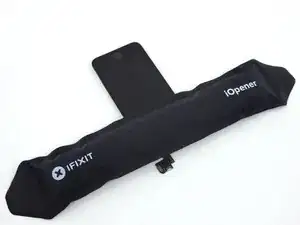
На этом шаге нужно снять фронтальную камеру и кабель датчиков с переднего модуля дисплея.
Фронтальная камера и кабель датчиков приклеены к сборке дисплея слабым клеем.
Использование iOpener для размягчения клея поможет безопасно его удалить. Следуйте инструкциям по iOpener.
Шаг 29
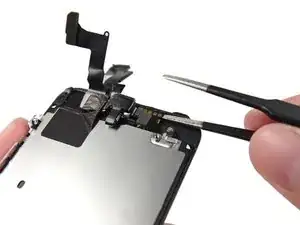
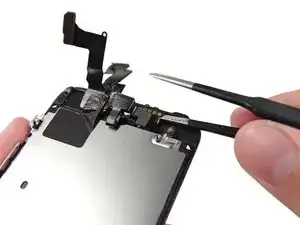
Крайом пинцета или металлической лопатки аккуратно подденьте контактный кабель динамика разговора, чтобы отделить эту часть кабеля камеры и датчиков от клея снизу.
Подденьте только непосредственно под контактами динамика разговора — по другим участкам кабеля расположены датчики и микросхемы, которые можно повредить.
Шаг 30
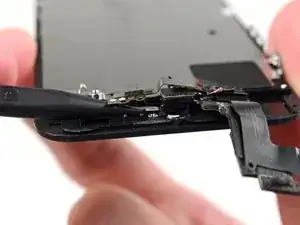
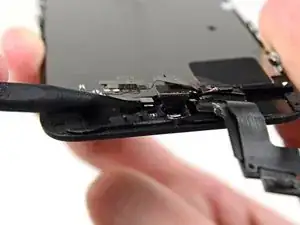
Используйте наконечник лопатки, чтобы поддеть датчик внешней освещённости и датчик приближения и вынуть их из углубления в сборке дисплея.
Для датчика приближения имеется небольшой квадратный пластиково-металлический держатель. Этот держатель необходим для корректной работы датчика приближения.
Если вы заменяете датчик приближения, убедитесь, что держатель остаётся приклеенным к задней части дисплея. Если он оторвался вместе со старым датчиком, снимите его со старого датчика и приклейте тонкой каплей клея обратно к задней части дисплея.
Шаг 31
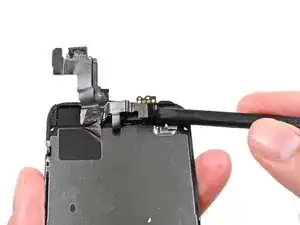
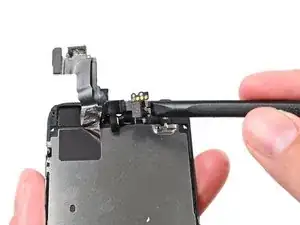
Используйте плоский край лопатки, чтобы аккуратно отслоить часть кабеля, относящуюся к фронтальной камере, от сборки дисплея.
Шаг 32
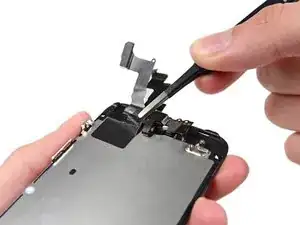
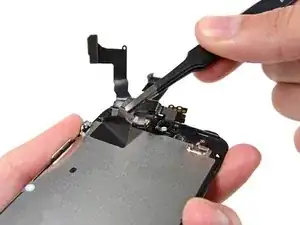
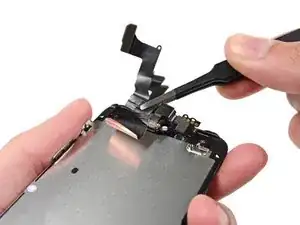
Если вы будете заново прикреплять ту же защитную пластину к новому дисплею, нет необходимости отрывать кабельную сборку от защитной пластины ЖК. Пропустите этот шаг.
Аккуратно отлепите кабельную сборку от защитной пластины ЖК, чтобы снять её с дисплея.
Будьте осторожны, чтобы не захватить кабель дигитайзера при отслоении кабельной сборки фронтальной камеры и датчиков.
Шаг 33
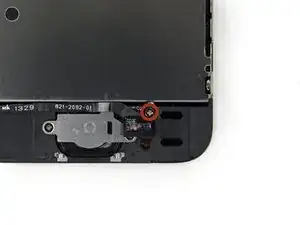
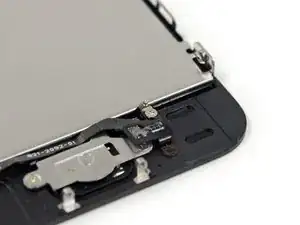
Отверните один фиксированный винт Phillips #000, удерживающий кабель кнопки «Домой».
Фиксированный винт закреплён в кабеле кнопки «Домой» с помощью подпружиненной контактной вкладки. При сборке убедитесь, что контакт расположен правильно — со стороны винта, ближайшей к ЖК.
Если в вашей запасной детали нет этого фиксированного винта и подпружиненного контакта, вам потребуется перенести их на новый кабель.
Шаг 34
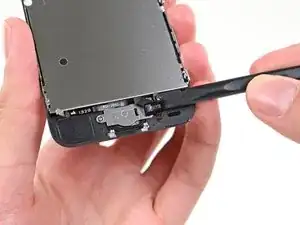
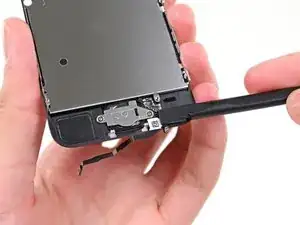
Отогните кабель кнопки «Домой» вниз, чтобы он не мешал кронштейну кнопки «Домой».
Шаг 35
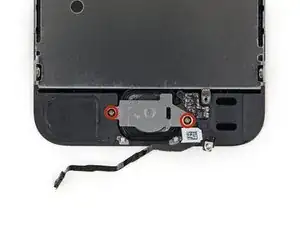
Снимите два винта Phillips #000 длиной 1,4 мм с кронштейна кнопки «Домой».
Шаг 36
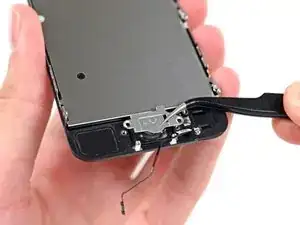
Снимите кронштейн кнопки «Домой» с сборки дисплея.
Шаг 37
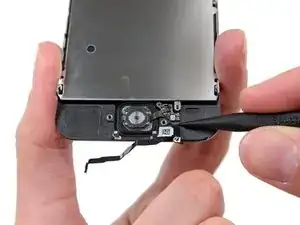
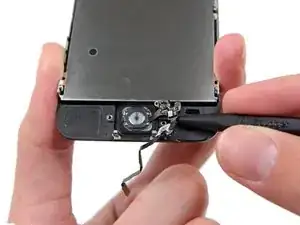
Подденьте наконечник лопатки под сборку кабеля кнопки «Домой».
Кабель кнопки «Домой» приклеен слабым клеем.
Аккуратно работайте лопаткой под кабелем, чтобы отделить кабель кнопки «Домой» от переднего модуля.
Не снимайте кнопку «Домой» пока — она всё ещё прикреплена к переднему модулю.
Шаг 38
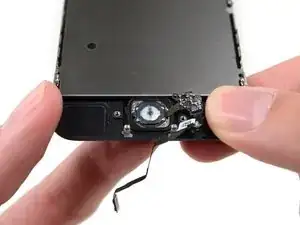
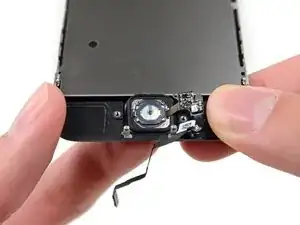
При необходимости снимите ленту, закрывающую кнопку «Домой» на передней стороне повреждённого переднего модуля.
Осторожно приподнимите верхний левый угол кнопки «Домой» от переднего модуля.
Не продавливайте кнопку «Домой» полностью — необходимо освободить только угол, чтобы можно было поддеть её лопаткой.
Мембрана очень тонкая. Если кажется, что она порвётся, примените тепло и попробуйте снова.
Шаг 39
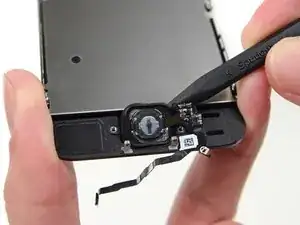
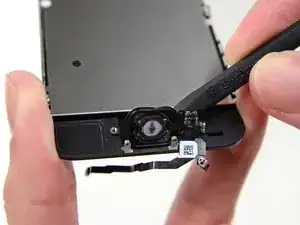
Снимите кнопку «Домой» полностью с дисплея, аккуратно поддев её лопаткой.
Шаг 40
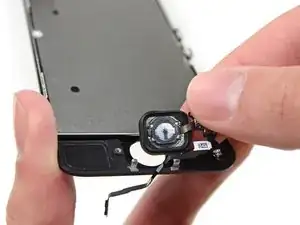
Снимите сборку кнопки «Домой» с передней панели.
Шаг 41
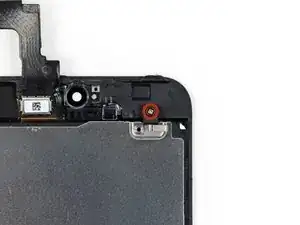
Удалите винт Phillips #000 длиной 2,7 мм с задней стороны сборки дисплея.
Шаг 42
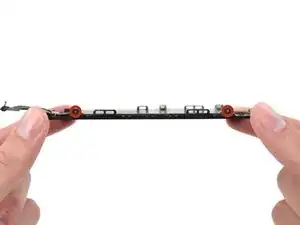
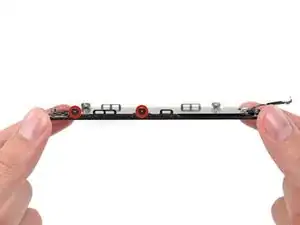
Удалите по два винта Phillips диаметром 1,2 мм с каждой стороны рамки ЖК (всего четыре).
Чтобы избежать срыва головки последнего винта, полезно сначала немного ослабить все четыре винта, прежде чем выкручивать какой‑либо из них полностью.
Шаг 43
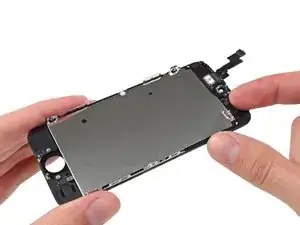
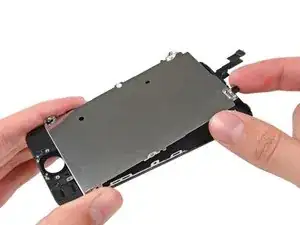
Снимите защитную пластину ЖК с сборки дисплея.
ЖК и дигитайзер остаются на месте.
Заключение
Для сборки устройства выполните эти инструкции в обратном порядке.
Перевод руководства с ifixit.com