Замена слухового динамика iPhone 5s
Используйте это руководство для замены неисправного слухового динамика в вашем iPhone 5s.
Шаг 1
Перед началом разберите аккумулятор до уровня заряда ниже 25%. Заряженный литий-ионный аккумулятор может загореться и/или взорваться при случайном проколе.
Выключите iPhone перед началом разборки.
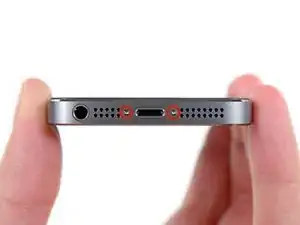
Удалите два 3,9 мм винта Pentalobe по обе стороны разъема Lightning.
Шаг 2
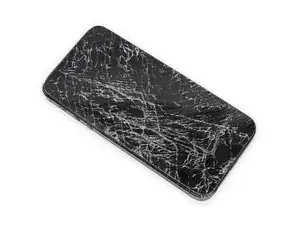
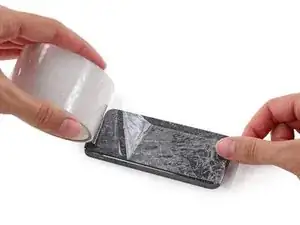
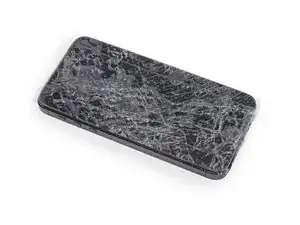
Если стекло дисплея треснуто, зафиксируйте дальнейшее разрушение и предотвратите травмы во время ремонта, заклеив стекло.
Накладывайте полоски прозрачной упаковочной ленты внахлест по всей поверхности дисплея до полного покрытия лицевой панели.
Это удержит осколки стекла и обеспечит структурную целостность при поддевании и подъеме дисплея.
Наденьте защитные очки, чтобы уберечь глаза от возможных оторвавшихся кусочков стекла.
Шаг 3
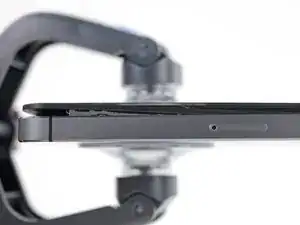
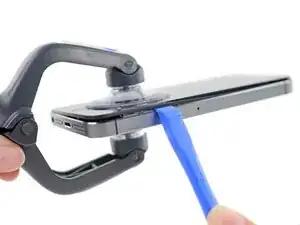
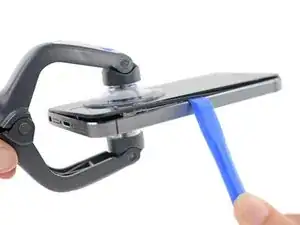
В следующих шагах вы будете поднимать дисплей из корпуса телефона. Дисплей состоит из стеклянного экрана и пластиковой рамки с металлическими защелками.
Независимо от используемого инструмента, нужно убедиться, что вы поднимаете весь дисплей целиком.
Если стекло начнёт отделяться от пластика, как показано на первом изображении, вставьте пластиковый монтажный инструмент между пластиковой рамкой и металлическим корпусом телефона, чтобы поддеть металлические защелки и освободить их из корпуса.
Если вы собираете телефон с разъединённой рамкой дисплея, можно разместить тонкую полоску клея между пластиковой рамкой и стеклом, чтобы удерживать телефон закрытым.
Шаг 4
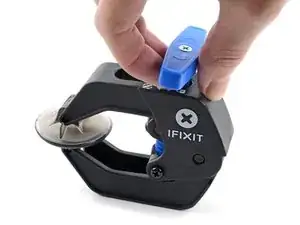
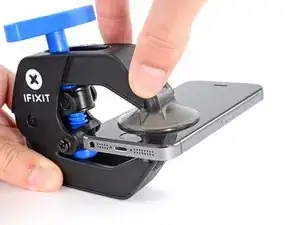
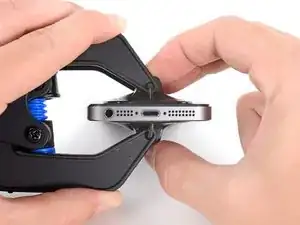
Следующие два шага демонстрируют Anti-Clamp — инструмент, разработанный нами, чтобы облегчить процедуру открытия. Если вы не используете Anti-Clamp, перейдите двумя шагами ниже для альтернативного метода.
Для полного руководства по использованию Anti-Clamp ознакомьтесь с этим руководством.
Оттяните синюю рукоятку назад, чтобы разблокировать рычаги Anti-Clamp.
Наденьте рычаги на левый или правый край вашего iPhone.
Разместите присоски рядом с нижним краем iPhone прямо над кнопкой «Домой» — одну спереди и одну сзади.
Сожмите присоски вместе, чтобы создать вакуум на выбранной области.
Если поверхность вашего iPhone слишком скользкая для надежного захвата Anti-Clamp, вы можете использовать прилагаемую липкую подкладку, чтобы создать более сцепляющую поверхность.
Шаг 5
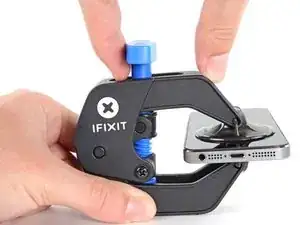
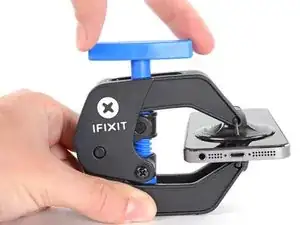
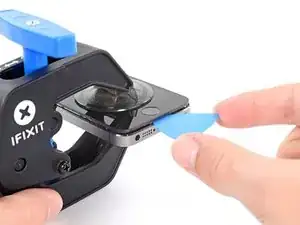
Потяните синюю рукоятку вперёд, чтобы зафиксировать рычаги.
Поверните рукоятку по часовой стрелке на 360 градусов или до тех пор, пока присоски не начнут растягиваться.
Убедитесь, что присоски остаются выровненными друг с другом. Если они начнут смещаться, немного ослабьте присоски и выровняйте рычаги.
Когда Anti-Clamp создаст достаточно большой зазор, вставьте под экран монтажную лопатку.
Если Anti-Clamp не создал достаточного зазора, поверните рукоятку ещё на четверть оборота.
Не крутьте более чем на четверть оборота за раз и делайте паузы на несколько секунд между поворотами. Дайте Anti-Clamp и времени сделать своё дело.
Пропустите следующие два шага.
Шаг 6
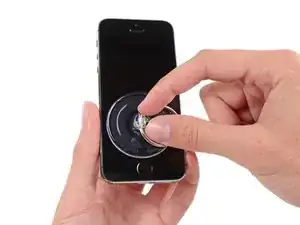
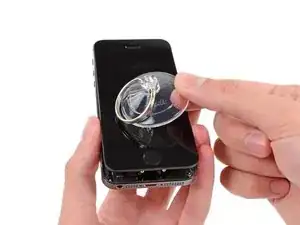
Если у вас нет Anti-Clamp, используйте одну присоску, чтобы приподнять переднюю панель:
Прижмите присоску к экрану прямо над кнопкой «Домой».
Убедитесь, что присоска полностью прилегает к экрану для плотного уплотнения.
Шаг 7
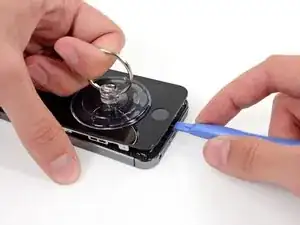
Передняя панель закреплена защелками, и несколько ленточных кабелей соединяют её с остальной частью телефона. Ваша задача — освободить защелки и открыть телефон только настолько, чтобы отключить кабели. Работайте медленно и аккуратно, чтобы избежать повреждений.
Убедитесь, что присоска прочно прикреплена к узлу передней панели возле кнопки «Домой».
Держа iPhone одной рукой, потяните за присоску вверх, чтобы слегка отделить конец передней панели с кнопкой «Домой» от заднего корпуса.
С помощью пластикового монтажного инструмента аккуратно подденьте края заднего корпуса вниз, отводя их от узла передней панели, пока вы тянете вверх присоской.
Не спешите и прикладывайте ровное, постоянное усилие. Узел передней панели сидит значительно плотнее, чем в большинстве других устройств.
Шаг 8
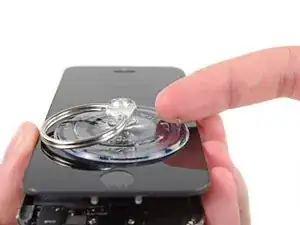
Не пытайтесь полностью снять узел передней панели с заднего корпуса — между ними проходят несколько деликатных ленточных кабелей.
Потяните пластиковый выступ, чтобы нарушить вакуумное уплотнение присоски.
Снимите присоску с экрана.
Шаг 9
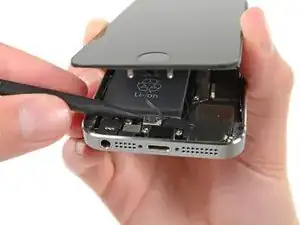
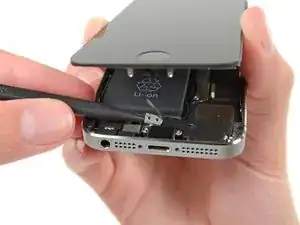
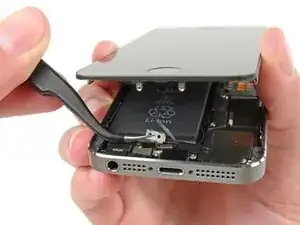
Откройте телефон настолько, чтобы обнажить металлическую пластину, закрывающую кабель кнопки «Домой».
Не открывайте телефон слишком широко — вы рискуете повредить кабель кнопки «Домой» или разъем, в который он вставляется. Кабель должен оставаться свободным — если он натянут, вы открыли слишком широко.
Только оригинальная сборка кнопки «Домой» телефона способна обеспечить работу Touch ID. Если вы порвёте кабель, установка новой кнопки «Домой» восстановит только обычные функции кнопки, но не функции Touch ID.
Используйте кончик лопатки, чтобы отжать пластину и снимите её пинцетом.
Следующие два шага относятся к сборке. Пропустите их и продолжите с Шага 12 до сборки.
Шаг 10
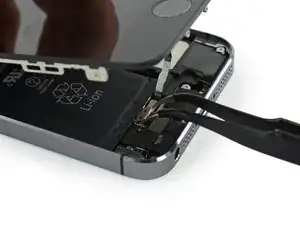
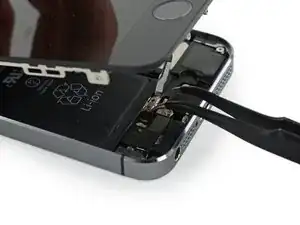
При сборке необходимо заново установить держатель кабеля Touch ID. Верхняя часть держателя должна сдвинуться между батареей и разъемом кабеля Touch ID, перед металлической защелкой. Нижняя часть должна защелкнуться поверх разъема.
Сдвиньте верхнюю часть держателя над разъемом кабеля Touch ID слева направо.
В качестве альтернативы можно положить держатель прямо поверх разъема. Край с «ножкой» поднимет держатель под небольшим углом, а противоположный край должен располагаться между разъемом кабеля и металлической защелкой рядом с батареей. Удерживая край лопаткой плоско против держателя, аккуратно надавите вниз, чтобы защелкнуть задние и передние защелки.
Шаг 11
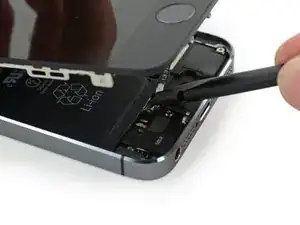
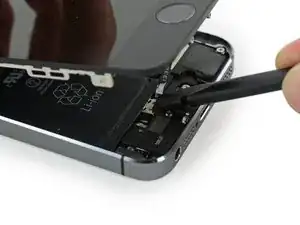
При сборке используйте плоский край лопатки, чтобы защелкнуть переднюю часть держателя кабеля Touch ID поверх разъема кабеля.
Если держатель не защелкивается вплотную, возможно, его нужно снять и снова сдвинуть поверх разъема кабеля для лучшей посадки.
Шаг 12
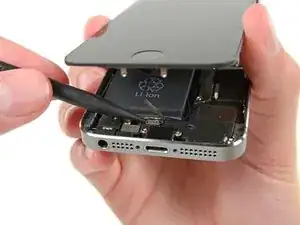
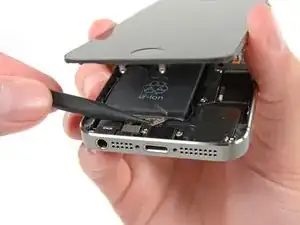
Используйте кончик лопатки, чтобы приподнять разъем кабеля кнопки «Домой» из его гнезда.
Убедитесь, что вы отделяете разъем кабеля от его гнезда, а не отрываете всё гнездо целиком. Гнездо закреплено на собственной приклеенной шлейфе и может оторваться, если действовать неаккуратно.
Шаг 13
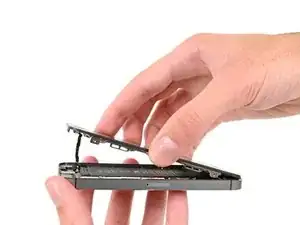
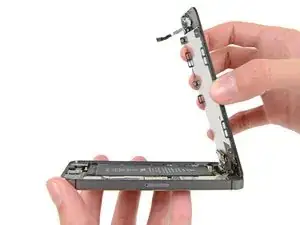
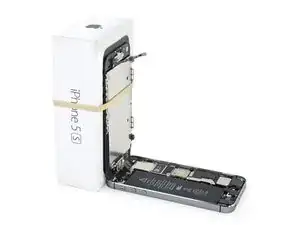
После освобождения разъема оттяните участок сборки с кнопкой «Домой» от задней крышки, используя верхнюю часть телефона как петлю.
Откройте дисплей примерно под углом 90º и опирайте его о что‑то, чтобы он оставался зафиксированным во время работы с телефоном.
Добавьте резинку, чтобы удерживать дисплей надежно на месте во время работы. Это предотвращает излишнее натяжение кабелей дисплея.
В экстренном случае можно использовать неоткрытую банку напитка, чтобы подпереть дисплей.
Шаг 14
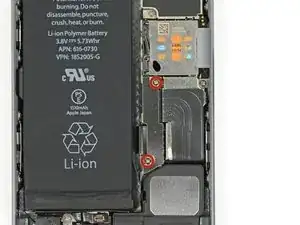
Удалите две винта Phillips #000 длиной 1.6 мм, которые закрепляют металлический держатель разъема батареи на плате.
Шаг 15
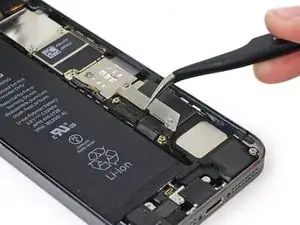
Снимите металлический держатель разъема батареи с iPhone.
Шаг 16
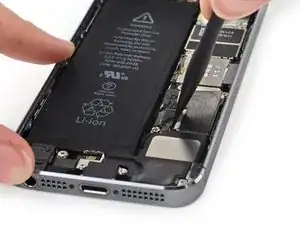
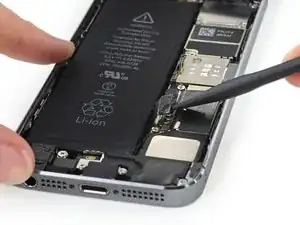
Используйте плоский конец лопатки, чтобы аккуратно приподнять разъем батареи из его гнезда на плате.
Будьте очень осторожны и приподнимайте только сам разъем батареи, а не гнездо на плате. Если приподнять гнездо или саму плату, вы можете разрушить гнездо или повредить соседние компоненты на плате.
Шаг 17
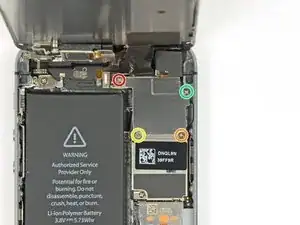
Удалите следующие винты, которые закрепляют держатель кабеля сборки передней панели на плате:
Один винт Phillips #000 1.7 мм
Один винт Phillips #000 1.2 мм
Один винт Phillips #000 1.3 мм
Еще один винт Phillips #000 1.7 мм
Этот винт 1.7 мм часто не притягивается магнитной отверткой. Будьте осторожны, чтобы не потерять его при снятии.
Особенно важно не перепутать винты на этом шаге для последующей сборки. Случайная установка винта 1.3 мм или одного из винтов 1.7 мм в отверстие внизу справа приведет к серьезному повреждению платы, из‑за чего телефон перестанет загружаться.
Не затягивайте винты чрезмерно и не применяйте силу. Если они не садятся легко при закреплении, возможно, это винт неправильного размера.
Шаг 18
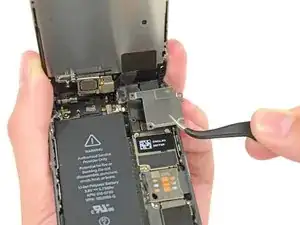
Снимите держатель кабеля сборки передней панели с платы.
Шаг 19
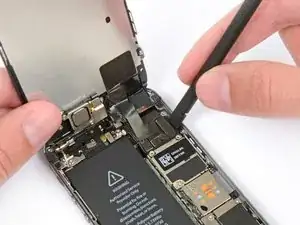
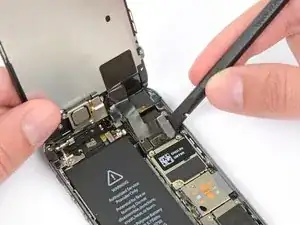
Отсоедините кабель фронтальной камеры и датчиков с помощью лопатки или ногтя.
Шаг 20
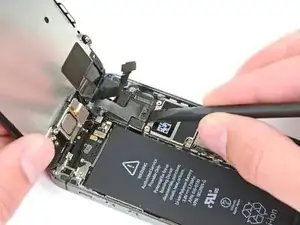
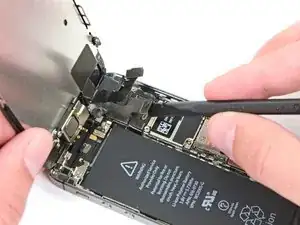
Перед отсоединением или повторным подключением кабеля на этом шаге убедитесь, что батарея отключена.
Отсоедините разъем кабеля ЖК‑экрана.
При сборке кабель ЖК‑экрана может отскочить от разъема. Это может привести к появлению белых полос или пустого экрана при включении телефона. В таком случае просто снова подключите кабель и перезагрузите телефон. Лучший способ перезагрузки — отключить и снова подключить батарею.
Шаг 21
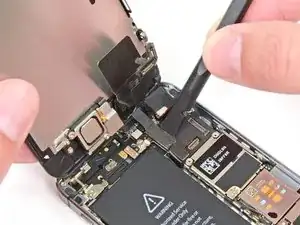
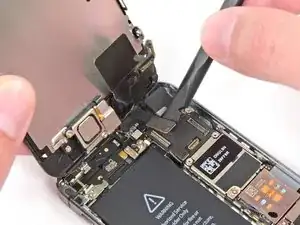
Наконец, отключите разъем кабеля дигитайзера.
Шаг 22
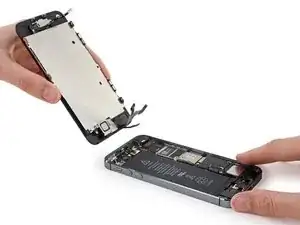
Снимите сборку передней панели с задней крышки.
Шаг 23
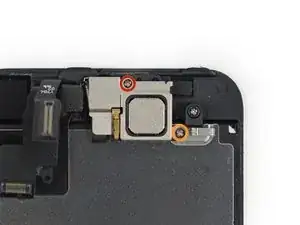
Удалите два винта, закрепляющие верхний компонентный кронштейн:
4.0 мм Phillips #000
2.3 мм Phillips #000
Крайне важно вставлять правильные винты в соответствующие отверстия. В противном случае при сборке это может привести к серьезному повреждению ЖК‑экрана.
Шаг 24
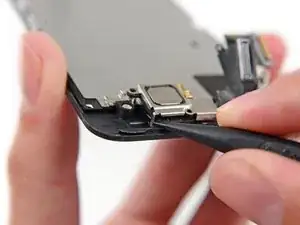
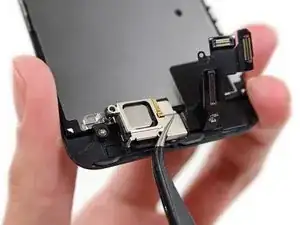
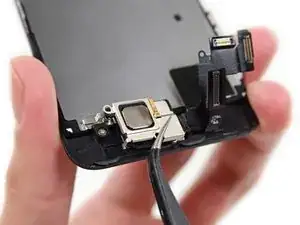
Ориентируйте телефон, как показано, с кнопкой «Домой» вверху и разговорным динамиком внизу.
Аккуратно отожмите защелку возле нижнего левого угла кронштейна разговорного динамика наружу из её гнезда на сборке передней панели.
Не применяйте чрезмерную силу, так как кронштейн разговорного динамика хрупкий и податливый.
С помощью пинцета сдвиньте кронштейн влево, чтобы отщелкнуть его.
Шаг 25
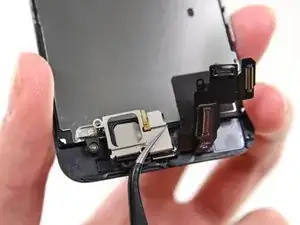
Снимите кронштейн с дисплея.
Шаг 26
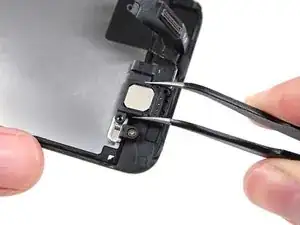
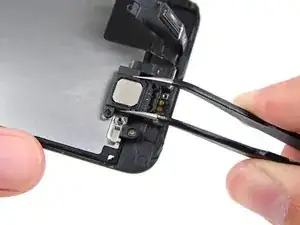
Удалите слуховой динамик пинцетом.
Если используете пальцы, будьте очень аккуратны, чтобы не прикасаться к золотым контактам на передней панели. Жир с пальцев может помешать хорошему контакту.
Шаг 27
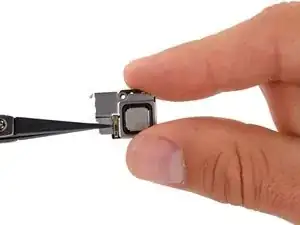
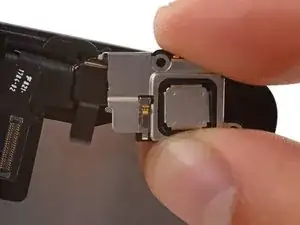
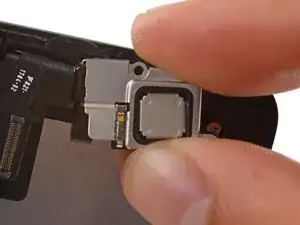
Для установки слухового динамика проще всего монтировать динамик и кронштейн вместе:
Разместите кронштейн слухового динамика поверх динамика так, чтобы он плотно сел в своё посадочное место.
Вставьте левый крючок кронштейна в вырез над верхним левым углом фронтальной камеры.
Поверните кронштейн так, чтобы он лёг ровно на заднюю крышку, совместив два отверстия для винтов. Надавите на кронштейн до фиксации, убедившись, что крючок на правой стороне металлического кронштейна защёлкнулся на дисплее.
Заключение
Чтобы собрать устройство, выполните эти действия в обратном порядке.
Перевод руководства с ifixit.com