Замена экрана iPhone 5s
Узнайте, как заменить экран iPhone 5s. Эта деталь поставляется с уже установленной фронтальной камерой, динамиком для слухового отверстия и кабелем сенсора, что облегчает ремонт.
Вам нужно лишь удалить старый экран и перенести кнопку «Домой» на новый экран, чтобы Touch ID (сканирование отпечатков пальцев) работал.
Шаг 1
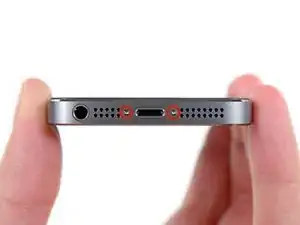
Перед началом разрядите аккумулятор iPhone до уровня ниже 25%. Заряженный литий-ионный аккумулятор может загореться и/или взорваться при случайном проколе.
Перед началом разборки выключите iPhone.
Удалите два винта Pentalobe длиной 3,9 мм по обе стороны от разъёма Lightning.
Шаг 2
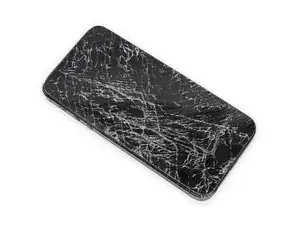
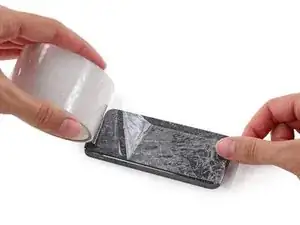
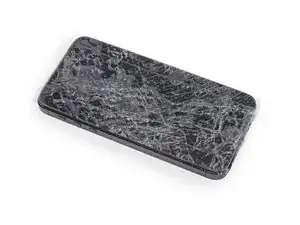
Если стекло дисплея треснуло, чтобы предотвратить дальнейшее разрушение и избежать телесных повреждений во время ремонта, заклейте стекло лентой.
Наклейте накладывающиеся полоски прозрачной упаковочной ленты поверх дисплея iPhone до полного покрытия передней панели.
Это удержит осколки стекла и придаст жёсткость при поддевании и подъёме дисплея.
Наденьте защитные очки, чтобы защитить глаза от выскочивших во время ремонта осколков стекла.
Шаг 3
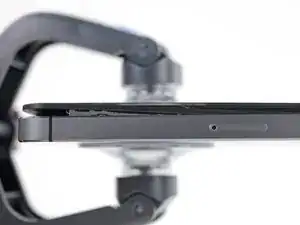
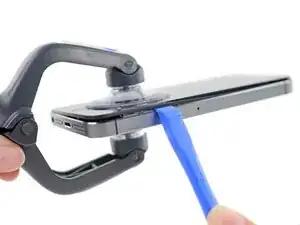
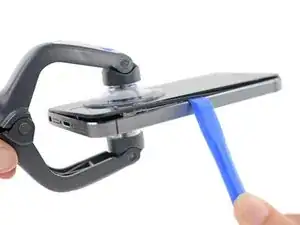
В следующих шагах вы будете поднимать дисплей из корпуса телефона. Дисплей состоит из стеклянного экрана и пластиковой рамки с металлическими защёлками.
Независимо от используемого инструмента, необходимо удостовериться, что вы поднимаете весь дисплей целиком.
Если стекло начнёт отделяться от пластика, как показано на первом изображении, вставьте пластиковый инструмент для открытия между пластиковой рамкой и металлическим корпусом, чтобы поддеть и вывести металлические защёлки из корпуса.
Если вы собираете телефон с отделённой рамкой дисплея, вы можете поместить тонкую полоску клея между пластиковой рамкой и стеклом, чтобы удержать телефон закрытым.
Шаг 4
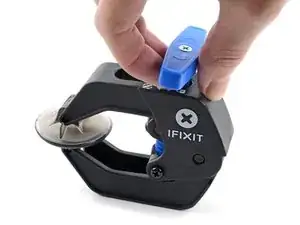
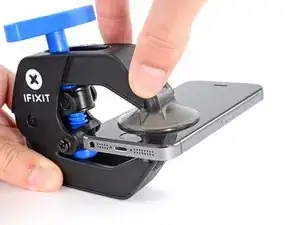
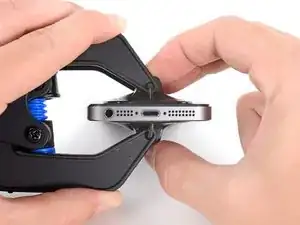
Следующие два шага демонстрируют Anti-Clamp — инструмент, разработанный нами для упрощения процедуры открытия. Если вы не используете Anti-Clamp, пропустите два шага ниже для альтернативного метода.
Для полной инструкции по использованию Anti-Clamp ознакомьтесь с этим руководством.
Оттяните синюю рукоятку назад, чтобы разблокировать рычаги Anti-Clamp.
Наденьте рычаги на левый или правый край вашего iPhone.
Расположите присоски ближе к нижнему краю iPhone прямо над кнопкой «Домой» — одну спереди и одну сзади.
Сожмите присоски вместе, чтобы создать вакуум в выбранной области.
Если поверхность iPhone слишком скользкая для надёжного захвата Anti-Clamp, вы можете использовать прилагаемую липкую прокладку для создания более цепкой поверхности.
Шаг 5
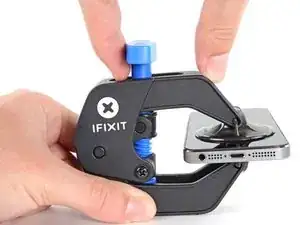
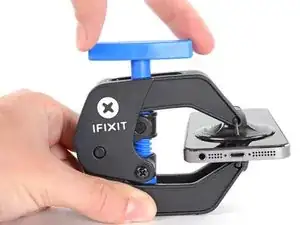
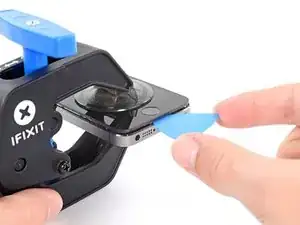
Потяните синюю рукоятку вперёд, чтобы зафиксировать рычаги.
Поверните рукоятку по часовой стрелке на 360 градусов или до тех пор, пока присоски не начнут растягиваться.
Убедитесь, что присоски остаются совмещёнными. Если они начнут смещаться, немного ослабьте присоски и выровняйте рычаги.
Вставьте медиатор для открытия под экран, когда Anti-Clamp создаст достаточно большой зазор.
Если Anti-Clamp не создаёт достаточного зазора, поверните рукоятку на четверть оборота.
Не крутите больше чем на четверть оборота за раз и делайте паузы в несколько секунд между поворотами. Дайте Anti-Clamp и времени сделать работу за вас.
Пропустите следующие два шага.
Шаг 6
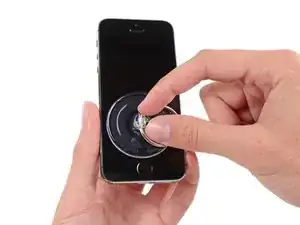
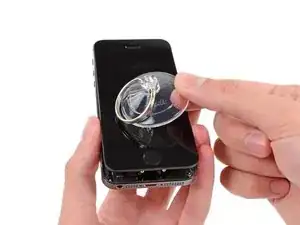
Если у вас нет Anti-Clamp, используйте одну присоску, чтобы приподнять переднюю панель:
Прижмите присоску к экрану прямо над кнопкой «Домой».
Убедитесь, что присоска полностью прилегает к экрану, чтобы создать плотное прилегание.
Шаг 7
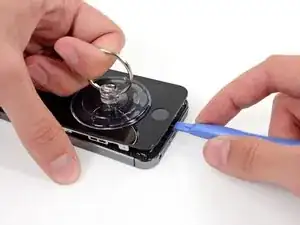
Передняя панель закреплена защёлками, а также к ней подключено несколько ленточных кабелей. Ваша задача — отжать защёлки и открыть телефон только настолько, чтобы отключить кабели. Действуйте медленно и аккуратно, чтобы избежать повреждений.
Убедитесь, что присоска прочно прикреплена к сборке передней панели рядом с кнопкой «Домой».
Удерживая iPhone одной рукой, потяните за присоску, чтобы слегка отделить конец передней панели с кнопкой «Домой» от задней крышки.
С помощью пластикового инструмента аккуратно подденьте края задней крышки вниз, отводя их от сборки передней панели, пока вы тянете за присоску.
Действуйте медленно и прикладывайте равномерное усилие. Сборка передней панели сидит значительно плотнее, чем у большинства других устройств.
Шаг 8
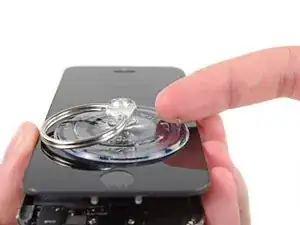
Не пытайтесь полностью снять сборку передней панели с задней крышки, так как между ними проходит несколько хрупких ленточных кабелей.
Потяните пластиковый язычок, чтобы снять вакуум с присоски.
Снимите присоску с экрана.
Шаг 9
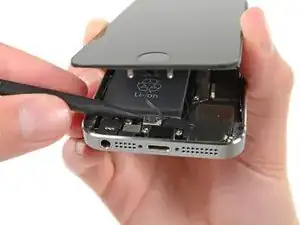
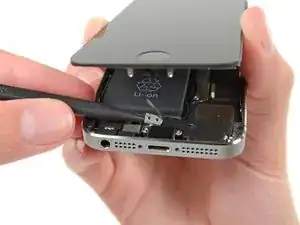
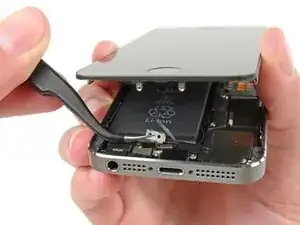
Откройте телефон лишь настолько, чтобы обнажить металлическую скобу, закрывающую кабель кнопки «Домой».
Не открывайте телефон слишком широко — вы рискуете повредить кабель кнопки «Домой» или разъем, в который он вставляется. Держите кабель свободным — если он натянут, это слишком широко.
Только оригинальный узел кнопки «Домой» телефона будет способен обеспечить работу Touch ID. Если Вы порвете кабель, установка новой кнопки «Домой» восстановит только обычные функции кнопки, но не функции Touch ID.
Используйте наконечник лопатки, чтобы отжать скобу и удалить её пинцетом.
Следующие два шага применимы при сборке. Пропустите их и продолжите с шага 12 до сборки.
Шаг 10
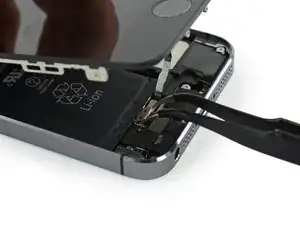
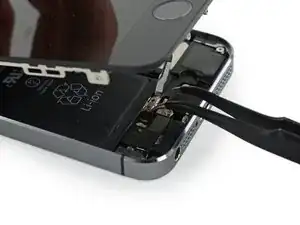
При сборке потребуется заново установить скобу кабеля Touch ID. Верхняя часть скобы должна сдвинуться между батареей и разъемом кабеля Touch ID, перед металлической защёлкой. Нижняя часть должна защёлкнуться над разъемом.
Сдвиньте верхнюю часть скобы над разъемом кабеля Touch ID слева направо.
Альтернативно можно положить скобу прямо на разъем. Край со «штырьком» приподнимет скобу под небольшим углом, а противоположный край должен оказаться между разъемом кабеля и металлической защёлкой рядом с батареей. Положив край лопатки плоско на скобу, аккуратно надавите вниз, чтобы защёлкнуть задние и передние фиксаторы.
Шаг 11
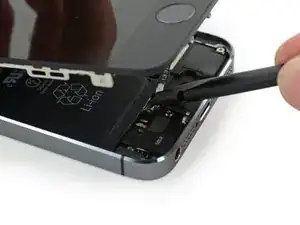
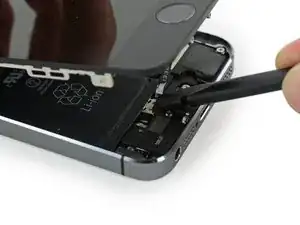
При сборке используйте плоский конец лопатки, чтобы защёлкнуть переднюю часть скобы кабеля Touch ID над разъемом кабеля.
Если скоба не защёлкивается заподлицо, возможно, потребуется снять её и снова сдвинуть поверх разъема для лучшей посадки.
Шаг 12
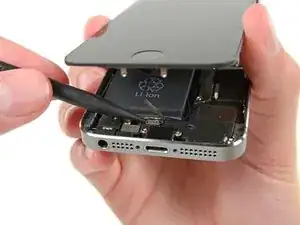
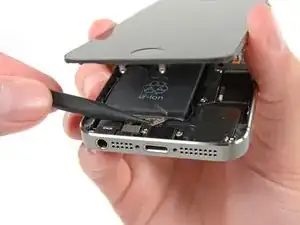
Используйте наконечник лопатки, чтобы приподнять разъем кабеля кнопки «Домой» из его гнезда.
Убедитесь, что Вы отделяете разъем кабеля от его гнезда, а не отрываете всё гнездо. Гнездо закреплено собственным приклеенным кабелем, который можно оторвать, если быть невнимательным.
Шаг 13
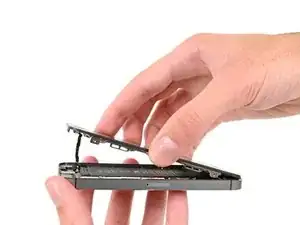
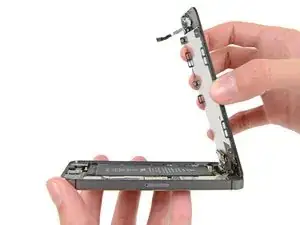
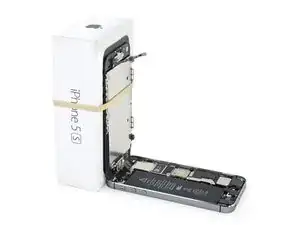
После освобождения разъема оттяните конец узла с кнопкой «Домой» от задней крышки, используя верхнюю часть телефона как шарнир.
Откройте дисплей примерно на 90º и подперите его чем-нибудь, чтобы он оставался в этом положении, пока Вы работаете с телефоном.
Добавьте резинку, чтобы надежно зафиксировать дисплей во время работы. Это предотвращает ненужное натяжение кабелей дисплея.
В крайнем случае можно использовать нераскрытую консервированную банку, чтобы поддержать дисплей.
Шаг 14
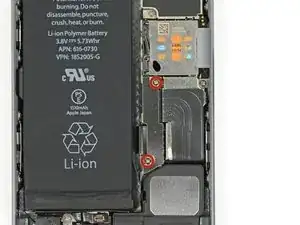
Удалите два винта Phillips #000 длиной 1,6 мм, крепящие металлическую скобу разъема батареи к плате.
Шаг 15
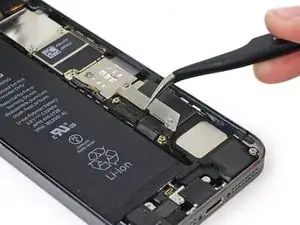
Снимите металлическую скобу разъема батареи с iPhone.
Шаг 16
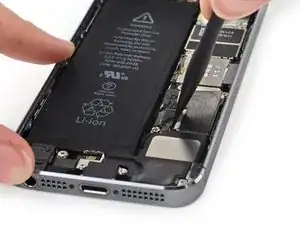
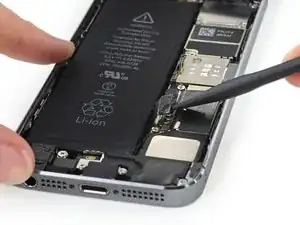
Используйте плоский конец лопатки, чтобы аккуратно приподнять разъем батареи из его гнезда на плате.
Будьте очень осторожны и поднимайте только сам разъем батареи, а не гнездо на плате. Если Вы подднёте гнездо или саму плату, Вы можете разрушить гнездо или повредить соседние компоненты на плате.
Шаг 17
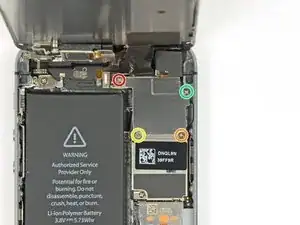
Удалите следующие винты, крепящие скобу кабеля передней панели к плате:
Один винт Phillips #000 длиной 1,7 мм
Один винт Phillips #000 длиной 1,2 мм
Один винт Phillips #000 длиной 1,3 мм
Ещё один винт Phillips #000 длиной 1,7 мм
Один из винтов 1,7 мм обычно не притягивается магнитизированной отвёрткой. Будьте внимательны, чтобы не потерять его при снятии.
Особенно важно отслеживать винты на этом шаге для сборки. Случайное использование винта 1,3 мм или одного из винтов 1,7 мм в нижнем правом отверстии приведет к серьёзному повреждению платы и телефон перестанет загружаться правильно.
Осторожно — не затягивайте винты чрезмерно и не применяйте силу. Если они не входят легко при закреплении, возможно, это неправильный размер.
Шаг 18
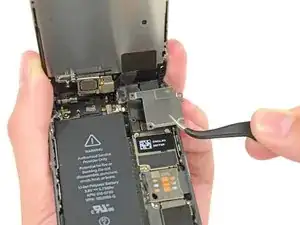
Снимите скобу кабеля передней панели с платы.
Шаг 19
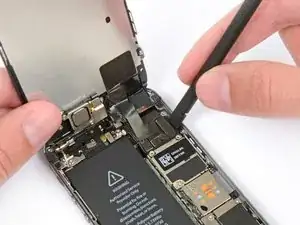
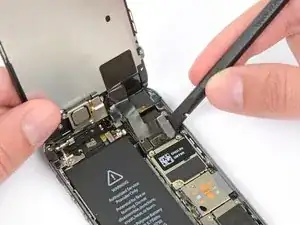
Отсоедините кабель фронтальной камеры и датчиков с помощью лопатки или ногтя.
Шаг 20
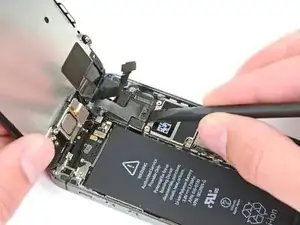
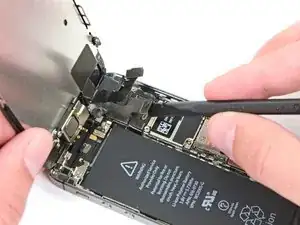
Убедитесь, что батарея отключена, прежде чем отсоединять или повторно подключать кабель на этом шаге.
Отключите разъем кабеля ЖК-дисплея.
При сборке кабель ЖК может отскочить от разъема. Это может привести к появлению белых линий или пустого экрана при включении телефона. В таком случае просто снова подключите кабель и перезагрузите телефон. Лучший способ перезагрузки — отключить и снова подключить батарею.
Шаг 21
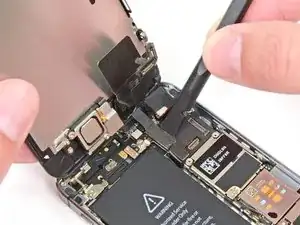
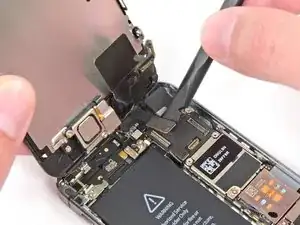
Наконец, отключите разъем кабеля digitizer (сенсорного стекла).
Шаг 22
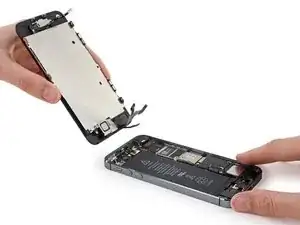
Снимите сборку передней панели с задней крышки.
Шаг 23
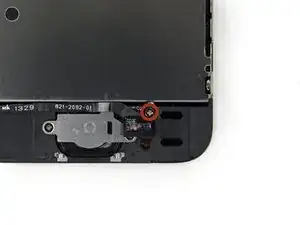
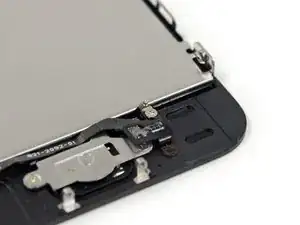
Отверните один закреплённый винт Phillips #000, фиксирующий кабель кнопки «Домой».
Закреплённый винт прикреплён к кабелю кнопки «Домой» с помощью контактной пружины. При сборке убедитесь, что контакт расположен правильно — на стороне винта, ближайшей к ЖК‑дисплею.
Если у заменяемой детали нет этого закреплённого винта и контактной пружины, вам потребуется перенести их на новый кабель.
Шаг 24
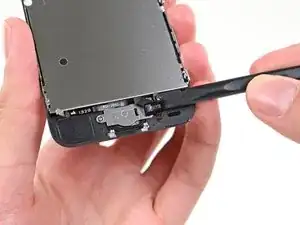
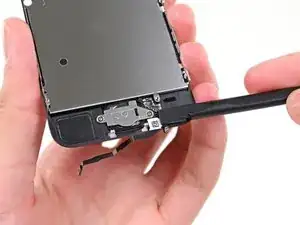
Отогните кабель кнопки «Домой» вниз, чтобы он не мешал кронштейну кнопки «Домой».
Шаг 25
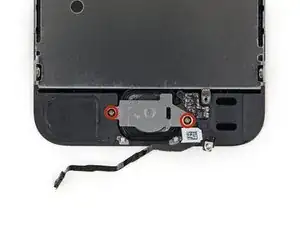
Снимите два винта Phillips #000 длиной 1.4 мм с кронштейна кнопки «Домой».
Шаг 26
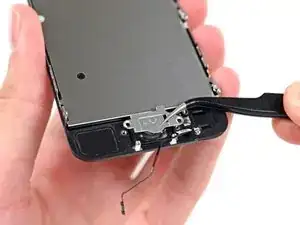
Снимите кронштейн кнопки «Домой» с узла дисплея.
Шаг 27
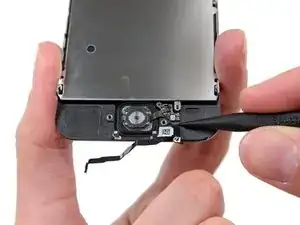
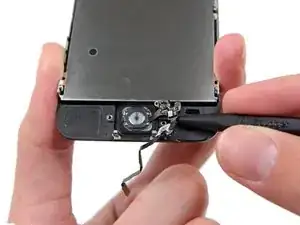
Подденьте кончиком лопатки сборку кабеля кнопки «Домой» снизу.
Кабель кнопки «Домой» закреплён слабым клеем.
Аккуратно подденьте лопаткой кабель, чтобы отделить его от передней панели.
Не извлекайте кнопку «Домой» пока — она всё ещё прикреплена к передней панели.
Шаг 28
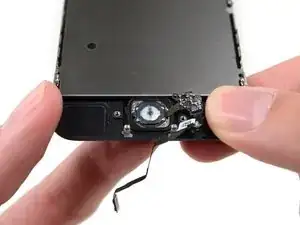
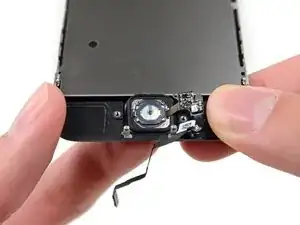
При необходимости удалите ленту над кнопкой «Домой» на передней стороне разбитой передней панели.
Аккуратно подтолкните верхний левый угол кнопки «Домой» вверх, отрывая его от передней панели.
Не проталкивайте кнопку «Домой» полностью насквозь — достаточно освободить угол, чтобы потом поддеть её лопаткой.
Эта мембрана очень тонкая. Если кажется, что она рвётся, примените нагрев и попробуйте снова.
Шаг 29
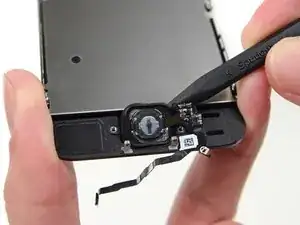
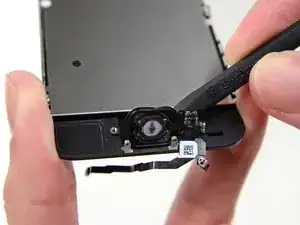
Осторожно оторвите кнопку «Домой» от дисплея, поддев её лопаткой и снимая дальше по периметру.
Шаг 30
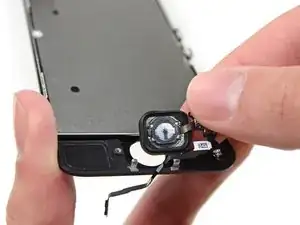
Снимите узел кнопки «Домой» с передней панели.
Шаг 31
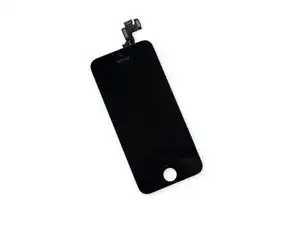
Экран остаётся.
Если на вашем заменяемом экране отсутствуют какие‑либо компоненты, которые остались на снятом узле, выполните это руководство, чтобы перенести их на новую деталь.
Если на новом экране есть защитные плёнки, которых не было на оригинальном дисплее, обязательно снимите их перед сборкой.
Заключение
Для повторной сборки устройства выполните вышеуказанные шаги в обратном порядке.
Сравните новую заменяемую деталь с оригиналом. Возможно, потребуется перенести оставшиеся компоненты или удалить клейкие защитные слои с новой детали перед установкой. Отдайте электронные отходы на утилизацию в сертифицированный пункт R2 или e‑Stewards. Ремонт прошёл не так, как планировалось? Обратитесь в сообщество Answers за помощью по устранению неполадок.
Перевод руководства с ifixit.com