Замена рычага извлечения SIM-карты iPhone 5s
Ваша SIM-карта застревает в телефоне? Используйте это руководство, чтобы заменить или заново установить неисправный рычаг извлечения SIM-карты в iPhone 5s.
Шаг 1
Прежде чем продолжить, разрядите аккумулятор iPhone ниже 25%. Заряженный литий-ионный аккумулятор может загореться и/или взорваться при случайном проколе.
Перед началом разборки выключите iPhone.
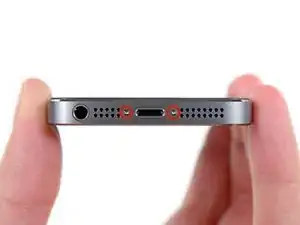
Удалите два винта Pentalobe 3,9 мм по обе стороны от разъёма Lightning.
Шаг 2
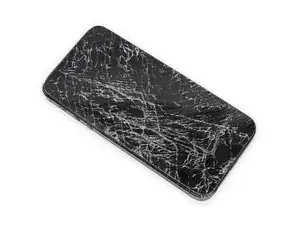
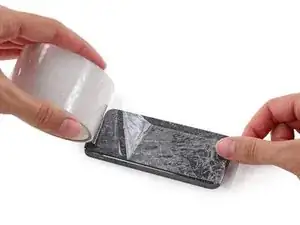
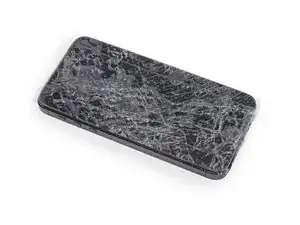
Если стекло дисплея треснуло, чтобы ограничить дальнейшее распадение и предотвратить травмы при ремонте, заклейте стекло лентой.
Наклейте перекрывающиеся полосы прозрачной упаковочной ленты на экран iPhone, пока вся передняя панель не будет покрыта.
Это удержит осколки стекла на месте и придаст конструктивную прочность при поддевании и подъёме дисплея.
Наденьте защитные очки, чтобы защитить глаза от любых отколовшихся кусочков стекла во время ремонта.
Шаг 3
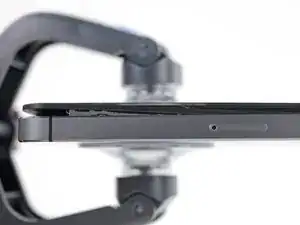
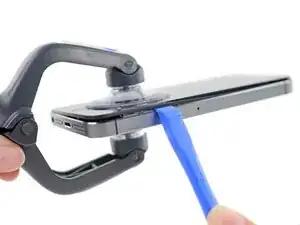
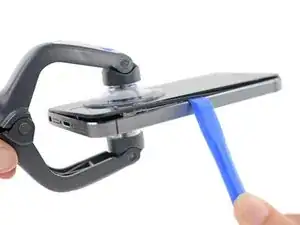
В следующих шагах вы будете вытягивать дисплей из корпуса телефона. Дисплей состоит из стеклянного экрана и пластикового ободка с металлическими защёлками.
Независимо от используемого инструмента, вам нужно убедиться, что вы поднимаете весь дисплей целиком.
Если стекло начинает отделяться от пластика, как показано на первом изображении, вставьте пластиковый инструмент для поддевания между пластиковой рамкой и металлическим корпусом телефона, чтобы отжать металлические защёлки от корпуса.
Если вы собираете телефон с уже отделившейся рамкой дисплея, возможно, вы захотите поместить тонкую полоску клея между пластиковой рамкой и стеклом, чтобы удержать телефон закрытым.
Шаг 4
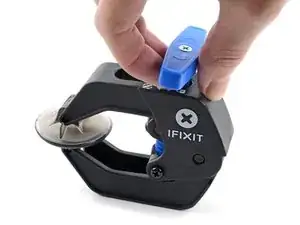
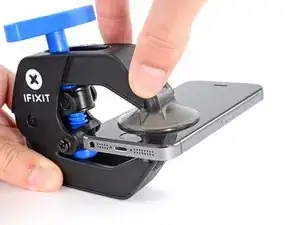
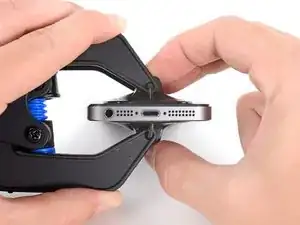
Следующие два шага демонстрируют Anti-Clamp — инструмент, который мы разработали, чтобы упростить процедуру открытия. Если вы не используете Anti-Clamp, пропустите два шага вниз для альтернативного метода.
Для полных инструкций по использованию Anti-Clamp ознакомьтесь с этим руководством.
Оттяните синюю ручку назад, чтобы разблокировать рычаги Anti-Clamp.
Наденьте рычаги на левый или правый край вашего iPhone.
Разместите присоски рядом с нижним краем iPhone чуть выше кнопки «Home» — одну спереди и одну сзади.
Сожмите присоски вместе, чтобы создать всасывание в нужной области.
Если поверхность iPhone слишком скользкая для фиксации Anti-Clamp, вы можете использовать прилагаемую липкую накладку, чтобы сделать поверхность более цепкой.
Шаг 5
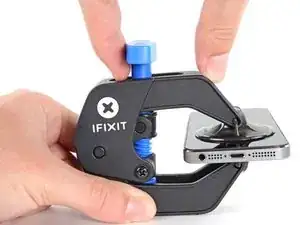
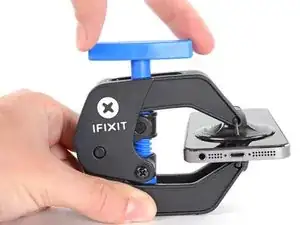
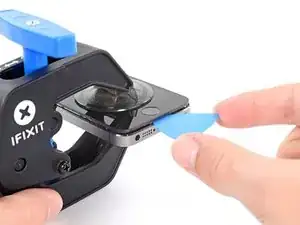
Потяните синюю ручку вперёд, чтобы зафиксировать рычаги.
Поверните ручку по часовой стрелке на 360 градусов или до тех пор, пока присоски не начнут растягиваться.
Убедитесь, что присоски остаются выровненными друг с другом. Если они начинают соскальзывать из выравнивания, немного ослабьте присоски и выровняйте рычаги.
Вставьте открывающий медиатор под экран, когда Anti-Clamp создаст достаточно большой зазор.
Если Anti-Clamp не создаёт достаточного зазора, поверните ручку на четверть оборота.
Не крутите больше чем на четверть оборота за раз и делайте паузы в несколько секунд между поворотами. Дайте Anti-Clamp и времени сделать работу за вас.
Пропустите следующие два шага.
Шаг 6
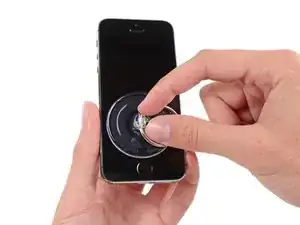
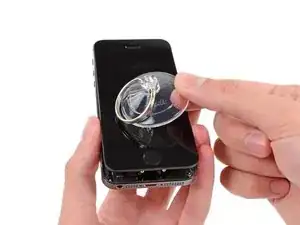
Если у вас нет Anti-Clamp, используйте одиночную присоску, чтобы приподнять переднюю панель:
Прижмите присоску к экрану чуть выше кнопки «Home».
Убедитесь, что присоска полностью лежит на стекле, чтобы получить плотное уплотнение.
Шаг 7
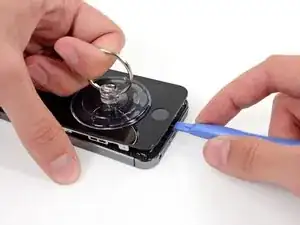
Передняя панель крепится защёлками, и несколько гибких шлейфов соединяют её с остальной частью телефона. Ваша задача — освободить защёлки и открыть телефон только настолько, чтобы отсоединить шлейфы. Двигайтесь медленно и аккуратно, чтобы избежать повреждений.
Убедитесь, что присоска плотно прикреплена к узлу передней панели рядом с кнопкой «Home».
Держа iPhone одной рукой, потяните за присоску вверх, чтобы слегка отделить конец передней панели с кнопкой «Home» от заднего корпуса.
С помощью пластикового инструмента для поддевания аккуратно подожмите края заднего корпуса вниз, отводя их от узла передней панели, пока вы тянете за присоску.
Делайте это медленно и применяйте ровное, постоянное усилие. Узел передней панели сидит гораздо плотнее, чем у большинства других устройств.
Шаг 8
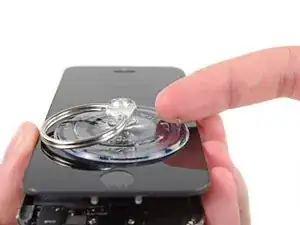
Не пытайтесь полностью снять узел передней панели с заднего корпуса, так как их соединяют несколько тонких шлейфов.
Потяните пластиковый выступ, чтобы снять вакуумную пломбу с присоски.
Снимите присоску с экрана.
Шаг 9
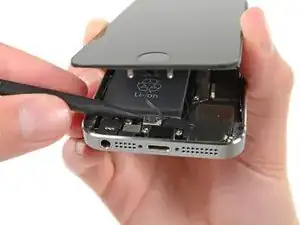
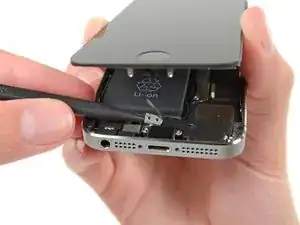
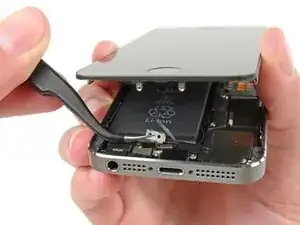
Откройте телефон лишь настолько, чтобы обнажить металлическую скобу, закрывающую шлейф кнопки «Home».
Не открывайте телефон слишком широко — вы рискуете повредить шлейф кнопки «Home» или гнездо, в которое он вставляется. Держите шлейф свободным — если он натянут, значит вы открыли слишком широко.
Только оригинальная сборка кнопки «Home» телефона сможет обеспечить работу Touch ID. Если вы порвёте шлейф, установка новой кнопки «Home» восстановит только обычную функциональность кнопки, но не функции Touch ID.
Используйте наконечник лопатки, чтобы отжать скобу и удалите её пинцетом.
Следующие два шага относятся к сборке. Пропустите их и продолжайте с шага 12 до сборки.
Шаг 10
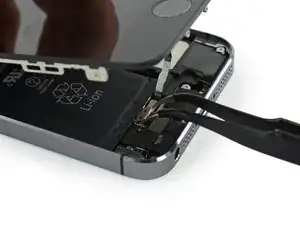
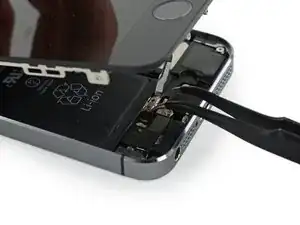
При сборке необходимо заново установить кронштейн кабеля Touch ID. Верхняя часть кронштейна должна задвинуться между аккумулятором и разъёмом кабеля Touch ID, перед металлической защёлкой. Нижняя часть должна защёлкнуться поверх разъёма.
Сдвиньте верхнюю часть кронштейна поверх разъёма кабеля Touch ID слева направо.
Альтернативно можно положить кронштейн непосредственно над разъёмом. Край с «ножкой» приподнимет кронштейн под небольшим углом, а противоположный край должен оказаться между разъёмом кабеля и металлической защёлкой рядом с аккумулятором. Удерживая край лопаткой плоско по отношению к кронштейну, аккуратно надавите вниз, чтобы защёлкнуть задние и передние защёлки.
Шаг 11
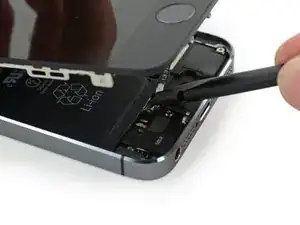
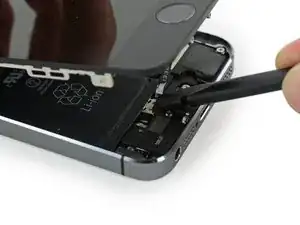
При сборке используйте плоский конец лопатки, чтобы защёлкнуть переднюю часть кронштейна кабеля Touch ID поверх разъёма кабеля.
Если кронштейн не защёлкивается заподлицо, возможно, потребуется снять его и снова надеть поверх разъёма кабеля для более плотной посадки.
Шаг 12
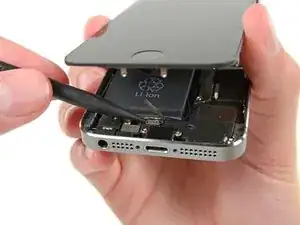
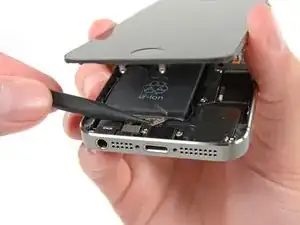
Используйте острый конец лопатки, чтобы поддеть разъём кабеля кнопки «Домой» и приподнять его из гнезда.
Убедитесь, что вы отделяете разъём кабеля от гнезда, а не поддеваете всё гнездо. Гнездо приклеено к своему кабелю и его можно приподнять, если действовать неаккуратно.
Шаг 13
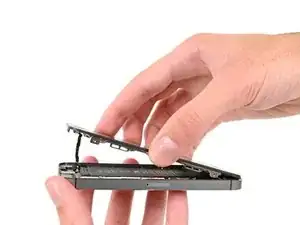
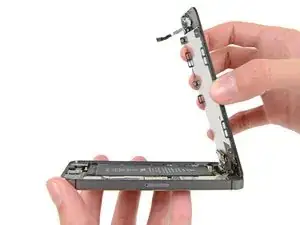
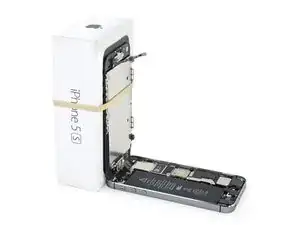
После освобождения разъёма оттяните конец сборки с кнопкой «Домой» от задней крышки, используя верхнюю часть телефона в качестве шарнира.
Откройте дисплей примерно под углом 90º и опирайте его на что‑то, чтобы он оставался зафиксированным, пока вы работаете с телефоном.
Добавьте резинку, чтобы надежно зафиксировать дисплей во время работы. Это предотвратит избыточное натяжение кабелей дисплея.
В крайнем случае можно использовать неоткрытую банку с напитком, чтобы подпереть дисплей.
Шаг 14
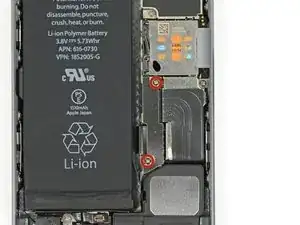
Удалите два винта Phillips #000 длиной 1,6 мм, крепящие металлический кронштейн разъёма аккумулятора к плате.
Шаг 15
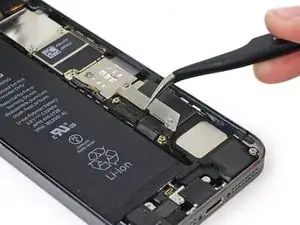
Снимите металлический кронштейн разъёма аккумулятора с iPhone.
Шаг 16
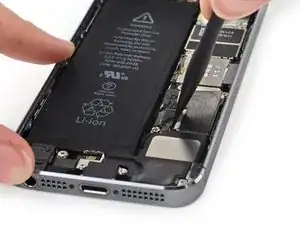
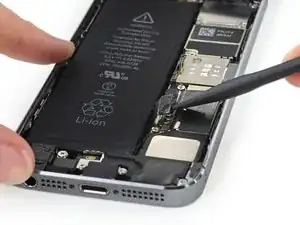
Используйте плоский конец лопатки, чтобы аккуратно приподнять разъём аккумулятора из гнезда на плате.
Будьте очень осторожны и поддавайте вверх только сам разъём аккумулятора, а не гнездо на плате. Если вы поднимете гнездо платы или саму плату, вы можете разрушить гнездо или повредить соседние компоненты на плате.
Шаг 17
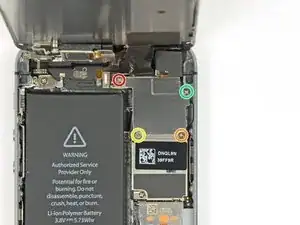
Удалите следующие винты, крепящие кронштейн кабеля сборки передней панели к плате:
Один винт Phillips #000 длиной 1,7 мм
Один винт Phillips #000 длиной 1,2 мм
Один винт Phillips #000 длиной 1,3 мм
Ещё один винт Phillips #000 длиной 1,7 мм
Один из винтов 1,7 мм обычно не притягивается к намагниченной отвёртке. Будьте внимательны, чтобы не потерять его при извлечении.
Особенно важно не перепутать винты на этом шаге при сборке. Ошибочное использование винта 1,3 мм или одного из винтов 1,7 мм в правом нижнем отверстии приведёт к серьёзному повреждению платы и телефон перестанет загружаться.
Осторожно: не перетягивайте винты и не применяйте силу. Если винт не входит легко при затяжке, вероятно, он неправильного размера.
Шаг 18
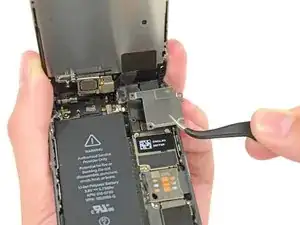
Снимите кронштейн кабеля сборки передней панели с платы.
Шаг 19
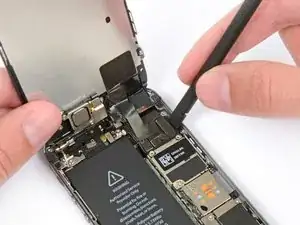
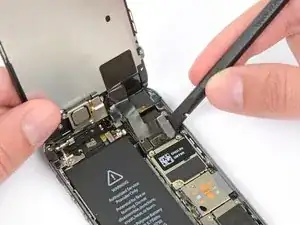
Используя лопатку или ноготь, отсоедините кабель фронтальной камеры и датчиков.
Шаг 20
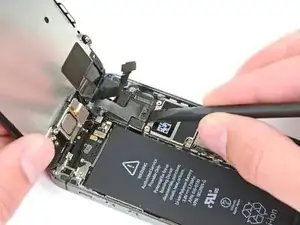
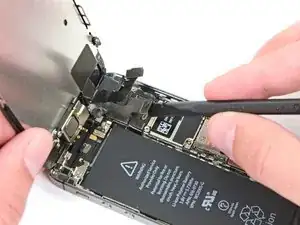
Убедитесь, что аккумулятор отключён прежде чем отсоединять или подсоединять кабель на этом шаге.
Отсоедините разъём кабеля ЖК‑экрана.
При обратной сборке разъём ЖК‑кабеля может отскочить с коннектора. Это может привести к появлению белых полос или пустого экрана при включении телефона. Если это произойдёт, просто подключите кабель снова и выполните циклическое выключение/включение телефона. Лучший способ перезапустить телефон — отключить и снова подключить аккумулятор.
Шаг 21
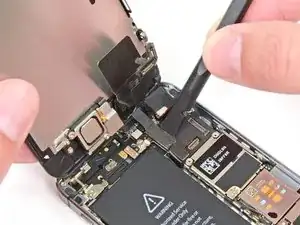
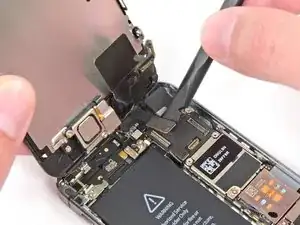
Наконец, отключите разъём кабеля дигитайзера.
Шаг 22
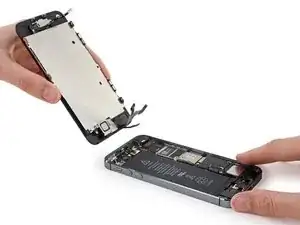
Снимите сборку передней панели с задней крышки.
Шаг 23
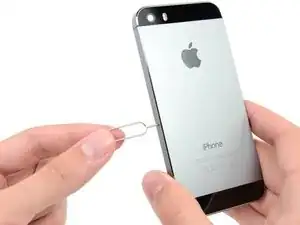
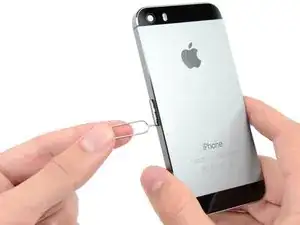
Вставьте инструмент для извлечения SIM‑карты или скрепку в маленькое отверстие лотка для SIM‑карты.
Нажмите, чтобы извлечь лоток. Для этого может потребоваться значительное усилие.
Шаг 24
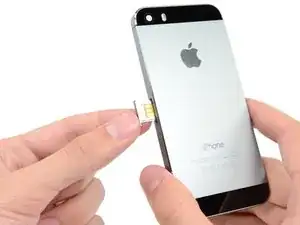
Снимите сборку лотка SIM‑карты с iPhone.
При повторной установке SIM‑карты убедитесь, что она ориентирована правильно относительно лотка.
Шаг 25

Удалите винт Phillips #00 длиной 2,1 мм, крепящий рычаг извлечения SIM‑карты.
Шаг 26
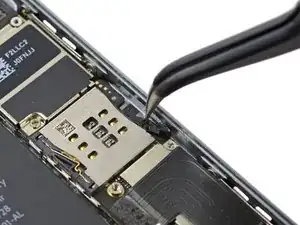
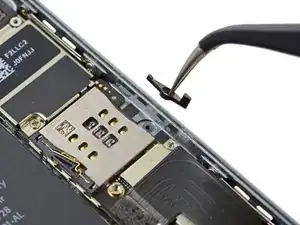
Снимите рычаг извлечения SIM‑карты с iPhone.
Обратите внимание на ориентацию при сборке; более широкий конец должен совпадать с отверстием для извлечения SIM‑карты.
Заключение
Для сборки устройства выполните эти инструкции в обратном порядке.
Перевод руководства с ifixit.com