Замена логической платы iPhone 5s
Используйте это руководство для замены неисправной логической платы в вашем iPhone 5s.
Важно отметить, что логическая плата и датчик отпечатка Touch ID каждой модели iPhone спарены на заводе, поэтому замена логической платы отключит Touch ID если только Вы не установите заменную кнопку "Домой", которая была правильно спарена с новой логической платой.
Шаг 1
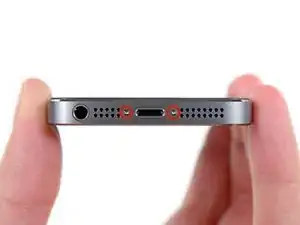
Перед началом разряжайте аккумулятор iPhone до уровня ниже 25%. Заряженный литий‑ионный аккумулятор может загореться и/или взорваться при случайном проколе.
Выключите iPhone перед началом разборки.
Снимите два винта Pentalobe 3,9 мм по бокам разъёма Lightning.
Шаг 2
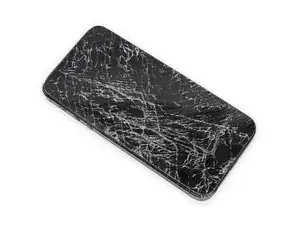
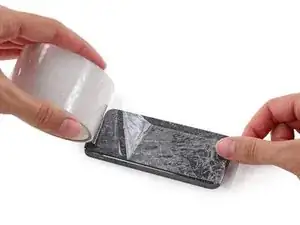
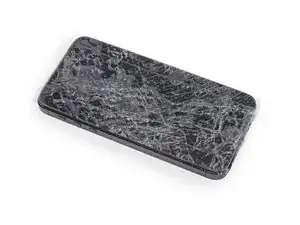
Если стекло дисплея треснуло, предотвратите дальнейшее осыпание осколков и риск травм во время ремонта, заклеив стекло.
Наложите перекрывающиеся полоски прозрачной упаковочной ленты на дисплей iPhone, пока вся лицевая часть не будет покрыта.
Это удержит осколки стекла и придаст конструктивную жёсткость при поддевании и подъёме дисплея.
Наденьте защитные очки, чтобы защитить глаза от любых отлетевших осколков стекла во время ремонта.
Шаг 3
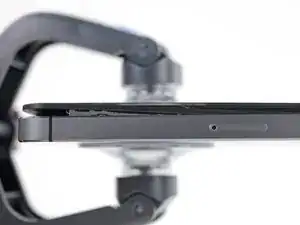
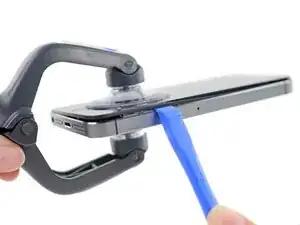
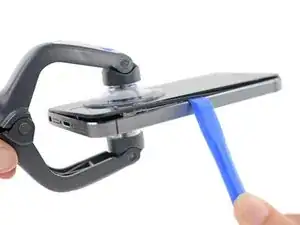
В следующих шагах Вы будете оттягивать дисплей из корпуса телефона. Дисплей состоит из стеклянного экрана и пластикового ободка с металлическими защёлками.
Независимо от используемого инструмента, Вам нужно быть уверенным, что Вы поднимаете весь модуль дисплея целиком.
Если стекло начнёт отделяться от пластика, как показано на первой фотографии, вставьте пластиковый инструмент для вскрытия между пластиковой рамкой и металлическим корпусом телефона, чтобы отжать металлические защёлки из корпуса.
Если Вы собираете телефон с разделившимся ободком дисплея, возможно, стоит поместить тонкую полоску клея между пластиковым ободком и стеклом, чтобы удержать телефон закрытым.
Шаг 4
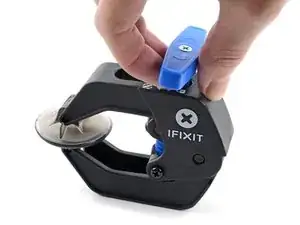
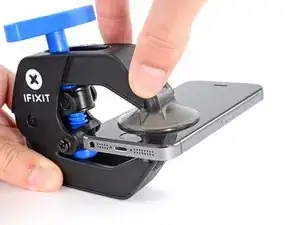
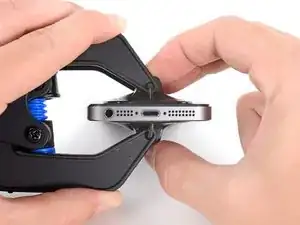
Следующие два шага демонстрируют Anti‑Clamp — инструмент, который мы разработали, чтобы упростить процедуру открытия. Если Вы не используете Anti‑Clamp, пропустите два шага вниз для альтернативного метода.
Для полного руководства по использованию Anti‑Clamp ознакомьтесь с этим руководством.
Оттяните синюю ручку назад, чтобы разблокировать рычаги Anti‑Clamp.
Наденьте рычаги на левый или правый край вашего iPhone.
Разместите присоски рядом с нижним краем iPhone прямо над кнопкой "Домой" — одну спереди, одну сзади.
Сожмите присоски вместе, чтобы создать вакуум в нужной области.
Если поверхность iPhone слишком скользкая и Anti‑Clamp не удерживается, Вы можете использовать прилагаемую липкую прокладку, чтобы получить более сцепляемую поверхность.
Шаг 5
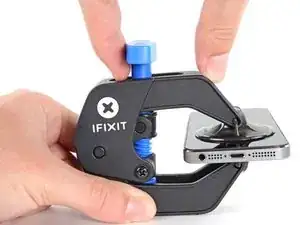
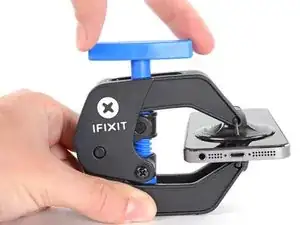
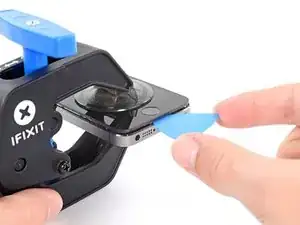
Вытяните синюю ручку вперёд, чтобы зафиксировать рычаги.
Поверните ручку по часовой стрелке на 360 градусов или до тех пор, пока присоски не начнут растягиваться.
Убедитесь, что присоски остаются выровненными друг с другом. Если они начнут смещаться, ослабьте присоски и выровняйте рычаги заново.
Вставьте медиатор для вскрытия под экран, когда Anti‑Clamp создаст достаточно большой зазор.
Если Anti‑Clamp не создаёт достаточного зазора, поверните ручку ещё на четверть оборота.
Не крутьте более чем на четверть оборота за раз и подождите несколько секунд между поворотами. Дайте Anti‑Clamp и времени сделать свою работу.
Пропустите следующие два шага.
Шаг 6
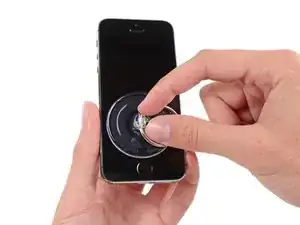
Если у Вас нет Anti‑Clamp, используйте одиночную присоску, чтобы приподнять переднюю панель:
Прижмите присоску к экрану прямо над кнопкой "Домой".
Убедитесь, что присоска полностью прилегает к экрану для плотного уплотнения.
Шаг 7
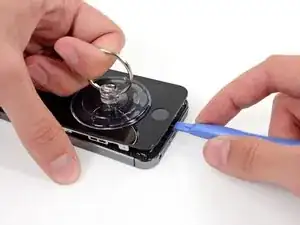
Передняя панель прикреплена защёлками, и несколько ленточных кабелей соединяют её с остальной частью телефона. Ваша задача — освободить защёлки и открыть телефон только настолько, чтобы отсоединить кабели. Действуйте медленно и осторожно, чтобы избежать повреждений.
Убедитесь, что присоска прочно прикреплена к модулю передней панели возле кнопки "Домой".
Удерживая iPhone одной рукой, потяните за присоску, чтобы слегка отделить конец передней панели с кнопкой "Домой" от задней части корпуса.
Пластиковым инструментом для вскрытия аккуратно отожмите края задней части корпуса вниз, отводя их от модуля передней панели, пока Вы тянете за присоску.
Действуйте медленно и прикладывайте равномерное постоянное усилие. Модуль передней панели сидит гораздо плотнее, чем в большинстве других устройств.
Шаг 8
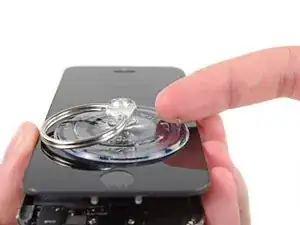
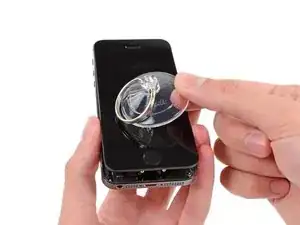
Не пытайтесь полностью снять модуль передней панели с задней части корпуса, так как между ними проходят несколько хрупких ленточных кабелей.
Потяните пластиковый выступ, чтобы разорвать вакуумное уплотнение на присоске.
Снимите присоску с экрана.
Шаг 9
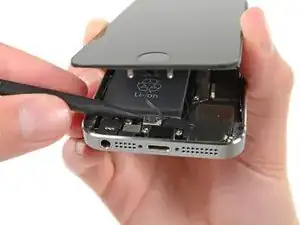
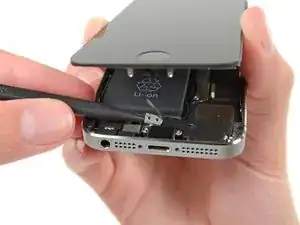
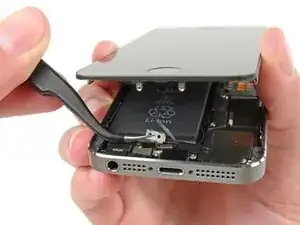
Откройте телефон настолько, чтобы обнаружить металлическую скобу, закрывающую кабель кнопки «Домой».
Не открывайте телефон слишком широко — вы рискуете повредить кабель кнопки «Домой» или разъём, в который он вставляется. Держите кабель свободным — если он натянут, значит вы открыли слишком широко.
Только оригинальная сборка кнопки «Домой» телефона сможет использовать функцию Touch ID. Если вы порвёте кабель, установка новой кнопки «Домой» восстановит только обычные функции кнопки, но не возможность Touch ID.
Используйте наконечник лопатки, чтобы отжать скобу и снять её пинцетом.
Следующие два шага относятся к сборке. Пропустите их и продолжайте с шага 12 до сборки.
Шаг 10
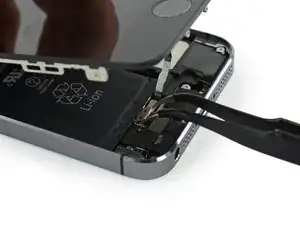
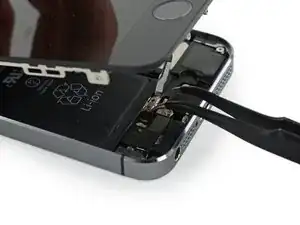
При сборке вам потребуется заново установить скобу кабеля Touch ID. Верхняя часть скобы должна просунуться между аккумулятором и разъёмом кабеля Touch ID, перед металлической лапкой. Нижняя часть должна защёлкнуться поверх разъёма.
Сдвиньте верхнюю часть скобы над разъёмом кабеля Touch ID слева направо.
Альтернативно можно уложить скобу прямо поверх разъёма. Край со «штангой» приподнимет скобу под небольшим углом, а противоположный край должен оказаться между разъёмом кабеля и металлической лапкой рядом с аккумулятором. Положив край лопатки плоско на скобу, аккуратно нажмите вниз, чтобы защёлкнуть задние и передние защёлки.
Шаг 11
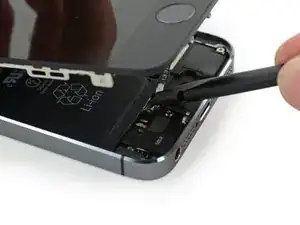
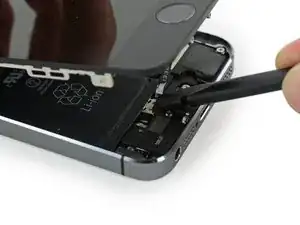
При сборке используйте плоский конец лопатки, чтобы защёлкнуть переднюю часть скобы кабеля Touch ID поверх разъёма кабеля.
Если скоба не защёлкивается заподлицо, возможно, потребуется снять её и снова сдвинуть поверх разъёма для лучшей посадки.
Шаг 12
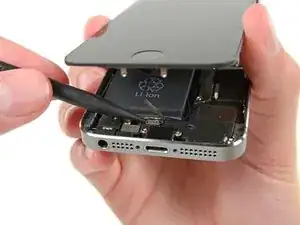
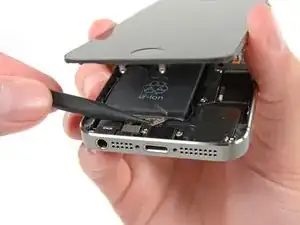
Используйте наконечник лопатки, чтобы приподнять разъём кабеля кнопки «Домой» из его гнезда.
Убедитесь, что вы отделяете сам разъём кабеля от его гнезда, а не поддеваете всё гнездо. Гнездо приклеено к собственному кабелю и может быть поддето, если вы не будете осторожны.
Шаг 13
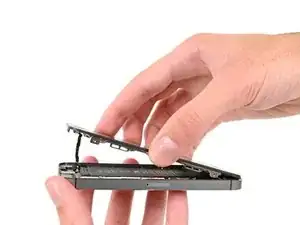
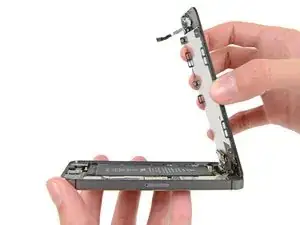
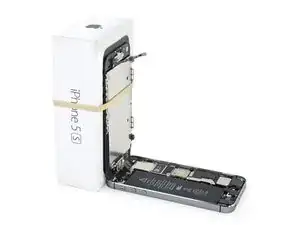
После освобождения разъёма оттяните конец сборки с кнопкой «Домой» от задней панели, используя верхнюю часть телефона как шарнир.
Откройте дисплей примерно под углом 90º и прислоните его к чему-нибудь, чтобы он был зафиксирован, пока вы работаете с телефоном.
Добавьте резинку, чтобы надёжно зафиксировать дисплей во время работы. Это предотвращает чрезмерное натяжение кабелей дисплея.
В крайнем случае можно использовать неоткрытую банку напитка, чтобы подпереть дисплей.
Шаг 14
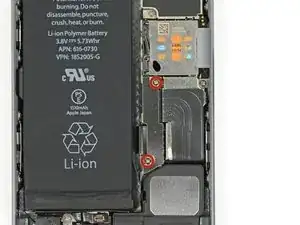
Выверните два винта Phillips #000 длиной 1,6 мм, крепящие металлическую скобу разъёма аккумулятора к плате логики.
Шаг 15
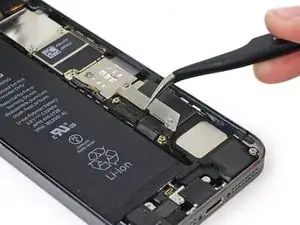
Снимите металлическую скобу разъёма аккумулятора с iPhone.
Шаг 16
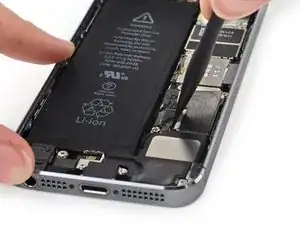
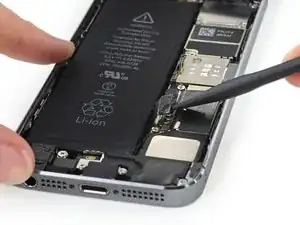
Используйте плоский конец лопатки, чтобы осторожно отжать разъём аккумулятора от его гнезда на плате логики.
Будьте крайне осторожны и отжигайте только сам разъём аккумулятора, а не гнездо на плате логики. Если вы поднимете гнездо логической платы или саму плату, вы можете разрушить гнездо или повредить соседние компоненты на плате.
Шаг 17
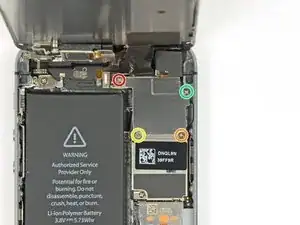
Удалите следующие винты, крепящие скобу кабеля передней панели к плате логики:
Один винт Phillips #000 длиной 1,7 мм
Один винт Phillips #000 длиной 1,2 мм
Один винт Phillips #000 длиной 1,3 мм
Ещё один винт Phillips #000 длиной 1,7 мм
Этот винт 1,7 мм обычно не притягивается к намагниченной отвёртке. Будьте осторожны, чтобы не потерять его при снятии.
Особенно важно отслеживать винты на этом шаге для последующей сборки. Случайное использование винта 1,3 мм или одного из винтов 1,7 мм в нижнем правом отверстии приведёт к серьёзному повреждению платы логики и телефон перестанет загружаться правильно.
Осторожно — не перетягивайте винты и не применяйте силу. Если они не входят легко при закреплении, возможно, это неверный размер.
Шаг 18
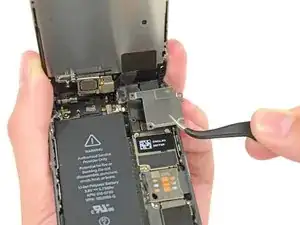
Снимите скобу кабеля сборки передней панели с платы логики.
Шаг 19
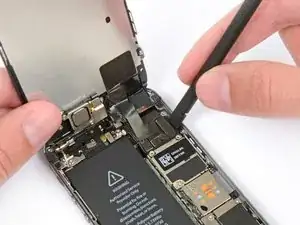
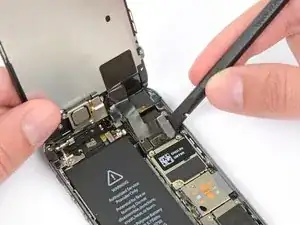
Используйте лопатку или ноготь, чтобы отсоединить кабель фронтальной камеры и датчиков.
Шаг 20
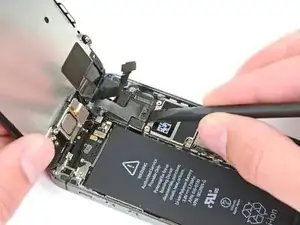
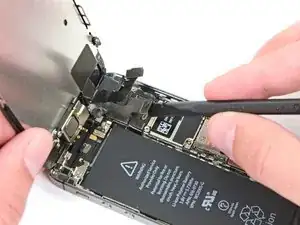
Убедитесь, что аккумулятор отключён, прежде чем отключать или повторно подключать кабель на этом шаге.
Отключите разъём кабеля ЖК-дисплея.
При сборке кабель ЖК-дисплея может отсоединиться от разъёма. Это может привести к белым полосам или пустому экрану при включении телефона. В таком случае просто снова подключите кабель и перезагрузите телефон. Лучший способ перезагрузки — отключить и снова подключить аккумулятор.
Шаг 21
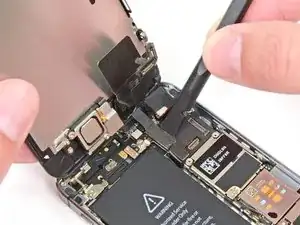
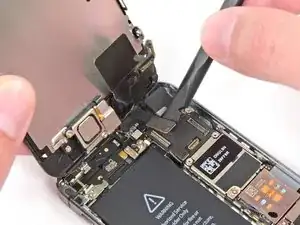
Наконец, отключите разъём кабеля дигитайзера.
Шаг 22
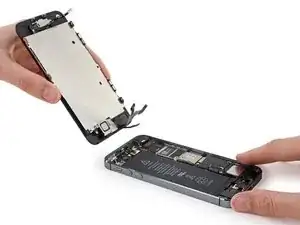
Снимите сборку передней панели с заднего корпуса.
Шаг 23
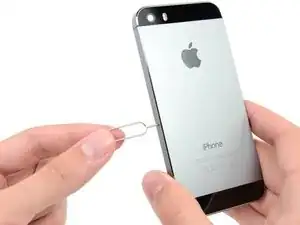
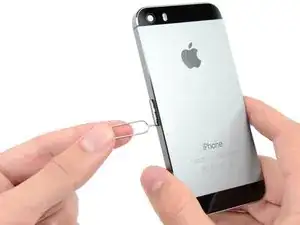
Вставьте инструмент для извлечения SIM-карты или скрепку в маленькое отверстие лотка SIM-карты.
Нажмите, чтобы извлечь лоток. Для этого может понадобиться значительная сила.
Шаг 24
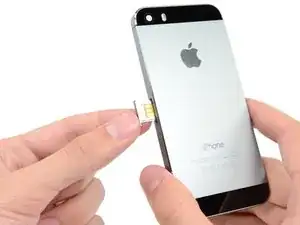
Снимите узел лотка SIM‑карты с iPhone.
При повторной установке SIM‑карты убедитесь, что она правильно ориентирована относительно лотка.
Шаг 25
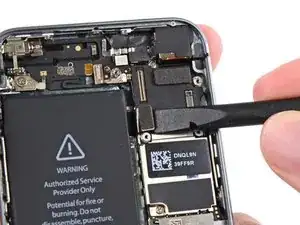
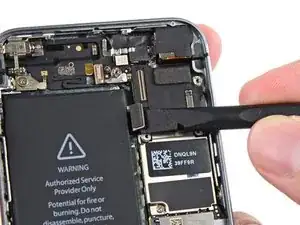
Используйте лопатку, чтобы аккуратно поддеть кабель узла кнопок и вынуть его из разъёма на плате.
Будьте очень осторожны и подденьте только разъём, а не гнездо на плате. Если поддеть гнездо на плате, вы можете полностью сломать коннектор.
Шаг 26
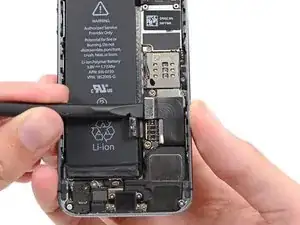
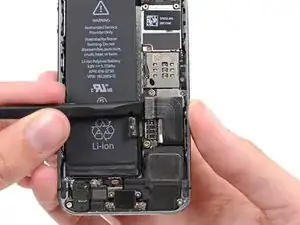
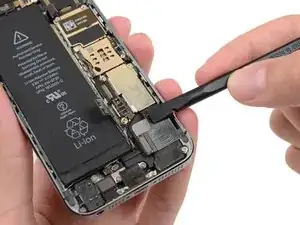
Используйте лопатку, чтобы поддеть кабель разъёма Lightning и вынуть его из гнезда на плате.
Отогните кабель разъёма Lightning в сторону, чтобы он не мешал плате.
Шаг 27
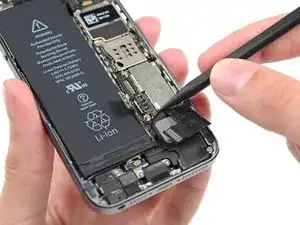
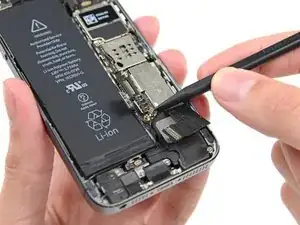
Используйте наконечник лопатки, чтобы поддеть антенный кабель и вынуть его из гнезда на плате.
Шаг 28
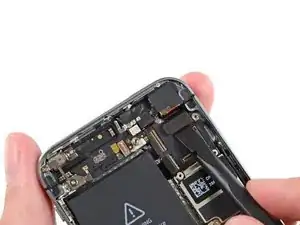
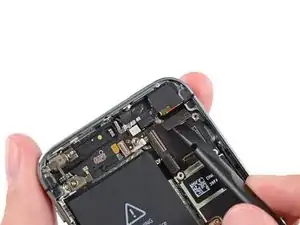
Используйте широкую часть лопатки, чтобы отсоединить кабель задней камеры от его гнезда на плате.
Шаг 29
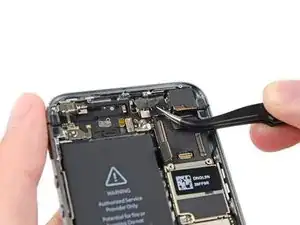
Снимите любую ленту, закрывающую кронштейн вспышки камеры.
Шаг 30
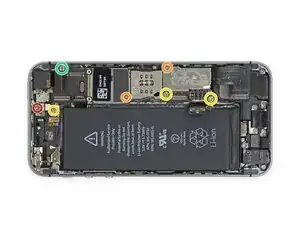
Удалите следующие винты с платы:
Один винт Phillips #000 длиной 2,4 мм
Этот винт также удерживает небольшой металлический контакт под платой. Он зажат под пластиковой скобой, но если вы видите, что он выпадает, обратитесь к этапу, чтобы снять его.
Два винта Phillips #000 длиной 2,3 мм
Три стойковых винта длиной 2,8 мм
Один стойковый невозмутительный винт длиной 2,9 мм
Стойковые винты лучше всего снимать специальной отвёрткой или битой для стойковых винтов.
В крайнем случае можно использовать маленькую плоскую отвёртку — действуйте особенно осторожно, чтобы она не соскользнула и не повредила окружающие компоненты.
Шаг 31
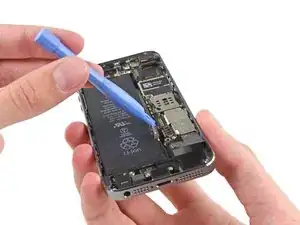
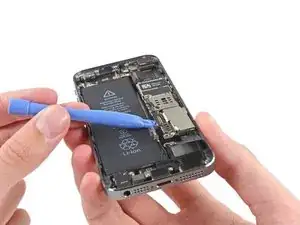
Используйте пластиковый инструмент для открытия, чтобы приподнять плату достаточно, чтобы можно было схватить её пальцами.
Шаг 32
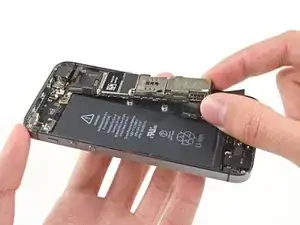
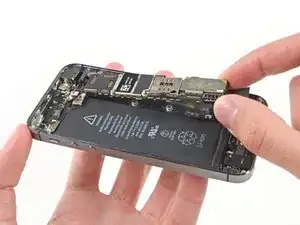
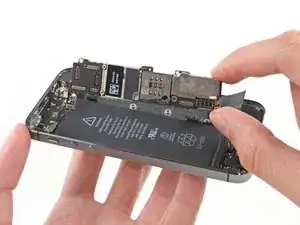
Оттяните плату немного в сторону от задней камеры.
Не пытайтесь пока снять плату полностью — она всё ещё подключена антенным кабелем сзади.
Переверните плату в сторону аккумулятора, как при листании страницы книги.
Шаг 33
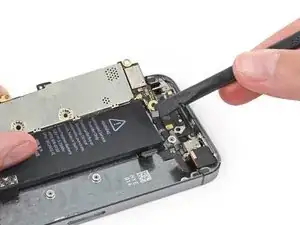
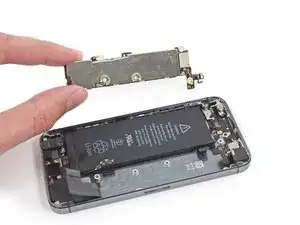
Используйте широкую часть лопатки, чтобы отсоединить антенный кабель на задней стороне платы.
Снимите плату с iPhone.
Шаг 34
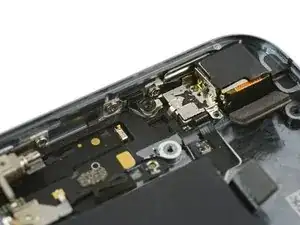
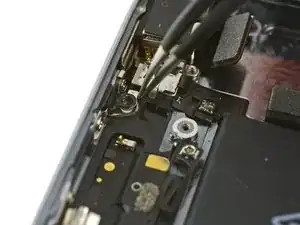
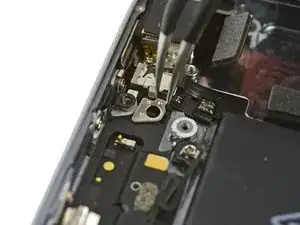
На этом этапе маленькая металлическая пластина рядом с задней камерой ослаблена и может выпасть из посадочного места.
Поскольку она очень маленькая и легко теряется, лучше снять эту пластину и отложить в сторону, продолжая работу с телефоном.
Используйте пинцет, чтобы вынуть пластину из‑под кронштейна слева от задней камеры.
При сборке ориентируйте пластину так, чтобы маленький выступ был справа, а самая длинная плоская кромка — вдоль верхней части телефона.
Заключение
Для обратной сборки устройства выполните эти действия в обратном порядке.
Перевод руководства с ifixit.com