Замена камеры заднего вида iPhone 5s
Используйте это руководство, чтобы заменить сломанную или неработающую камеру заднего вида в вашем iPhone 5s.
Шаг 1
Перед началом разборки разрядите аккумулятор вашего iPhone до 25%. Заряженный литий-ионный аккумулятор может загореться и/или взорваться, если случайно проколоть.
Выключите ваш iPhone перед началом разборки.
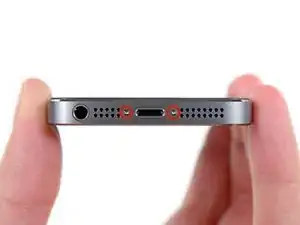
Удалите два винта Pentalobe длиной 3.9 мм по обе стороны от разъема Lightning.
Шаг 2
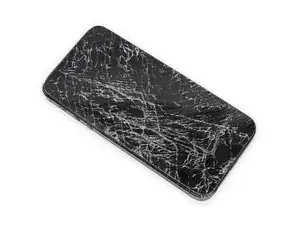
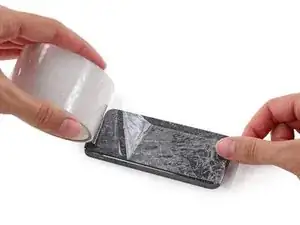
Если стекло вашего дисплея треснуто, чтобы предотвратить дальнейшие повреждения и избежать травм во время ремонта, заклейте стекло.
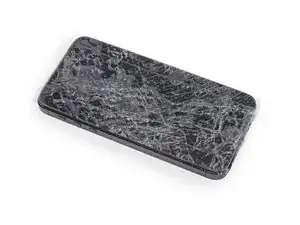
Наклейте перекрывающиеся полоски прозрачной упаковочной ленты на дисплей iPhone, пока вся его поверхность не будет покрыта.
Это поможет удержать осколки стекла и обеспечит структурную целостность при подъеме и снятии дисплея.
Носите защитные очки, чтобы защитить глаза от любых осколков стекла, которые могут освободиться во время ремонта.
Шаг 3
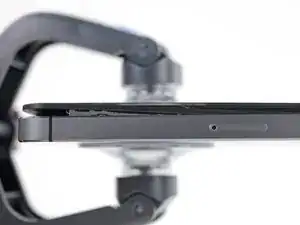
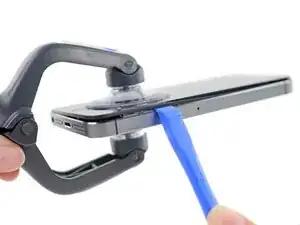
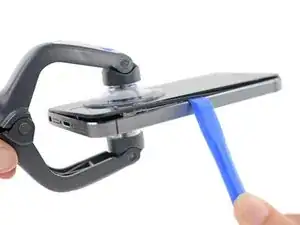
В следующих шагах вам нужно будет извлечь дисплей из корпуса телефона. Дисплей состоит из стеклянного экрана и пластикового ободка с металлическими зажимами.
Независимо от используемого инструмента, необходимо убедиться, что вы поднимаете весь дисплей.
Если стекло начинает отделяться от пластика, как показано на первом изображении, вставьте пластиковый инструмент для открытия между пластиковым каркасом и металлическим корпусом телефона, чтобы вытащить металлические зажимы из корпуса.
Если вы собираете телефон с разделенным ободком дисплея, вам может понадобиться поместить тонкую полоску клея между пластиковым ободком и стеклом, чтобы закрыть телефон.
Шаг 4
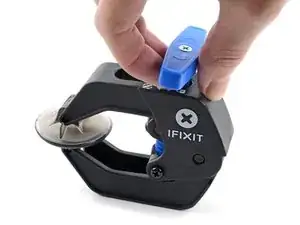
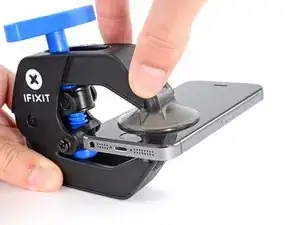
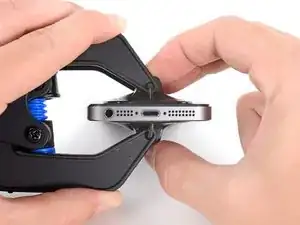
Следующие два шага демонстрируют Anti-Clamp, инструмент, который мы разработали, чтобы упростить процедуру открытия. Если вы не используете Anti-Clamp, пропустите два шага для альтернативного метода.
Для получения полных инструкций по использованию Anti-Clamp, ознакомьтесь с этим руководством.
Потяните синюю ручку назад, чтобы разблокировать руки Anti-Clamp.
Сдвиньте руки по левому или правому краю вашего iPhone.
Расположите присоски рядом с нижним краем iPhone чуть выше кнопки «Домой» — одна на передней стороне и одна на задней.
Сожмите присоски вместе, чтобы создать всасывание в нужной области.
Если поверхность вашего iPhone слишком скользкая, чтобы Anti-Clamp мог держаться, вы можете использовать прилагаемую ленту, чтобы создать более уGrip поверхность.
Шаг 5
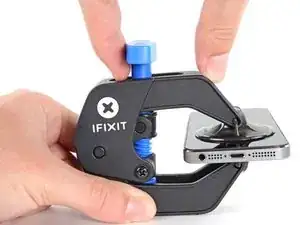
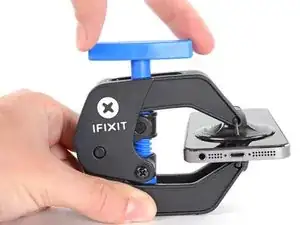
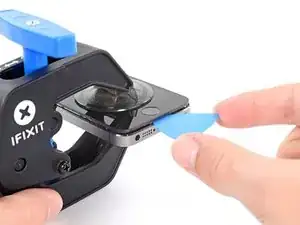
Потяните синюю ручку вперед, чтобы зафиксировать руки.
Поверните ручку по часовой стрелке на 360 градусов или до тех пор, пока присоски не начнут растягиваться.
Убедитесь, что присоски по-прежнему выровнены друг с другом. Если они начинают смещаться, немного ослабьте присоски и выровняйте руки.
Вставьте инструмент для открытия под экран, когда Anti-Clamp создаст достаточно большой зазор.
Если Anti-Clamp не создаст достаточного зазора, поверните ручку на четверть оборота.
Не поворачивайте более чем на четверть оборота за раз и подождите несколько секунд между поворотами. Дайте Anti-Clamp и времени выполнить свою работу.
Пропустите следующие два шага.
Шаг 6
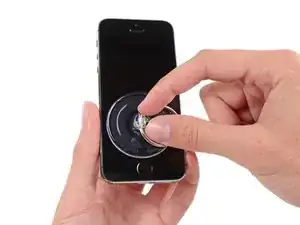
Если у вас нет Anti-Clamp, используйте одну присоску, чтобы поднять переднюю панель:
Прикрепите присоску к экрану, чуть выше кнопки «Домой».
Убедитесь, что присоска полностью приклеена к экрану для герметичного соединения.
Шаг 7
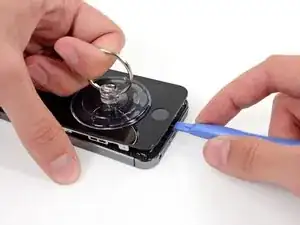
Передняя панель прикреплена с помощью зажимов, и есть несколько ribbon кабелей, соединяющих ее с остальной частью телефона. Ваша задача здесь — освободить зажимы и открыть телефон только настолько, чтобы отключить кабели. Действуйте медленно и осторожно, чтобы избежать повреждений.
Убедитесь, что присоска надежно прикреплена к сборке передней панели рядом с кнопкой «Домой».
Держите iPhone одной рукой, потяните вверх за присоску, чтобы слегка отделить конец передней панели с кнопкой «Домой» от заднего корпуса.
С помощью пластикового инструмента аккуратно подденьте края заднего корпуса, отодвигая его от сборки передней панели, пока вы тянете вверх за присоску.
Не спешите и применяйте постоянное усилие. Сборка передней панели гораздо плотнее сидит, чем на большинстве других устройств.
Шаг 8
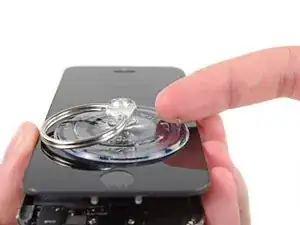
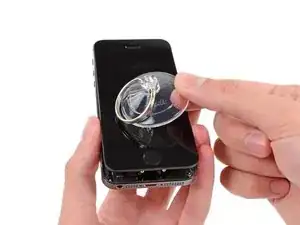
Не пытайтесь полностью снять сборку передней панели с заднего корпуса, так как между ними есть несколько деликатных ribbon кабелей.
Потяните пластиковый выступ, чтобы освободить вакуумное соединение на присоске.
Удалите присоску со стека.
Шаг 9
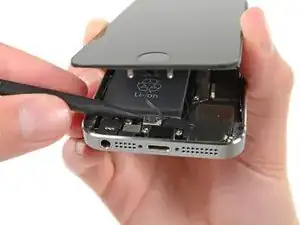
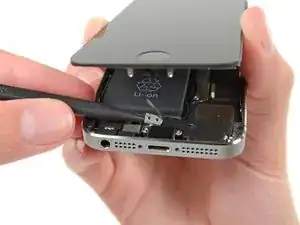
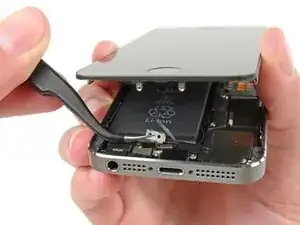
Откройте телефон только настолько, чтобы увидеть металлическую скобу, закрывающую кабель кнопки «Домой».
Не открывайте телефон слишком широко, иначе вы рискуете повредить кабель кнопки «Домой» или разъем, в который он подключен. Держите кабель в свободном состоянии — если он натянут, это слишком далеко.
Только оригинальная сборка кнопки «Домой» телефона будет способна использовать функции Touch ID. Если вы порвёте кабель, установка новой кнопки «Домой» восстановит только обычные функции кнопки «Домой», но не функции Touch ID.
Используйте кончик лопатки, чтобы освободить скобу и удалить ее с помощью пинцета.
Следующие два шага относятся к повторной сборке. Пропустите их и продолжайте к Шагу 12 до повторной сборки.
Шаг 10
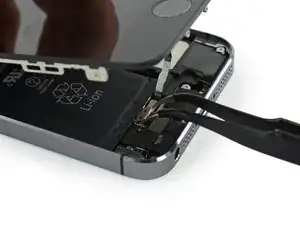
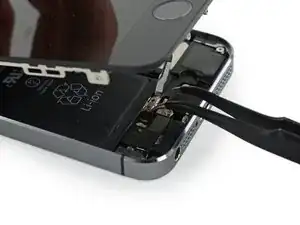
Во время сборки вам нужно будет переустановить кронштейн кабеля Touch ID. Верхняя часть кронштейна должна заскользить между батареей и разъемом кабеля Touch ID, перед металлическим язычком. Нижняя часть должна защелкнуться над разъемом.
Сдвиньте верхнюю часть кронштейна над разъемом кабеля Touch ID слева направо.
В качестве альтернативы, положите кронштейн прямо над разъемом. Край с "ножкой" будет приподнимать кронштейн под углом, а противоположный край должен находиться между разъемом кабеля и металлическим язычком рядом с батареей. С краем лопатки, плотно прижатым к кронштейну, приложите легкое давление вниз, чтобы защелкнуть задние и передние защелки.
Шаг 11
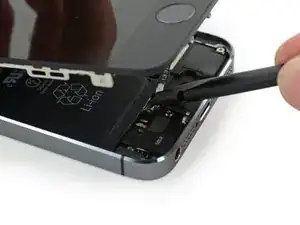
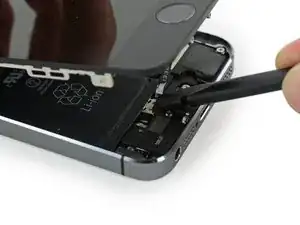
Во время сборки используйте плоский конец лопатки, чтобы защелкнуть переднюю часть кронштейна кабеля Touch ID над разъемом кабеля.
Если кронштейн не защелкивается плотно, вам, возможно, потребуется снять кронштейн и снова сдвинуть его над разъемом кабеля для более точной подгонки.
Шаг 12
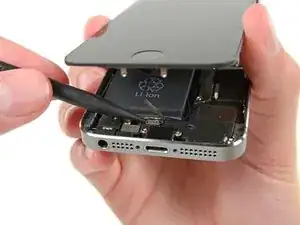
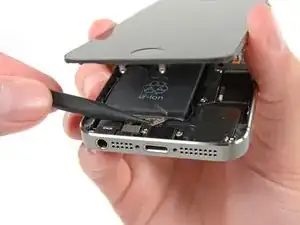
Используйте кончик лопатки, чтобы приподнять разъем кабеля кнопки "Домой" из его гнезда.
Убедитесь, что вы отделяете разъем кабеля от его гнезда, а не поднимаете само гнездо. Гнездо приклеено к своему собственному кабелю, который можно поднять, если не быть осторожным.
Шаг 13
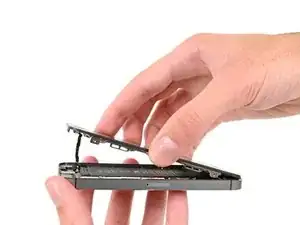
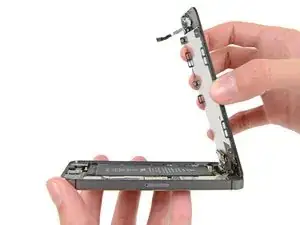
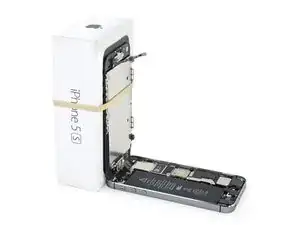
Как только разъем будет освобожден, тяните за конец кнопки "Домой" сборки, отводя его от заднего корпуса, используя верхнюю часть телефона как петлю.
Откройте дисплей под углом около 90º и опирайте его на что-то, чтобы держать его приподнятым, пока вы работаете с телефоном.
Добавьте резинку, чтобы надежно удерживать дисплей на месте, пока вы работаете. Это предотвращает чрезмерное напряжение на кабелях дисплея.
В крайнем случае вы можете использовать непустую банку, чтобы поддерживать дисплей.
Шаг 14
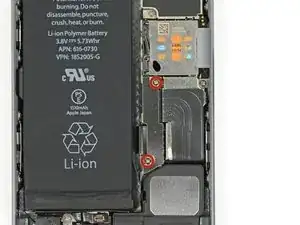
Удалите два винта Phillips #000 длиной 1.6 мм, закрепляющих металлический кронштейн разъемов батареи на материнской плате.
Шаг 15
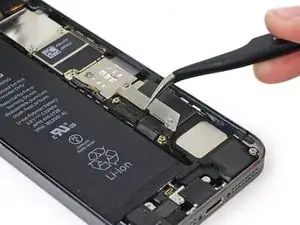
Удалите металлический кронштейн разъемов батареи из iPhone.
Шаг 16
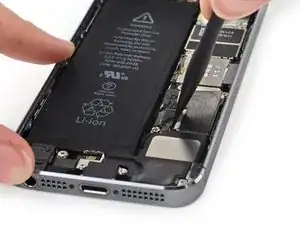
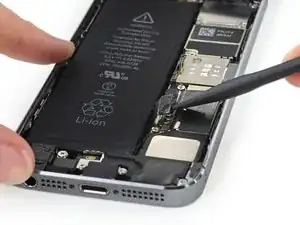
Используйте плоский конец лопатки, чтобы осторожно приподнять разъем батареи из его гнезда на материнской плате.
Будьте очень осторожны, чтобы поднимать только разъем батареи, а не гнездо на материнской плате. Если вы поднимете гнездо материнской платы или саму плату, вы можете повредить гнездо или соседние компоненты на плате.
Шаг 17
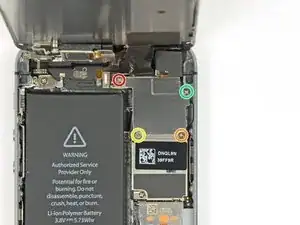
Удалите следующие винты, закрепляющие кронштейн кабеля сборки передней панели на материнской плате:
Один винт Phillips #000 длиной 1.7 мм
Один винт Phillips #000 длиной 1.2 мм
Один винт Phillips #000 длиной 1.3 мм
Еще один винт Phillips #000 длиной 1.7 мм
Этот винт длиной 1.7 мм, как правило, не притягивается магнитной отверткой. Будьте осторожны, чтобы не потерять его при удалении.
Особенно важно следить за вашими винтами на этом шаге для последующей сборки. Неправильное использование винта длиной 1.3 мм или одного из винтов длиной 1.7 мм в нижнем правом отверстии приведет к серьезным повреждениям материнской платы, что сделает невозможным дальнейшую работу телефона.
Будьте осторожны, чтобы не перетянуть винты и не заставлять их. Если они не подходят легко при закреплении, возможно, они неправильного размера.
Шаг 18
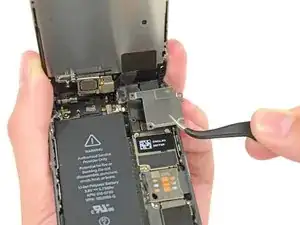
Удалите кронштейн кабеля сборки передней панели с материнской платы.
Шаг 19
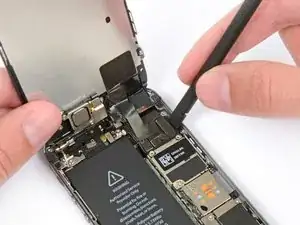
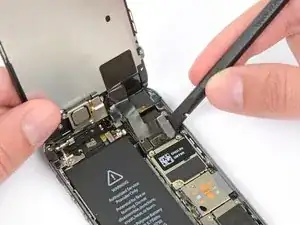
Используйте лопатку или ноготь, чтобы отключить кабель передней камеры и датчиков.
Шаг 20
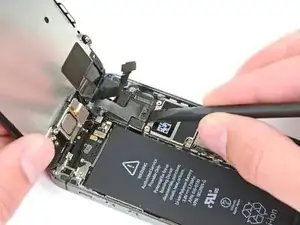
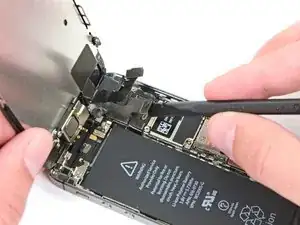
Убедитесь, что батарея отключена, прежде чем отключать или подключать кабель на этом шаге.
Отключите разъем кабеля ЖК.
При сборке вашего телефона кабель ЖК может отсоединиться от разъема. Это может привести к появлению белых полос или пустого экрана при включении телефона. Если это произойдет, просто подключите кабель обратно и перезагрузите телефон. Лучший способ перезагрузить телефон — отключить и снова подключить батарею.
Шаг 21
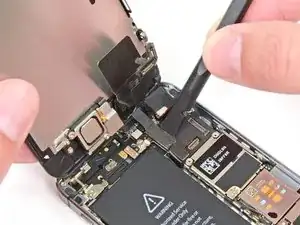
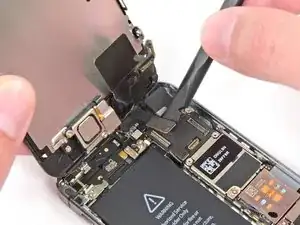
Наконец, отключите разъем кабеля дигитайзера.
Шаг 22
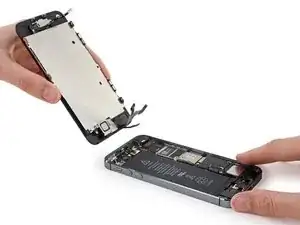
Удалите сборку передней панели из заднего корпуса.
Шаг 23
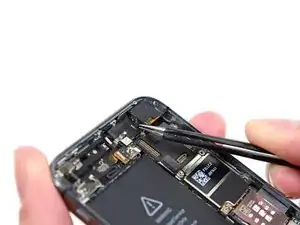
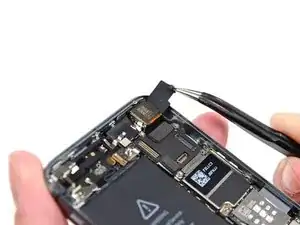
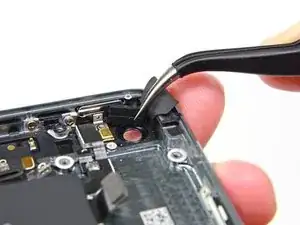
Используя пару пинцетов, вытащите резиновую крышку камеры из ее зажима в сторону внешней стороны заднего корпуса.
Не пытайтесь полностью снять эту крышку, она прикреплена к заднему корпусу и должна быть просто приподнята, а не снята.
Шаг 24
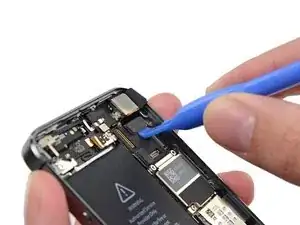
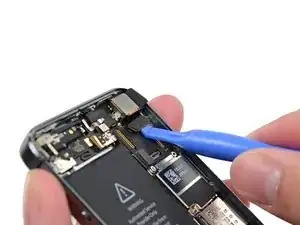
Используя пластиковый инструмент для открытия, отключите разъем кабеля задней камеры от материнской платы.
Будьте осторожны, чтобы поднимать только разъем, не само гнездо.
Шаг 25
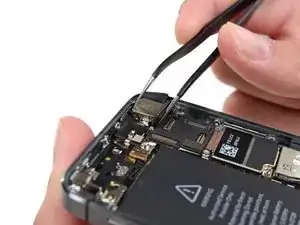
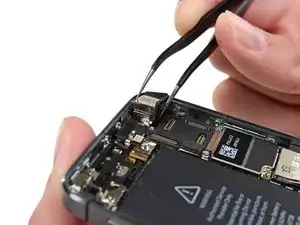
Удалите заднюю камеру из задней крышки.
При сборке убедитесь, что кабель камеры изгибается в форме буквы «U», чтобы поместиться заlogic board.
Если резиновый бампер камеры сместился, не забудьте заменить его перед сборкой вашего iPhone.
Заключение
Для сборки устройства следуйте этим инструкциям в обратном порядке.
Перевод руководства с ifixit.com