Замена аккумулятора iPhone 7 Plus
Используйте это руководство, чтобы вернуть жизнь вашему iPhone 7 Plus с помощью нового аккумулятора. Если аккумулятор вздут, примите соответствующие меры предосторожности.
В этом руководстве вы полностью отсоединяете модуль дисплея; это предназначено для предотвращения повреждения кабелей дисплея. Если вы уверены, что можете снять аккумулятор, не подвергая кабели дисплея чрезмерному напряжению, вы можете пропустить шаги по отключению дисплея.
Для оптимальной производительности после завершения руководства откалибруйте вновь установленный аккумулятор: зарядите его до 100% и продолжайте зарядку как минимум ещё два часа. Затем используйте iPhone до полного разряда. Наконец, зарядите его непрерывно до 100%.
Шаг 1
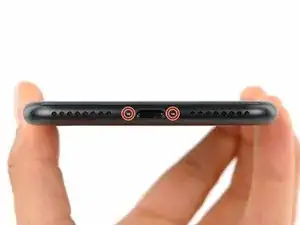
Перед началом разрядите аккумулятор iPhone до уровня ниже 25%. Заряженный литий‑ионный аккумулятор может загореться и/или взорваться при случайном проколе.
Выключите iPhone перед началом разборки.
Снимите два пенталобных винта длиной 3,4 мм на нижнем торце iPhone (используйте биту P2, если у вас есть набор бит).
Открытие дисплея нарушит его водонепроницаемые уплотнения. Подготовьте запасные уплотнения до того, как переходить дальше, или проявите осторожность, чтобы избежать попадания жидкости, если вы собираете iPhone без замены уплотнений.
Шаг 2



Если лопатка вставлена слишком глубоко, она может повредить устройство. Выполните этот шаг, чтобы отмечать лопатку и предотвратить повреждения.
Отмерьте 3 мм от кончика и отметьте лопатку перманентным маркером.
Вы также можете отметить другие углы лопатки разными измерениями.
В качестве альтернативы приклейте монету к лопатке на расстоянии 3 мм от кончика.
Apple продаёт инструмент Adhesive Cutter для безопасного разрезания клея дисплея в своём магазине Self Repair.
Шаг 3
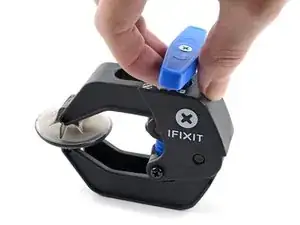
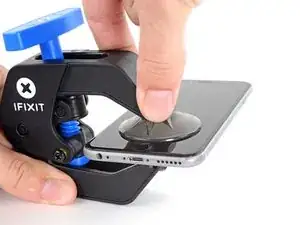
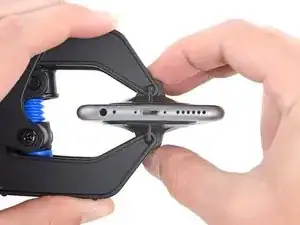
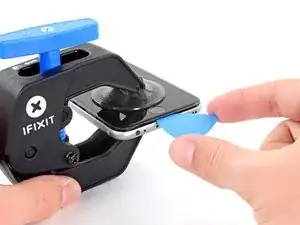
Следующие три шага демонстрируют Anti‑Clamp — инструмент, который мы разработали, чтобы упростить процедуру открытия. Если вы не используете Anti‑Clamp, пропустите три шага вниз для альтернативного метода.
Для полного руководства по использованию Anti‑Clamp ознакомьтесь с этим руководством.
Оттяните синюю рукоятку назад, чтобы разблокировать рычаги Anti‑Clamp.
Надвиньте рычаги на левый или правый край iPhone.
Разместите присоски ближе к нижнему краю iPhone прямо над кнопкой «Домой» — одну на передней панели и одну на задней.
Сожмите присоски вместе, чтобы создать вакуум на выбранной области.
Если поверхность iPhone слишком скользкая и Anti‑Clamp не удерживается, вы можете использовать ленту, чтобы создать более сцепляющую поверхность.
Шаг 4
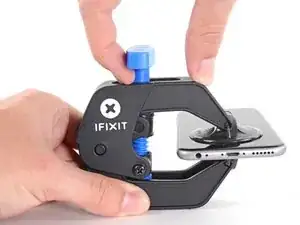
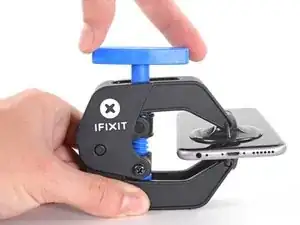
Толкните синюю рукоятку вперёд, чтобы зафиксировать рычаги.
Поверните рукоятку по часовой стрелке на 360 градусов или до тех пор, пока присоски не начнут растягиваться.
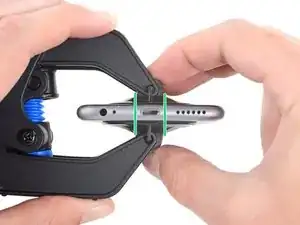
Убедитесь, что присоски остаются выровненными между собой. Если они начинают смещаться, слегка ослабьте присоски и выровняйте рычаги.
Шаг 5
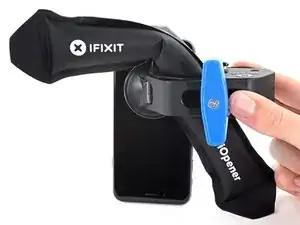
Нагрейте iOpener и проведите его через рычаги Anti‑Clamp.
Вы также можете использовать фен, тепловую пушку или горячую плиту — но чрезмерное тепло может повредить дисплей и/или внутренний аккумулятор, поэтому действуйте осторожно.
Сложите iOpener так, чтобы он лежал на нижнем крае iPhone.
Подождите одну минуту, чтобы клей смягчился и образовалась щель для открытия.
Вставьте лопатку в появившуюся щель.
Если Anti‑Clamp не создаёт достаточной щели, примените больше тепла к области и поверните рукоятку на четверть оборота.
Не поворачивайте больше чем на четверть оборота за раз и ждите одну минуту между поворотами. Дайте Anti‑Clamp и времени сделать работу за вас.
Пропустите следующие три шага.
Шаг 6
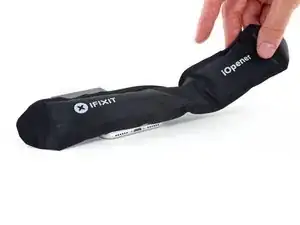
Следующие три шага показывают, как разъединить экран с помощью присоски.
Нагрев нижнего края iPhone поможет смягчить клей, удерживающий дисплей, что облегчит открытие.
Используйте фен или подготовьте iOpener и приложите его к нижнему краю телефона примерно на 90 секунд, чтобы смягчить клей под ним.
Шаг 7
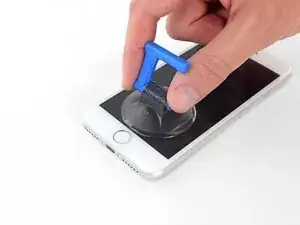
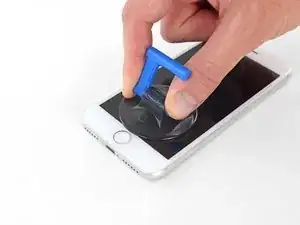
Прикрепите присоску к нижней половине фронтальной панели, прямо над кнопкой «Домой».
Убедитесь, что присоска не перекрывает кнопку «Домой», так как это помешает образованию герметичного сцепления между присоской и стеклом спереди.
Шаг 8
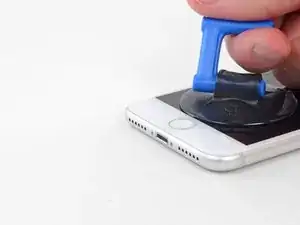
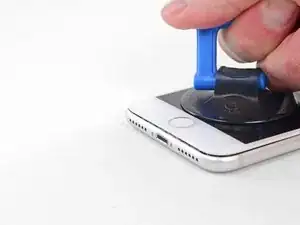

Тяните присоску вверх с ровным, постоянным усилием, чтобы создать небольшую щель между экраном и рамкой.
Вставьте лопатку в щель.
Герметизирующий клей, удерживающий экран, очень прочный; создание начальной щели требует значительной силы. Если вам трудно создать щель, примените больше тепла и аккуратно покачивайте экран вверх‑вниз, чтобы ослабить клей, пока не появится достаточно места для инструмента.
Шаг 9
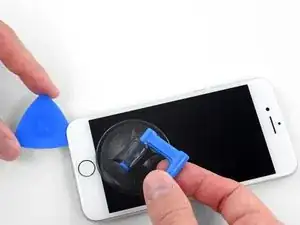
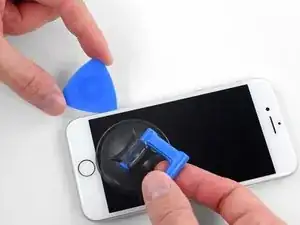
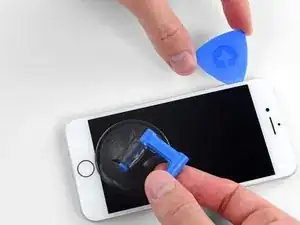
Сдвиньте медиатор для вскрытия вверх по левой кромке телефона, начиная с нижнего края и двигаясь в сторону кнопок регулировки громкости и переключателя беззвучного режима, разрывая клей, удерживающий дисплей на месте.
Остановитесь у верхнего левого угла дисплея.
Не пытайтесь отогнуть верхний край дисплея от задней части корпуса, так как он зафиксирован пластиковыми защёлками, которые могут сломаться.
Шаг 10
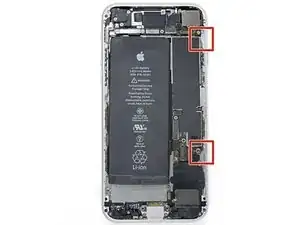
Вдоль правого края iPhone проходят нежные кабели. Не вставляйте сюда медиатор, так как вы можете повредить кабели.
Шаг 11
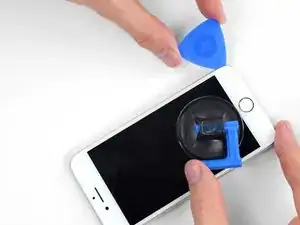

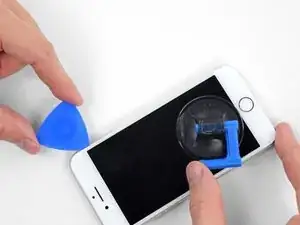
Повторно вставьте инструмент в нижний правый угол iPhone и проведите им вокруг угла и вверх по правой стороне телефона, чтобы разъединить клей.
Не вставляйте медиатор глубже 3 мм, так как вы можете повредить кабели дисплея.
Шаг 12
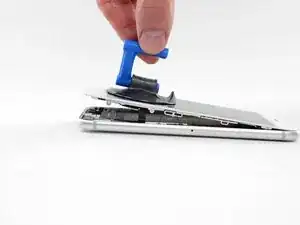
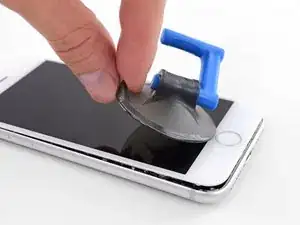
Осторожно потяните присоску вверх, чтобы приподнять нижний край дисплея.
Не поднимайте дисплей более чем на 15º, иначе вы рискуете натянуть или порвать шлейфы, соединяющие дисплей.
Потяните за небольшой выступ на присоске, чтобы снять её с передней панели.
Шаг 13

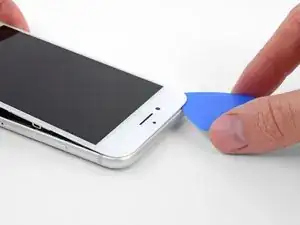
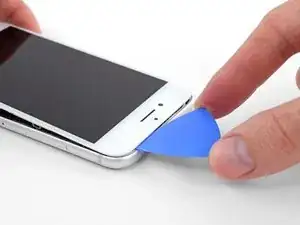
Подведите медиатор под дисплей вокруг верхнего левого угла и вдоль верхнего края телефона, чтобы ослабить оставшийся клей.
Шаг 14
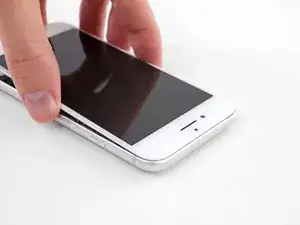
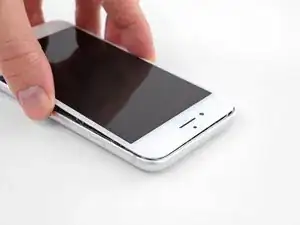
Сдвиньте сборку дисплея немного вниз (в сторону от верхнего края телефона), чтобы освободить защёлки, удерживающие её в заднем корпусе.
Шаг 15
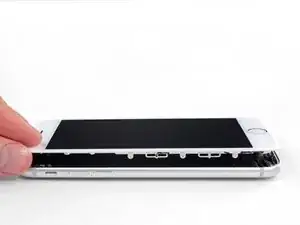
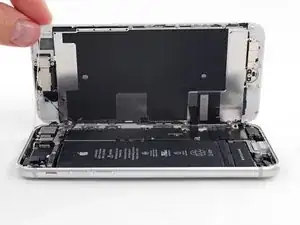
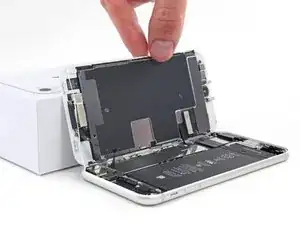
Откройте iPhone, поднимая дисплей с левой стороны, как обложку книги.
Не пытайтесь отделить дисплей полностью — несколько хрупких шлейфов всё ещё соединяют его с платой iPhone.
Подоприте дисплей о что-нибудь, чтобы он оставался во взведённом положении, пока вы работаете с телефоном.
Шаг 16
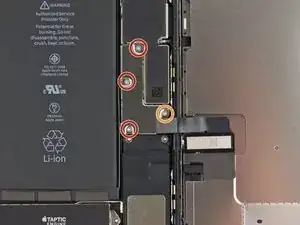
Удалите следующие четыре трёхлепестковых винта Y000, фиксирующих кронштейн нижнего кабеля дисплея к плате:
Три винта 1.2 мм
Один винт 2.6 мм
Шаг 17
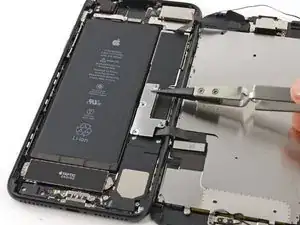
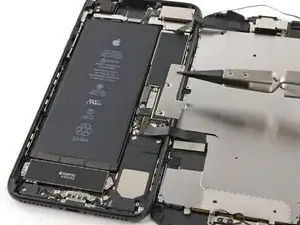
Снимите кронштейн нижнего кабеля дисплея.
Шаг 18
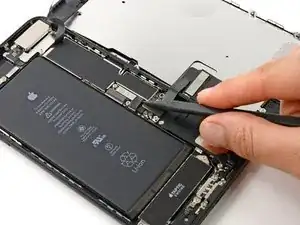
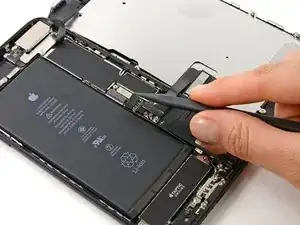
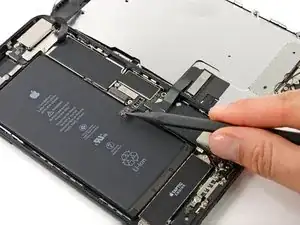
Используйте заострённый конец открывалки, чтобы приподнять разъём аккумулятора из его гнезда на плате.
Небольшо приподогните кабель разъёма, чтобы он не соприкасался с гнездом и не подавал питание на телефон.
Шаг 19
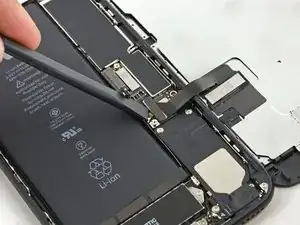
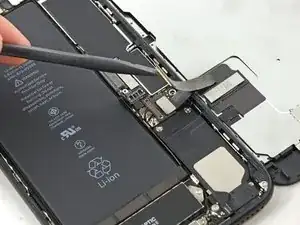
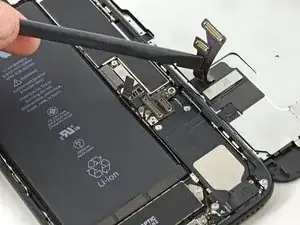
Убедитесь, что аккумулятор отключён, прежде чем отсоединять или снова подключать кабели на этом шаге.
Используйте плоский конец открывалки или ноготь, чтобы отсоединить два нижних разъёма дисплея, поддев их прямо вверх из гнёзд на плате.
Чтобы снова присоединить защёлкивающиеся разъёмы, прижмите один конец до щелчка, затем повторите для другого конца. Не надавливайте по середине. Если разъём даже немного перекосится, он может согнуться и получить необратимое повреждение.
Если после сборки у вас пустой экран, белые линии на дисплее или частичное либо полное отсутствие отклика на касание, попробуйте отключить и аккуратно снова подключить оба этих кабеля и убедиться, что они полностью установлены.
Шаг 20
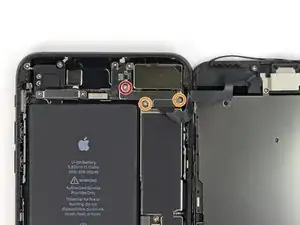
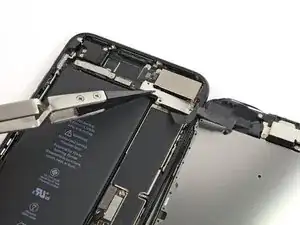
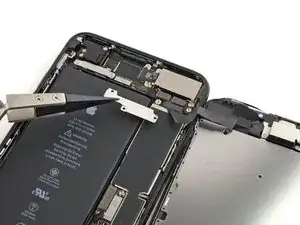
Удалите три трёхлепестковых винта Y000, фиксирующих кронштейн над разъёмом датчиков передней панели:
Один винт 1.3 мм
Два винта 1.0 мм
Снимите кронштейн.
Шаг 21
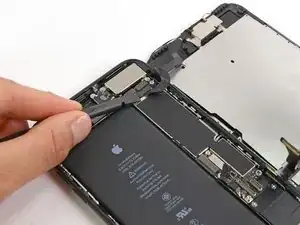
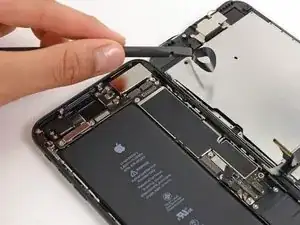
Отсоедините разъём датчиков передней панели от его гнезда на плате.
Этот защёлкивающийся разъём также следует снова подключать по одному концу за раз, чтобы минимизировать риск изгиба.
Шаг 22
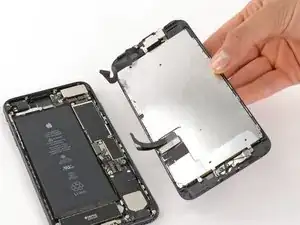
Снимите сборку дисплея.
При сборке верните на это место, если вы хотите заменить клей по краям дисплея.
Шаг 23
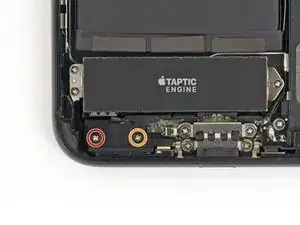
Удалите следующие два винта с крестовой головкой, фиксирующие барометрический вентиляционный элемент к заднему корпусу:
Один винт 2.9 мм
Один винт 2.1 мм
Шаг 24
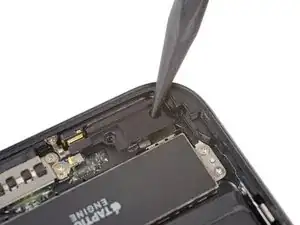
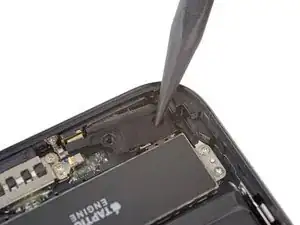
Осторожно сдвиньте барометрический вентиляционный элемент в направлении Таптического двигателя, чтобы разъединить клей, прикрепляющий его к нижнему краю iPhone.
Шаг 25
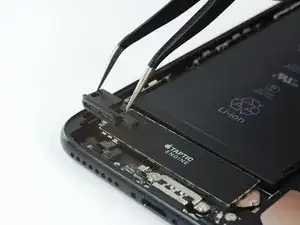
Снимите вентиляционный элемент.
Шаг 26
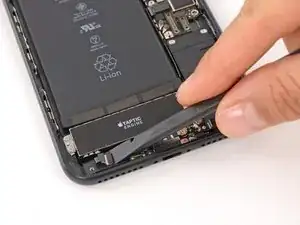
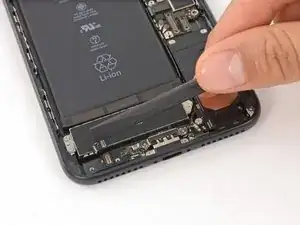
Используйте плоский конец открывалки, чтобы отсоединить разъём Таптического двигателя от его гнезда на плате.
Шаг 27
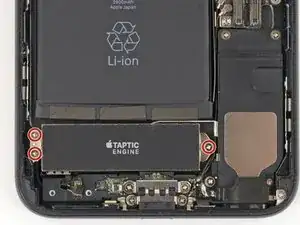
Удалите три крестообразных винта 1,5 мм, крепящие Таптический двигатель к задней крышке.
Шаг 28
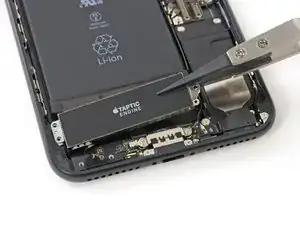
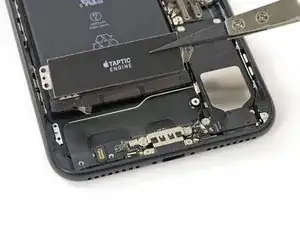
Снимите Таптический двигатель.
Шаг 29
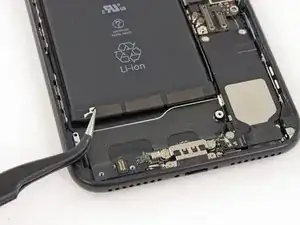
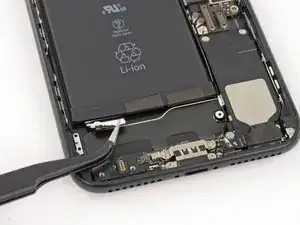
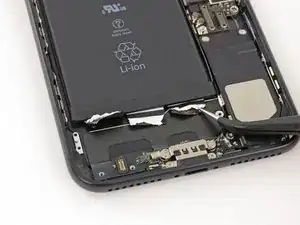
Отогните три клеевых полоски на нижнем крае батареи.
По возможности используйте ногти или тупые пинцеты. Берегитесь, чтобы не проколоть батарею острыми инструментами.
Шаг 30
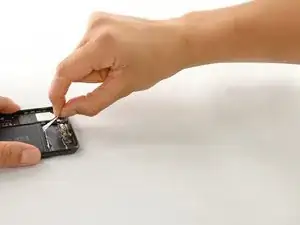
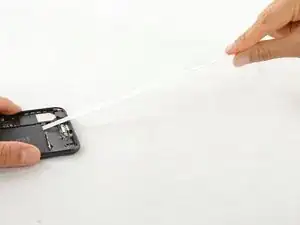
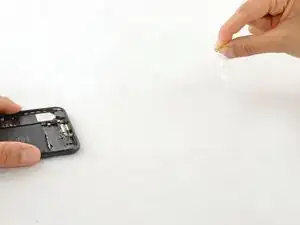
Старайтесь держать полоски плоскими и без складок во время этой операции; сморщенные полоски прилипнут друг к другу и порвутся, вместо того чтобы вытащиться целиком.
Медленно потяните одну клеевую ленту батареи от батареи в направлении к нижней части iPhone.
Тяните равномерно, поддерживая постоянное натяжение полоски, пока она не выйдет из-под батареи и задней крышки. Для наилучшего результата тяните полоску под углом 60º или меньше.
Полоска растянется в несколько раз по длине. Продолжайте тянуть и при необходимости перехватите полоску ближе к батарее.
Шаг 31
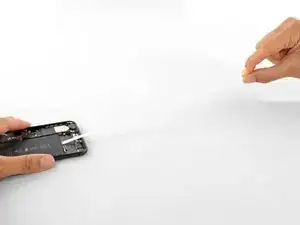
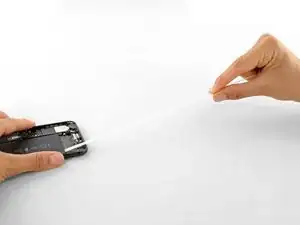
Повторите предыдущий шаг для второй и третьей полоски.
При удалении последней полоски прижимайте батарею, иначе полоска может откинуть батарею при отделении от корпуса.
Если вам удалось успешно извлечь все клеевые полоски, пропустите следующий шаг.
В противном случае, если какая‑либо из клеевых полосок оторвалась и осталась под батареей, продолжайте со следующим шагом ниже.
Шаг 32
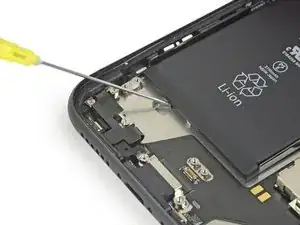
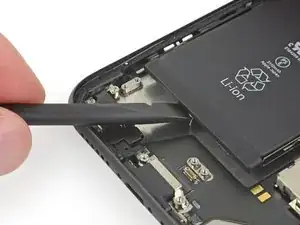
Если какая‑либо из клеевых полосок оторвалась и батарея осталась приклеенной к задней крышке, удалите её, капнув несколько капель изопропилового спирта (90% или больше) под батарею рядом с застрявшей полоской(ами).
Подождите около минуты, затем осторожно приподнимите батарею.
Не вставляйте лопаточку в область между кнопкой уменьшения громкости (-) и верхним краем батареи, иначе вы можете повредить лежащий под ней кабель управления громкостью.
Не поддевайте батарею у логической платы, иначе вы можете повредить телефон.
Не пытайтесь выдёргивать батарею силой. При необходимости добавьте ещё несколько капель спирта, чтобы ослабить клей. Никогда не деформируйте и не прокалывайте батарею монтажным инструментом.
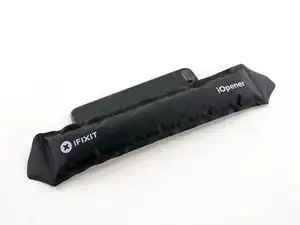
Если батарея всё ещё приклеена к задней крышке, подготовьте iOpener или используйте фен, чтобы нагреть заднюю крышку непосредственно за батареей. Она должна быть чуть слишком тёплой для комфортного прикосновения.
Перегрев iPhone может воспламенить батарею.
Для отделения батареи от задней крышки можно использовать зубную нить. Более прочная альтернатива — нерастянутая струна гитары, например струна 0.009 E из набора для 12‑струнной гитары. Протяните нить или струну за верхние углы батареи, сведите концы вместе, оберните вокруг сложенной ткани и тяните равномерно.
Шаг 33
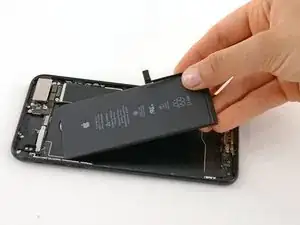
Снимите батарею.
Если ваша запасная батарея поставлялась в пластиковом чехле, снимите чехол перед установкой, потянув его от шлейфа.
Если в телефоне остался раствор спирта, аккуратно протрите его или оставьте высохнуть на воздухе перед установкой новой батареи.
Перед тем как приклеить заменяемую батарею, временно подсоедините её разъём к гнезду на логической плате. Это обеспечит правильное выравнивание батареи в посадочном месте.
Приклейте батарею, отключите её и продолжите сборку устройства.
Если у вашей новой батареи нет предустановленного клея, обратитесь к этому руководству, чтобы заменить клеевые полоски.
После сборки выполните принудительную перезагрузку. Это может предотвратить несколько проблем и упростить поиск неисправностей.
Заключение
Сравните новую заменяемую деталь с оригинальной — возможно, потребуется перенести оставшиеся компоненты или снять защитные пни от клея с новой детали перед установкой.
Для повторной сборки устройства выполните приведённые выше шаги в обратном порядке.
Сдайте электронные отходы в пункт приёма с сертификатом R2 или e‑Stewards.
Ремонт прошёл не по плану? Попробуйте базовую диагностику или найдите помощь на нашем форуме Answers.
Перевод руководства с ifixit.com