Как загрузить iPhone 7 Plus в режим восстановления
Это краткое руководство научит вас, как загрузить iPhone 7 и 7 Plus в режим восстановления, если потребуется восстановление устройства.
Шаг 1
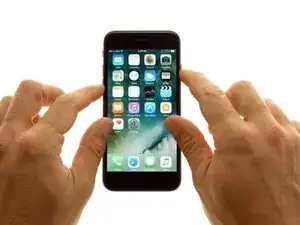
Подключите iPhone 7 Plus к Mac или ПК с помощью кабеля Lightning – USB до начала процедуры.
Сброс iPhone НЕ удалит блокировку iCloud. При настройке устройства вам нужно будет ввести идентификатор Apple и/или пароль, если включена блокировка iCloud.
Нажмите и удерживайте кнопку уменьшения громкости и кнопку сна/пробуждения на устройстве.
Экран должен потемнеть. Продолжайте удерживать обе кнопки после этого.
Процесс входа в режим восстановления отличается от более ранних моделей iPhone из-за отсутствия физической кнопки «Домой».
Шаг 2
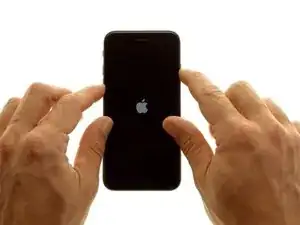
Через несколько секунд появится логотип Apple. Продолжайте удерживать кнопку уменьшения громкости и кнопку сна/пробуждения, пока экран снова не станет чёрным.
Если вы отпустите одну из кнопок на этом этапе, телефон загрузится в iOS, и вам придётся начать с первого шага.
Шаг 3
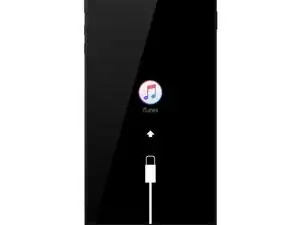
Через несколько секунд появится экран подключения к iTunes. Как только это произойдёт, отпустите кнопку уменьшения громкости и кнопку сна/пробуждения, чтобы случайно не вызвать принудительную перезагрузку устройства.
На Mac или ПК откройте iTunes. Появится сообщение об ошибке: «Возникла проблема с iPhone, требующая обновления или восстановления устройства».
Если вы обновляете iPhone с использованием файла IPSW, нажмите и удерживайте Shift, затем щёлкните кнопку Обновить. Вам будет предложено выбрать файл IPSW от Apple.
Эта функция удалена из версии iTunes из Microsoft Store. Вам нужна версия с сайта Apple.com
Обратите внимание, что восстановление iPhone ПОСТОЯННО УДАЛИТ все данные, включая приложения, музыку, фотографии, видео и контакты. Обязательно сделайте резервную копию устройства перед восстановлением.
Шаг 4
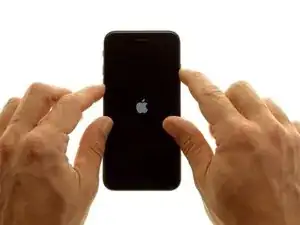
Этот шаг опционален, если вы решили не обновлять и не восстанавливать устройство.
Чтобы вернуться в iOS, нажмите и удерживайте кнопку уменьшения громкости и кнопку сна/пробуждения, пока экран не станет чёрным.
Как только появится логотип Apple, отпустите обе кнопки. iPhone загрузится в iOS.
Теперь вы можете синхронизировать iPhone с iTunes или отключить кабель Lightning – USB и продолжить пользоваться устройством.
Перевод руководства с ifixit.com