Замена системной платы iPhone 16 Pro
Следуйте этому руководству, чтобы заменить системную плату в iPhone 16 Pro.
На системной плате разъёмы расположены сверху и снизу. В результате может потребоваться снять экран, чтобы подключить её заново.
Для завершения ремонта понадобится новый клей для задней панели.
После завершения этого руководства откалибруйте оригинальные запчасти Apple с помощью утилиты Repair Assistant.
Шаг 1
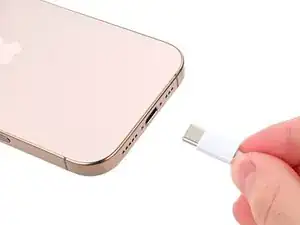
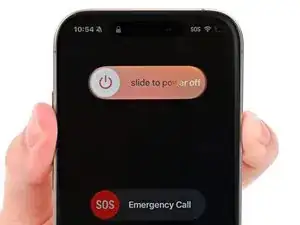
Разрядите аккумулятор телефона ниже 25 %, так как заряженный литий-ионный аккумулятор представляет потенциальную опасность.
Отключите все кабели от телефона.
Удерживайте кнопку питания и одну из кнопок громкости, затем проведите для выключения телефона.
Шаг 2
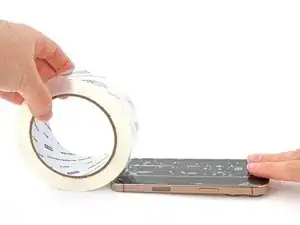
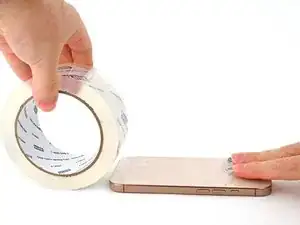
Если экран или задняя панель сильно повреждены, наклейте перекрывающиеся полоски упаковочной ленты поверх стекла, чтобы защитить себя и облегчить разборку.
Убедитесь, что около нижнего края есть ровный участок, достаточный для надёжного сцепления присоски.
Шаг 3
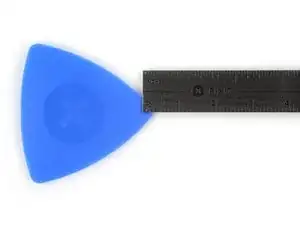
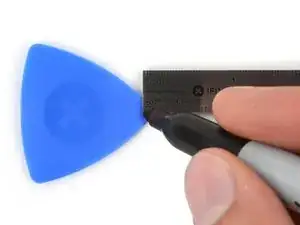

Если вставить открывалку слишком глубоко, можно повредить устройство. Выполните этот шаг, чтобы отметить открывалку и избежать повреждений.
Отмерьте 3 мм от кончика и отметьте открывалку перманентным маркером.
Вы можете также отметить другие углы открывалки разными значениями.
Кроме того, можно прикрепить монету к открывалке на расстоянии 3 мм от кончика.
Шаг 4
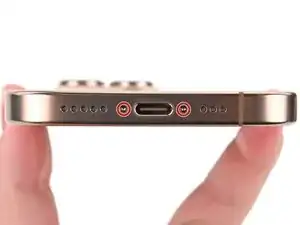

Используйте отвёртку P2 pentalobe, чтобы выкрутить два винта длиной 7,4 мм по бокам порта USB-C.
Шаг 5
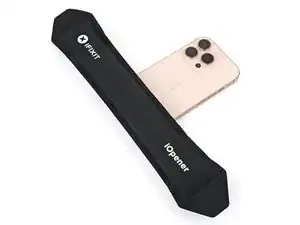
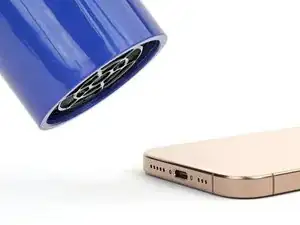
Приложите нагретый iOpener к нижнему краю задней панели на две минуты.
Также можно использовать фен или тепловую пушку, чтобы нагреть нижний край задней панели до ощущения тепла при прикосновении.
Следите за тем, чтобы не перегреть телефон — аккумулятор чувствителен к перегреву.
Шаг 6
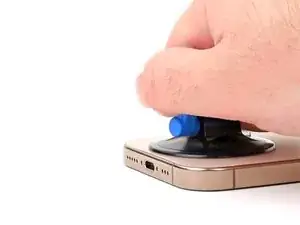
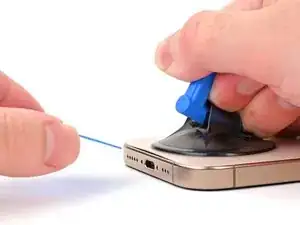
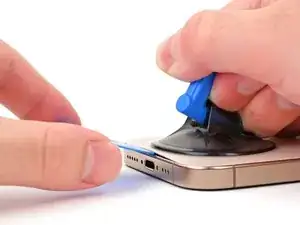
Прикрепите присоску к нижнему краю задней панели, над портом USB-C.
Сильным и ровным усилием потяните за присоску, чтобы образовался зазор между задней панелью и рамкой.
Вставьте кончик открывалки в зазор.
Шаг 7
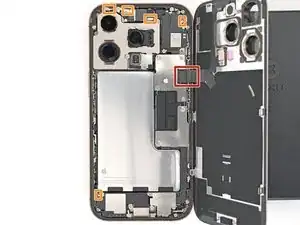
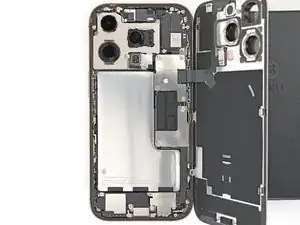
Когда будете разрезать клей, фиксирующий заднюю панель, в следующих шагах, будьте осторожны в следующих местах:
Рядом с кнопкой увеличения громкости проходит хрупкий кабель, соединяющий заднюю панель с телефоном. Не вставляйте в это место открывалку, чтобы не повредить кабель.
По периметру телефона расположено несколько пружинных контактов. Будьте особенно осторожны и не вставляйте открывалку глубже, чем указано на каждом шаге, чтобы не погнуть контакты.
Если повредите пружинные контакты, аккуратно согните их обратно лопаткой или открывалкой так, чтобы они совпадали с золотыми контактными площадками на задней панели.
Шаг 8
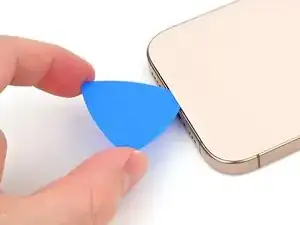
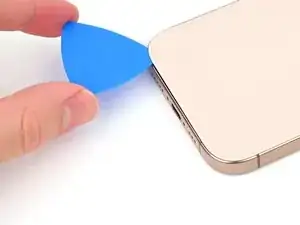
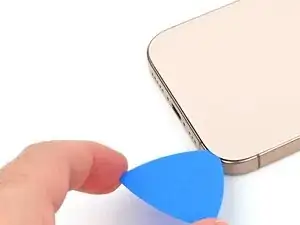
Не вставляйте открывалку глубже чем на 5 мм в нижнем крае, чтобы не повредить пружинный контакт.
Перемещайте открывалку туда и обратно по нижнему краю, чтобы отделить клей.
Оставьте открывалку вставленной в нижнем правом углу, чтобы клей не схватился обратно.
Шаг 9
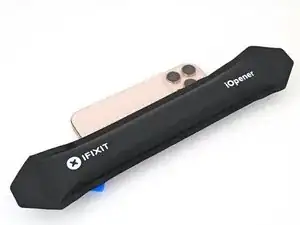
Нагрейте правый край задней панели до ощущения тепла при прикосновении.
Шаг 10
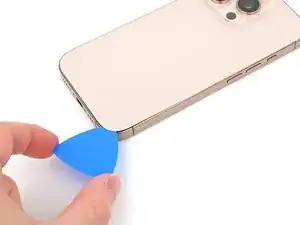
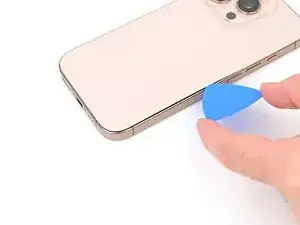
Проведите открывалкой по нижнему правому углу и наполовину вверх по правому краю, или до тех пор, пока не почувствуете жесткое препятствие — зажима, фиксирующего заднюю панель.
Не разрезайте рядом с кнопками громкости, чтобы не повредить кабель беспроводной зарядки/вспышки.
Оставьте открывалку вставленной, чтобы клей не схватился обратно.
Шаг 11
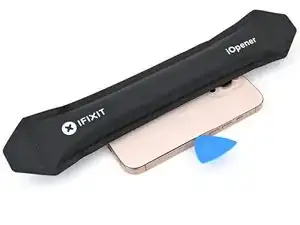
Нагрейте левый край задней панели до ощущения тепла при прикосновении.
Шаг 12
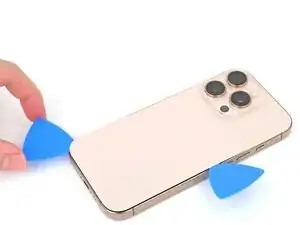
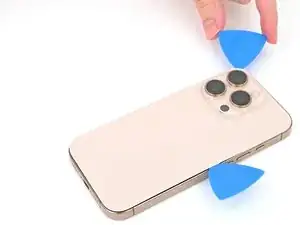
Вставьте вторую открывалку в нижний край.
Проведите второй открывалкой по нижнему левому углу и вдоль левого края экрана, чтобы отделить клей и освободить металлические зажимы.
Вы услышите и почувствуете щелчки, когда открывалка пройдёт мимо зажимов.
Оставьте эту открывалку в верхнем левом углу, чтобы клей не схватился обратно.
Шаг 13
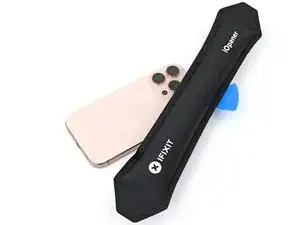
Нагрейте верхний край задней панели, включая область вокруг кнопок громкости, до ощущения тепла при прикосновении.
Шаг 14
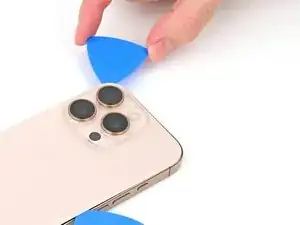
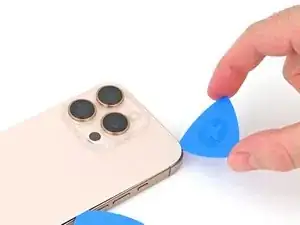
Не вставляйте открывалку глубже чем на 3 мм вдоль верхнего края, чтобы не повредить пружинные контакты.
Проведите открывалкой по верхнему краю и вокруг верхнего правого угла до кнопки увеличения громкости, чтобы отделить клей.
Вы услышите и почувствуете щелчки при освобождении двух верхних зажимов.
Шаг 15
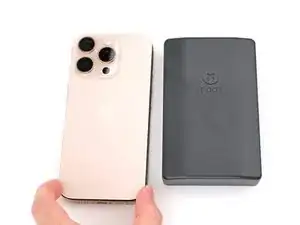
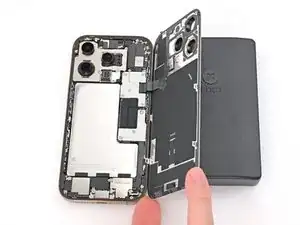
Не пытайтесь полностью снять заднее стекло — оно всё ещё закреплено гибким кабелем. Выполните следующие шаги, чтобы аккуратно его отсоединить.
Если заднее стекло не открывается легко, не применяйте усилие — пройдитесь по периметру инструментом, чтобы проверить, не осталось ли участков клея или защёлок.
Возможно, потребуется немного приподнять заднее стекло перед тем, как открыть его, чтобы полностью освободить защёлки.
Аккуратно распахните заднее стекло в сторону кнопок громкости.
Поддержите заднее стекло чистым прочным предметом, например, небольшой коробкой, чтобы не нагружать кабель.
Удалите инструменты для вскрытия.
Рекомендуется использовать полимидную плёнку, чтобы защитить объективы тыльной камеры во время работы внутри телефона. Не надавливайте на объективы, чтобы не повредить хрупкие стабилизаторы.
Шаг 16
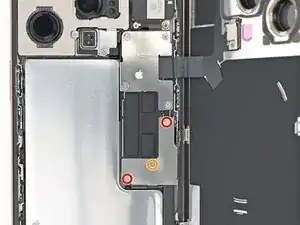
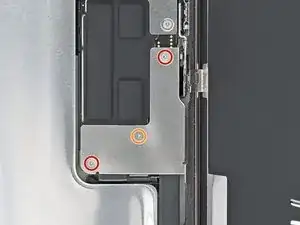
Используйте отвёртку Tri-point Y000, чтобы выкрутить три винта, крепящих нижнюю крышку разъёмов:
Два винта длиной 1,2 мм
Один винт длиной 1,0 мм
Шаг 17
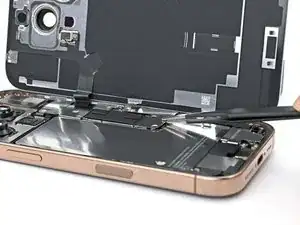
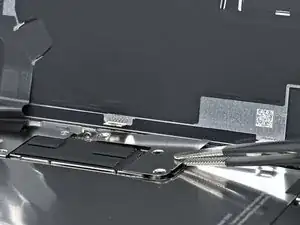
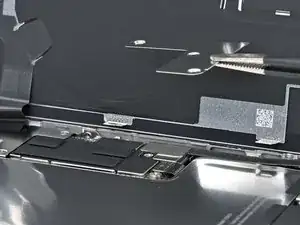
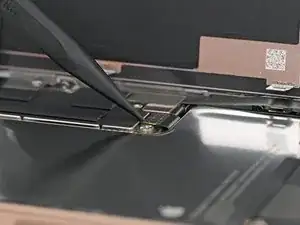
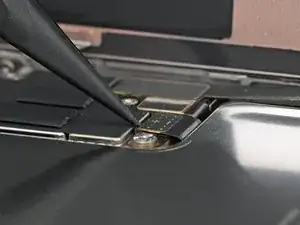
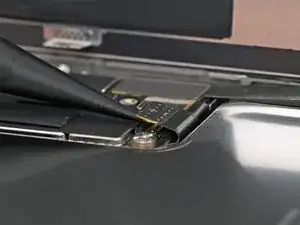
Используя пинцет или пальцы, снимите и удалите нижнюю крышку разъёмов.
Шаг 19
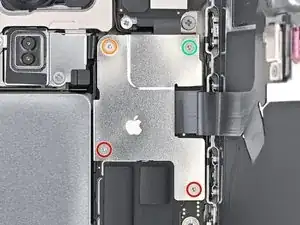
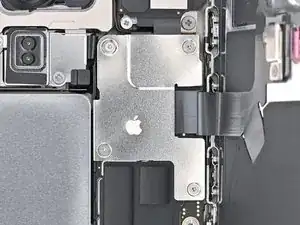
Используйте отвёртку Tri-point Y000, чтобы выкрутить четыре винта, крепящих верхнюю крышку разъёмов:
Два винта длиной 1,0 мм
Один винт длиной 1,2 мм
Один винт длиной 1,6 мм
Шаг 20
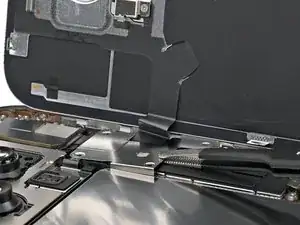
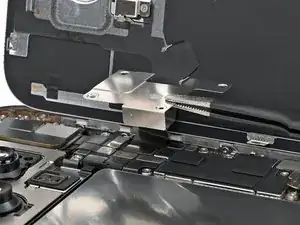
Используя пинцет или пальцы, снимите и удалите верхнюю крышку разъёмов.
Шаг 21
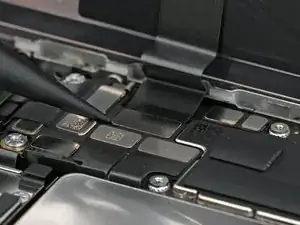
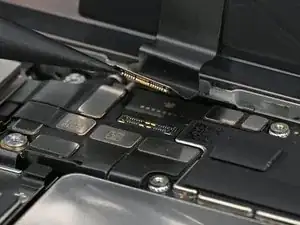
Кончиком лопатки подденьте и отсоедините разъём с защёлкой заднего стекла.
Шаг 22
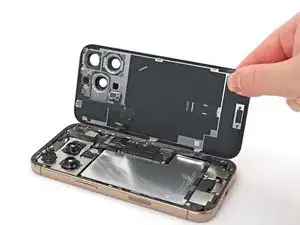
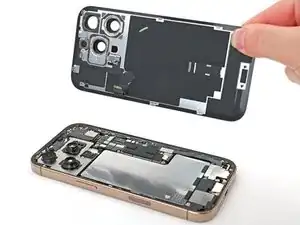
Поднимите заднее стекло с рамы и снимите его.
Шаг 23
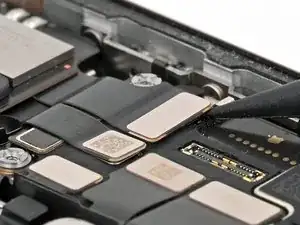
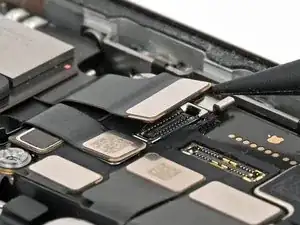
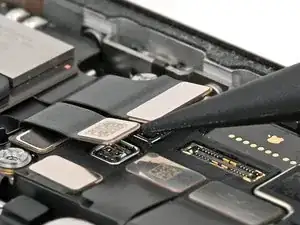
Антенна 5G mmWave установлена только в iPhone 16 Pro, продаваемых в США и Пуэрто-Рико (модель A3083). Для всех остальных моделей пропустите следующие четыре шага.
Кончиком лопатки подденьте и отсоедините разъёмы динамика-приёмника и антенны 5G mmWave, расположенные в правом верхнем углу платы.
Шаг 24
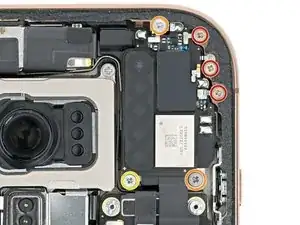
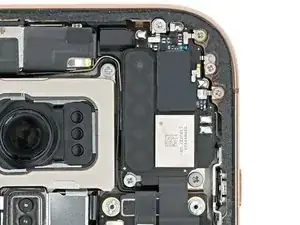
Используйте отвёртку Phillips, чтобы выкрутить шесть винтов, крепящих динамик-приёмник:
Три винта длиной 1,2 мм
Два винта длиной 1,8 мм
Один винт длиной 1,7 мм
Шаг 25
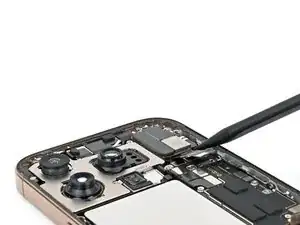
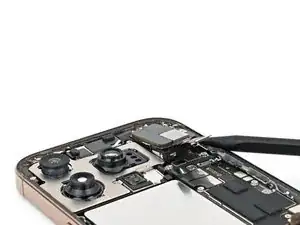
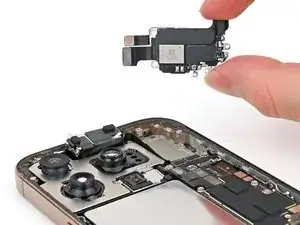
Вставьте кончик лопатки в правый нижний угол динамика-приёмника и подденьте его, чтобы снять.
Рядом с верхним краем может ощущаться сопротивление — там уплотнительное кольцо герметично прилегает к раме. Аккуратно вытяните динамик, чтобы разгерметизировать соединение.
Шаг 26
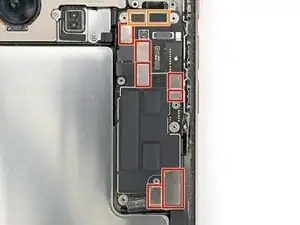
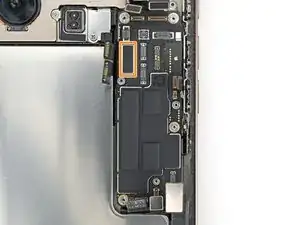
Используйте лопатку, чтобы поддеть и отсоединить разъёмы с защёлкой с верхней части платы:
Семь серебристых разъёмов
Три чёрных разъёма
Один из чёрных разъёмов находится под двумя серебристыми разъёмами на левом краю платы.
Шаг 27
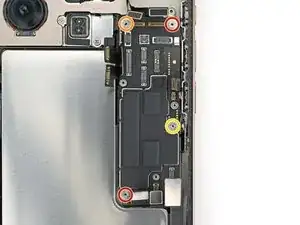
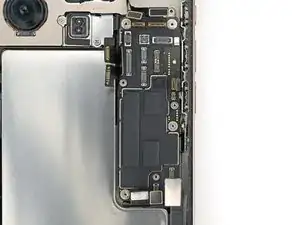
Винты-гайки лучше всего выкручивать специальной отвёрткой или битой для винтов-гаек. В крайнем случае можно использовать маленькую плоскую отвёртку, но будьте особенно осторожны, чтобы она не соскользнула и не повредила окружающие компоненты.
Используйте отвёртку для винтов-гаек, чтобы выкрутить четыре винта, крепящих плату:
Два винта длиной 4,5 мм
Один винт длиной 3,4 мм
Один винт длиной 4,2 мм
Шаг 28
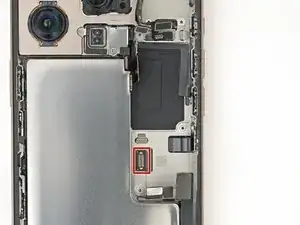
На этом изображении показан разъём дисплея под платой после её снятия. Следующие два шага демонстрируют, как отключить этот разъём от платы.
Шаг 29
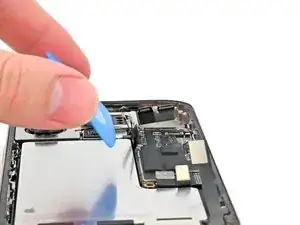
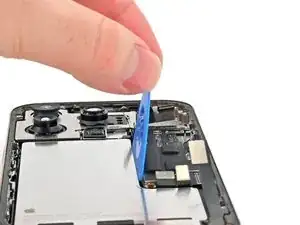
Перед продолжением извлеките лоток для SIM-карты, если он есть.
У моделей iPhone для США (A3084) отсутствует лоток для SIM-карты.
Перед продолжением убедитесь, что все разъёмы отключены от верхней части платы.
Вставьте плоский край инструмента для вскрытия между батареей и платой. Зафиксируйте инструмент пальцами.
Шаг 30
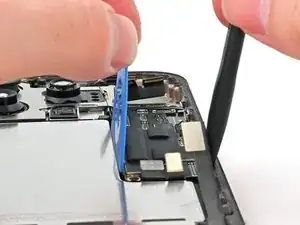
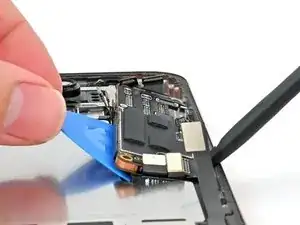
Пока не снимайте плату. С нижней стороны всё ещё подключён кабель.
Вставьте плоский конец лопатки под правый край платы.
Аккуратно подденьте лопаткой и инструментом для вскрытия, чтобы приподнять плату и отключить разъём экрана.
Шаг 31
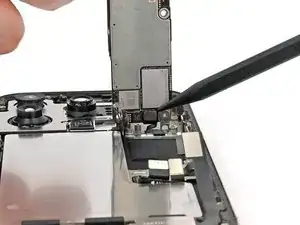
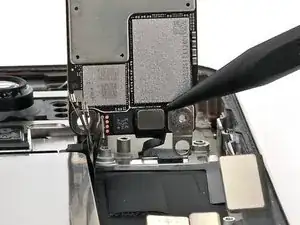
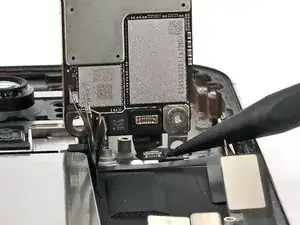
Возьмитесь за нижний край платы, поднимите её вверх к верхней части телефона и удерживайте вертикально.
Кончиком лопатки подденьте и отсоедините разъём переднего датчика с нижней стороны платы.
Шаг 32
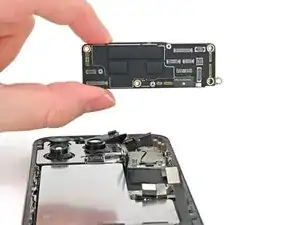
Извлеките плату.
Шаг 33
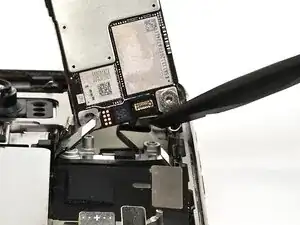
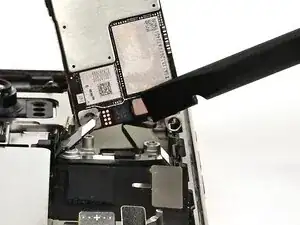
Удерживайте плату над телефоном так, чтобы разъём на нижней стороне платы был близко к кабелю переднего датчика.
Пальцем или лопаткой вставьте разъём кабеля переднего датчика в гнездо на плате, пока он не зафиксируется с щелчком. Не прикладывайте чрезмерных усилий. Если возникли трудности, переустановите разъём и попробуйте снова.
Шаг 34
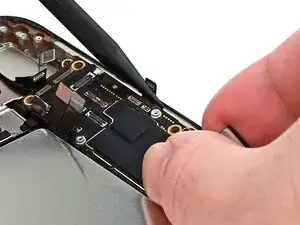
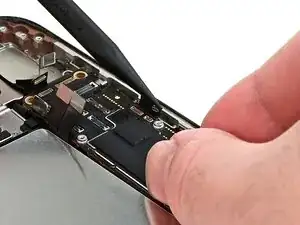
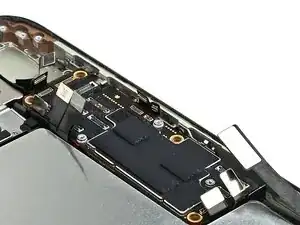
Пальцами или лопаткой аккуратно зафиксируйте все свободные пружинные разъёмы, чтобы освободить место для установки платы.
Уложите плату в посадочное место.
Шаг 35
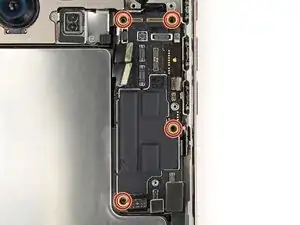
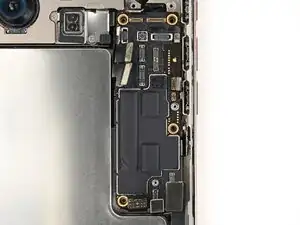
Вы не можете напрямую подключить разъём дисплея к нижней части платы, не сняв экран, но возможно его подключение при закручивании платы на место. Обязательно проверьте iPhone позднее в этой инструкции.
Если тест не пройден, вернитесь к данному шагу и повторите попытку, либо следуйте руководству по замене экрана, чтобы подключить разъём вручную.
Убедитесь, что плата плотно установлена на своих монтажных стойках. Они обеспечат правильное позиционирование платы относительно разъёма дисплея под ней.
Шаг 36
Используя отвёртку с боковым выступом, установите четыре винта, фиксирующие плату:
Два винта длиной 4,5 мм
Один винт длиной 3,4 мм
Один винт длиной 4,2 мм
Шаг 37
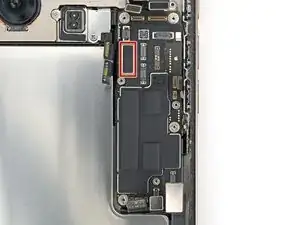
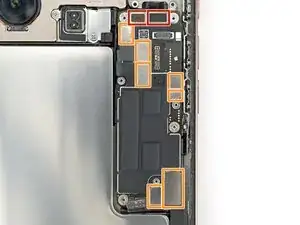
Чтобы подключить пружинные разъёмы такого типа, аккуратно совместите и нажмите на один край, пока он не защёлкнется, затем проделайте то же с другим краем. Не нажимайте в центре. При несовпадении разъёма контакты могут погнуться, что приведёт к необратимому повреждению.
Пальцем или лопаткой подключите пружинные разъёмы к верхней части платы:
Три чёрных разъёма
Один из чёрных разъёмов находится под двумя серебристыми разъёмами на левом краю платы — его необходимо подключить первым.
Семь серебристых разъёмов
Не подключайте разъём батареи, помеченный знаками «+» и «–».
Шаг 38
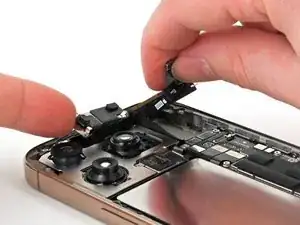
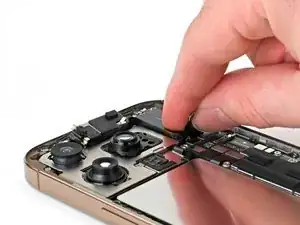
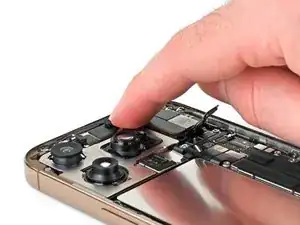
Вставьте верхний край сетки динамика в соответствующее отверстие под наклоном вниз, затем прижмите его к корпусу.
Возможно, потребуется слегка приподнять сборку передней камеры, чтобы установить динамик в отверстие. Проложите антенну и кабель динамика справа от кабелей передней камеры. Прижмите переднюю камеру к её посадочному месту, затем подровняйте её кабели с кабелями задних камер.
Шаг 39
Используя крестовую отвёртку, установите шесть винтов, фиксирующих динамик:
Три винта длиной 1,2 мм
Два винта длиной 1,8 мм
Один винт длиной 1,7 мм
Шаг 40
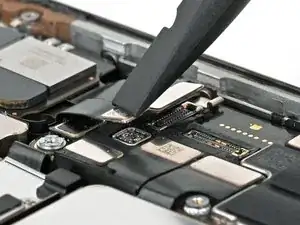
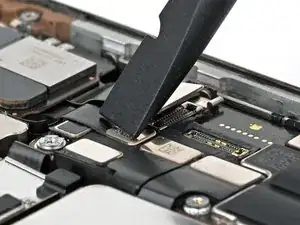
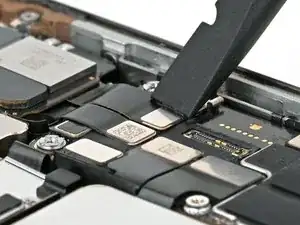
Пальцем или лопаткой подключите пружинные разъёмы динамика и антенны 5G mmWave (только для США), расположенные в правом верхнем углу платы.
Шаг 41
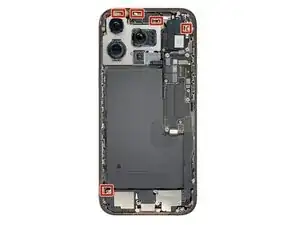
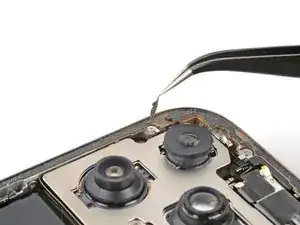
Аккуратно работайте вокруг хрупких заземляющих скоб при очистке корпуса. Если одна из скоб согнётся, аккуратно выпрямите её пальцами или пинцетом.
Используйте пинцет с тупыми концами или пальцы, чтобы удалить крупные остатки клея с периметра корпуса.
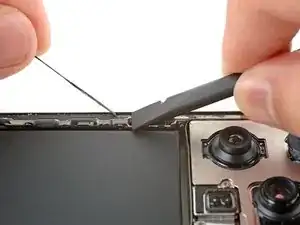
Удалите остатки клея со стенок корпуса с помощью лопатки.
Если клей плохо удаляется, нагрейте его с помощью фена или теплового пистолета и повторите попытку.
Шаг 42
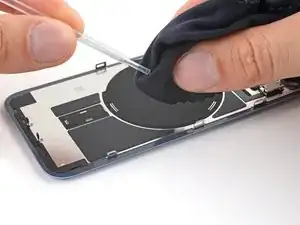
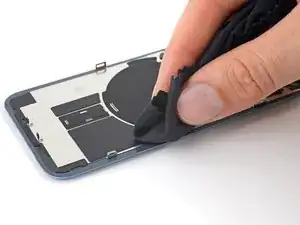
Если обратно будет использоваться задняя панель стекла, нанесите несколько капель концентрированного изопропилового спирта (свыше 90%) на ткань из микрофибры или безворсовую салфетку и протрите периметр для подготовки поверхности под новый клей.
Шаг 43
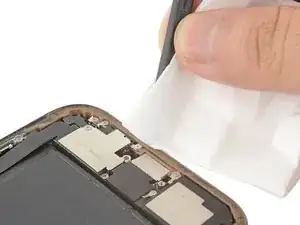
Накройте кончик лопатки безворсовой салфеткой или кофейным фильтром и нанесите на неё несколько капель концентрированного изопропилового спирта (свыше 90%).
Протирайте периметр корпуса в одном направлении, удаляя остатки клея.
Выполняйте эту операцию тщательно. Чистый корпус обеспечит равномерное нанесение заменяемого клея и лучшее сцепление.
Шаг 44
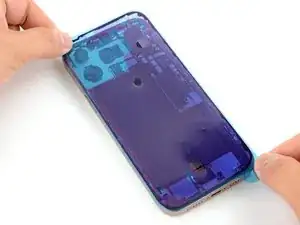
Положите клеящий лист на корпус, чтобы определить правильную ориентацию.
Ориентируйтесь по таким элементам, как вырез под камеру и пазы вверху и внизу, чтобы представить, как лист ляжет в корпусе.
Шаг 45
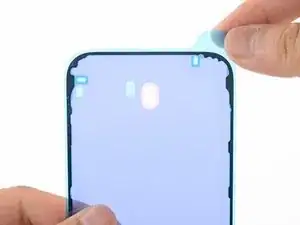
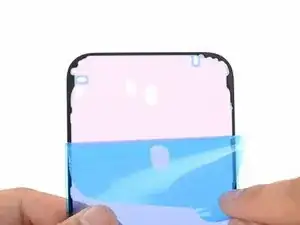
Возьмитесь за ярлык в углу листа с клеем и отогните подложку, чтобы открыть треть клейкой стороны.
Открытый клей очень липкий. Не позволяйте ему соприкасаться ни с чем, пока вы не будете готовы нанести его на рамку.
Если на клее несколько подложек, снимите ту, которая открывает сторону, приклеивающуюся к рамке.
Шаг 46
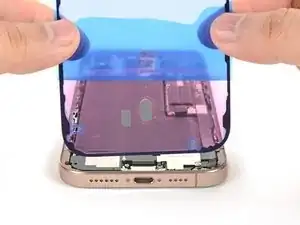
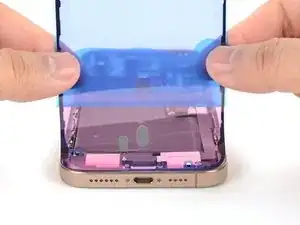
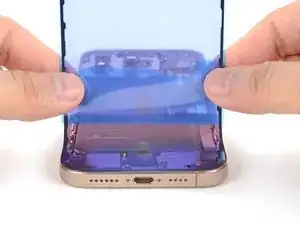
Аккуратно совместите открытый край полоски клея с соответствующим краем рамки iPhone.
Как только клей будет прижат, его нельзя будет переустановить — придётся снять и начать заново с новым клеем.
Когда положение будет точно выставлено, аккуратно прижмите открытую клейкую полоску к рамке.
Шаг 47
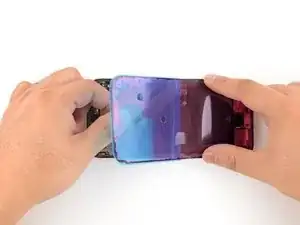
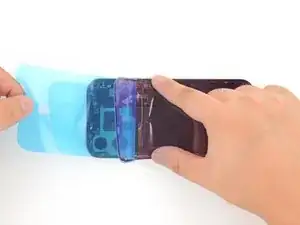
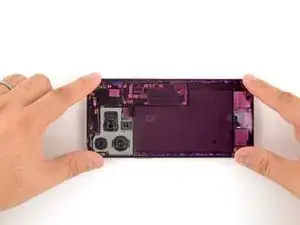
Продолжайте снимать подложку с клея, аккуратно прижимая клей на место.
Если клей правильно выровнен, его края идеально встанут на свои места.
Если клей немного смещён, аккуратно подтяните длинные края вдоль рамки.
Если клей начал складываться или морщиться, снимите его и начните заново с новым клеем.
Если у вас нет запасного комплекта клейких полос, можно временно собрать iPhone и использовать его без клея. Имейте в виду, что водонепроницаемость устройства будет нарушена до замены клея.
Шаг 48
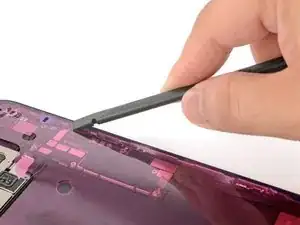
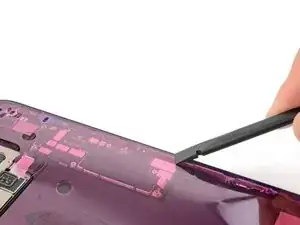
Лопаткой прижмите клей по всему периметру iPhone.
Работайте вокруг хрупких заземляющих скоб. Если одна из них согнулась, аккуратно выпрямите её пальцами или пинцетом.
Не нажимайте слишком сильно, иначе клей растянется или деформируется.
Шаг 49
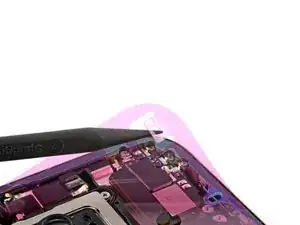
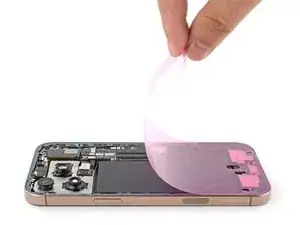
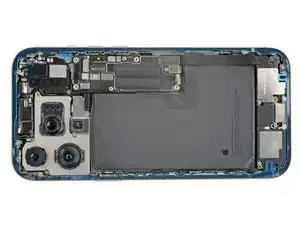
Лопаткой или пальцем поднимите ярлык, прикреплённый к большой передней подложке. Ярлык обычно располагается в углу подложки.
Используйте ярлык, чтобы снять большую переднюю подложку с клея.
На данном этапе на периметре могут остаться небольшие участки подложки, которые мешают клею случайно прилипнуть к чему-либо во время сборки iPhone. Пока не удаляйте эти маленькие защитные полоски.
Шаг 50
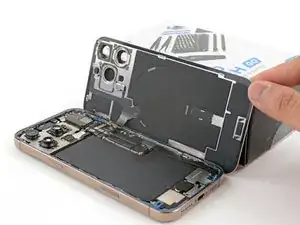
Установите заднее стекло по правому краю iPhone, приподняв его в вертикальное положение.
Шаг 51
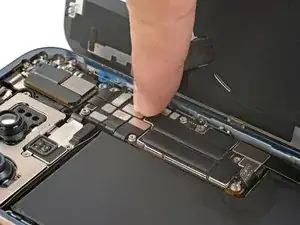
Пальцем или плоским концом лопатки прижмите разъём заднего стекла к материнской плате, чтобы подключить его.
Шаг 52
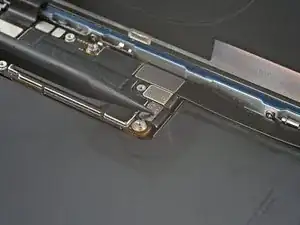
Пальцем или лопаткой прижмите разъём питания батареи к материнской плате.
Хорошее время проверить ремонт, прежде чем окончательно закрывать iPhone. Включите устройство и убедитесь, что оно работает как положено. Затем выключите и продолжайте сборку.
Если iPhone не включается, подключите его к источнику питания и попробуйте снова.
Если вы заменили материнскую плату, а экран не включается, необходимо следовать руководству по экрану, чтобы вручную подключить разъём дисплея.
Шаг 53
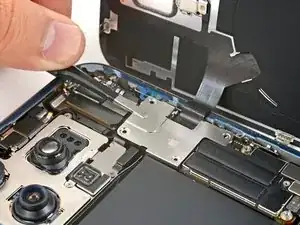
Выровняйте крышку разъёма заднего стекла по отверстиям для винтов и установите её на место.
Шаг 54
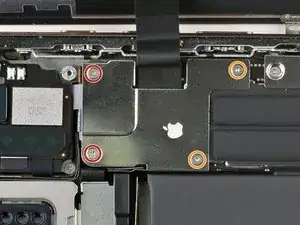
Используйте отвёртку Tri-point Y000, чтобы установить четыре винта, крепящие крышку разъёма заднего стекла:
Два винта длиной 1,3 мм
Два винта длиной 1,0 мм
Шаг 55
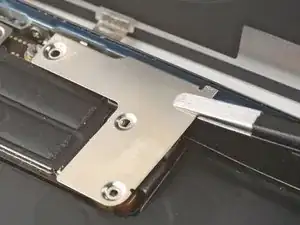
Выровняйте крышку разъёма батареи по отверстиям для винтов и установите её на место.
Шаг 56
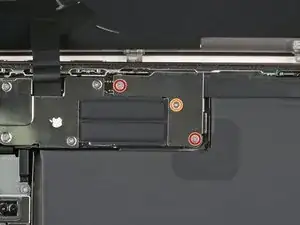
Используйте отвёртку Tri-point Y000, чтобы установить три винта, крепящие крышку разъёма батареи:
Два винта длиной 1,3 мм
Один винт длиной 1,0 мм
Шаг 57
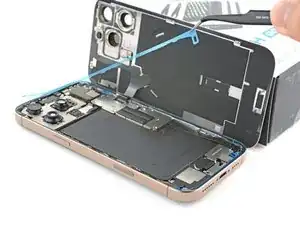
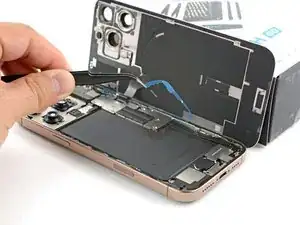
Пальцами или лопаткой снимите все оставшиеся периферийные защитные полоски, полностью открыв клей.
Убедитесь, что в процессе снятия полосок ничего не касается открытого клея.
Проверьте рамку и заднее стекло на наличие случайно оставшихся полосок — их быть не должно.
Шаг 58
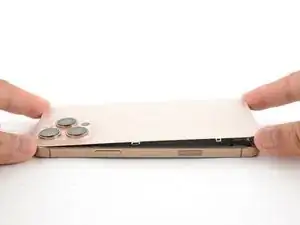
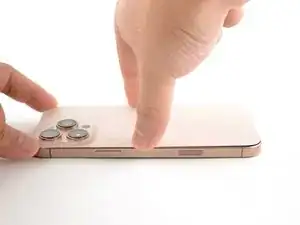
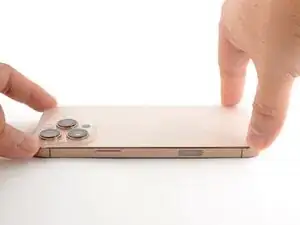
Установите заднее стекло на рамку, начиная с верхнего края.
Если почувствуете сопротивление, возможно, один из периферийных фиксаторов согнулся и сдавливается рамкой. Осмотрите место сопротивления и аккуратно выровняйте погнутые фиксаторы.
Прижмите стекло по всем краям, пока оно полностью не сядет заподлицо с рамкой.
Шаг 59
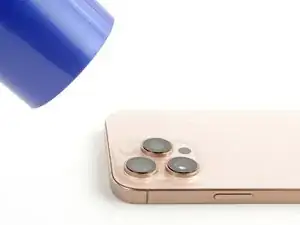
Разогрейте периметр заднего стекла с помощью фена, теплового пистолета или iOpener, пока он не станет слегка слишком горячим для прикосновения.
Нагрев смягчает клей и способствует лучшему склеиванию.
Шаг 60
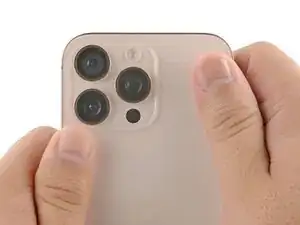
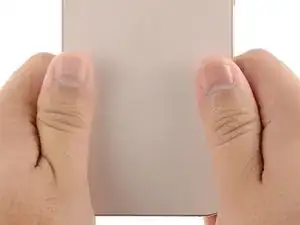
Плотно прижмите края iPhone пальцами по всему периметру.
Шаг 61
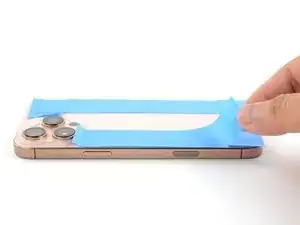
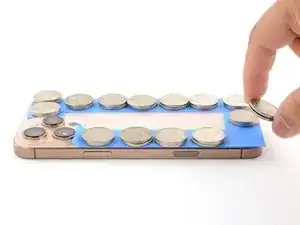
Положите iPhone экраном вниз на чистую, ровную рабочую поверхность.
Наклейте полоску скотча по периметру задней панели, чтобы защитить покрытие.
Разместите монеты по периметру задней панели, пока не образуется стена такой же высоты, как выступающая часть задней камеры.
Альтернативно, можно использовать зажимы тисков по периметру устройства для установки нового клея.
Шаг 62
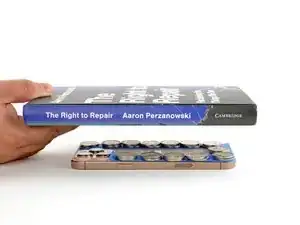

Поставьте 3–4 тяжёлые книги прямо на верхнюю часть iPhone.
Монеты могут оставить небольшие вмятины на обложке нижней книги, поэтому не используйте ничего ценного.
Оставьте книги на месте примерно на 30 минут.
Давление поможет активировать клейкое соединение.
Шаг 63
Используйте отвёртку P2 с пятиконечным шлицем, чтобы установить два винта длиной 7,4 мм по обе стороны от порта USB-C.
Завершение
После ремонта откалибруйте оригинальные запасные части с помощью сервиса Apple Repair Assistant. Перейдите в «Настройки» → Основные → Об этом устройстве → Детали и обслуживание, нажмите Перезагрузить и завершить ремонт и следуйте инструкциям на экране.
Сдайте электронные отходы в центр утилизации, сертифицированный по стандартам R2 или e-Stewards.
Ремонт прошёл не так, как планировалось? Попробуйте выполнить базовую диагностику или обратитесь за помощью в сообщество iFixit по ремонту iPhone 16 Pro.
Перевод руководства с ifixit.com