Замена экрана iPhone 16 Pro
Следуйте этому руководству, чтобы заменить разбитый, треснувший или не реагирующий экран на вашем iPhone 16 Pro.
Вам понадобится клей для замены экрана, чтобы завершить этот ремонт.
Примечание: Поскольку вы не можете отключить аккумулятор во время этого ремонта, будьте особенно осторожны, чтобы не использовать металлические инструменты для подделки или не касаться открытых контактов в вашем iPhone.
После ремонта калибруйте оригинальный экран с помощью Ассистента по ремонту Apple.
Шаг 1
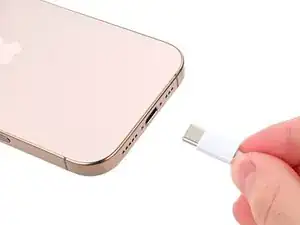
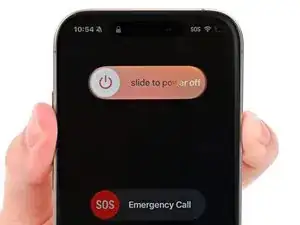
Позвольте аккумулятору разрядиться ниже 25%, так как заряженный литий-ионный аккумулятор представляет потенциальную опасность.
Отключите все кабели от телефона.
Удерживайте кнопки питания и любую из кнопок громкости и проведите пальцем, чтобы выключить телефон.
Шаг 2
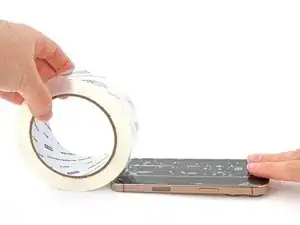
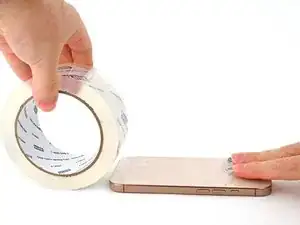
Если экран или заднее стекло сильно треснуло, наклейте перекрывающиеся полоски упаковочной ленты на стекло, чтобы защитить себя и упростить разборку.
Убедитесь, что на нижнем крае есть гладкая зона, достаточная для того, чтобы присоска прилипла.
Шаг 3
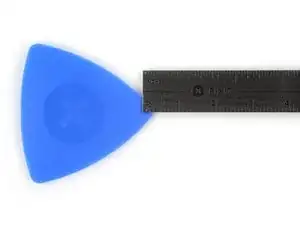
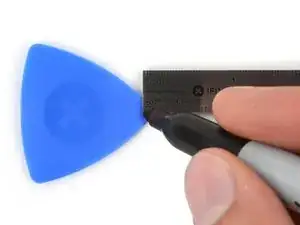

Если вставить слишком далеко, инструмент для открытия может повредить ваше устройство. Следуйте этому шагу, чтобы разметить ваш инструмент и предотвратить повреждение.
Измерьте 3 мм от конца и отметьте инструмент для открытия постоянным маркером.
Вы также можете отметить другие углы инструмента разными размерами.
В качестве альтернативы приклейте монету к инструменту на 3 мм от конца.
Шаг 4
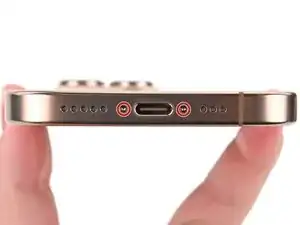

Используйте отвертку P2 с звездочкой, чтобы открутить два винта по 7,4 мм с каждой стороны порта USB-C.
Шаг 5
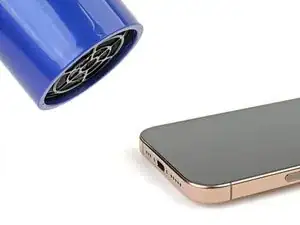
В следующих двух шагах показано, как создать начальную щель с помощью присоски.
Используйте фен или тепловую пушку, чтобы нагреть нижний край экрана, пока он не станет горячим на ощупь.
Вы также можете использовать iOpener для нагрева экрана. Следуйте этим инструкциям, чтобы правильно нагреть и применять iOpener.
Шаг 6
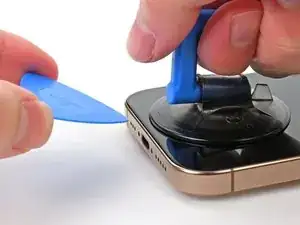
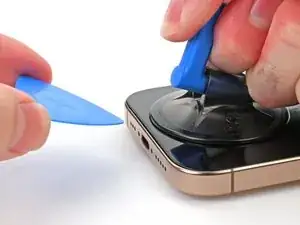
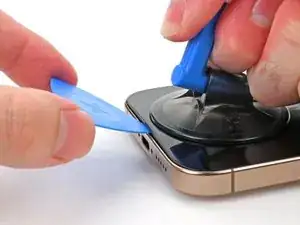
Приклейте присоску к нижнему краю экрана.
Потяните за ручку с сильной, равномерной силой, чтобы создать щель между экраном и рамкой.
Если вы не можете создать щель, нанесите больше тепла на край и попробуйте снова.
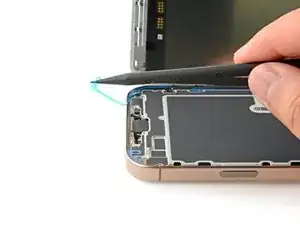
Вставьте конец инструмента для открытия в щель.
Шаг 7
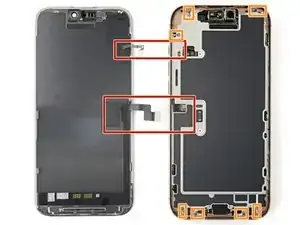
При резке клея, удерживающего экран, в следующих шагах не вставляйте инструмент глубже 3 мм, чтобы избежать повреждения следующих участков:
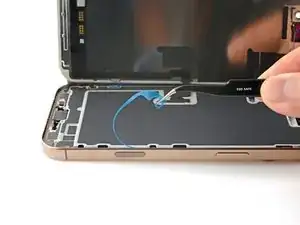
Два тонких кабеля, соединяющих экран с iPhone — один прямо над кнопкой Action, а другой примерно на полпути вдоль левого края iPhone.
Несколько пружинных контактов по периметру iPhone.
Шаг 8
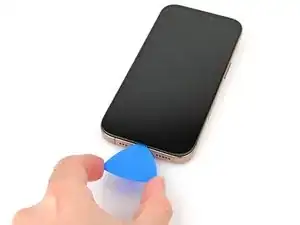
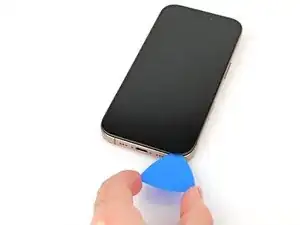
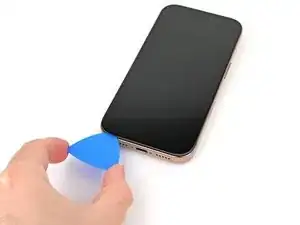
Проведите инструментом для открытия по нижнему краю, чтобы освободить клей.
Не вставляйте инструмент глубже 3 мм, чтобы избежать повреждения пружинных контактов.
Если клей трудно разрезать, повторно нагрейте край в течение минуты.
Оставьте инструмент для открытия в нижнем левом углу, чтобы предотвратить повторное склеивание.
Шаг 9
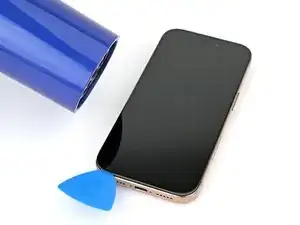
Используйте фен или тепловую пушку, чтобы нагреть левый край экрана, пока он не станет горячим на ощупь.
Шаг 10
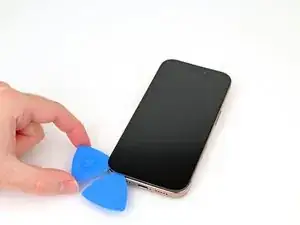
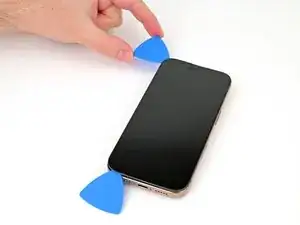
Не вставляйте инструмент глубже 3 мм, чтобы избежать повреждения пружинных контактов и кабелей.
Вставьте второй инструмент для открытия в нижнем левом углу, рядом с существующим инструментом.
Проведите инструментом для открытия по левому краю экрана, чтобы отделить клей и освободить металлические зажимы.
Вы услышите и почувствуете, как металлические зажимы освобождаются, когда вы проходите мимо них.
Оставьте инструмент для открытия в верхнем левом углу, чтобы предотвратить повторное склеивание.
Шаг 11
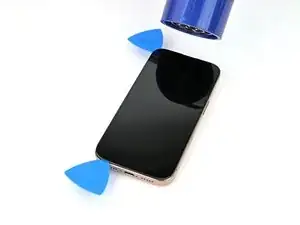
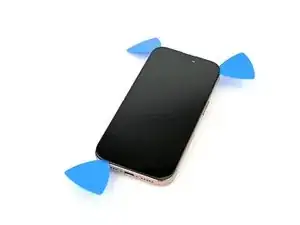
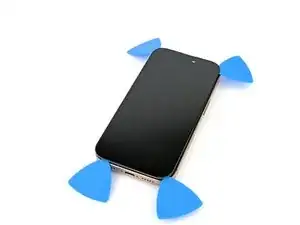
Повторите процедуру нагрева и резки вдоль оставшихся краев экрана.
Шаг 12
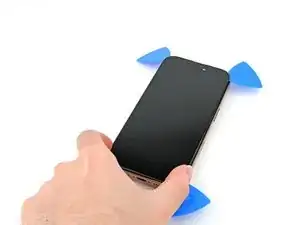
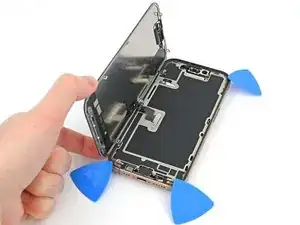
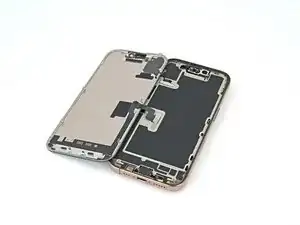
На этом этапе экран должен свободно сниматься с рамки. Если экран кажется застрявшим, пройдитесь по периметру с вашим инструментом и аккуратно проверьте на пропущенные участки клея или зажатые зажимы.
Осторожно поднимите экран вверх, пока зажимы вдоль длинных краев не освободятся из рамки.
Откройте экран над левым краем iPhone и положите его на рабочую поверхность.
Шаг 13
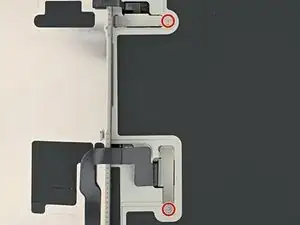
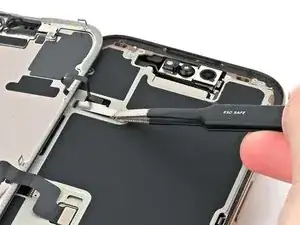
Используйте отвертку с треугольным профилем Y000, чтобы открутить два винта по 1,3 мм, закрепляющих крышки разъема переднего датчика и дисплея.
Шаг 14
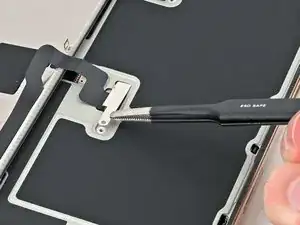
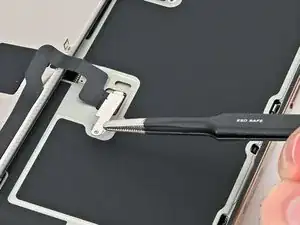
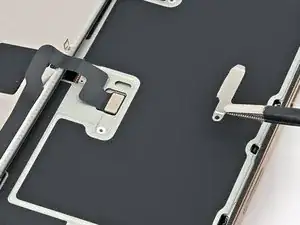
Используйте пинцет, чтобы захватить крышку разъема переднего датчика рядом с отверстием для винта.
Поднимите и снимите крышку.
Шаг 15
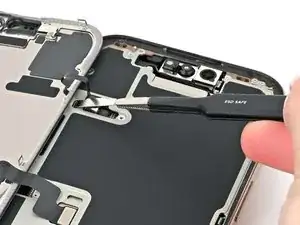
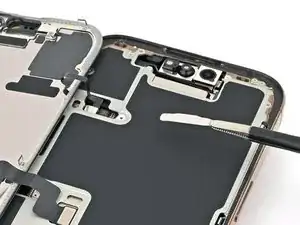
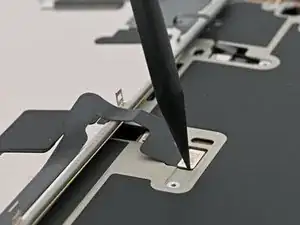
Повторите этот процесс для другой крышки.
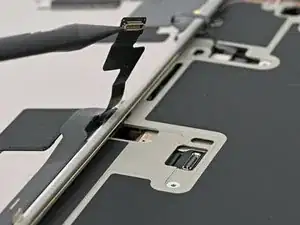
Шаг 17
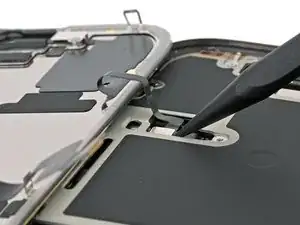
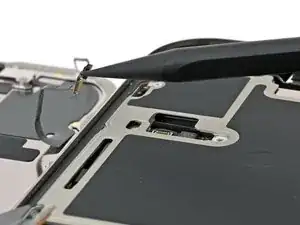
Повторите этот процесс для разъема подключения переднего датчика.
Шаг 18
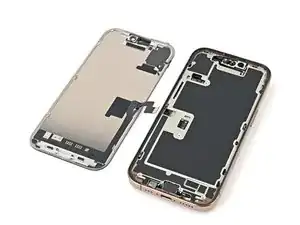
Снимите экран.
Шаг 19
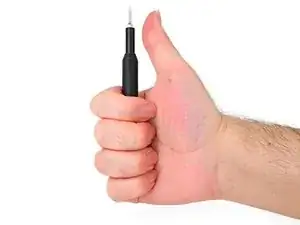
Поздравляем с завершением разборки! Оставшиеся шаги покажут, как собрать ваш iPhone обратно. Некоторые фотографии сборки показывают модель Pro Max, но процедура подходит и для Pro.
Шаг 20
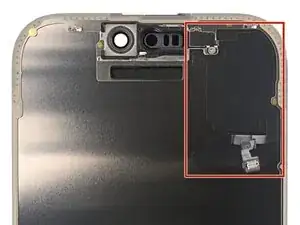
Датчик окружающего света расположен за экраном, рядом с вырезом для датчиков Face ID.
Проверьте, есть ли в заменяемом экране установленный датчик. Если да, нажмите здесь, чтобы пропустить следующие двенадцать шагов.
Шаг 21
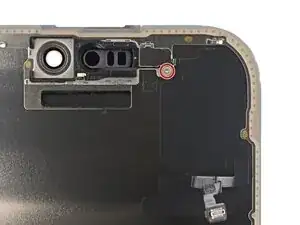
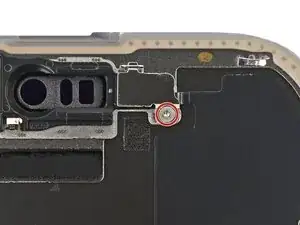
Используйте отвертку Phillips, чтобы удалить винт длиной 1 мм, крепящий кронштейн на датчике окружающего света.
Шаг 22
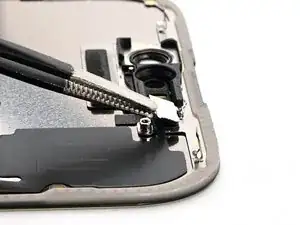
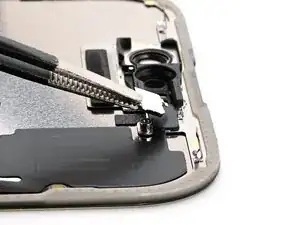
Используйте пинцет или пальцы, чтобы поднять и удалить кронштейн датчика окружающего света.
Шаг 23
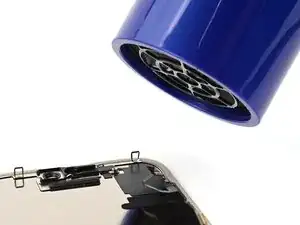
Используйте фен, тепловую пушку или iOpener, чтобы размягчить клей под датчиком окружающего света и кабелем датчика.
Шаг 24
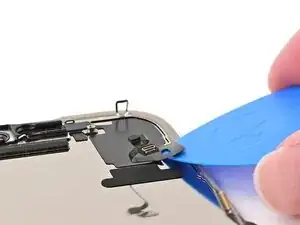
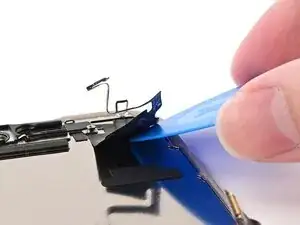
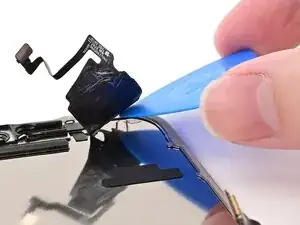
Будьте осторожны и работайте медленно — кабель очень хрупкий, особенно рядом с датчиком. Не пытайтесь пока поднять сам датчик.
Медленно проведите открывающей лопаткой под кабелем датчика окружающего света, начиная снизу у разъема и поднимаясь вверх, пока кабель не освободится от экрана.
Если клей не снимается легко, примените больше тепла.
Шаг 25
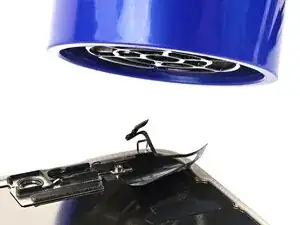
Используйте фен, тепловую пушку или iOpener, чтобы размягчить клей под самим датчиком окружающего света.
Шаг 26
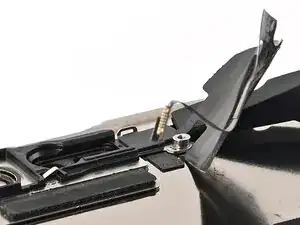
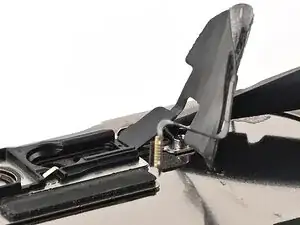
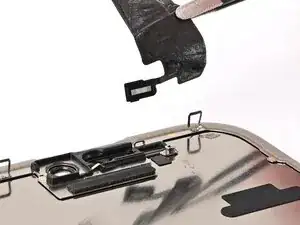
Работайте медленно, чтобы избежать разрыва тонкого кабеля, прикрепленного к датчику окружающего света. Если он чувствует себя упертым, примените больше тепла, а не силу.
Используйте плоский конец лопатки, чтобы медленно поддеть датчик окружающего света с торца, где находится выступающий кабель.
Удалите датчик окружающего света.
Шаг 27
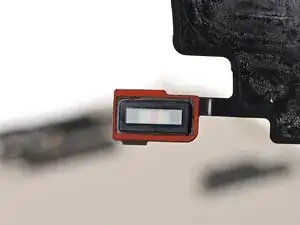
Используйте пинцет, чтобы перераспределить любой клей, который мог закрыть датчик окружающего света во время удаления. Клей должен образовать окантовку вокруг приподнятого прямоугольника.
Если клей был поврежден или остался на старом экране, замените его полоской тонкой двусторонней ленты шириной 1 мм вдоль верхней границы.
Шаг 28
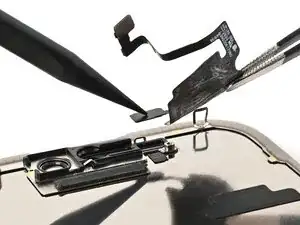
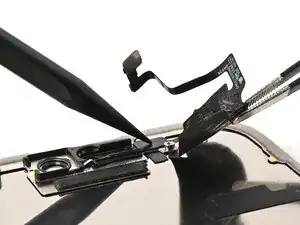
Совместите датчик окружающего света с его углублением на задней стороне экрана.
Используйте лопатку или палец, чтобы нажать датчик окружающего света в его углубление.
Шаг 29
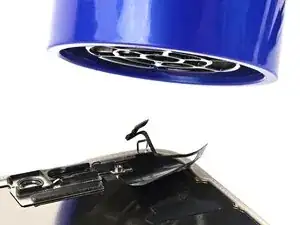
Используйте фен, тепловую пушку или iOpener, чтобы размягчить клей под датчиком окружающего света и его кабелем. Он должен быть теплым — не горячим.
Шаг 30
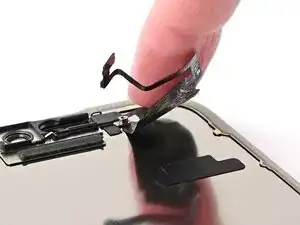
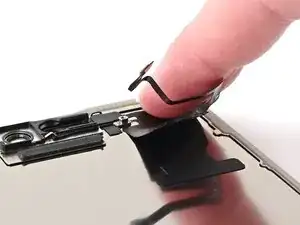
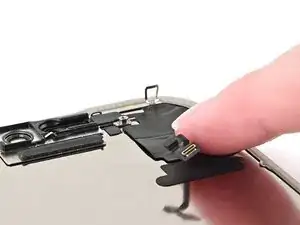
Используйте палец, чтобы прижать кабель датчика окружающего света.
Если кабель датчика окружающего света не прилипает, примените несколько небольших кусочков тонкой двусторонней ленты, такой как Tesa tape, к задней стороне кабеля датчика.
Шаг 31
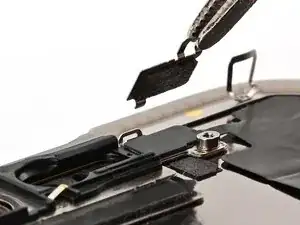
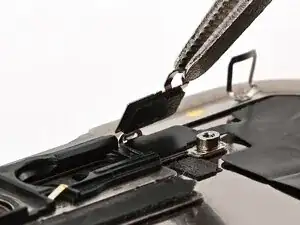
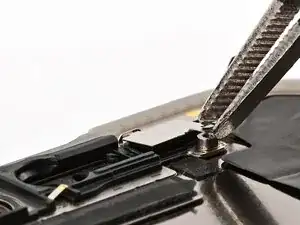
Используйте пинцет или пальцы, чтобы зацепить кронштейн датчика окружающего света над задней частью датчика и установить его на место.
Шаг 32
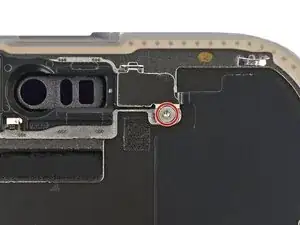
Используйте отвертку Phillips, чтобы установить винт длиной 1 мм, крепящий кронштейн на датчике окружающего света.
Шаг 33
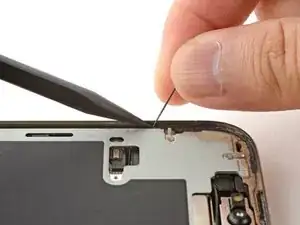
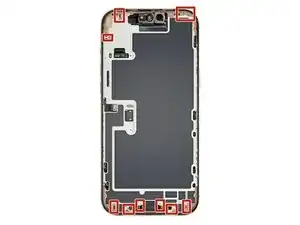
Используйте лопатку или пинцет, чтобы удалить комки клея с корпуса iPhone.
Работайте осторожно около хрупких заземляющих клипс. Если вы согнете одну не на месте, аккуратно согните ее обратно пальцами или пинцетом.
Шаг 34
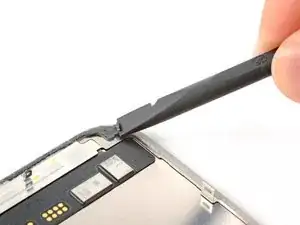
Если вы переустанавливаете свой экран, убедитесь, что вы удалили оставшийся клей с задней стороны экрана.
Шаг 35
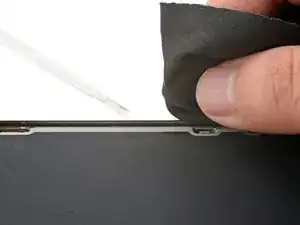
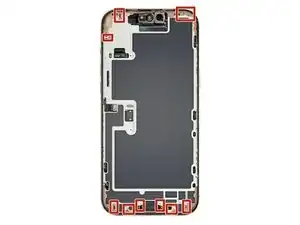
С помощью безворсовой ткани (или кофейного фильтра) и изопропилового спирта высокой концентрации (>90%) очистите места на рамке и экране, откуда вы удалили старый клей.
Для наилучших результатов протирайте ткань в одном направлении, а не назад и вперед.
Обходите хрупкие заземляющие клипсы. Если вы их согнули, аккуратно выпрямите пальцами или пинцетом.
Не спешите. Чистая рамка позволяет новому клею равномерно ложиться, обеспечивая лучшее сцепление.
Шаг 36
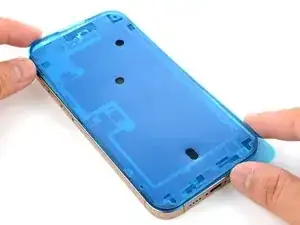
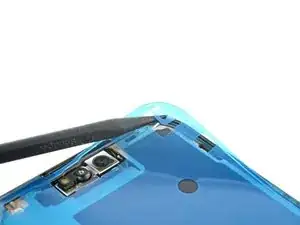
Положите клеевой лист на рамку, чтобы определить его правильную ориентацию.
Используйте такие элементы, как вырез для камеры, чтобы визуализировать, как клей будет ложиться в рамку.
Шаг 37
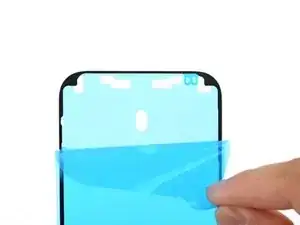
Возьмитесь за язычок в углу клеевого листа и снимите подложку, чтобы открыть треть клея.
Открытый клей очень липкий. Не давайте ему касаться ничего, пока не будете готовы приклеить его к рамке.
Если у вашего клея несколько подложек, снимите ту, которая открывает сторону, которая приклеивается к рамке.
Шаг 38
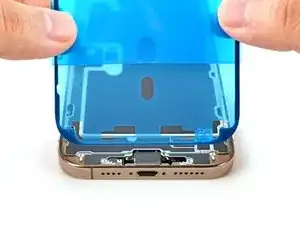
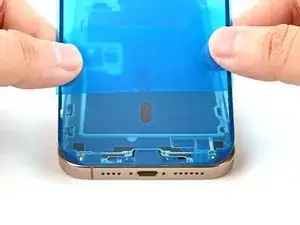
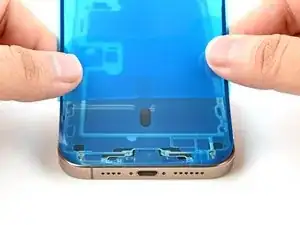
Осторожно выровняйте открытый край клеевой полоски с соответствующим краем рамки вашего iPhone.
Когда клей будет прижат на место, его нельзя будет перенастроить — придется удалить его и начинать заново с новым клеем.
Когда все правильно выровнено, аккуратно прижмите открытый клей на место.
Шаг 39
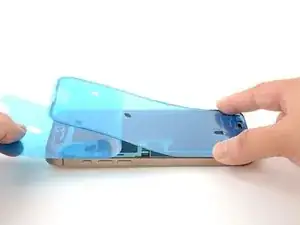
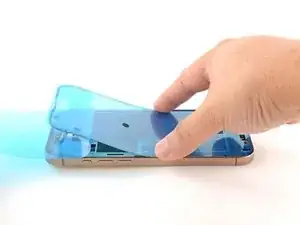
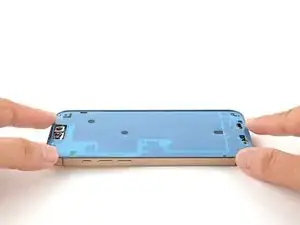
Продолжайте снимать подложку с клея, аккуратно прижимая клей на место.
Если вы правильно выровняли клей, края идеально встанут на свои места.
Если ваш клей слегка смещен, подтяните длинные края в соответствие с рамкой.
Если клей начинает морщиться или ломаться, удалите его и начните заново с новым клеем.
Если у вас нет другого комплекта клеевых полосок под рукой, временно соберите ваш iPhone и используйте его без клея. Просто помните, что водостойкость вашего iPhone будет нарушена, пока вы не замените клей.
Шаг 40
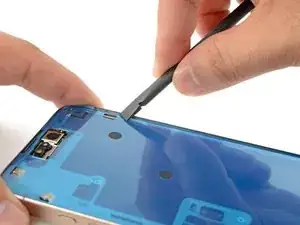
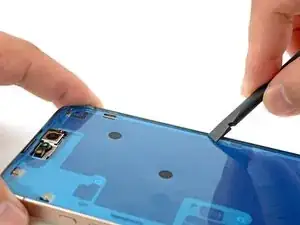
Используйте лопатку, чтобы прижать клей по всему периметру вашего iPhone.
Обходите хрупкие заземляющие клипсы. Если вы их согнули, аккуратно выпрямите пальцами или пинцетом.
Не нажимайте слишком сильно, иначе вы растянете и деформируете клей.
Шаг 41
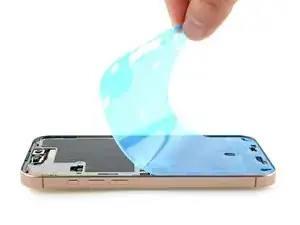
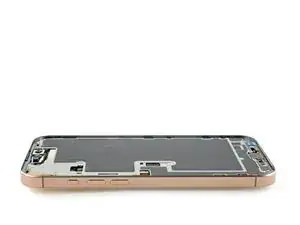
Используйте лопатку или пальцы, чтобы поднять язычок, соединенный с большой передней подложкой — язычок часто находится в углу подложки.
Используйте язычок, чтобы снять большую переднюю подложку с клея.
На этом этапе у вас все еще могут быть подложки, закрывающие периметр, которые предотвращают случайное прилипание клея к чему-либо, пока вы собираете ваш iPhone. Не снимайте эти маленькие подложки еще.
Шаг 42
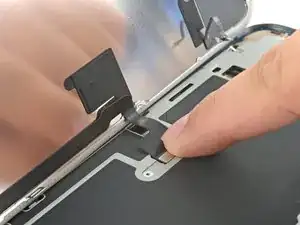
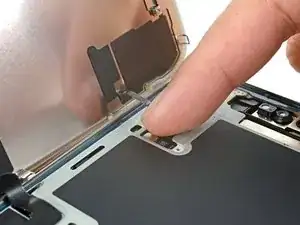
Используйте палец, чтобы надавить и соединить разъем дисплея.
Чтобы повторно подключить широкие пресс-распределители вроде этого, аккуратно выровняйте и надавите на одну сторону, пока она не щелкнет на место, затем повторите на другой стороне. Не нажимайте в центре. Если разъем смещен, контакты могут погнуться, что приведет к постоянному повреждению.
Надавите и подключите разъем переднего датчика.
Аккуратно выровняйте разъем над его гнездом и надавите кончиком пальца, пока он не щелкнет на место. Не пытайтесь силой вставить разъем на место. Если у вас возникают трудности, перенастройте его и попробуйте снова.
Сейчас хорошее время включить ваш iPhone и проверить все функции перед тем, как запечатать его. Обязательно полностью выключите ваш iPhone перед тем, как продолжить.
Если ваш iPhone не включается, подключите его к источнику питания и попробуйте снова.
Шаг 43
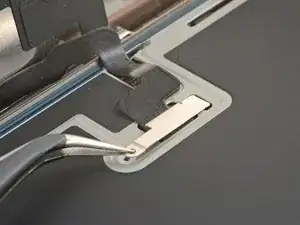
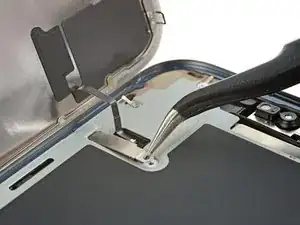
Убедитесь, что язычок крышки разъема дисплея заходит в вырез рамки и положите крышку на место.
Повторите с крышкой разъема переднего датчика.
Шаг 44
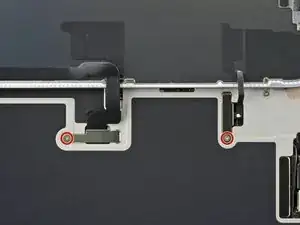
Используйте тройную отвертку Y000, чтобы установить два винта длиной 1.3 мм, которые закрепляют две крышки разъемов.
Шаг 45
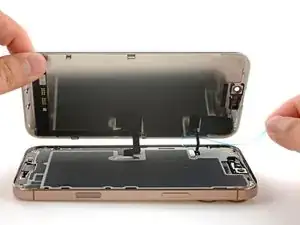
Поддерживая экран, используйте пальцы или лопатку, чтобы снять все подложки с периметра, открывая клей.
Будьте осторожны, чтобы не касаться открытого клея.
Проверьте рамку и экран на наличие случайных подложек и удалите их. Подложек не должно остаться.
Шаг 46
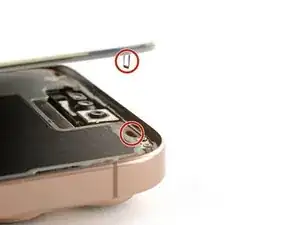
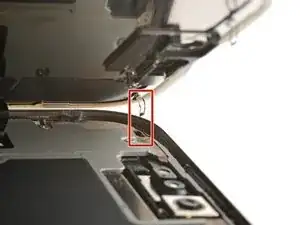
Тщательно выровняйте верхние зажимы экрана с вырезами их рамки.
Шаг 47
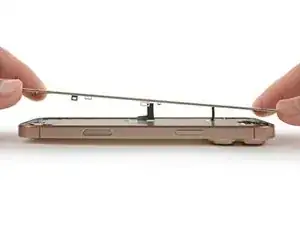
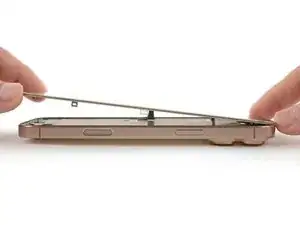
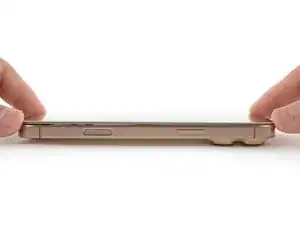
Опустите экран на рамку, начиная с верхнего края.
Если вы чувствуете сопротивление, возможно, зажим периметра согнулся и сжимается рамкой. Посмотрите на точку сопротивления и аккуратно выпрямите согнутые зажимы.
Убедитесь, что край экрана не защемляет никакие кабели.
Шаг 48
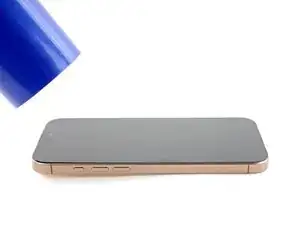
Шаг 49
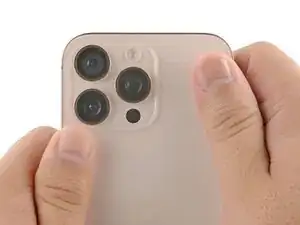
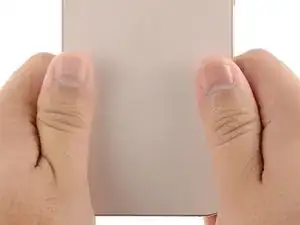
Сильно сожмите пальцами по периметру iPhone.
Шаг 50
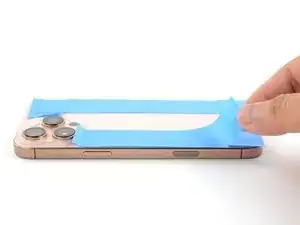
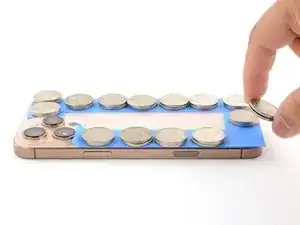
Уложите iPhone экраном вниз на чистую, ровную рабочую поверхность.
Наклейте ленту по периметру заднего стекла, чтобы защитить отделку.
Уложите монеты по периметру заднего стекла, пока не создадите стенку, высота которой будет соответствовать выступам задней камеры.
В качестве альтернативы вы можете использовать зажимы по периметру вашего устройства для установки нового клея.
Шаг 51
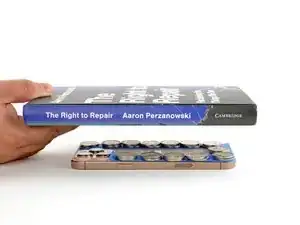
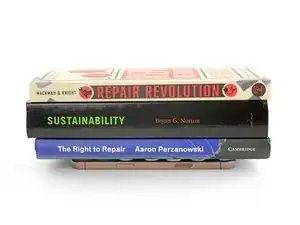
Уложите 3-4 тяжелых книги прямо сверху на ваш iPhone.
Монеты могут оставить небольшой след на нижней обложке книги, поэтому не используйте ничего ценного.
Оставьте книги на месте примерно на 30 минут.
Давление поможет активировать клей.
Шаг 52
Используйте отвертку P2 с пятигранной головкой для установки двух винтов длиной 7.4 мм с каждой стороны порта USB-C.
Заключение
После ремонта откалибруйте оригинальный заменяемый экран с помощью помощника по ремонту Apple. Перейдите в Настройки → Основные → Об устройстве → История запчастей и обслуживания, нажмите Перезапустить → Завершить ремонт и следуйте инструкциям на экране.
Сдайте ваши электронные отходы в переработку, сертифицированную R2 или e-Stewards.
Ремонт не прошел по плану? Попробуйте некоторые базовые методы устранения неполадок или обратитесь за помощью в наше сообщество iPhone 16 Pro Answers.
Перевод руководства с ifixit.com